Pour les vendeurs
Guide pour les vendeurs
Tout ce dont vous avez besoin pour ouvrir une boutique, ajouter des produits et vendre — étape par étape, avec des captures d'écran du panneau vendeur.
Contenu du guide
Chaque section suit le panneau vendeur tel que vous le voyez. Les images proviennent du panneau réel — cliquez sur une image pour l'ouvrir en taille réelle.
- Comment devenir vendeur
- Espace vendeur
- Informations sur la boutique
- Nouveau produit, étape par étape
- Importer le catalogue complet
- Commandes
- Essai dans la pièce et jetons
- Facturation et commission
- Statistiques et évaluation du vendeur
- Avis, coupons et équipe
- Conseils pour mieux vendre
- Questions fréquentes
De l'inscription à la première vente
- InscriptionRemplissez le formulaire et acceptez les conditions pour les vendeurs.
- Informations sur la boutiqueLogo, informations de l'entreprise, WhatsApp, livraison.
- Premier produitCinq étapes rapides — ou importez tout votre catalogue.
- CommandeAcceptez-la dans les 48 heures et expédiez-la.
- LivraisonLe client confirme la réception — la vente est terminée.
1Comment devenir vendeur
Ouvrez la page Devenir vendeur et remplissez le formulaire : nom de la boutique, nom complet de l'entreprise, numéro de TVA, numéro d'enregistrement, adresse, personne de contact, téléphone, WhatsApp et e-mail. À la fin, choisissez un mot de passe et acceptez les Conditions pour les vendeurs.
- L'inscription sans invitation attend notre approbation. En attendant, vous pouvez déjà ajouter des produits et les informations de votre boutique — ils deviendront visibles pour les clients dès que nous aurons approuvé votre compte.
- Si vous avez reçu une invitation par e-mail, l'inscription via le lien de l'invitation ouvre immédiatement la boutique, sans attente.
- Lorsque les Conditions pour les vendeurs changent, le panneau vous demandera de les accepter à nouveau lors de votre prochaine connexion.
Le panneau vendeur est toujours disponible à l'adresse /prodavac/.
2Panneau vendeur — Aperçu
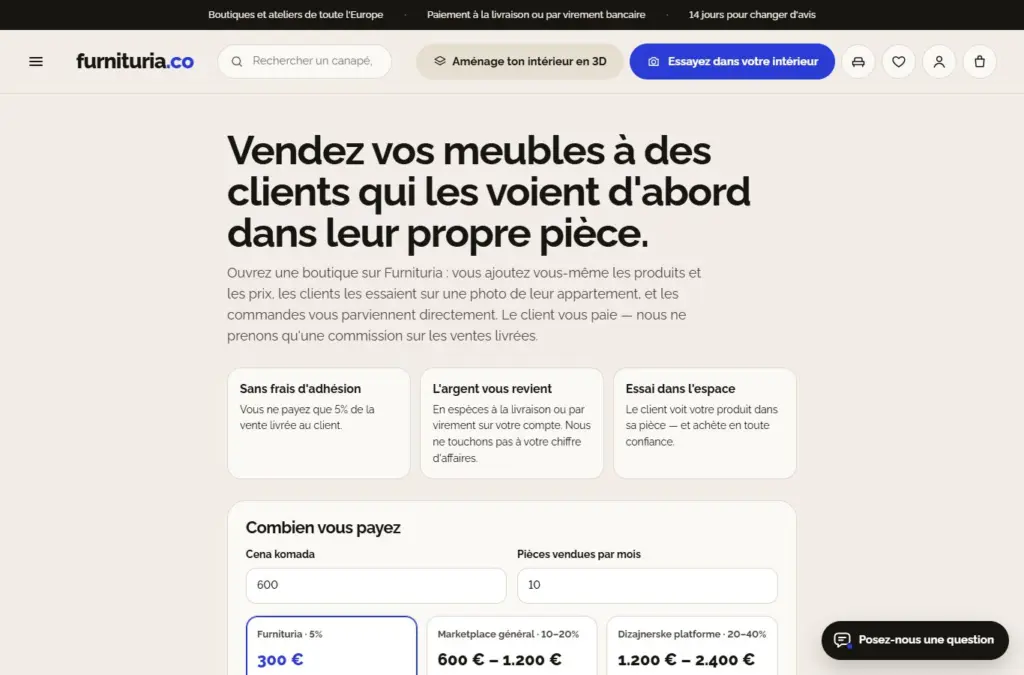
La première page du panneau montre ce qui se passe et ce qui vous attend :
- Premiers pas — tant que la boutique n'est pas prête, une liste de 7 étapes s'affiche en haut (logo et description, informations sur l'entreprise, mode de paiement, livraison et retour, WhatsApp, premier produit, badge « Vendeur vérifié »). Chaque étape mène directement à l'endroit où effectuer le réglage ; les étapes terminées sont marquées d'un ✓, et la liste disparaît une fois tout terminé.
- Nouvelles commandes en attente d'acceptation, commandes en cours et chiffre d'affaires de ce mois.
- Commission pour la prochaine facture — montant pour les marchandises livrées qui n'ont pas encore été facturées.
- En attente de votre réponse — liste des nouvelles commandes ; cliquez pour ouvrir la commande.
- Votre évaluation vendeur et un bref conseil sur ce qu'il faut améliorer (plus de détails dans la section Statistiques).
À gauche se trouve le menu en six sections : Aperçu ; Ventes (Commandes, Demandes de devis) ; Catalogue (Produits, Importation, Coupons) ; Clients (Avis et questions, Essais dans la pièce) ; Résultats (Statistiques, Facturation) ; Paramètres (Boutique, Équipe). Le chiffre à côté de chaque élément indique ce qui vous attend : nouvelles commandes et inscriptions de clients, demandes de devis sans votre offre, questions sans réponse. Sur mobile, vous trouverez en bas Aperçu, Commandes, Produits et Boutique, et tout le reste se trouve sous Menu. Le bouton + Nouveau produit est toujours en haut à droite.
Si une barre rouge « Saisissez les informations obligatoires de l'entreprise » s'affiche en haut, les produits ne peuvent pas être ajoutés au panier tant que vous ne les avez pas complétées — cliquez sur Compléter les informations →.
3Informations sur la boutique
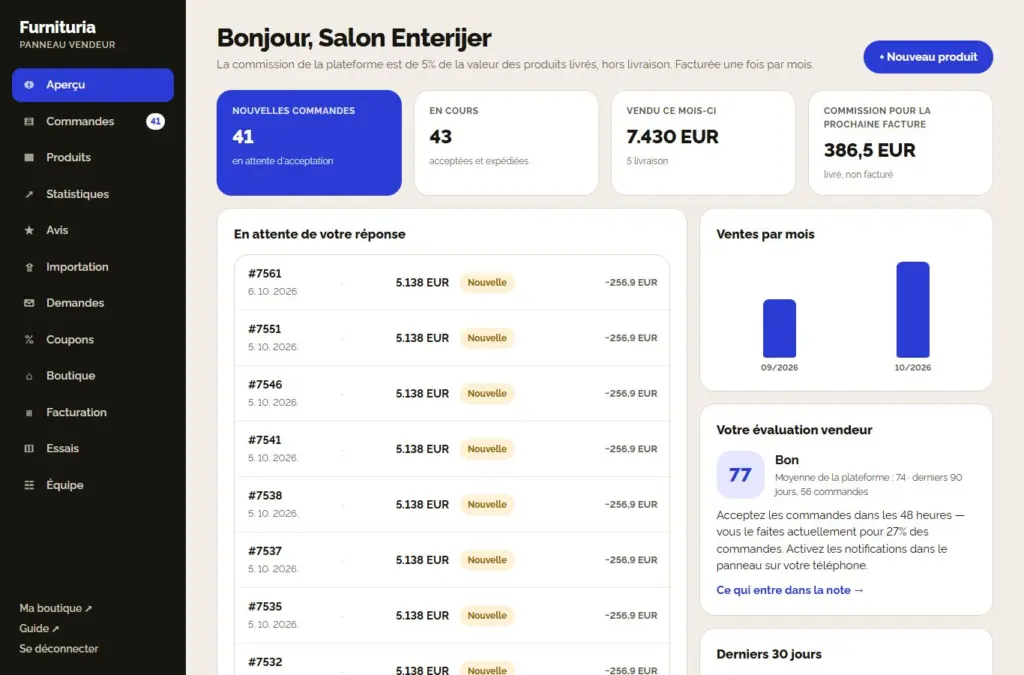
Dans le menu Boutique, vous gérez tout ce que le client voit à votre sujet, via les onglets : Apparence, Informations sur l'entreprise, Livraison et paiement, Showrooms, Services et Services de messagerie. « Enregistrer » sur n'importe quel onglet sauvegarde toutes les données de la boutique ; les services et les services de messagerie ont leur propre bouton. L'onglet avec un point rouge contient un champ obligatoire manquant. Les champs marqués d'un * sont obligatoires.
- Apparence : logo (obligatoire — il figure également sur le reçu d'achat que reçoit le client), nom de la boutique, slogan et texte « À propos ». La carte avec l'entreprise et les showrooms est générée automatiquement à partir des adresses.
- Livraison et retours : frais de livraison, montant à partir duquel la livraison est gratuite, délai de livraison en jours ouvrables et vos conditions de retour.
- Livraison par partenaire de la plateforme (si un partenaire existe pour votre pays) : activez « Proposer la livraison par partenaire de la plateforme avec installation » — le client choisit dans le panier entre votre livraison et celle du partenaire (deux personnes, installation dans la pièce, prix convenu). Lorsque vous acceptez la commande, le partenaire reçoit une instruction par e-mail et récupère la marchandise chez vous.
- Livraison vers d'autres pays (furnituria.co) : choisissez les pays vers lesquels vous expédiez, le prix et le délai de cette livraison, puis activez « Expédier vers d'autres pays » sur le produit. Les clients de ces pays ne voient que ces produits — pour les petits objets, les pièces uniques et vintage, pas pour les meubles volumineux.
- Paiement : à la livraison et/ou par virement sur votre compte bancaire — l'argent du client vous est versé directement.
- Showrooms : ville, adresse et horaires d'ouverture. Le client voit « Planifier une visite » sur le produit et la boutique, et la demande vous arrive sur WhatsApp.
- Services associés au produit : montage, livraison à l'étage, enlèvement de l'ancien mobilier ou votre propre service — prix par unité, note pour le client et catégories concernées (rien de sélectionné = tous les produits). Le client les coche sur la page produit avant d'« Ajouter au panier » ; le service est inclus dans le prix de l'article et figure dans l'intitulé de la commande.
- Informations sur l'entreprise : nom complet, numéro d'identification fiscale (PIB), numéro d'enregistrement, adresse, ville, téléphone, e-mail et compte bancaire. Le client les reçoit avec sa commande (Loi sur la protection des consommateurs), et ils figurent également sur la facture de commission.
- WhatsApp est obligatoire : le client peut vous appeler en appel vidéo depuis la page du produit pour voir l'article en direct. Si vous ajoutez un lien d'appel vidéo (WhatsApp → Appels → Créer un lien d'appel → Vidéo), l'appel s'ouvre immédiatement.
Activez également le Rapport hebdomadaire par e-mail — les chiffres, les notes et les conseils arrivent chaque lundi.
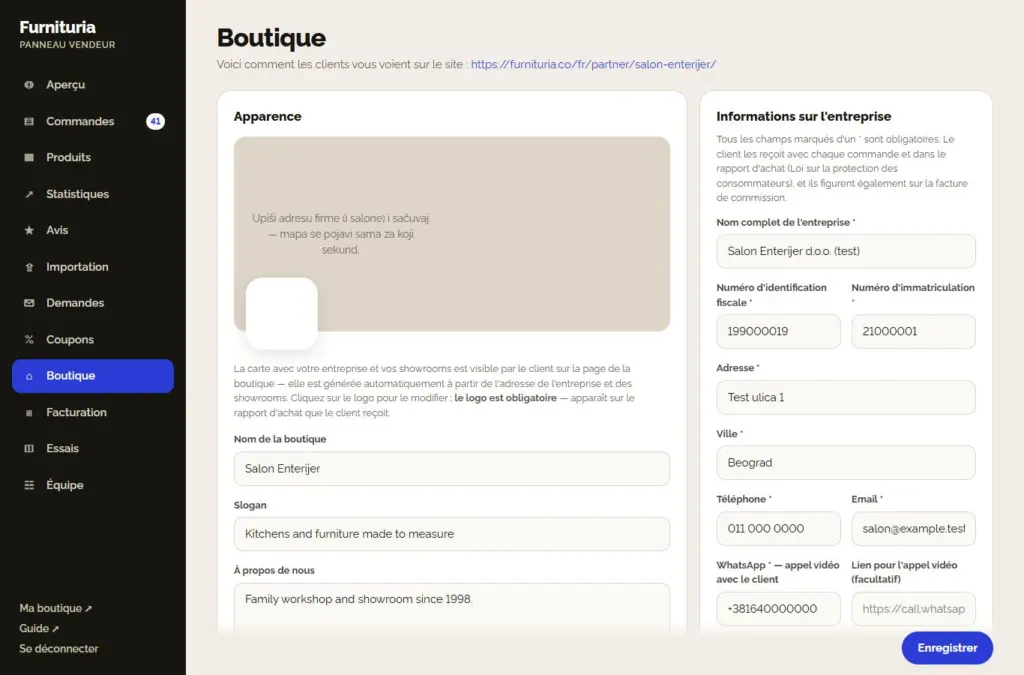
✓Voici comment les clients vous voient
Votre boutique possède sa propre page sur le site : carte des showrooms, logo, note, délai de livraison, bouton d'appel vidéo et tous vos produits. Le lien se trouve dans le panneau en bas à gauche — Ma boutique ↗.
Vendeur vérifié : une fois votre entreprise vérifiée (registre, représentant légal, showroom ou atelier, compte bancaire et contact), un label vert « Vendeur vérifié » s'affiche à côté de votre nom sur les produits et sur la page de votre boutique. Les clients lui font davantage confiance — contactez-nous si vous souhaitez effectuer une vérification.
Sur la page de chaque produit, le client voit un bloc « Vendu et expédié par » avec votre nom, le délai et le prix de livraison, ainsi qu'un onglet Vendeur avec les informations sur l'entreprise et les conditions de retour.
Nouveau produit, étape par étape
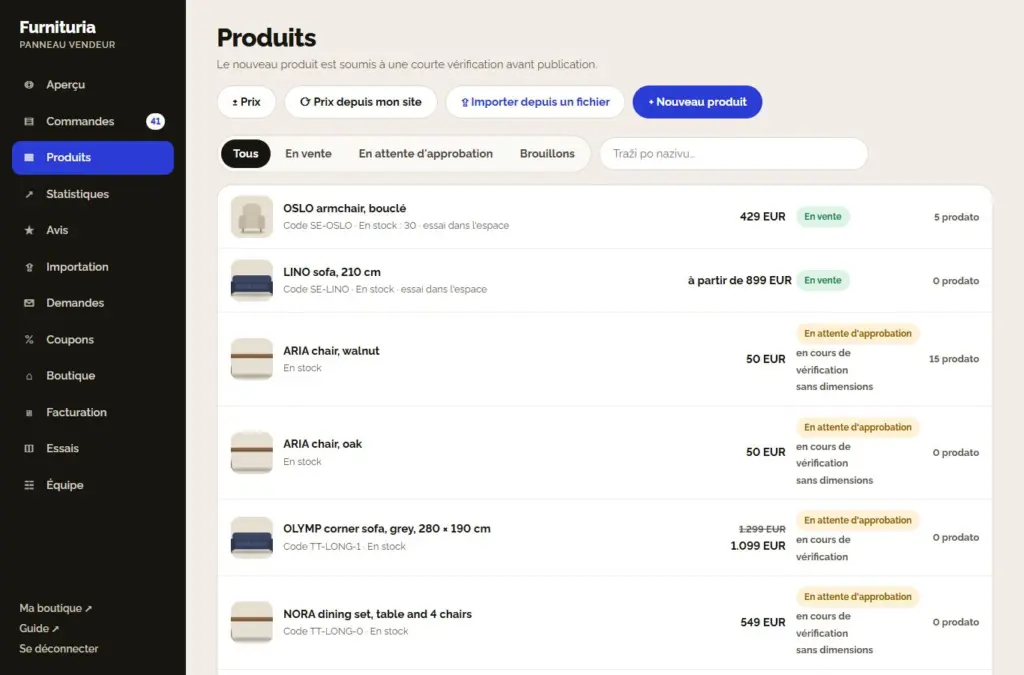
Dans le menu Produits, vous voyez tous vos articles avec leur statut (En vente, En attente d'approbation, Brouillon), leur prix et leur stock. Cliquez sur + Nouveau produit — la saisie se fait en cinq étapes ; « Suivant → » ne vous laisse pas avancer tant que les champs obligatoires ne sont pas remplis.
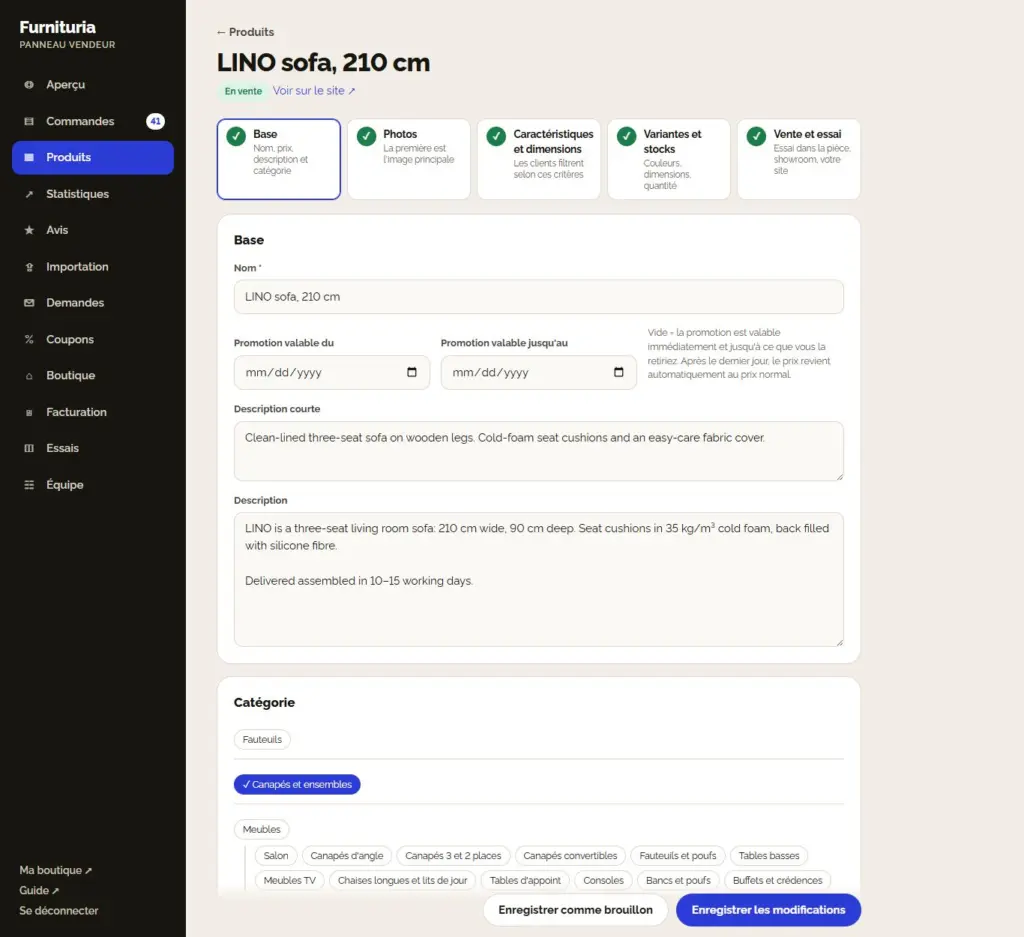
4.1Informations de base
- Nom : type + modèle + signe distinctif, par ex. « Canapé 3 places LINO, 210 cm ». Sans majuscules ni points d'exclamation.
- Prix et, en option, prix promotionnel avec les dates « Promotion valide du / au ». Dates vides = la promotion est valide immédiatement et jusqu'à ce que vous la supprimiez ; après la date de fin, le prix revient automatiquement au prix normal.
- Code (SKU) — votre code produit. Il permet d'identifier le produit lors de l'importation et de la synchronisation des prix.
- Brève description (deux ou trois phrases) et Description (matériau, rembourrage, mode de livraison, montage, entretien).
- Catégorie — choisissez la plus précise possible (par ex. Salon → Canapés).
Si le produit a des variantes (par ex. le même canapé en plusieurs couleurs), activez « Le produit a des variantes » au-dessus du prix — les prix sont saisis immédiatement à l'étape suivante.
4.2Variantes et stocks
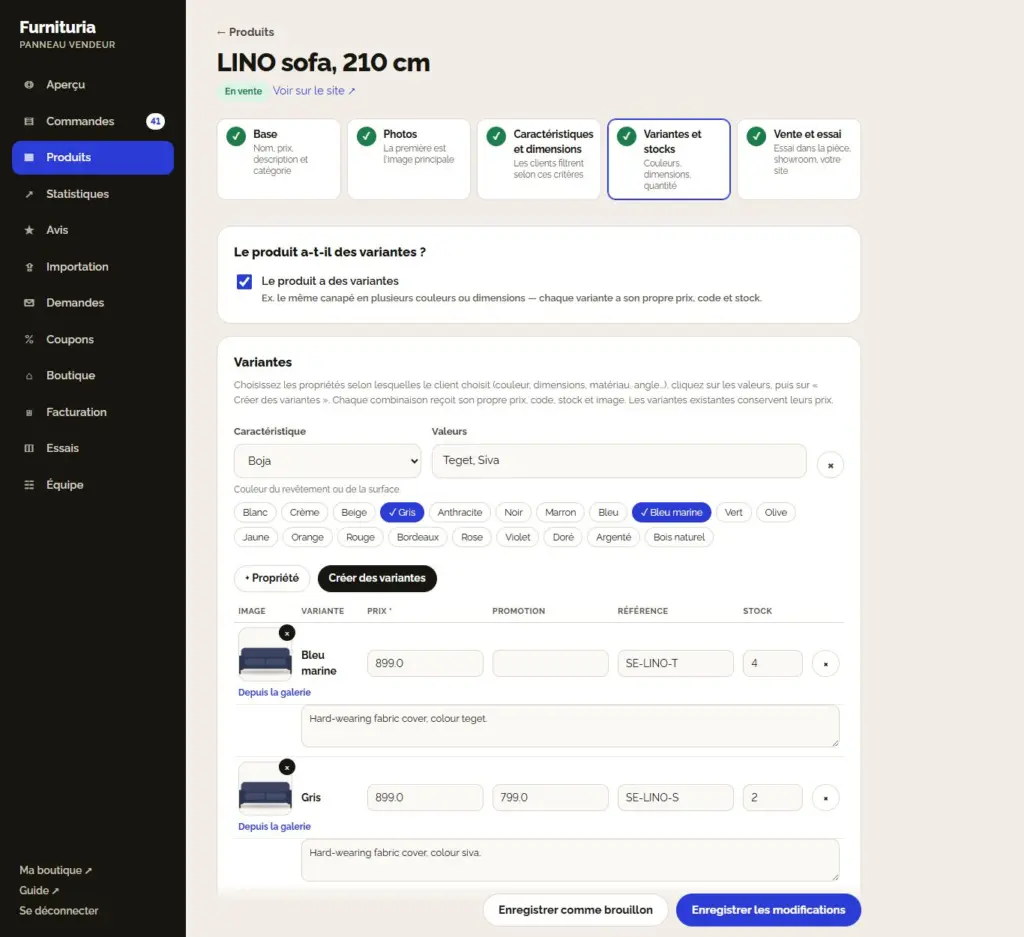
Activez Le produit a des variantes (à l'étape 1, au-dessus du prix) lorsque le même produit existe en plusieurs couleurs, dimensions ou matériaux — ne créez pas un produit séparé pour chaque couleur. Vous créez les variantes immédiatement à la deuxième étape :
- Choisissez la propriété selon laquelle le client choisit (ex: Couleur) et cliquez sur les valeurs (Bleu marine, Gris).
- Cliquez sur Créer des variantes — chaque combinaison obtient sa propre ligne.
- Pour chaque variante, saisissez le prix, éventuellement une promotion, le code et le stock, choisissez une image (bouton « Depuis la galerie », après avoir ajouté des photos à l'étape suivante) et une courte description.
« Appliquer à tous » saisit le même prix ou stock pour toutes les variantes. Les variantes existantes conservent leurs prix lors de l'ajout de nouvelles. Un produit sans variantes obtient ici uniquement le stock.
4.3Photos
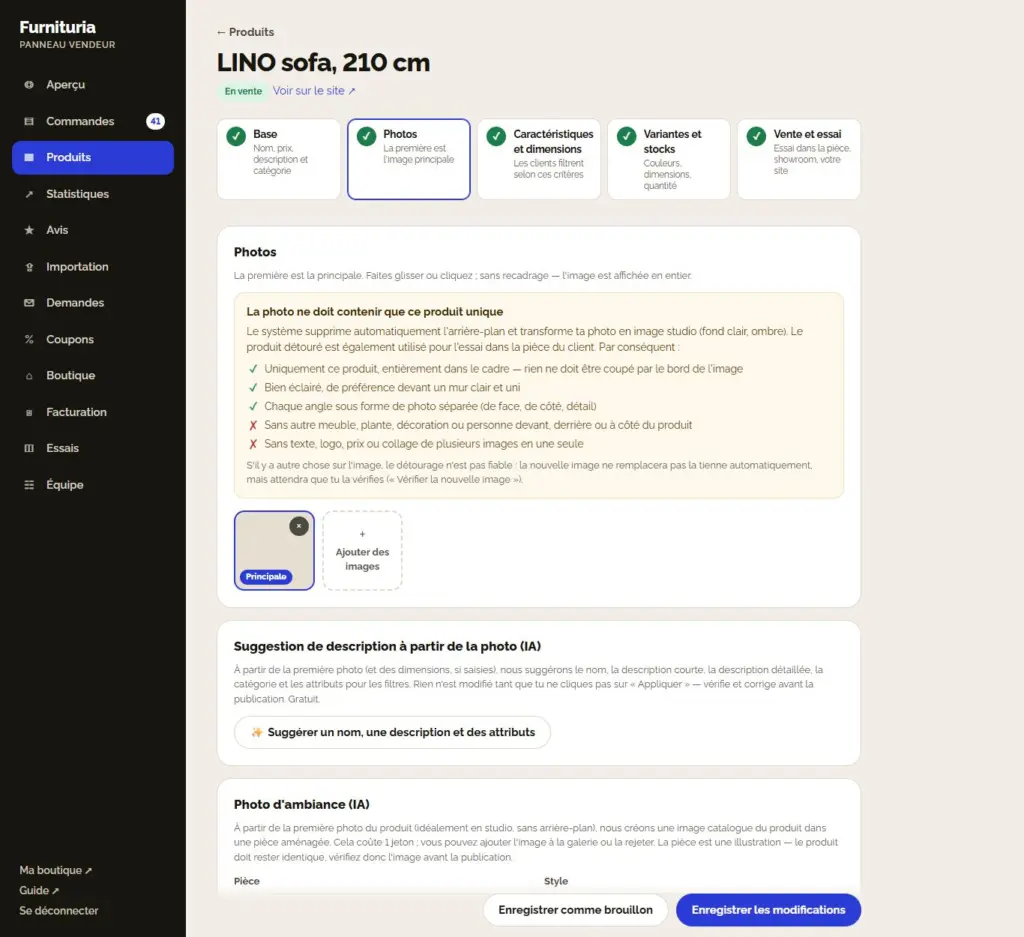
Glissez les photos ou cliquez sur Ajouter des images. La première est la principale — c'est celle que le client voit dans le catalogue. Vous pouvez changer l'ordre par glisser-déposer ; l'image s'affiche en entier, sans recadrage.
- L'arrière-plan est supprimé automatiquement et gratuitement : chaque nouvelle photo est placée dans la file d'attente de suppression d'arrière-plan. Lorsque le résultat est satisfaisant, le produit obtient une image propre ; sinon, le panneau vous demande de vérifier. L'original est toujours conservé — « Restaurer l'original » permet de le récupérer.
- La photo ne doit contenir que ce produit unique, entièrement dans le cadre (rien ne doit être coupé par le bord de l'image) — sans autres meubles, plantes, décorations ou personnes devant, derrière ou à côté, et sans texte, logo, prix ou collage. Ajoute chaque angle (face, angle, détail) comme une photo séparée.
- Pourquoi : le système découpe le produit pour en faire une photo sur fond blanc et une image d'essai dans la pièce du client. En présence d'autres objets sur la photo, le détourage n'est pas infaillible — cette nouvelle image ne remplace pas la vôtre automatiquement, mais attend votre validation (« Vérifier la nouvelle image »).
- Au moins une photo est obligatoire.
- Suggestion de description à partir de la photo (IA) : cliquez sur « Suggérer le nom, la description et les caractéristiques » — à partir de la première photo (et des mesures, si elles sont saisies), vous obtenez une proposition de nom, de courte description, de description détaillée, de catégorie et de caractéristiques pour les filtres. Examinez-la et cliquez sur « Appliquer » ; rien ne change automatiquement. Gratuit, jusqu'à 60 suggestions par jour.
- Photo d'ambiance (IA) : sous les photos, choisissez la pièce et le style, puis cliquez sur « Créer une photo d'ambiance ». En une demi-minute environ, vous obtenez une image catalogue du produit dans une pièce aménagée, que vous pouvez ajouter à la galerie ou rejeter. Cela coûte 1 jeton (le même que pour un essai dans la pièce). La pièce est une illustration, mais le produit doit rester le même — vérifiez l'image avant la publication.
Les photos et les noms sont automatiquement comparés avec ceux des autres vendeurs. Un produit utilisant la photo d'un autre vendeur reste « En cours de vérification » jusqu'à ce que vous le corrigiez ou qu'il soit approuvé par la plateforme.
4.4Caractéristiques et dimensions
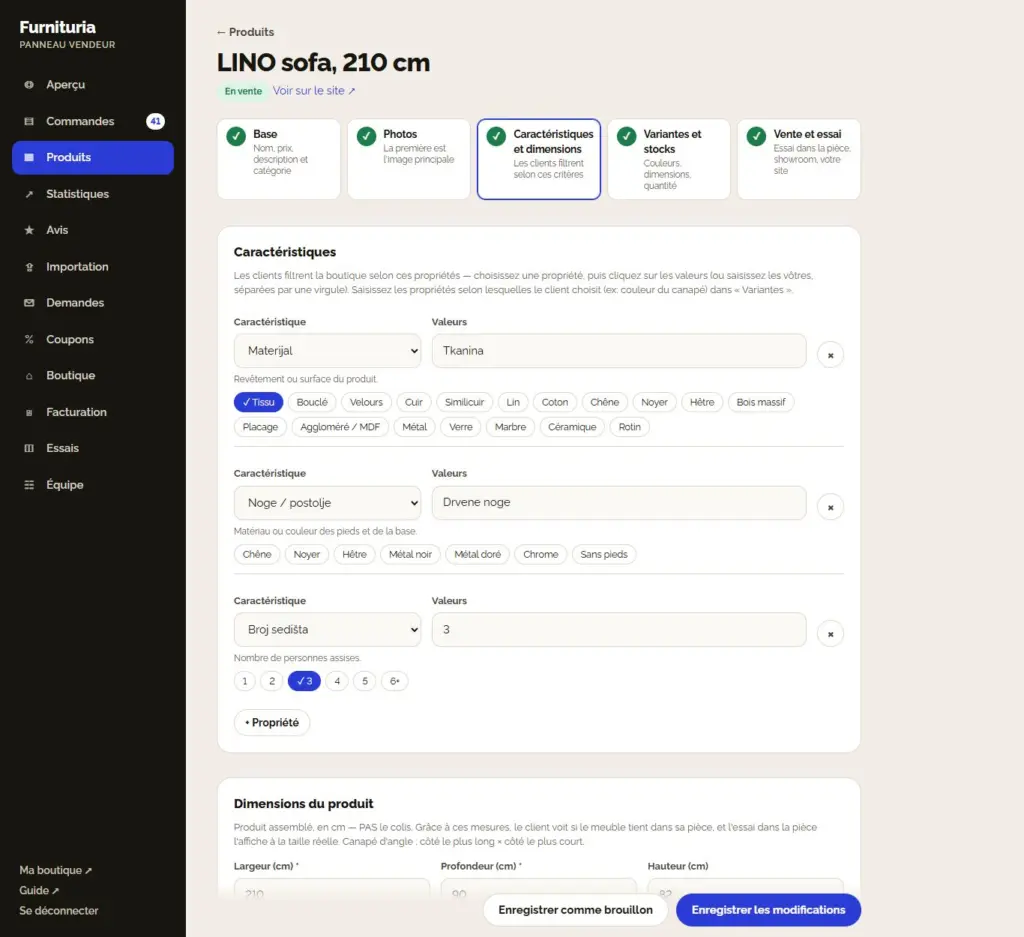
Les caractéristiques sont les critères utilisés par les clients pour filtrer le catalogue : Couleur, Matériau, Pieds / base, Nombre de places, Fonction, Forme… Choisissez une caractéristique, puis cliquez sur les valeurs (ou saisissez les vôtres, séparées par une virgule). Plus vous ajoutez de caractéristiques, plus votre produit apparaîtra fréquemment dans les filtres.
Les dimensions du produit sont obligatoires : largeur et profondeur du produit assemblé en cm — pas du colis. Pour un canapé d'angle : côté long × côté court.
- Grâce à ces dimensions, le client voit si la pièce tient dans sa chambre, et l'essai dans la pièce le dessine à la bonne taille.
- Des mesures erronées (ex: dimensions du carton) donnent une fausse image lors de l'essai — le client voit alors un canapé raccourci ou déformé.
- Les dimensions de l'emballage et le poids doivent être saisis séparément ci-dessous. Ils servent à la livraison et à la vérification « Est-ce que ça passe jusqu'à la pièce ? » sur la page produit : le client saisit la largeur des portes et des couloirs, de l'ascenseur ou de l'escalier, et nous vérifions si le colis passe. Pour plusieurs colis, saisissez les dimensions du plus grand.
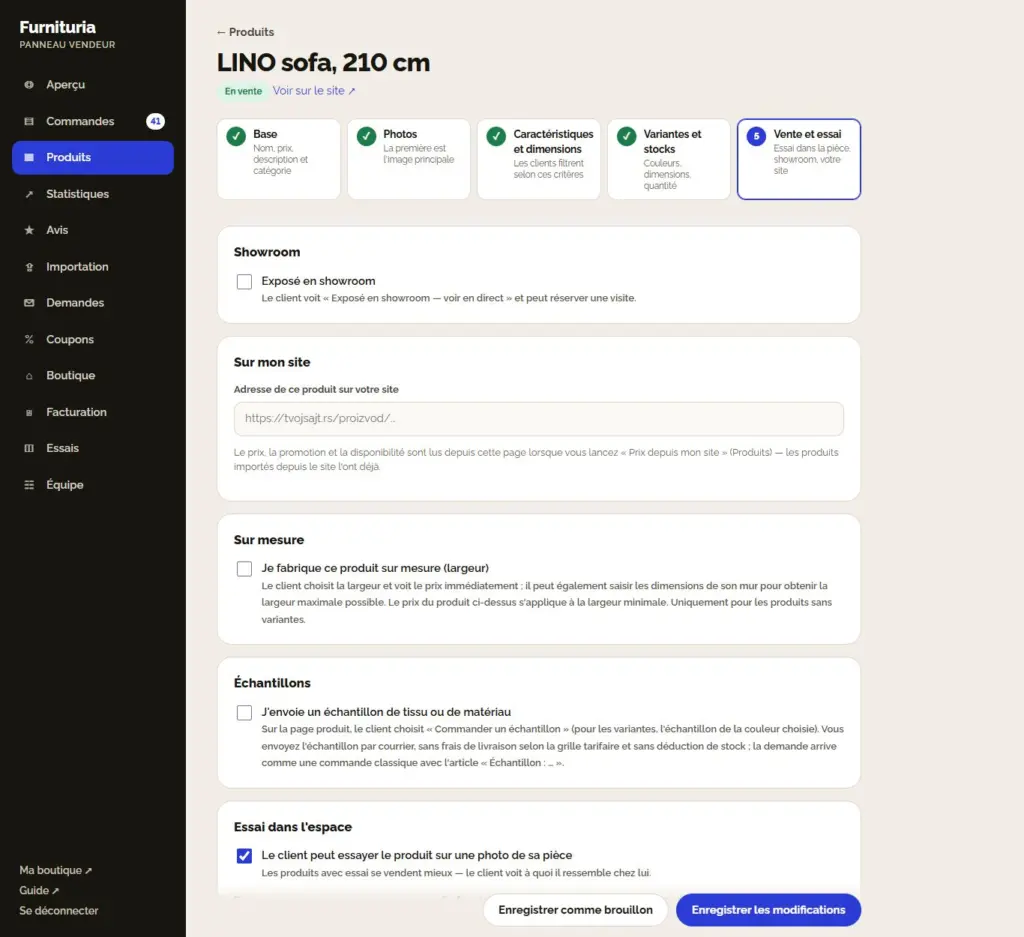
4.5Essai et vente
Le premier onglet est l'essai dans la pièce ; les autres options sont regroupées sous « Autres options de vente » (elles s'ouvrent automatiquement lorsqu'une option est déjà activée).
- Essai dans l'espace : activez « Le client peut essayer le produit sur la photo de sa pièce ». Le Type est Objet (meuble, éclairage, décoration) ou Matériau (carrelage, parquet, papier peint, peinture) ; pour le matériau, choisissez aussi la surface (mur, sol, mur et sol).
- Visible en showroom : l'acheteur voit « Visible en showroom » et prend rendez-vous dans le menu « Contacter le vendeur ».
- Sur mon site : l'adresse de ce produit sur votre site. C'est à partir de là que sont lus le prix, la promotion et la disponibilité lorsque vous lancez « Prix depuis mon site » dans Produits.
- Sur mesure : si vous fabriquez un produit en plusieurs largeurs, activez l'onglet « Sur mesure » et saisissez la largeur minimale et maximale, l'incrément (ex. 10 cm), le supplément par incrément et le délai de fabrication supplémentaire. Le prix du produit s'applique à la largeur minimale. Le client choisit la largeur et voit immédiatement le prix, peut saisir la longueur de son mur pour obtenir la largeur maximale qui convient, et l'essai en pièce dessine le meuble à cette largeur. Vous verrez la largeur choisie dans le nom de l'article de la commande. Uniquement pour les produits sans variantes.
- Échantillons : activez « J'envoie un échantillon de tissu ou de matériau » et saisissez le prix de l'échantillon (0 = gratuit). Le client choisit « Commander un échantillon » sur la page du produit (pour les variantes — couleurs choisies) ; l'échantillon arrive comme une commande avec l'article « Échantillon : … », sans livraison selon la grille tarifaire et sans déduction de stock — vous l'envoyez par courrier.
- Outlet : pièce d'exposition : pour un produit sans variantes, activez « Je vends une pièce d'exposition » — prix de la pièce (inférieur au prix normal), nombre d'articles et état. Sous « Autres options d'achat », le client voit l'économie réalisée et « Acheter la pièce d'exposition », l'article apparaît également sur la page Outlet, et les clients ayant le produit dans leur liste de souhaits reçoivent un e-mail. Les pièces d'exposition ont leur propre stock ; le stock du produit neuf n'est pas modifié.
- L'image pour l'essai n'est pas obligatoire : pour un objet, la meilleure est une photo du produit seul sans arrière-plan (PNG), pour un matériau, un échantillon carré. Sans elle, la photo principale est utilisée.
À la fin : Enregistrer comme brouillon (les clients ne le voient pas) ou Envoyer pour publication. Si la plateforme vérifie les nouveaux produits, le produit est « En attente d'approbation » jusqu'à ce que nous l'approuvions ; les modifications d'un produit déjà publié sont effectives immédiatement.
✓Liste des produits
Dans le menu Produits, vous filtrez par statut (Tous, En vente, En attente d'approbation, Brouillons) et recherchez par nom ou code. Boutons en haut :
- ± Prix — modification des prix pour plusieurs produits à la fois.
- Prix depuis mon site — synchronisation des prix, promotions et disponibilités avec votre site.
- Importation depuis un fichier et + Nouveau produit.
Le produit que nous avons renvoyé pour correction comporte une note de notre part — corrigez-le et renvoyez-le.
5Importer le catalogue complet
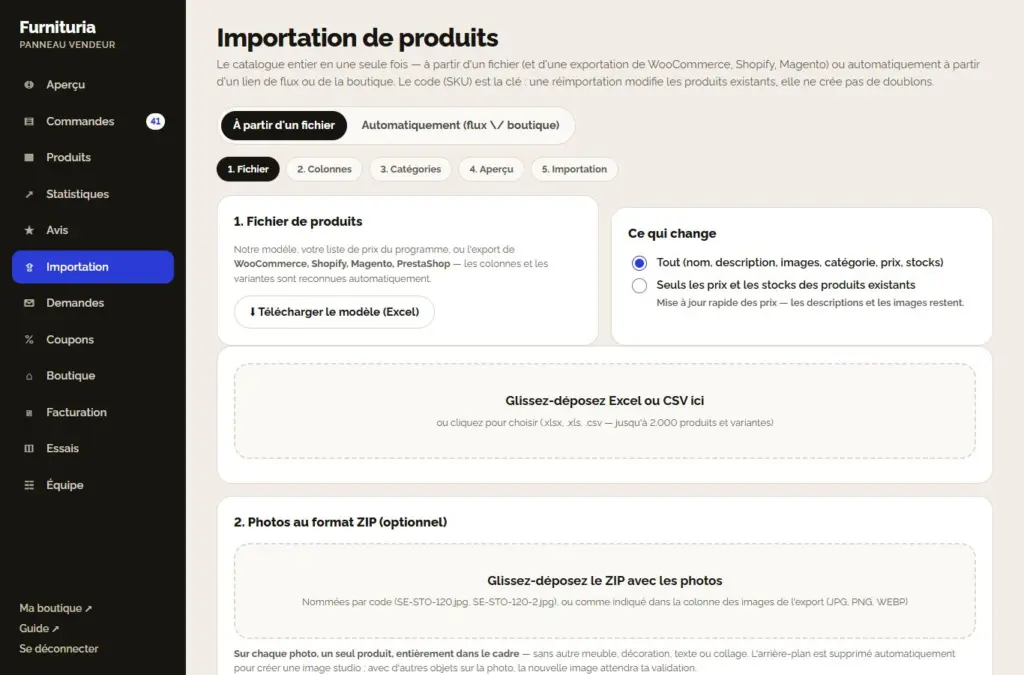
Vous n'avez pas besoin de saisir les produits un par un. Dans le menu Importer, vous choisissez :
Depuis un fichier — en cinq étapes : Fichier → Colonnes → Catégories → Aperçu → Importation.
- Téléchargez notre modèle (Excel) ou glissez-déposez votre catalogue, c'est-à-dire l'export de WooCommerce, Shopify, Magento ou PrestaShop (.xlsx, .xls, .csv — jusqu'à 2.000 produits et variantes). Les colonnes et les variantes sont reconnues automatiquement. Indiquez les dimensions du meuble assemblé dans les colonnes « Largeur du meuble », « Profondeur du meuble » et « Hauteur du meuble » (cm) ; sans cela, ce sont les valeurs Longueur/Largeur/Hauteur du fichier qui seront prises en compte. Le rapport après l'importation indique combien de produits n'ont pas de dimensions — ils sont marqués « sans dimensions » dans Produits.
- Vous pouvez également faire glisser un ZIP avec des photos, nommées selon le code SKU (par ex. SE-STO-120.jpg, SE-STO-120-2.jpg).
- Associez vos catégories aux nôtres, vérifiez les produits et les erreurs, puis lancez l'importation.
« Prix et stocks uniquement » met à jour rapidement la liste de prix des produits existants — les descriptions et les images restent inchangées.
Automatique (flux / boutique) — saisissez le lien du flux XML/CSV ou l'adresse de votre boutique WooCommerce / Shopify. Les produits sont importés et synchronisés chaque nuit : les nouveaux sont ajoutés, les prix et les stocks sont mis à jour, et ceux qui ne sont plus disponibles sont retirés.
Le code (SKU) est la clé : une nouvelle importation modifie les produits existants, elle ne crée pas de doublons. Si c'est plus simple pour vous, envoyez-nous l'adresse de votre site et nous configurerons l'importation.
Commandes
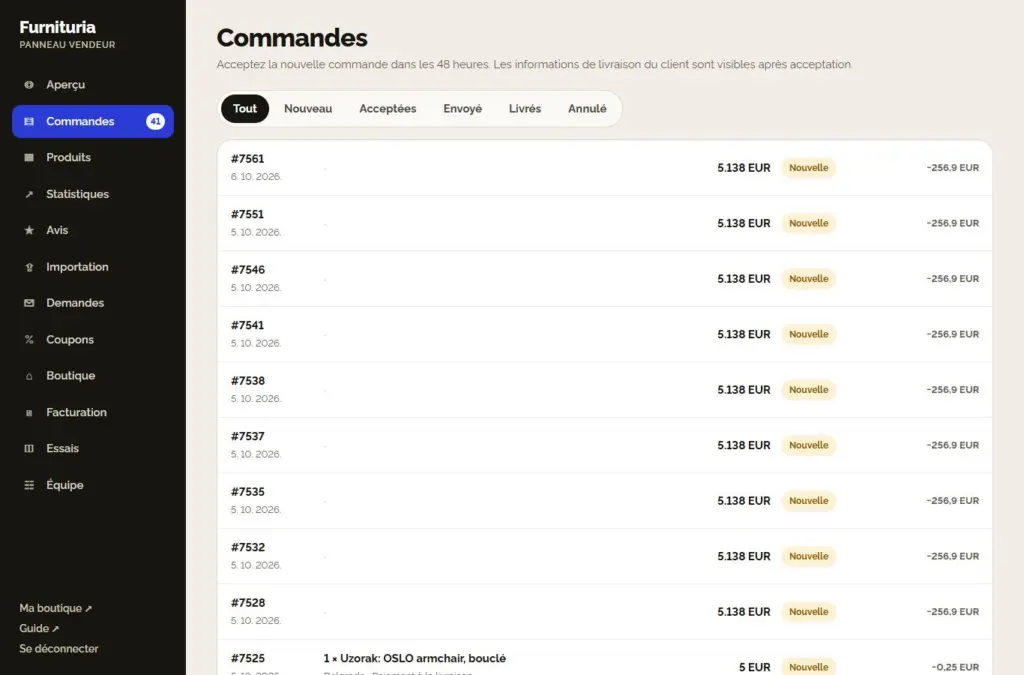
Lorsqu'un client commande votre produit, vous recevez un e-mail et une notification dans l'application, et la commande apparaît dans le menu Commandes (le nombre de nouvelles commandes s'affiche à côté du menu).
- NouvelleAcceptez-la dans les 48 heures — ou annulez si le produit n'est pas disponible.
- AcceptéeC'est seulement maintenant que vous voyez le nom, le téléphone et l'adresse du client.
- EnvoyéLe numéro de suivi est obligatoire — le client suit la livraison. Vous livrez vous-même ? « Livré en main propre ».
- LivréeLa marchandise est arrivée ; le client confirme la réception et la commande est prise en compte pour le calcul.
- RetournéeLe retour dans le délai légal réduit la commission.
6Liste et une commande
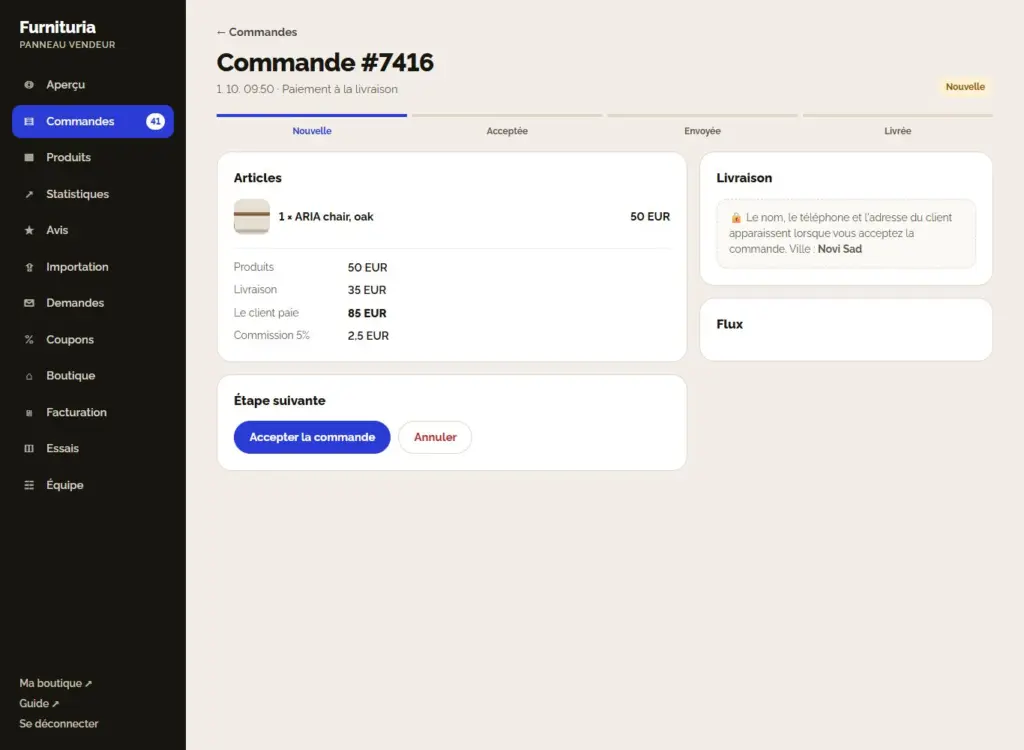
Vous pouvez filtrer la liste par statut : Toutes, Nouvelles, Acceptées, Expédiées, Livrées et Annulées. Pour chaque commande, le montant et la commission sont indiqués.
Lorsque vous ouvrez une commande, vous voyez les articles, la livraison, le montant total et la commission, le suivi de la commande et le bouton pour l' étape suivante (Accepter la commande, Expédier, Livré, Annuler).
- Les données du client (nom, téléphone, adresse) apparaissent seulement après avoir accepté la commande — avant cela, vous ne voyez que la ville.
- La commission est calculée uniquement sur les produits livrés, hors frais de livraison. Une commande annulée n'est pas facturée.
- Dans son compte, le client voit le suivi de la commande (Commandé → Vendeur confirmé → Envoyé → Arrivé) et le numéro de suivi, et peut signaler en un clic « C'est arrivé » ou « Ce n'est pas arrivé » ; il reçoit également une demande de confirmation par e-mail. S'il signale que le colis n'est pas arrivé, la commande est marquée pour vérification.
- La rapidité d'acceptation et d'expédition influence votre note de vendeur.
✓Rapide et sans manquer aucune commande
- Installez le site comme une application sur votre téléphone et activez les notifications (Mon compte) — une nouvelle commande arrive instantanément.
- Si quelqu'un de votre entreprise accepte les commandes, ajoutez-le à l'Équipe avec les droits « Commandes ».
- Pour chaque nouvelle commande, le délai restant pour l'accepter est indiqué (« Accepter sous 31 h », en rouge lorsqu'il reste moins de 12 h). Si une nouvelle commande n'est pas acceptée dans les 48 heures, vous recevez un rappel par e-mail — et une acceptation lente diminue la note du vendeur.
- Réclamations clients : lorsqu'un client signale un problème (endommagé, non reçu, mauvais produit), vous recevez un e-mail et la réclamation apparaît en haut du menu Commandes ainsi que dans la commande elle-même. Répondez dans un délai de 3 jours et proposez une solution (remplacement, réparation, remboursement) — passé ce délai, la plateforme prend le relais, et les réclamations sans réponse nuisent à votre note de vendeur. Le client répond sur la page de réclamation et confirme lorsque le problème est résolu.
7Essai dans la pièce et jetons
Le client prend une photo de sa pièce et voit votre produit dedans en une demi-minute — il achète ainsi avec plus de confiance et retourne moins de marchandises.
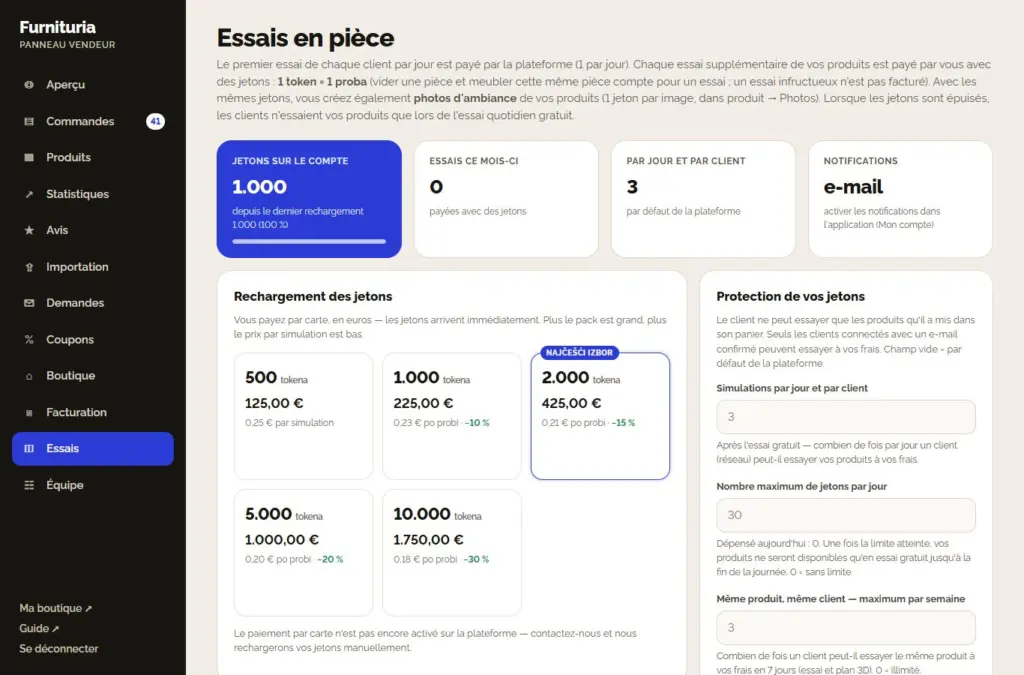
- Le premier essai de chaque client par jour est payé par la plateforme. Chaque essai suivant de vos produits est payé par vous avec des jetons : 1 jeton = 1 essai (0,25 € par essai dans le forfait de base).
- Plan d'appartement 3D : le client obtient une vue 3D de tout l'appartement avec des meubles de l'offre à partir d'un plan 2D. Le premier de la journée est payé par la plateforme ; chaque suivant coûte au total 2 jetons, répartis entre les vendeurs du plan selon le nombre de leurs articles (le premier jeton à celui qui en a le plus). Un plan échoué n'est pas facturé ; dans l'Historique, il est écrit « Plan d'appartement 3D ».
- Vider la pièce et meubler cette même pièce comptent pour un seul essai. Un essai échoué n'est pas facturé. Lorsqu'un client essaie les produits de plusieurs vendeurs à la fois, un jeton est payé — il est payé par le premier vendeur de l'essai qui dispose d'essais disponibles.
- Forfaits : 500 essais pour 125,00 €, 1000 essais pour 225,00 € (−10 %), 2000 essais pour 425,00 € (−15 %), 5000 essais pour 1.000,00 € (−20 %) et 10000 essais pour 1.750,00 € (−30 %). Vous payez par carte (PayPal), en euros — les jetons arrivent immédiatement.
- Nombre d'essais offerts au client : après l'essai gratuit, c'est le nombre de fois par jour qu'un client peut essayer vos produits à vos frais (par défaut 3). De plus, vos jetons sont protégés : les clients n'essaient que les produits du panier, seuls les utilisateurs connectés avec un e-mail vérifié peuvent essayer à vos frais, le même client ne peut essayer le même produit que 3 fois par semaine, et vous dépensez au maximum 30 jetons par jour — tout cela se règle dans Essais → « Protection de vos jetons ». Lorsque vous atteignez la limite quotidienne, vous recevez un e-mail et une notification dans l'application pour pouvoir l'augmenter si nécessaire.
- Notifications : lorsque le solde tombe à 70, 50, 30, 10 et 0 % du dernier rechargement, vous recevez un e-mail et une notification dans l'application.
Lorsque les jetons sont épuisés, les clients continuent d'essayer vos produits lors de l'essai quotidien gratuit. Chaque essai se trouve dans l'Historique.
L'essai est aussi précis que vos données : une bonne photo et les mesures réelles du produit (étape 4.4) donnent une image fidèle dans la pièce du client.
8Facturation et commission
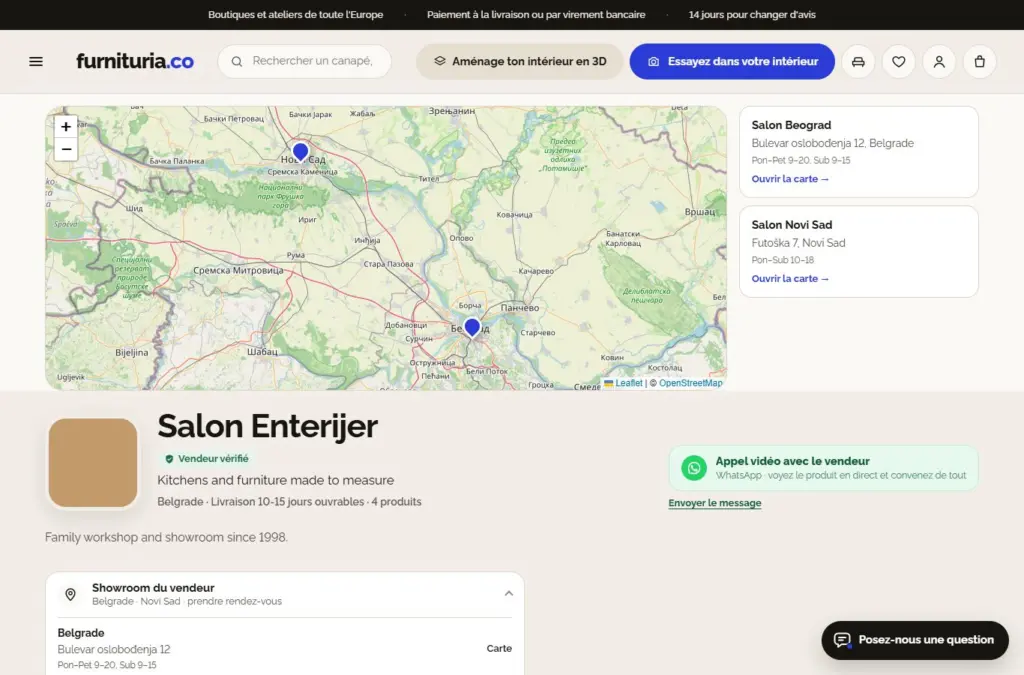
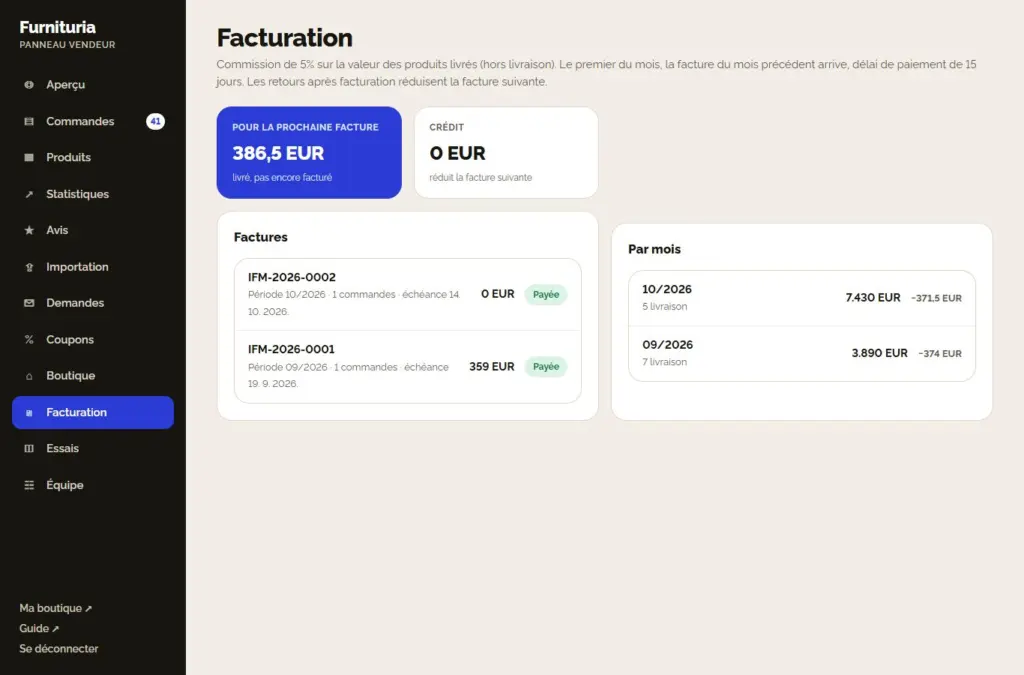
- La commission est de 5% de la valeur des produits livrés, hors frais de port. Il n'y a pas d'abonnement mensuel ni de frais d'inscription.
- L'argent du client va directement à vous (contre remboursement ou sur votre compte). Nous vous envoyons une facture pour la commission une fois par mois.
- Le premier du mois arrive la facture du mois précédent, avec un délai de paiement de 15 jours.
- Un retour après facturation réduit la facture suivante (rubrique Crédit).
- Après l'échéance, un rappel est envoyé. Si la facture n'est toujours pas payée 7 jours après l'échéance, la boutique peut être temporairement retirée de la vente — elle est rétablie après paiement.
Dans le menu Facturation, vous voyez le montant de la prochaine facture, toutes les factures avec leur statut et le chiffre d'affaires par mois.
9Statistiques et note du vendeur
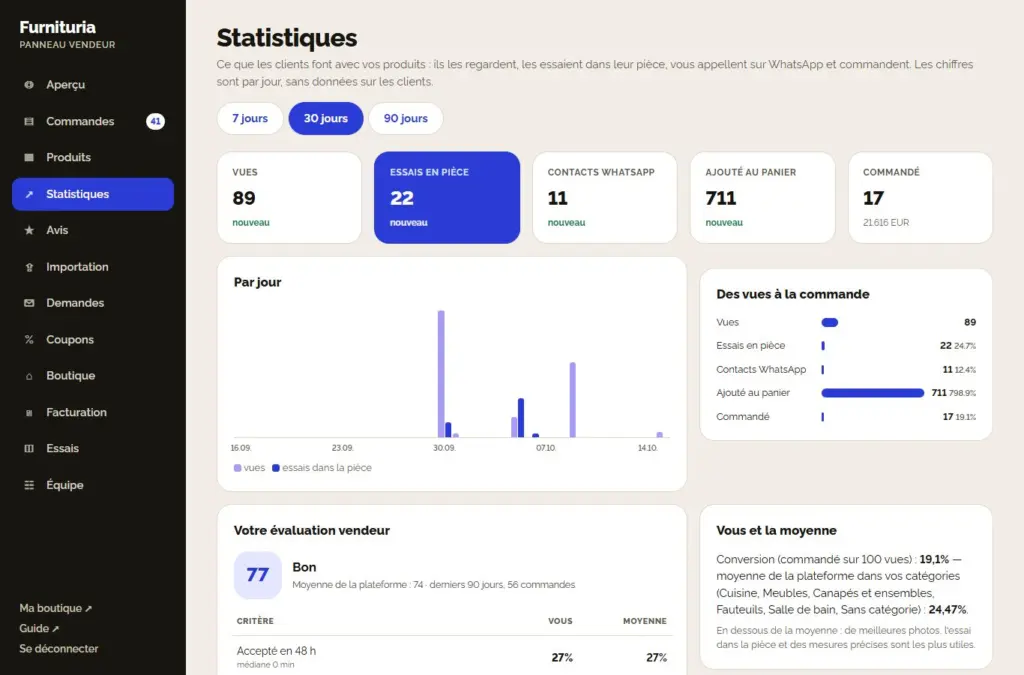
Les Statistiques montrent ce que les clients font avec vos produits — sur 7, 30 ou 90 jours : vues, essais dans la pièce, contacts WhatsApp, ajout au panier et commandes, et le parcours de la vue à la commande.
- Par produit, vous voyez quel produit attire et lequel ne se vend pas.
- Où sont vos clients — commandes et chiffre d'affaires par ville.
- Dans quels types de pièces les clients essaient — dans quels espaces les clients essaient vos produits : type de pièce, style, taille de la pièce et couleurs. Sans photos ni données sur les clients. Adaptez vos photos, votre description et votre offre aux espaces où les clients choisissent réellement.
- Les clients cherchent, mais le site n'a pas — recherches sans résultat. Si vous le fabriquez ou le vendez, ajoutez-le : les clients le cherchent déjà.
- Le rapport hebdomadaire arrive par e-mail chaque lundi : chiffres de la semaine, évaluation, conseils et « Les clients recherchent par dimensions de pièce » — quels meubles les clients ont recherchés pour quelles tailles de pièces, combien de fois aucun produit n'a convenu et quelle largeur ils recherchent. Vous pouvez le désactiver dans la Boutique.
La Note du vendeur (0–100) est calculée sur les 90 derniers jours : acceptation en 48 heures, expédition dans les délais, annulations, retours, problèmes de livraison, envoi avec numéro de suivi et avis des clients. Pour chaque critère, vous voyez la moyenne de la plateforme et des conseils sur ce qu'il faut améliorer.
Avis, coupons et équipe
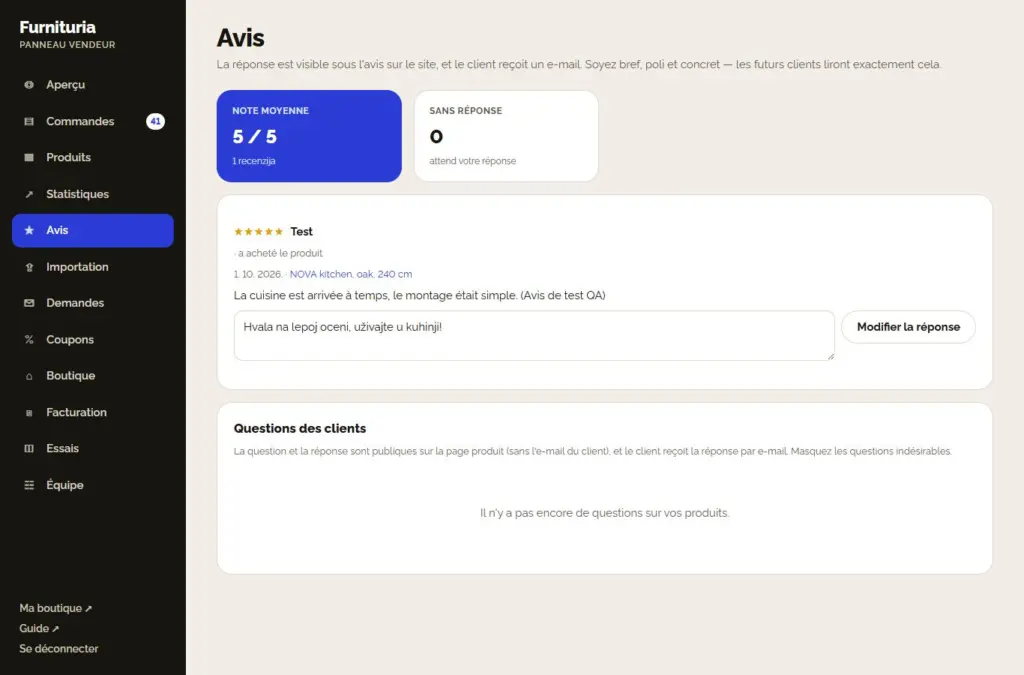
Avis
Évaluations et avis des clients sur vos produits. Répondez publiquement — les clients voient à la fois la note et votre réponse. Une réponse courtoise, même à une mauvaise évaluation, renforce la confiance.
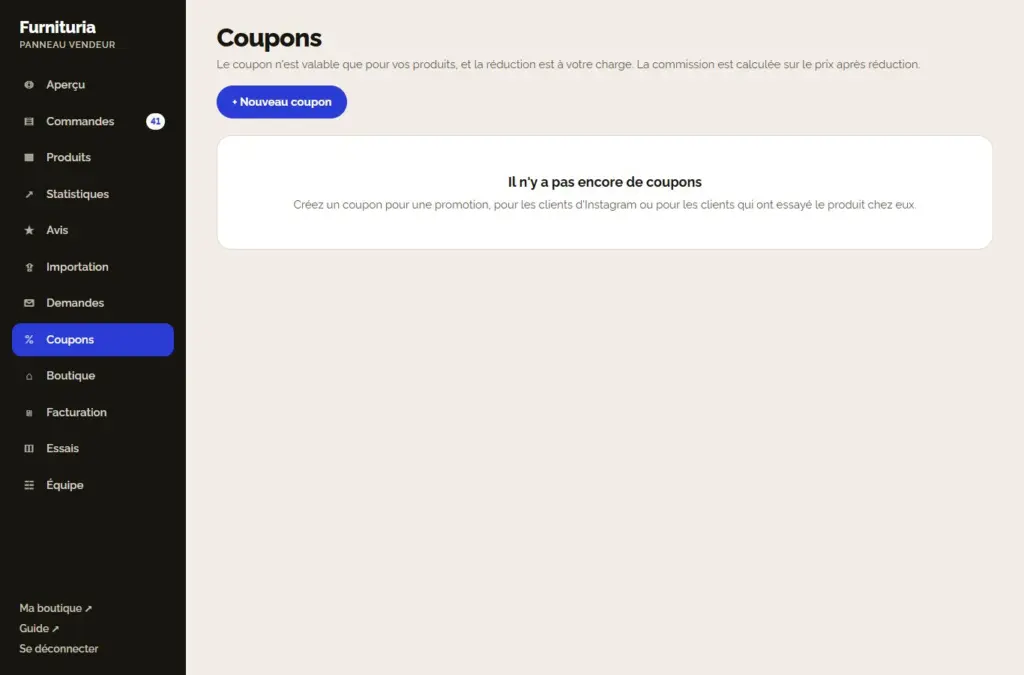
Coupons
Créez un coupon pour une promotion, pour les clients venant d'Instagram ou pour ceux qui ont essayé le produit chez eux. Le coupon n'est valable que pour vos produits, la réduction est à votre charge et la commission est calculée sur le prix après réduction. En haut se trouve Offre après essai : combien de clients ont demandé une réduction pour quel produit après un essai dans leur pièce — vous leur envoyez une offre en un clic. En dessous se trouvent les Ensembles : combinez vos produits en un set avec une réduction pour l'ensemble complet.
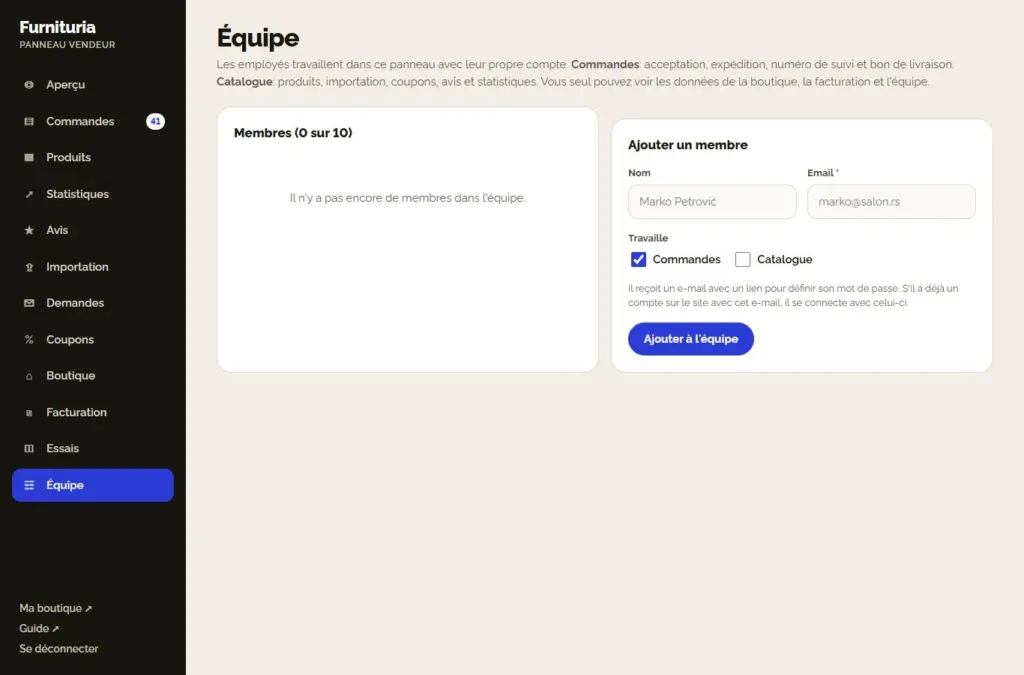
Équipe
Jusqu'à 10 employés travaillent dans l'espace vendeur avec leur propre compte. Commandes : acceptation, expédition, numéro de suivi. Catalogue : produits, import, codes promo, avis et statistiques. Les données de la boutique, la facturation et l'équipe sont visibles par vous seul.
Conseils pour mieux vendre
Photos
Produit complet, bien éclairé, sur fond clair. Au moins 3 photos : de face, de côté et détail du matériau. Sans texte ni collage.
Dimensions exactes
Dimensions du produit assemblé, pas de la boîte, plus les dimensions de l'emballage. C'est de cela que dépend la confiance du client dans le fait que le produit rentre : filtre « Rentre dans ma pièce », aménagement de la pièce, vérification du passage jusqu'à la pièce et dessin lors de l'essai.
Caractéristiques et variantes
Remplis la couleur, le matériau et les autres caractéristiques — ainsi le produit apparaîtra dans les filtres. Utilise les variantes pour les couleurs, pas des produits séparés.
Réponse rapide
Accepte la commande le jour même et envoie-la avec un numéro de suivi. La rapidité est l'élément principal de la note du vendeur.
Appel vidéo
Réponds sur WhatsApp et aux appels vidéo — un acheteur qui voit le produit en direct achète plus souvent.
Essai dans la pièce
Active l'essai sur tous les produits et garde des jetons en stock — un produit que l'acheteur voit dans sa pièce se vend mieux.
FAQ des vendeurs
Combien de temps prend la validation de l'inscription et des nouveaux produits ?
Nous examinons votre demande dans les plus brefs délais et vous informons par e-mail dès que la boutique est approuvée. En attendant, vous pouvez modifier normalement vos produits et les informations de la boutique. Un vendeur invité par e-mail n'a pas besoin d'attendre l'approbation.
Comment suis-je payé par l'acheteur ?
Directement : le client vous paie — à la livraison ou par virement sur votre compte bancaire, selon votre choix dans la Boutique. La plateforme ne conserve pas votre argent ; nous vous envoyons une seule facture par mois correspondant uniquement à la commission sur les marchandises livrées.
Pourquoi dois-je saisir les dimensions du produit ?
Grâce à la largeur et à la profondeur du produit assemblé, l'acheteur vérifie si la pièce tient dans sa chambre, et l'essai dans la pièce dessine le produit à la bonne taille. Les dimensions du carton au lieu de celles du produit donnent une fausse image — c'est pourquoi les dimensions à l'étape 4 sont obligatoires.
Où répondre aux questions des clients sur un produit ?
Les clients posent des questions sur la page du produit (« Questions et réponses »). Vous recevez un e-mail et vous voyez la question dans le tableau de bord → Avis → Questions des clients. Votre réponse est publiée sur le produit (sans l'e-mail du client) et le client la reçoit par e-mail ; masquez les questions indésirables. Répondez rapidement et concrètement — les futurs clients lisent exactement cela, et l'assistant sur la page du produit utilise vos réponses.
Comment vendre une pièce exposée en magasin ?
Dans le produit, à l'étape « Vente et essai », activez « Outlet : pièce d'exposition » : prix de la pièce (inférieur au prix normal), nombre d'articles et état court. La pièce d'exposition est vendue en plus du produit neuf — elle a son propre stock, et le stock du produit neuf reste inchangé ; lorsque toutes les pièces d'exposition sont vendues, le bloc disparaît automatiquement, et une commande annulée les remet en stock. Dans la commande, l'article est libellé « Outlet (pièce d'exposition) : nom (état) ».
Que signifie « Dans les projets des clients » dans les statistiques ?
Les clients planifient une pièce avec un budget et ajoutent des articles à leurs projets. Dans les Statistiques, vous voyez combien de projets contiennent vos produits — juste le nombre, sans données sur les clients. Un produit présent dans de nombreux projets mais rarement acheté est un candidat pour un ensemble, une offre après essai ou un modèle d'exposition.
Comment envoyer des échantillons de tissu ou de matériau ?
Dans le produit, étape « Vente et essai », activez l'onglet « Échantillons » et saisissez le prix de l'échantillon (0 = gratuit). Le client choisit « Commander un échantillon » — pour les produits avec variantes, il reçoit un échantillon de la couleur choisie. Vous recevez une commande classique avec l'article « Échantillon : nom — couleur », sans livraison selon votre grille tarifaire (vous envoyez l'échantillon par courrier, inclus dans le prix) et sans déduction de stock. Un client qui a reçu un échantillon est un client chaud — contactez-le après quelques jours.
Comment proposer une fabrication sur mesure ?
Ouvrez le produit dans le panneau et activez l'onglet « Sur mesure » : largeur minimale et maximale, incrément, supplément par incrément et délai de fabrication supplémentaire. Le prix du produit s'applique à la largeur minimale. Le client choisit la largeur sur la page produit (ou saisit son mur), voit le prix immédiatement ainsi que l'essai en pièce à cette largeur ; la largeur figure dans le nom de l'article de la commande. Fonctionne pour les produits sans variantes.
Que sont les « Demandes » dans le tableau de bord ?
Les clients décrivent une pièce ou une cuisine sur mesure (type, dimensions, budget, délai, ville, description, souvent avec un plan depuis le Planificateur de pièce). La demande est visible par les vendeurs du pays du client qui fabriquent ce type de mobilier ou proposent du sur-mesure — vous la recevez par e-mail et dans le tableau de bord → Demandes. Envoyez une offre : prix, délai de fabrication, durée de validité et ce qu'elle inclut ; vous pouvez la modifier jusqu'à ce que le client décide. Vous ne voyez pas les coordonnées du client. Lorsqu'il accepte votre offre, elle est ajoutée à son panier comme votre produit et vous arrive comme une commande classique (livraison selon votre grille tarifaire, commission comme pour le reste).
Comment facturer le montage, la livraison à l'étage ou l'enlèvement de l'ancien mobilier ?
Dans Boutique → Services associés au produit, ajoutez un service avec un prix par unité et, si nécessaire, les catégories concernées (ex: installation d'appareils uniquement pour les cuisines). Le client le coche sur la page produit et voit le prix immédiatement ; le service est inclus dans le prix de l'article, apparaît dans l'intitulé de la commande sur le tableau de bord et par e-mail, et la commission est calculée sur le prix total de l'article. Vous effectuez le service lors de la livraison.
Pourquoi saisir les dimensions de l'emballage ?
Elles permettent au client de vérifier sur la page produit « Est-ce que ça passe jusqu'à la pièce ? » — à travers les portes, les virages dans le couloir, l'ascenseur et l'escalier. Un colis qui ne passe pas signifie un retour ; saisissez donc les dimensions réelles du carton (pour plusieurs colis, celles du plus grand).
Qu'est-ce que « Les clients recherchent par dimensions de pièce » dans le rapport ?
Les clients saisissent les dimensions de leur pièce dans l'assistant et le filtre « Tient dans ma pièce ». Dans le rapport hebdomadaire, vous voyez quels produits de votre offre sont recherchés, pour quelles tailles de pièces, combien de fois aucun produit n'a convenu et quelle largeur ils recherchent — un signe qu'il faut ajouter des modèles plus petits ou proposer du sur mesure.
Que signifie « Dans quels types de pièces les clients essaient » dans les statistiques ?
À chaque essai de votre produit, nous enregistrons uniquement les circonstances : type de pièce, style choisi, couleurs et taille approximative de la pièce — sans photo et sans données sur le client. Dans les Statistiques, vous voyez ces proportions pour 7, 30 ou 90 jours, et dans le rapport hebdomadaire, l'espace le plus fréquent. Si votre canapé est le plus souvent essayé dans de petits salons de style scandinave, mettez de telles photos et de plus petits modèles en avant.
Qu'est-ce que « l'Offre après essai » ?
Un client qui a essayé votre produit dans sa pièce peut activer lui-même « Préviens-moi si le vendeur propose une réduction ». Dans le menu Coupons, vous voyez combien de clients attendent une offre pour quel produit — vous ne voyez pas les adresses. Vous choisissez la réduction (5–50 %), le délai (2–14 jours) et, si vous le souhaitez, un court message ; la plateforme envoie à chaque client un code personnel valable uniquement pour ce produit et uniquement pour son adresse. Pour le même produit, vous pouvez envoyer une offre une fois tous les 14 jours, et le client reçoit au maximum une offre par produit par mois.
Comment obtenir une photo du produit dans une pièce aménagée ?
Dans le produit, à l'étape Photos, choisissez une pièce (salon, chambre, salle à manger, cuisine, bureau, chambre d'enfant, entrée, terrasse) et un style, puis cliquez sur « Créer une photo d'ambiance ». L'IA place votre produit — avec la même forme, couleur et matériau — dans une pièce aménagée. Le meilleur résultat est obtenu avec une photo de studio sans arrière-plan. Cela coûte 1 jeton ; si l'image échoue, le jeton n'est pas débité. Ajoutez l'image à la galerie ou rejetez-la ; elle est marquée comme illustration IA.
Comment créer un ensemble de produits ?
Dans le menu Coupons, onglet Ensembles → « + Nouvel ensemble » : nom, remise pour l'ensemble complet (3–40 %) et 2–8 de vos produits avec quantité (ex. canapé + 2 fauteuils + table basse). Le client voit l'ensemble sur la page de chaque produit qui le compose, avec le prix avant et après remise, l'ajoute au panier en un clic et peut le disposer dans le plan de la pièce. La remise s'applique lorsque l'ensemble complet est dans le panier et ne concerne que les pièces qui le composent ; la commission est calculée sur le prix après remise. Les produits sans variantes, en stock et sans fabrication sur mesure peuvent être inclus dans un ensemble.
Le système peut-il rédiger une description de produit pour moi ?
Oui, voici une suggestion : dans le produit, à l'étape Photos, cliquez sur « Suggérer le nom, la description et les caractéristiques ». À partir de la photo et des dimensions saisies, vous obtenez un nom, une courte description, une description détaillée, une catégorie et des caractéristiques (couleur, matériau…) issues de la liste de la plateforme. Si les dimensions ne sont pas saisies, la suggestion les estime uniquement pour les champs de dimensions — vérifiez-les impérativement. Vous pouvez examiner et appliquer la suggestion en un clic, puis la modifier si nécessaire. C'est gratuit.
Qu'est-ce qu'un « Plan d'appartement 3D » dans l'historique des jetons ?
Le client a créé une vue 3D de tout l'appartement avec des meubles de l'offre à partir du plan de son appartement, incluant vos produits. Après le plan 3D quotidien gratuit du client, un plan 3D coûte au total 2 jetons, répartis entre les vendeurs du plan selon le nombre d'articles. Le client voit immédiatement tous les produits du plan avec les prix et le bouton « Tout ajouter au panier ».
Que se passe-t-il quand je n'ai plus de jetons ?
Les clients peuvent toujours essayer vos produits lors de l'essai quotidien gratuit pris en charge par la plateforme, mais pas au-delà. Vous recevrez une notification à 70, 50, 30, 10 et 0 % du solde, afin de recharger à temps dans le menu Essais.
Que faire si l'acheteur retourne la marchandise ?
L'acheteur a le droit légal de se rétracter d'un achat à distance. Marque alors la commande comme retournée ; si elle a déjà été facturée, la commission est remboursée sous forme de crédit sur la facture suivante.
J'ai mon propre site — dois-je tout saisir à nouveau ?
Non. Dans le menu Import, saisissez l'adresse de votre boutique WooCommerce ou Shopify, ou le lien du flux — les produits sont importés et synchronisés chaque nuit. Vous pouvez également importer un catalogue Excel. En cas de difficulté, indiquez-nous l'adresse de votre site et nous configurerons l'importation pour vous.
Quelqu'un d'autre de l'entreprise peut-il travailler dans le panneau ?
C'est possible : dans le menu Équipe, ajoutez jusqu'à 10 employés, chacun avec des droits pour les Commandes et/ou le Catalogue. Chacun travaille avec son propre compte ; les données de la boutique, la facturation et l'équipe sont visibles par vous seul.
L'essai a mal dessiné le produit — que faire ?
Vérifiez les dimensions (étape 4) et la photo principale : une image du produit entier, de face, sans autres objets, donne le résultat le plus fidèle. Si la pièce ne rentre pas dans la chambre du client, le système l'avertit avant l'essai — et l'image est toujours une illustration, pas une mesure.
Prêt pour le premier produit ?
Le panneau vendeur est disponible sur /prodavac/. Pour toute question, écrivez-nous.