Para vendedores
Guía para vendedores
Todo lo que necesitas para abrir una tienda, subir productos y vender, paso a paso, con imágenes del panel del vendedor.
Qué incluye la guía
Cada sección sigue el panel del vendedor tal y como lo ves. Las imágenes son del panel real; haz clic en la imagen para abrirla en tamaño completo.
Desde el registro hasta la primera venta
- RegistroCompleta el registro y acepta los términos para vendedores.
- Datos de la tiendaLogotipo, datos de la empresa, WhatsApp, envío.
- Primer productoCinco pasos rápidos, o importa todo el catálogo.
- PedidoAcéptalo en un plazo de 48 horas y envíalo.
- EntregaEl cliente confirma la recepción: la venta se ha completado.
1Cómo convertirte en vendedor
Abre la página Convertirse en vendedor y completa el formulario: nombre de la tienda, nombre completo de la empresa, NIF, número de registro, dirección, persona de contacto, teléfono, WhatsApp y correo electrónico. Al final, elige una contraseña y acepta los Términos para vendedores.
- El registro sin invitación queda pendiente de nuestra aprobación. Mientras tanto, ya puedes introducir productos y datos de la tienda; serán visibles para los clientes tan pronto como aprobemos la cuenta.
- Si has recibido una invitación por correo electrónico, el registro a través del enlace de la invitación abre la tienda inmediatamente, sin esperas.
- Cuando los Términos para vendedores cambian, el panel te pedirá que los aceptes de nuevo al iniciar sesión.
El panel del vendedor está siempre en la dirección /vendedor/.
2Panel del vendedor — Resumen
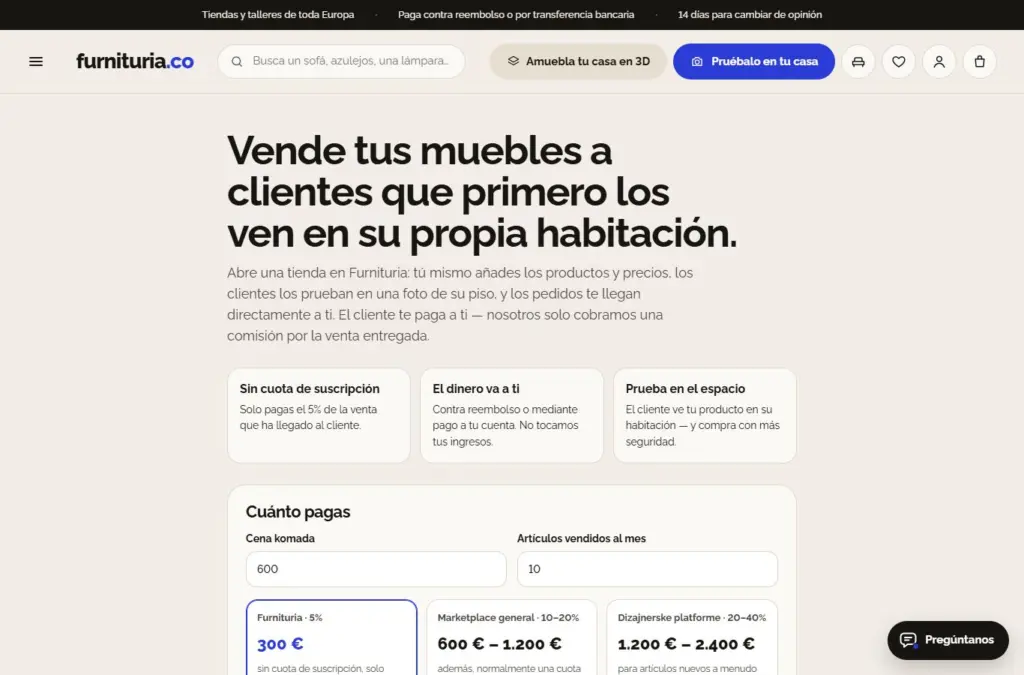
La primera página del panel muestra qué está pasando y qué requiere tu atención:
- Primeros pasos: mientras la tienda no esté lista, arriba hay una lista de 7 pasos (logotipo y descripción, datos de la empresa, método de pago, envío y devoluciones, WhatsApp, primer producto, etiqueta «Vendedor verificado»). Cada paso lleva directamente al lugar donde se configura; los completados reciben un ✓, y la lista desaparece cuando todo está listo.
- Nuevos pedidos que esperan a ser aceptados, pedidos en curso y las ventas de este mes.
- Comisión para la próxima factura — importe de los productos entregados que aún no se han facturado.
- Esperando tu respuesta — lista de nuevos pedidos; haz clic para abrir el pedido.
- Tu valoración como vendedor y un breve consejo sobre qué mejorar (más información en la sección Estadísticas).
A la izquierda tienes el menú en seis secciones: Resumen; Ventas (Pedidos, Solicitudes de oferta); Catálogo (Productos, Importación, Cupones); Clientes (Reseñas y preguntas, Pruebas en la habitación); Resultados (Estadísticas, Liquidación); Ajustes (Tienda, Equipo). El número junto al elemento indica qué te espera: nuevos pedidos y registros de clientes, solicitudes de oferta sin tu oferta, preguntas sin responder. En el móvil, abajo tienes Resumen, Pedidos, Productos y Tienda, y todo lo demás está en Menú. El botón + Nuevo producto está siempre arriba a la derecha.
Si aparece una barra roja arriba que dice «Introduce los datos obligatorios de la empresa», los productos no podrán añadirse al carrito hasta que los completes; haz clic en Completar datos →.
3Datos de la tienda
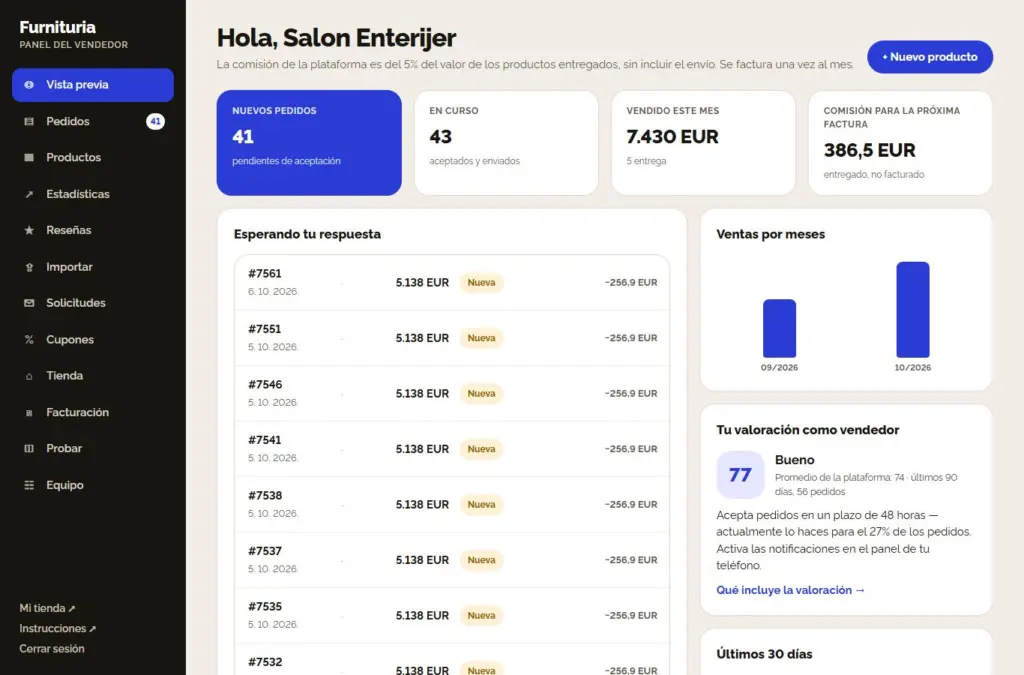
En el menú Tienda editas todo lo que el cliente ve sobre ti, por pestañas: Aspecto, Datos de la empresa, Envío y pago, Salones, Servicios y Empresas de mensajería. «Guardar» en cualquier pestaña guarda todos los datos de la tienda; los servicios y las empresas de mensajería tienen su propio botón. La pestaña con un punto rojo tiene un campo obligatorio que falta. Los campos con * son obligatorios.
- Aspecto: logotipo (obligatorio: también aparece en el informe de compra que recibe el cliente), nombre de la tienda, eslogan y texto «Sobre nosotros». El mapa con la empresa y las tiendas se genera automáticamente a partir de las direcciones.
- Envío y devoluciones: coste de envío, importe a partir del cual el envío es gratuito, plazo de entrega en días laborables y tus condiciones de devolución.
- Envío con socio de la plataforma (si hay un socio para tu país): activa «Ofrecer envío con socio de la plataforma con entrega en domicilio»: el cliente elige en el carrito entre tu envío y el del socio (dos personas, entrega en el domicilio, precio acordado). Cuando aceptes el pedido, el socio recibe una orden por correo electrónico y recoge la mercancía en tu local.
- Envío a otros países (furnituria.co): selecciona los países a los que envías, el precio y el plazo de entrega, y luego activa «Envío a otros países» en el producto. Los clientes de esos países solo ven esos productos; para piezas pequeñas, únicas y vintage, no para muebles voluminosos.
- Pago: contra reembolso y/o transferencia a tu cuenta bancaria: el dinero del cliente va directamente a ti.
- Tiendas físicas: ciudad, dirección y horario de apertura. El cliente recibe un botón de «Programar visita» en el producto y en la tienda, y la solicitud te llega por WhatsApp.
- Servicios adicionales: montaje, subida a domicilio, retirada de muebles antiguos o tu propio servicio — precio por unidad, nota para el cliente y categorías a las que se aplica (si no se selecciona nada = todos los productos). El cliente los marca en la página del producto antes de "Añadir al carrito"; el servicio se incluye en el precio del artículo y aparece en el nombre del pedido.
- Datos de la empresa: nombre completo, NIF, número de registro, dirección, localidad, teléfono, correo electrónico y cuenta bancaria. El cliente los recibe con el pedido (Ley de protección al consumidor) y también aparecen en la factura de comisión.
- WhatsApp es obligatorio: el cliente puede llamarte desde la página del producto mediante videollamada para ver el producto en directo. Si añades un enlace de videollamada (WhatsApp → Llamadas → Crear enlace de llamada → Vídeo), la llamada se abre al instante.
Activa también el Informe semanal por correo electrónico: los lunes recibirás cifras, valoraciones y consejos.
✓Así te ven los clientes
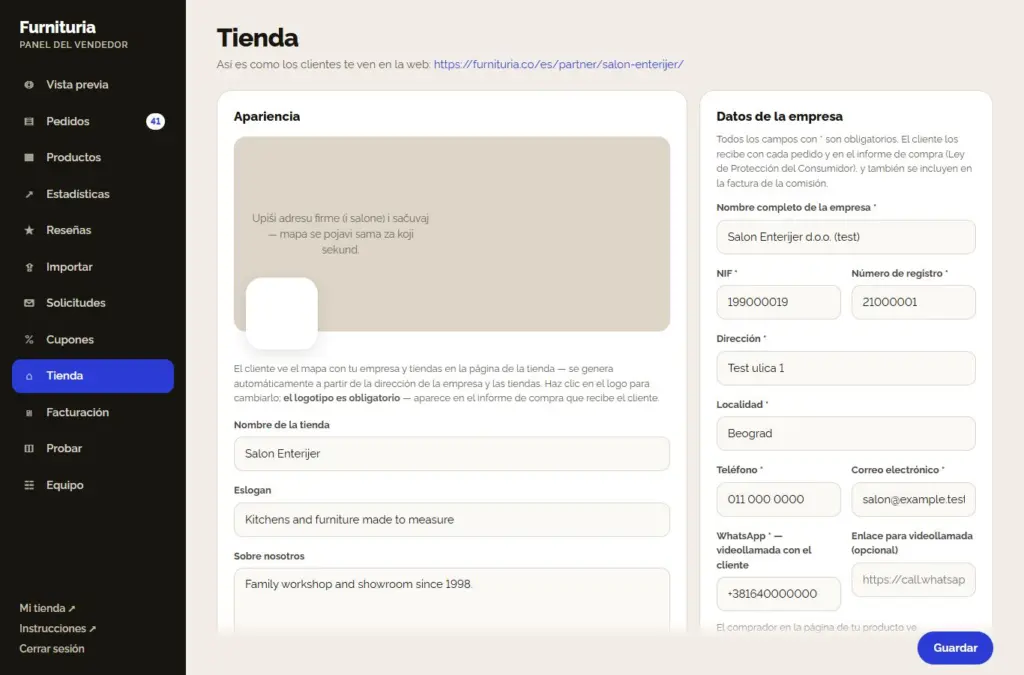
Tu tienda tiene su propia página en el sitio web: mapa con tiendas físicas, logotipo, valoración, plazo de entrega, botón de videollamada y todos tus productos. El enlace se encuentra en el panel inferior izquierdo: Mi tienda ↗.
Vendedor verificado: una vez que comprobamos tu empresa (registro, responsable, tienda o taller, cuenta bancaria y contacto), junto a tu nombre en los productos y en la página de la tienda aparecerá la etiqueta verde "Vendedor verificado". Los clientes confían más en ella; contáctanos si deseas realizar la verificación.
En la página de cada producto, el cliente ve el bloque «Vendido y enviado por» con tu nombre, plazo y coste de envío, además de la pestaña Vendedor con los datos de la empresa y las condiciones de devolución.
Nuevo producto, paso a paso
En el menú Productos ves todos tus artículos con su estado (En venta, Pendiente de aprobación, Borrador), precio y stock. Haz clic en + Nuevo producto: el proceso consta de cinco pasos; «Siguiente →» no te permitirá avanzar hasta que los campos obligatorios estén completos.
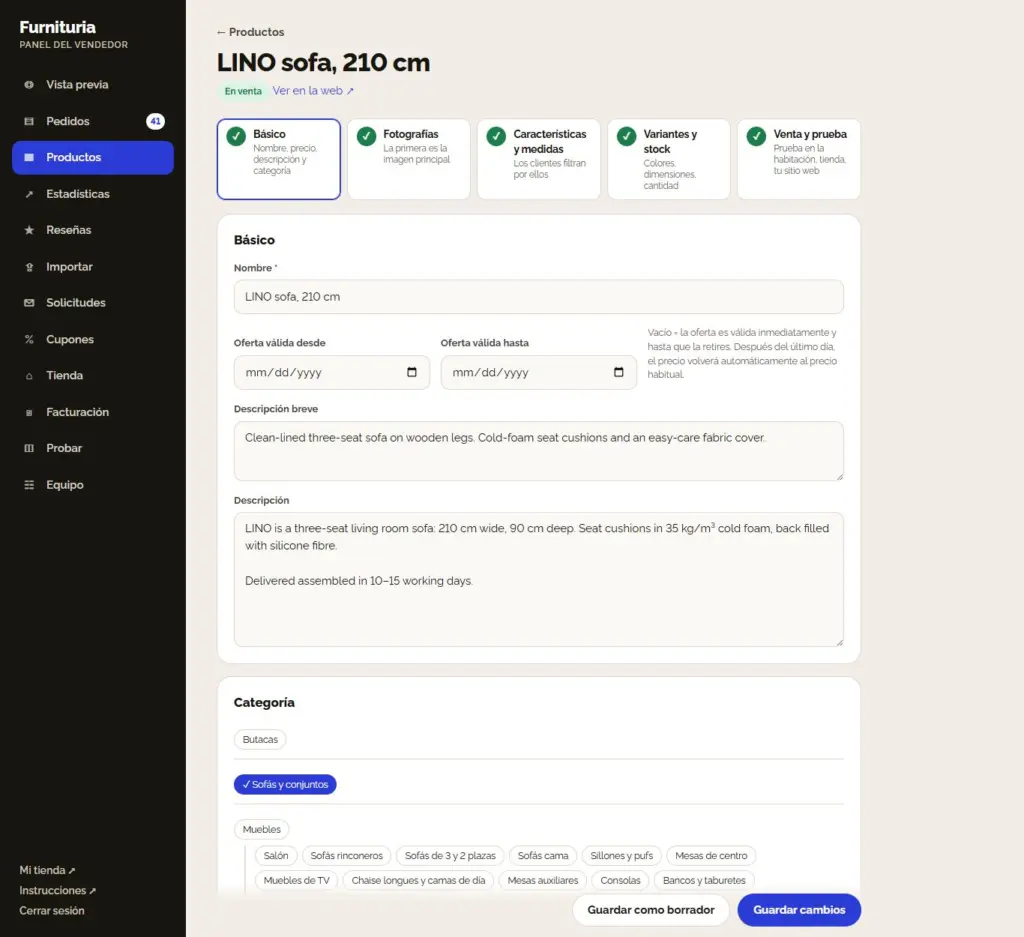
4.1Básico
- Nombre: tipo + modelo + característica distintiva, p. ej., «Sofá de 3 plazas LINO, 210 cm». Sin mayúsculas innecesarias ni signos de exclamación.
- Precio y, opcionalmente, precio de oferta con fechas «La oferta es válida desde / hasta». Fechas vacías = la oferta es válida inmediatamente y hasta que la elimines; tras el último día, el precio vuelve automáticamente al habitual.
- Código (SKU) — tu código de producto. Se utiliza para identificar el producto en las importaciones y sincronizaciones de precios.
- Descripción breve (dos o tres frases) y Descripción (material, relleno, método de envío, montaje, mantenimiento).
- Categoría — elige la más específica que corresponda (p. ej., Salón → Sofás de 2 y 3 plazas).
Si el producto tiene variantes (p. ej., el mismo sofá en varios colores), activa «El producto tiene variantes» encima del precio — los precios se introducen inmediatamente en el siguiente paso.
4.2Variantes y stock
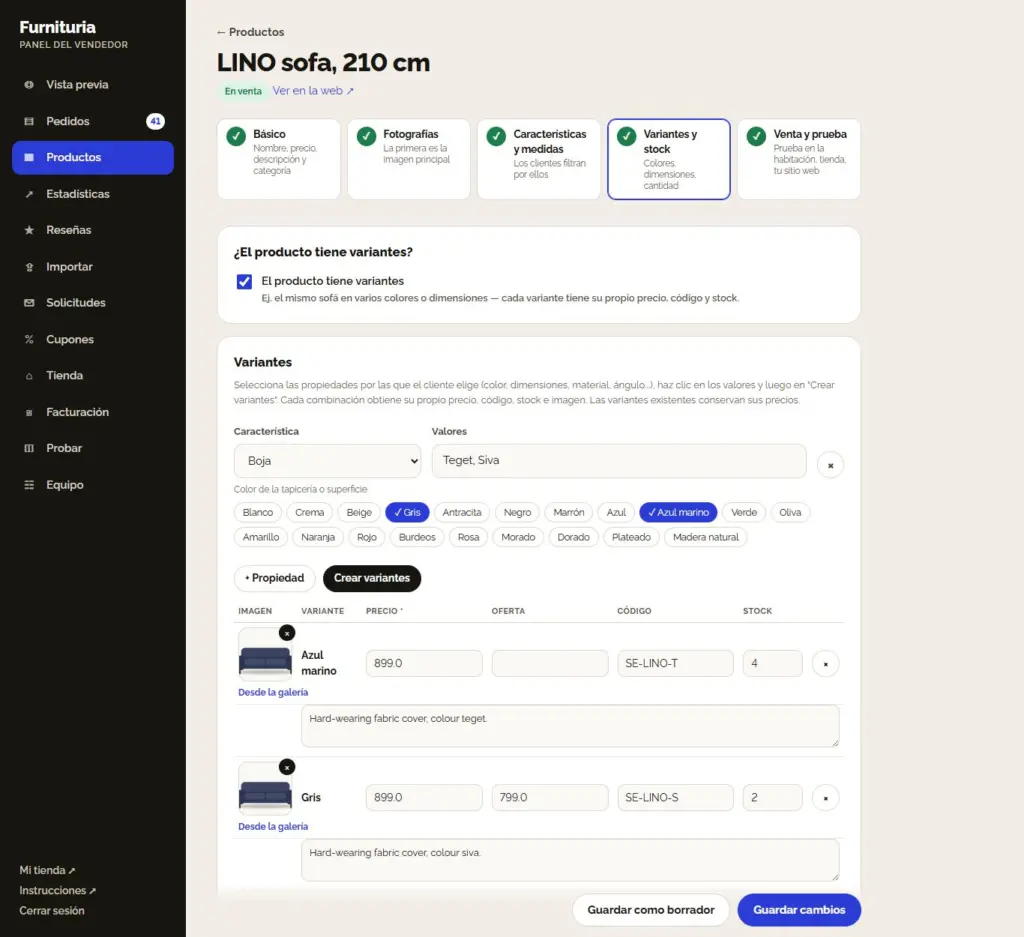
Activa El producto tiene variantes (en el paso 1, encima del precio) cuando el mismo producto esté en varios colores, tamaños o materiales — no crees un producto separado para cada color. Las variantes se crean inmediatamente en el segundo paso:
- Elige la propiedad por la que el cliente elige (p. ej., Color) y haz clic en los valores (Azul marino, Gris).
- Haz clic en Crear variantes — cada combinación tendrá su propia fila.
- Para cada variante introduce el precio, opcionalmente una oferta, el código y el stock, selecciona una imagen (botón «Desde la galería», cuando añadas fotos en el siguiente paso) y una breve descripción.
"Aplicar a todo" introduce el mismo precio o stock en todas las variantes. Las variantes existentes conservan sus precios al añadir otras nuevas. Un producto sin variantes solo recibe el stock aquí.
4.3Fotografías
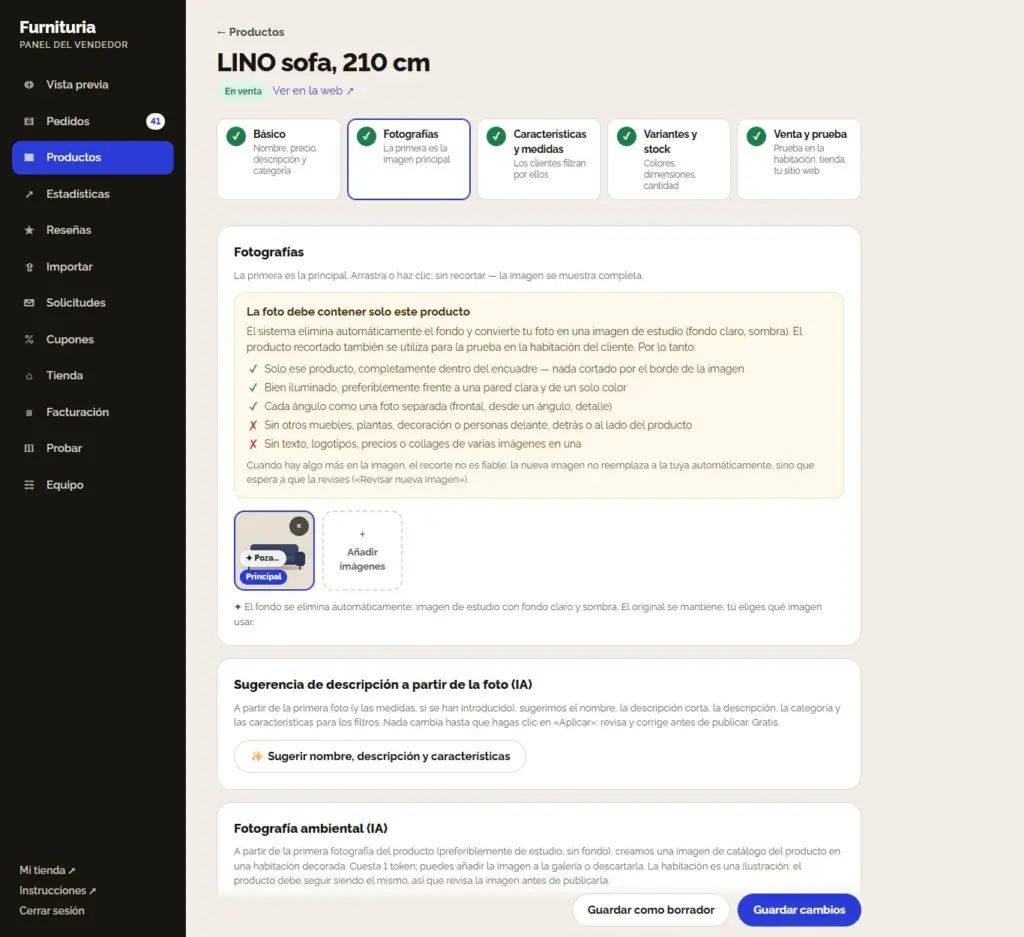
Arrastra las fotos o haz clic en Añadir imágenes. La primera es la principal: es la que el cliente ve en el catálogo. Puedes cambiar el orden arrastrándolas; la imagen se muestra completa, sin cortes.
- El fondo se elimina automáticamente y gratis: cada nueva foto entra en la cola de eliminación de fondo. Cuando el resultado es bueno, el producto obtiene una imagen limpia; de lo contrario, el panel te pedirá que lo revises. El original siempre se conserva: «Restaurar original» lo devuelve.
- La foto debe mostrar solo ese producto, completo y dentro del encuadre (nada cortado por el borde de la imagen), sin otros muebles, plantas, decoración o personas delante, detrás o al lado, y sin texto, logotipos, precios ni collages. Añade cada ángulo (frontal, lateral, detalle) como una foto independiente.
- Por qué: el sistema recorta el producto para crear una imagen de estudio y una imagen para la prueba en la habitación del cliente. Con otros objetos en la imagen, el recorte no es fiable; esa nueva imagen no sustituye a la tuya, sino que espera a que la revises («Revisar nueva imagen»).
- Es obligatoria al menos una fotografía.
- Propuesta de descripción mediante IA: haz clic en "Sugerir nombre, descripción y características"; a partir de la primera foto (y las medidas, si se han introducido), obtendrás una propuesta de nombre, descripción corta, descripción con puntos, categoría y características para los filtros. Revísalo y haz clic en "Aplicar"; nada cambia automáticamente. Gratis, hasta 60 sugerencias al día.
- Fotografía ambiental (IA): debajo de las fotos, elige la habitación y el estilo, y haz clic en "Crear fotografía ambiental". En aproximadamente medio minuto obtendrás una imagen de catálogo del producto en una habitación decorada, que podrás añadir a la galería o descartar. Cuesta 1 token (el mismo que para la prueba en la habitación). La habitación es una ilustración, pero el producto debe seguir siendo el mismo; revisa la imagen antes de publicarla.
Las fotografías y los nombres se comparan automáticamente con los de otros vendedores. Un producto con una fotografía ajena permanecerá en «Pendiente de revisión» hasta que lo corrijas o la plataforma lo apruebe.
4.4Características y medidas
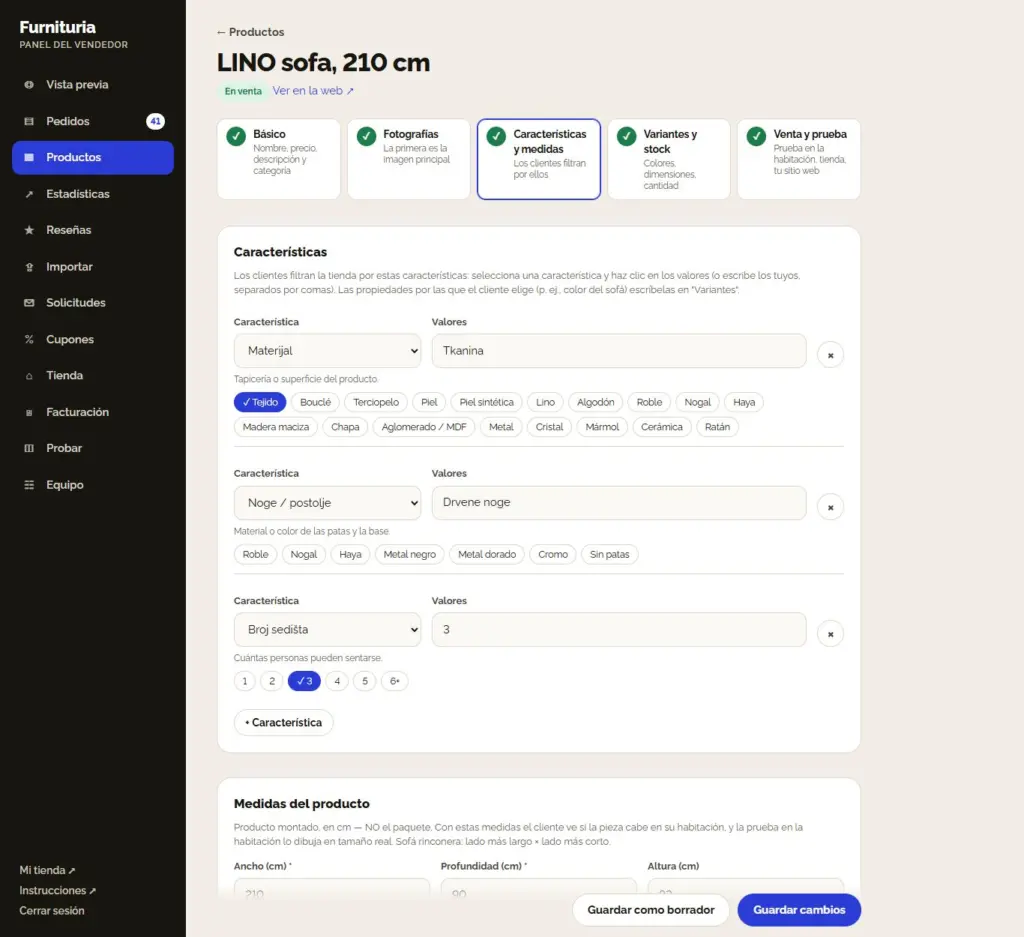
Las características son lo que los clientes usan para filtrar el catálogo: Color, Material, Patas / base, Número de asientos, Función, Forma… Elige una característica y haz clic en los valores (o escribe los tuyos, separados por comas). Cuantas más características, más a menudo aparecerá tu producto en los filtros.
Las medidas del producto son obligatorias: ancho y profundidad del producto plegado en cm — no del paquete. Para sofás en esquina: lado largo × lado corto.
- Con estas medidas, el cliente ve si la pieza cabe en su habitación, y la prueba en la habitación lo dibuja en el tamaño real.
- Las medidas incorrectas (p. ej., las medidas de la caja) dan una imagen errónea en la prueba; el cliente verá entonces un sofá acortado o alterado.
- Las dimensiones del paquete y el peso se introducen por separado, más abajo. Se utilizan para el envío y para la comprobación de «¿Cabe en la habitación?» en la página del producto: el cliente introduce la anchura de puertas y pasillos, ascensor o escaleras, y nosotros comprobamos si el paquete cabe. En caso de varios paquetes, introduce las medidas del más grande.
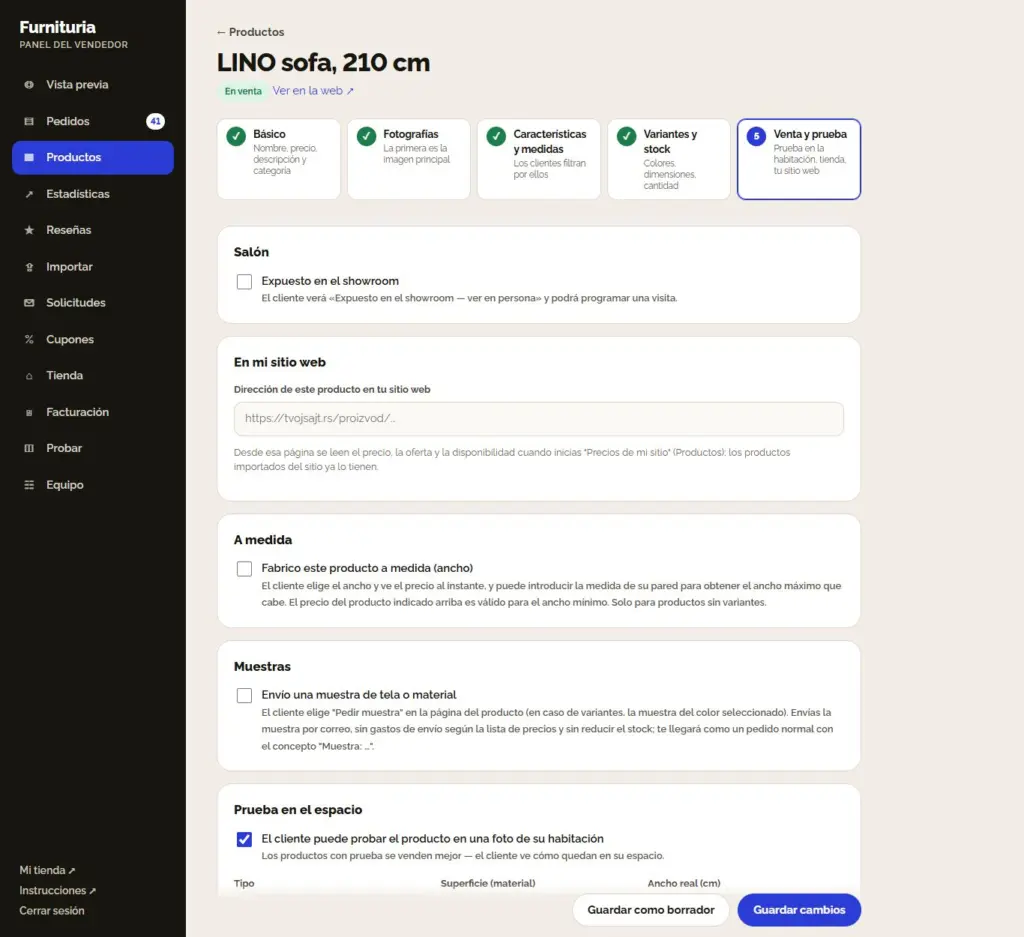
4.5Prueba y venta
La primera pestaña es prueba en la habitación; las otras opciones están plegadas bajo «Más opciones de venta» (se abren solas cuando alguna ya está activada).
- Prueba en el espacio: activa "El cliente puede probar el producto en una foto de su habitación". El Tipo es Objeto (muebles, iluminación, decoración) o Material (azulejos, parqué, papel pintado, pintura); para el material, elige también la superficie (pared, suelo, pared y suelo).
- Se puede ver en la tienda: el comprador ve «Se puede ver en la tienda» y en el menú «Contactar al vendedor» programa una visita.
- En mi sitio web: la dirección de este producto en tu sitio web. Desde allí se leen el precio, la oferta y la disponibilidad cuando ejecutas "Precios de mi sitio web" en Productos.
- A medida: si fabricas un producto en varias anchuras, activa la pestaña «A medida» e introduce la anchura mínima y máxima, el incremento (p. ej., 10 cm), el suplemento por incremento y el plazo de fabricación adicional. El precio del producto se aplica a la anchura mínima. El cliente elige la anchura y ve el precio al instante, puede introducir la longitud de su pared y obtener la anchura máxima que cabe, y la prueba en la habitación dibuja la pieza con esa anchura. Verás la anchura elegida en el nombre del artículo del pedido. Solo para productos sin variantes.
- Muestras: activa «Envío muestra de tela o material» e introduce el precio de la muestra (0 = gratis). El cliente elige «Pedir muestra» en la página del producto (en variantes: colores seleccionados); la muestra llega como un pedido con el artículo «Muestra: …», sin gastos de envío según la lista de precios y sin descontar stock; la envías por correo.
- Outlet: pieza de exposición: para un producto sin variantes, activa «Vendo pieza de exposición»: precio de la pieza (inferior al habitual), número de piezas y estado. El cliente ve el ahorro y «Comprar pieza de exposición» en «Otras opciones de compra», la pieza también aparece en la página Outlet, y los clientes que tienen el producto en su lista de deseos reciben un correo electrónico. Las piezas de exposición tienen su propio número de unidades; el stock del producto nuevo no se toca.
- La imagen para la prueba no es obligatoria: para un objeto, lo mejor es una foto del producto sin fondo (PNG); para un material, una muestra cuadrada. Sin ella, se utiliza la foto principal.
Al final: Guardar como borrador (los clientes no lo ven) o Enviar a publicar. Si la plataforma revisa los nuevos productos, el producto estará "Pendiente de aprobación" hasta que lo aprobemos; los cambios en un producto ya publicado se aplican de inmediato.
✓Lista de productos
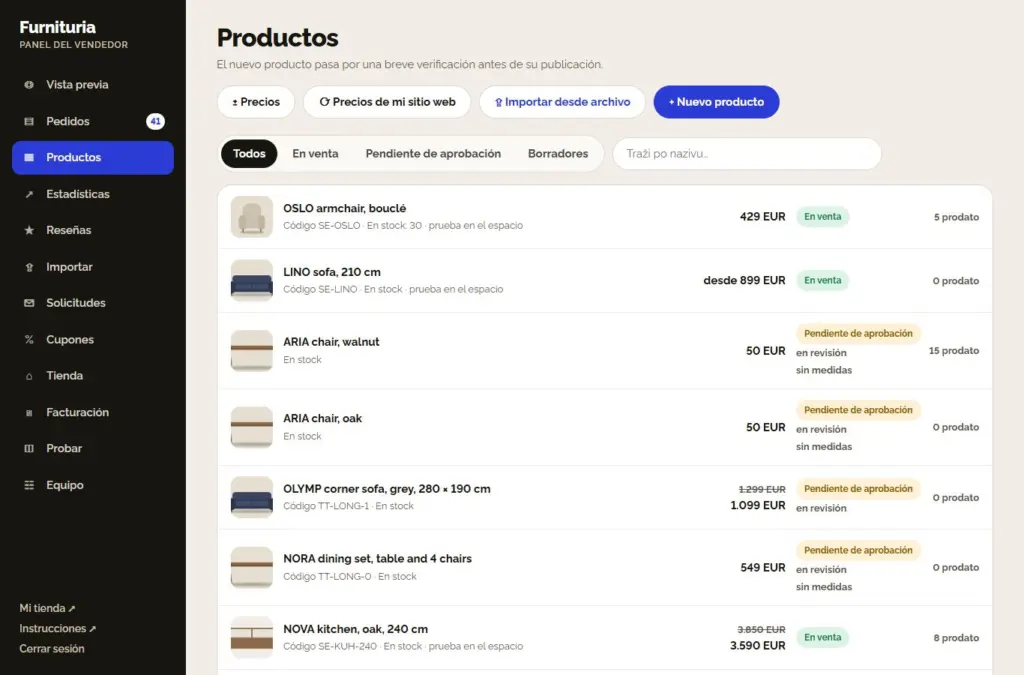
En el menú Productos filtras por estado (Todo, En venta, Pendiente de aprobación, Borradores) y buscas por nombre o código. Botones arriba:
- ± Precios — cambio de precios para varios productos a la vez.
- Precios de mi sitio web — sincronización de precios, ofertas y disponibilidad con tu sitio web.
- Importar desde archivo y + Nuevo producto.
El producto que devolvimos para revisión tiene nuestra nota: corrígelo y vuelve a enviarlo.
5Importar catálogo completo
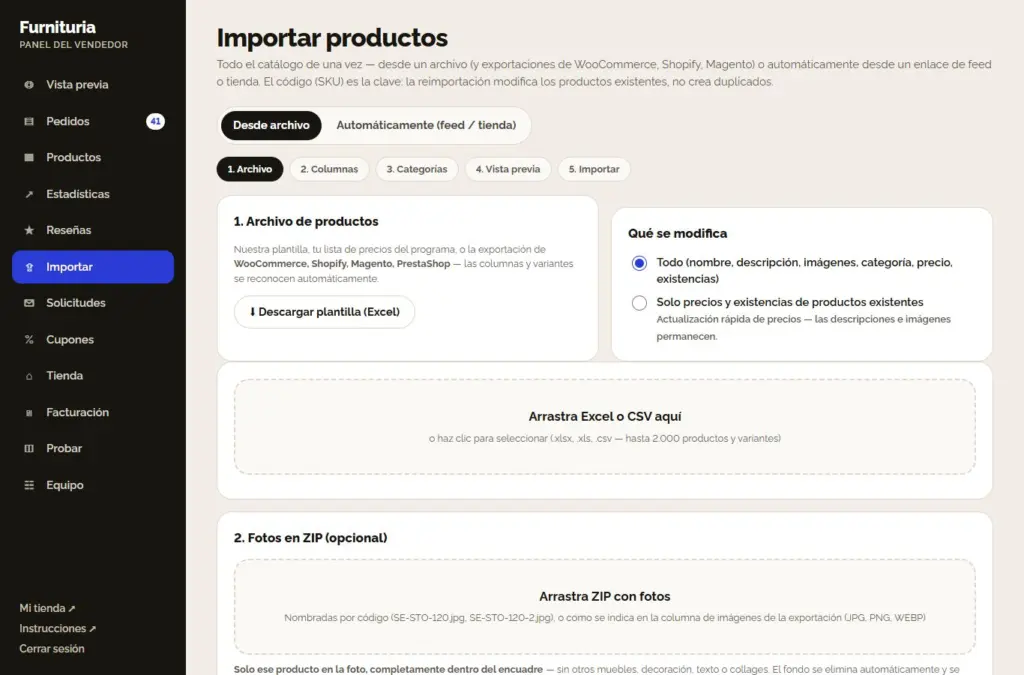
No tienes que introducir los productos uno a uno. En el menú Importar eliges:
Desde archivo — en cinco pasos: Archivo → Columnas → Categorías → Revisión → Importar.
- Descarga nuestra plantilla (Excel) o arrastra tu lista de precios, es decir, la exportación de WooCommerce, Shopify, Magento o PrestaShop (.xlsx, .xls, .csv — hasta 2.000 productos y variantes). Las columnas y variantes se reconocen automáticamente. Introduce las medidas de la pieza montada en las columnas "Anchura de la pieza", "Profundidad de la pieza" y "Altura de la pieza" (cm); sin ellas, se tomarán la Longitud/Anchura/Altura del archivo. El informe tras la importación indica cuántos productos no tienen medidas; estos aparecen marcados en Productos como "sin medidas".
- Opcionalmente, arrastra un ZIP con fotografías, nombradas según el código (ej. SE-STO-120.jpg, SE-STO-120-2.jpg).
- Vincula tus categorías con las nuestras, revisa los productos y errores, y luego inicia la importación.
«Solo precios y existencias» actualiza rápidamente la lista de precios de los productos existentes: las descripciones y las imágenes permanecen.
Automáticamente (feed / tienda) — introduces el enlace del feed XML/CSV o la dirección de tu tienda WooCommerce / Shopify. Los productos se importan y se sincronizan cada noche: añade los nuevos, cambia precios y existencias, y elimina los que ya no existen.
El código (SKU) es la clave: la reimportación cambia los productos existentes, no crea duplicados. Si te resulta más fácil, facilítanos la dirección de tu sitio y nosotros configuraremos la importación.
Pedidos
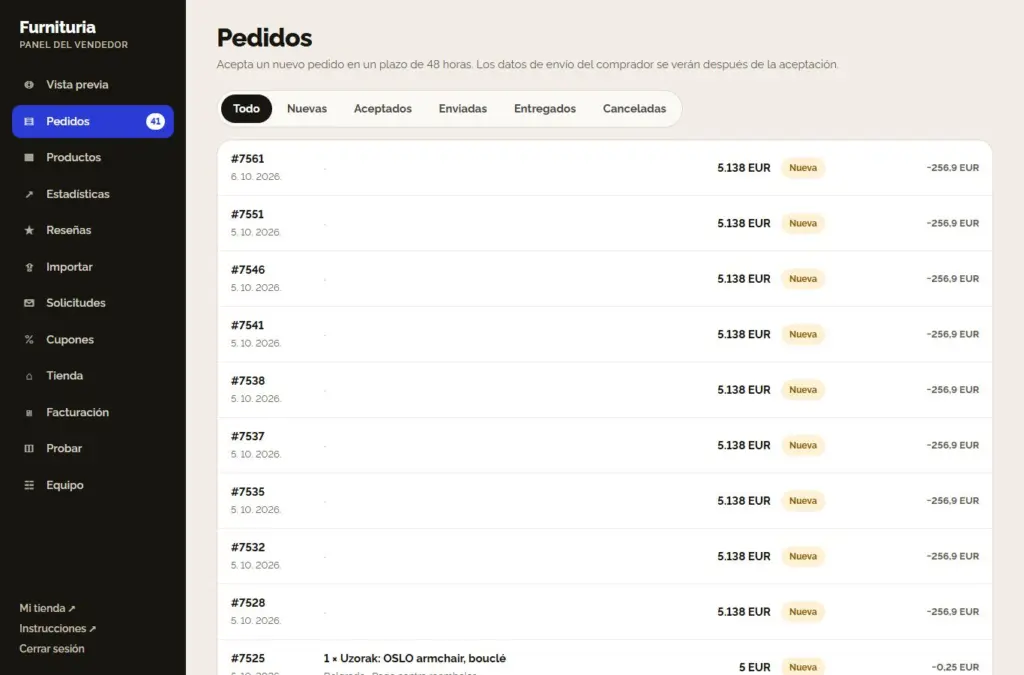
Cuando un cliente pide tu producto, recibes un correo electrónico y una notificación en la aplicación, y el pedido aparece en el menú Pedidos (el número de nuevos aparece junto al menú).
- NuevoAcéptalo en un plazo de 48 horas, o cancélalo si no hay existencias.
- AceptadoSolo ahora verás el nombre, teléfono y dirección del cliente.
- EnviadoEl número de seguimiento es obligatorio: el cliente sigue la entrega. ¿Lo llevas tú mismo? «Entregado personalmente».
- EntregadoLa mercancía ha llegado; el cliente confirma la recepción y el pedido entra en la liquidación.
- DevueltoLa devolución dentro del plazo legal reduce la comisión.
6Lista y un pedido
Puedes filtrar la lista por estado: Todos, Nuevos, Aceptados, Enviados, Entregados y Cancelados. Junto a cada uno aparece el importe y la comisión de ese pedido.
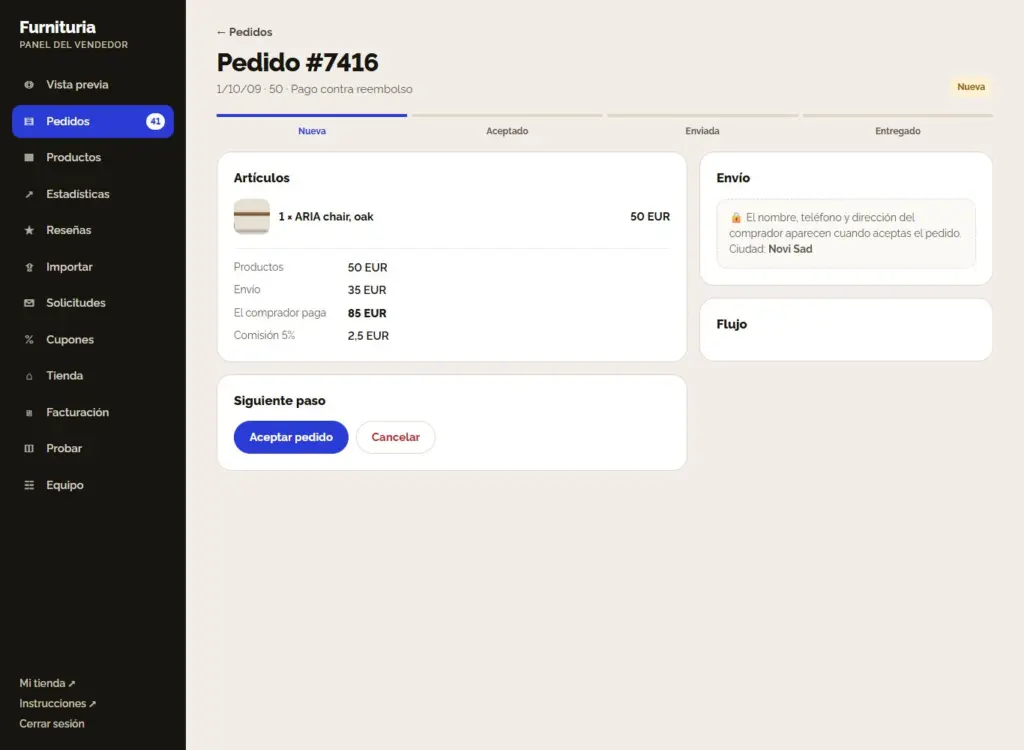
Al abrir un pedido, verás los artículos, el envío, el importe total y la comisión, el flujo del pedido y el botón para el siguiente paso (Aceptar pedido, Enviar, Entregado, Cancelar).
- Los datos del cliente (nombre, teléfono, dirección) aparecen solo cuando aceptas el pedido; antes de eso, solo ves la ciudad.
- La comisión se calcula solo sobre los productos entregados, sin incluir el envío. Los pedidos cancelados no se cobran.
- El cliente ve en su cuenta el flujo del pedido (Pedido realizado → Vendedor confirmado → Enviado → Llegado) y el número de seguimiento, y con un solo clic informa de «Ha llegado» o «No ha llegado»; también recibe una solicitud por correo electrónico para confirmar la recepción. Si informa de que el envío no ha llegado, el pedido se marca para su revisión.
- La velocidad de aceptación y envío influye en tu valoración como vendedor.
✓Rápido y sin perder pedidos
- Instala el sitio como aplicación en tu teléfono y activa las notificaciones (Mi cuenta): recibirás los nuevos pedidos al instante.
- Si alguien de tu empresa acepta los pedidos, añádelo al Equipo con el permiso de «Pedidos».
- Junto a cada nuevo pedido aparece cuánto tiempo te queda para aceptarlo («Aceptar en 31 h», en rojo cuando queda menos de 12 h). Si el nuevo pedido no se acepta en 48 horas, recibirás un recordatorio por correo electrónico; una aceptación lenta reduce la calificación del vendedor.
- Informes de clientes: cuando un cliente informa de un problema (dañado, no recibido, producto incorrecto), recibes un correo electrónico y el informe aparece en la parte superior del menú Pedidos y en el propio pedido. Responde en un plazo de 3 días y propone una solución (sustitución, reparación, devolución); una vez pasado el plazo, la plataforma se hace cargo del caso y los informes sin respuesta reducen tu valoración como vendedor. El cliente responde en la página del informe y confirma cuando se ha resuelto.
7Prueba en la habitación y tokens
El cliente fotografía su habitación y en medio minuto ve tu producto en ella; así compra con mayor seguridad y devuelve menos mercancía.
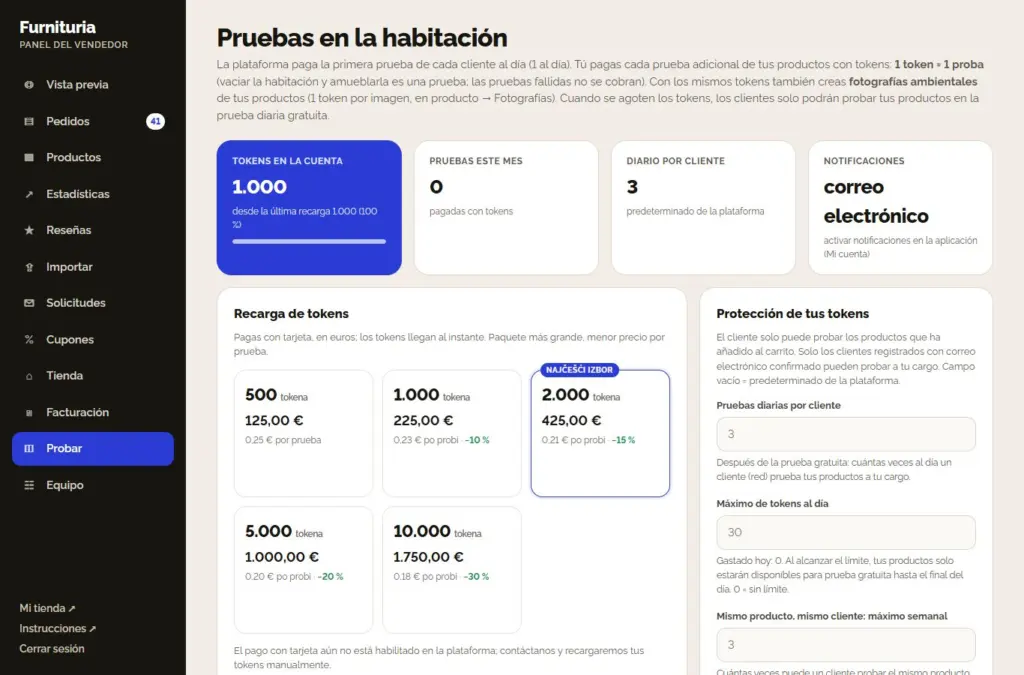
- La plataforma paga la primera prueba de cada cliente al día. Tú pagas cada prueba adicional de tus productos con tokens: 1 token = 1 prueba (0,25 € por prueba en el paquete básico).
- Plano de vivienda 3D: el cliente obtiene una vista 3D de toda la vivienda con muebles de la oferta a partir de un plano 2D. El primero del día lo paga la plataforma; cada siguiente cuesta un total de 2 tokens, distribuidos entre los vendedores del plano según el número de sus piezas (el primer token para quien tenga más piezas). Los planos fallidos no se cobran; en el Historial aparece «Plano de vivienda 3D».
- Vaciar la habitación y amueblar la misma habitación es una prueba. La prueba fallida no se cobra. Cuando el cliente prueba productos de varios vendedores a la vez, se paga un token: lo paga el primer vendedor de la prueba que tenga pruebas disponibles.
- Paquetes: 500 pruebas por 125,00 €, 1000 pruebas por 225,00 € (−10 %), 2000 pruebas por 425,00 € (−15 %), 5000 pruebas por 1.000,00 € (−20 %) y 10000 pruebas por 1.750,00 € (−30 %). Pagas con tarjeta (PayPal), en euros; los tokens llegan al instante.
- Cuántas pruebas ofreces al cliente: después de la prueba gratuita, es el número de veces al día que un cliente puede probar tus productos a tu cargo (por defecto 3). Además, tus tokens están protegidos: los clientes solo prueban productos del carrito, a tu cargo solo los usuarios registrados con correo verificado, el mismo cliente puede probar el mismo producto un máximo de 3 veces por semana, y gastas un máximo de 30 tokens al día; todo esto se configura en Pruebas → "Protección de tus tokens". Cuando alcances el límite diario, recibirás un correo y una notificación en la aplicación para que puedas aumentarlo si es necesario.
- Notificaciones: cuando el saldo cae al 70, 50, 30, 10 y 0 % de la última recarga, recibirás un correo electrónico y una notificación en la aplicación.
Cuando se agotan los tokens, los clientes siguen probando tus productos en la prueba diaria gratuita. Cada prueba aparece en el Historial.
La prueba es tan precisa como tus datos: una buena fotografía y las medidas reales del producto (paso 4.4) ofrecen una imagen fiel en la habitación del cliente.
8Liquidación y comisión
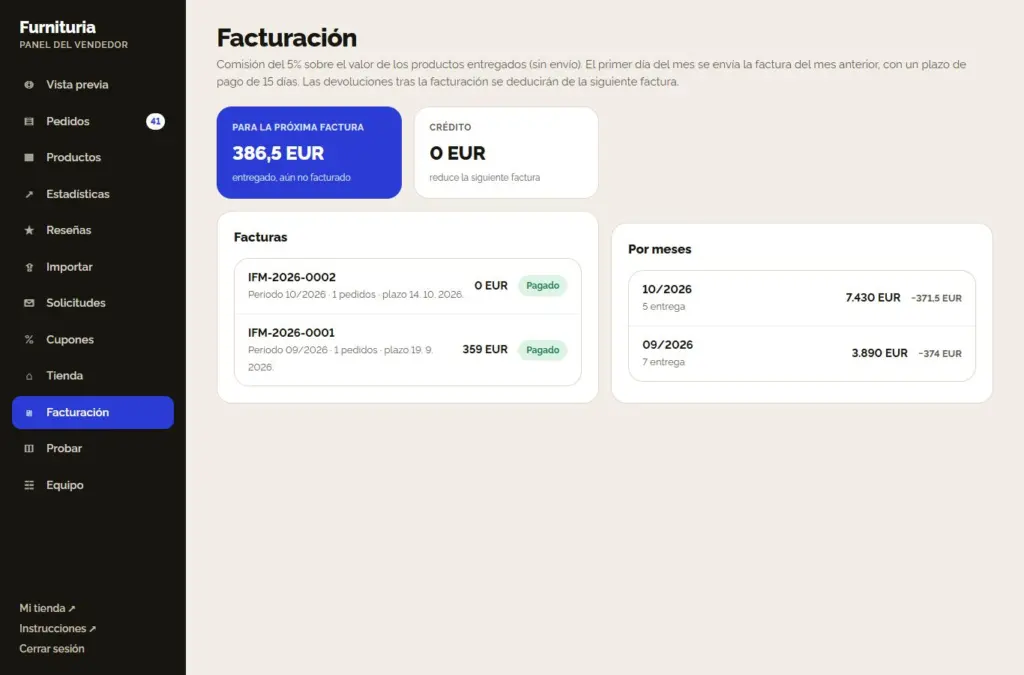
- La comisión es del 5% sobre el valor de los productos entregados, sin incluir el envío. No hay cuota mensual ni de alta.
- El dinero del cliente va directamente a ti (contra reembolso o a tu cuenta). Nosotros te enviamos una factura por la comisión una vez al mes.
- El día 1 de cada mes llega la factura del mes anterior, con un plazo de pago de 15 días.
- Las devoluciones posteriores a la facturación reducen la siguiente factura (partida Crédito).
- Tras el vencimiento, se envía un recordatorio. Si la factura no se paga ni siquiera 7 días después del plazo, la tienda podría ser retirada temporalmente de la venta; volverá tras el pago.
En el menú Liquidación puedes ver el importe de la próxima factura, todas las facturas con su estado y el volumen de ventas por meses.
9Estadísticas y valoración del vendedor
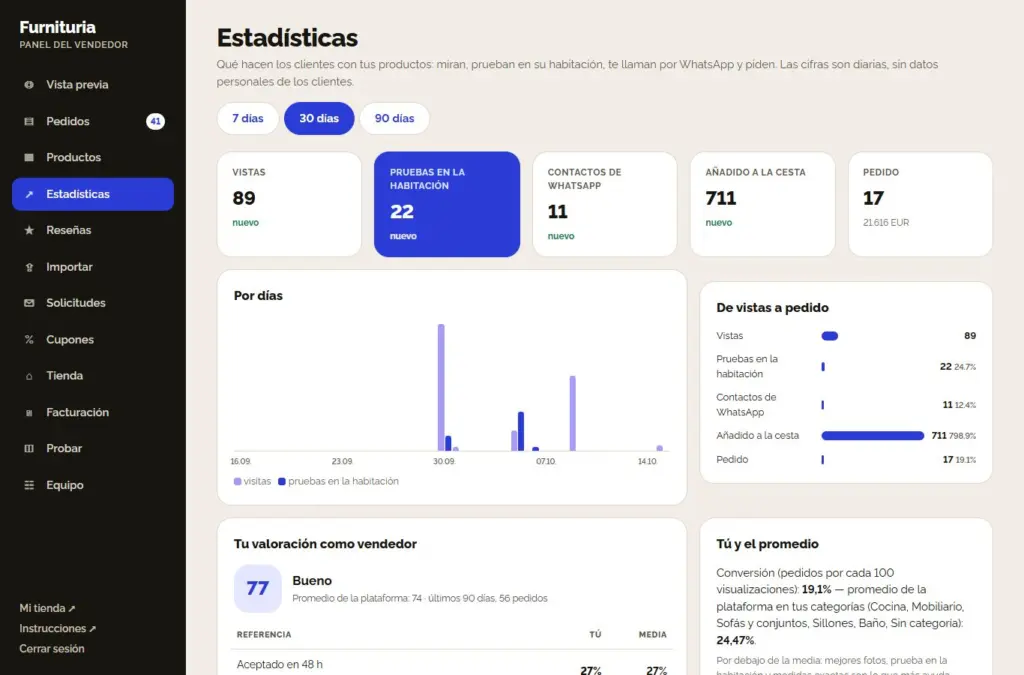
Estadísticas muestra lo que hacen los clientes con tus productos durante 7, 30 o 90 días: visualizaciones, pruebas en la habitación, contactos por WhatsApp, añadidos al carrito y pedidos, y el recorrido desde la visualización hasta el pedido.
- Por producto puedes ver qué producto atrae y cuál no se vende.
- Dónde están tus clientes: pedidos y volumen de ventas por ciudades.
- En qué tipo de habitaciones prueban — en qué espacios los clientes prueban tus productos: tipo de habitación, estilo, tamaño de la habitación y colores. Sin fotografías ni datos de los clientes. Adapta las fotos, la descripción y la oferta a los espacios donde los clientes realmente eligen.
- Lo que buscan los clientes y no está en el sitio: búsquedas sin resultados. Si lo fabricas o vendes, añádelo: los clientes ya lo están buscando.
- El informe semanal llega por correo electrónico cada lunes: cifras de la semana, valoración, consejos y «Los clientes buscan por medidas de habitación» — qué piezas han buscado los clientes para habitaciones de qué tamaño, cuántas veces ningún producto ha cabido y hasta qué anchura necesitan. Puedes desactivarlo en la Tienda.
Valoración del vendedor (0–100) se calcula para los últimos 90 días: aceptación en 48 horas, envío a tiempo, cancelaciones, devoluciones, problemas de entrega, envío con número de seguimiento y valoraciones de los clientes. Junto a cada métrica verás la media de la plataforma y consejos sobre qué mejorar.
Reseñas, cupones y equipo
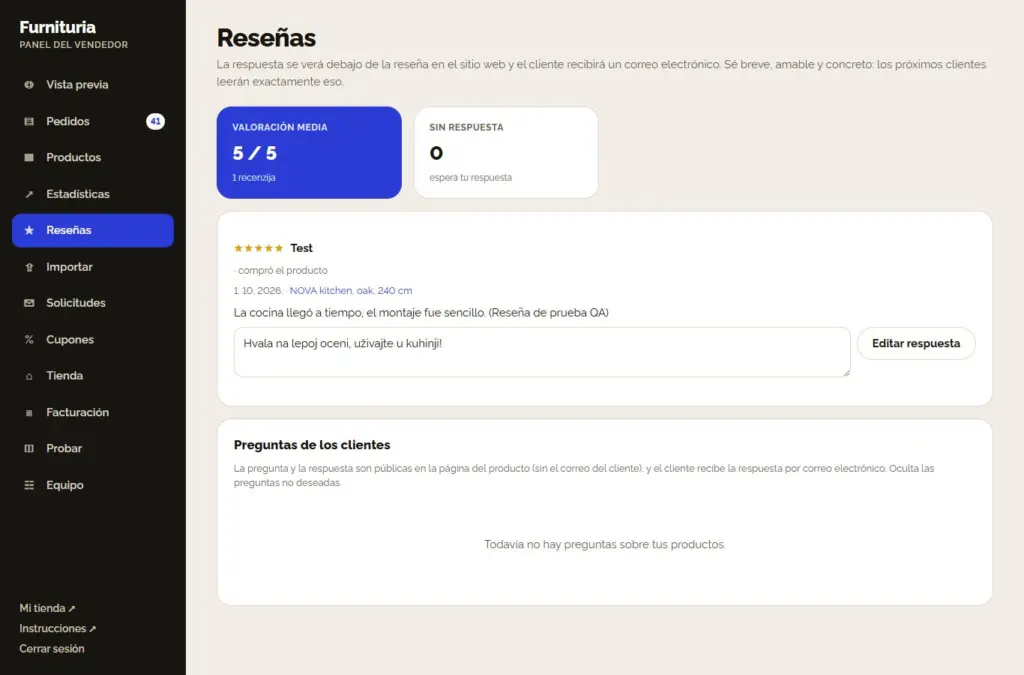
Reseñas
Valoraciones y comentarios de los clientes sobre tus productos. Responde públicamente: los clientes ven tanto la valoración como tu respuesta. Una respuesta amable, incluso ante una mala valoración, genera confianza.
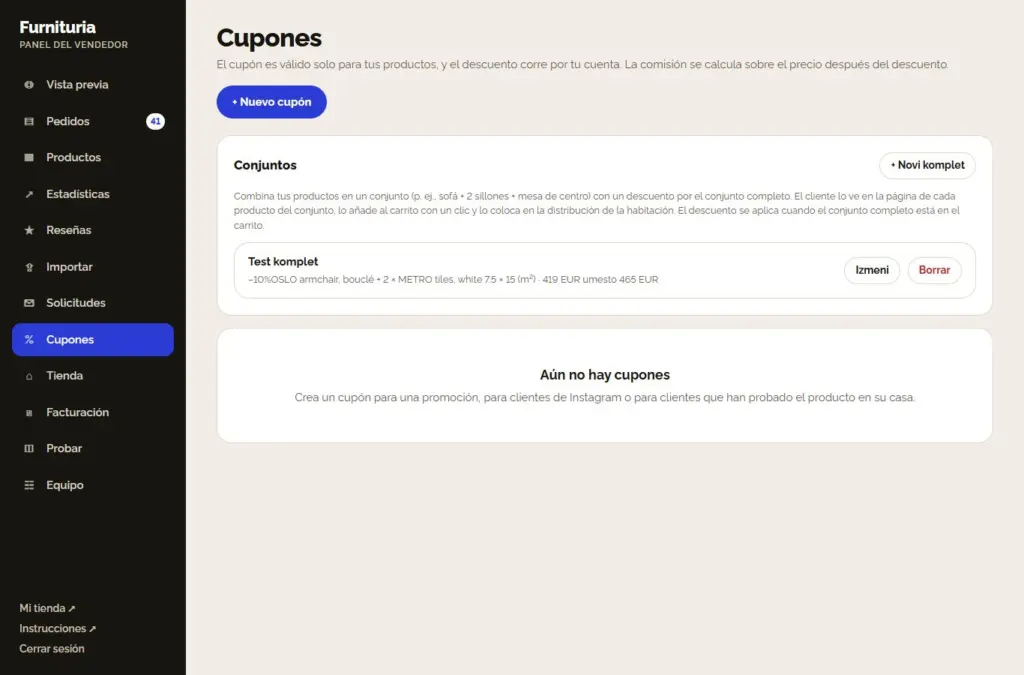
Cupones
Crea un cupón para una promoción, para clientes de Instagram o para aquellos que han probado el producto en su casa. El cupón solo es válido para tus productos, el descuento corre por tu cuenta y la comisión se calcula sobre el precio después del descuento. En la parte superior está Oferta tras la prueba: cuántos clientes solicitaron un descuento para qué producto después de probarlo en la habitación; con un solo clic les envías la oferta. Debajo están los Conjuntos: combina tus productos en un set con descuento para todo el conjunto.
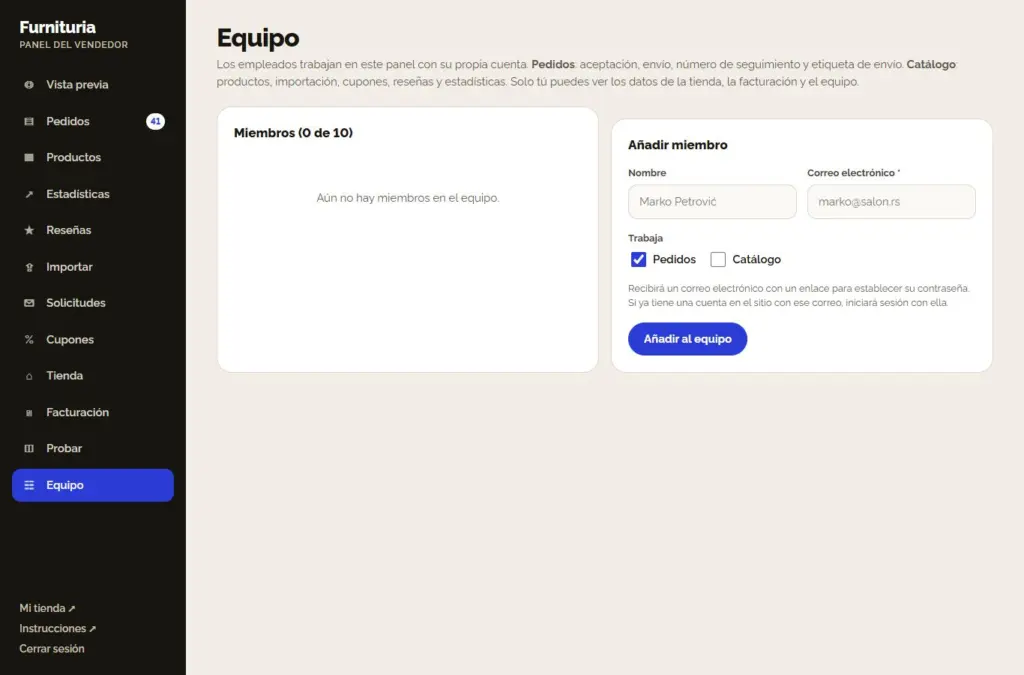
Equipo
Hasta 10 empleados pueden trabajar en el panel con su propia cuenta. Pedidos: aceptación, envío, número de seguimiento. Catálogo: productos, importación, cupones, reseñas y estadísticas. Solo tú puedes ver los datos de la tienda, la facturación y el equipo.
Consejos para vender mejor
Fotografías
Producto completo, bien iluminado, sobre fondo claro. Al menos 3 fotos: frontal, desde un ángulo y detalle del material. Sin texto ni collages.
Medidas exactas
Medidas del producto montado, no de la caja, más las medidas del embalaje. De ellas depende que el cliente confíe en que cabe: el filtro «Cabe en mi habitación», la distribución de la estancia, la comprobación de los accesos y el plano en la prueba.
Características y variantes
Completa el color, material y otras características para que el producto aparezca en los filtros. Usa los colores como variantes, no como productos separados.
Respuesta rápida
Acepta el pedido el mismo día y envíalo con el número de seguimiento. La rapidez es la parte más importante de la valoración del vendedor.
Videollamada
Responde por WhatsApp y videollamadas: el cliente que ve el producto en directo compra más a menudo.
Prueba en la habitación
Activa la prueba en todos los productos y mantén tokens disponibles: un producto que el cliente ve en su habitación se vende mejor.
Preguntas frecuentes de los vendedores
¿Cuánto tarda la aprobación de la solicitud y de los nuevos productos?
Revisamos la solicitud lo antes posible y te avisamos por correo electrónico cuando la tienda sea aprobada. Mientras esperas, puedes editar los productos y los datos de la tienda normalmente. Los vendedores invitados por correo electrónico no necesitan aprobación.
¿Cómo recibo el dinero del cliente?
Directamente: el cliente te paga a ti, contra reembolso o mediante transferencia a tu cuenta bancaria, según lo que elijas en la Tienda. La plataforma no retiene tu dinero; una vez al mes te enviamos solo la factura por la comisión de los productos entregados.
¿Por qué debo introducir las medidas del producto?
El cliente comprueba si el mueble cabe en su habitación según la anchura y profundidad del producto montado, y la prueba en la habitación dibuja el producto a tamaño real. Las medidas de la caja en lugar de las del producto dan una imagen errónea, por eso las medidas en el paso 4 son obligatorias.
¿Dónde respondo a las preguntas de los clientes sobre un producto?
Los clientes hacen preguntas en la página del producto («Preguntas y respuestas»). Recibes un correo electrónico y puedes ver la pregunta en el panel → Reseñas → Preguntas de los clientes. Tu respuesta se publica en el producto (sin el correo del cliente) y llega al cliente por correo electrónico; puedes ocultar preguntas no deseadas. Responde de forma rápida y concreta: los próximos clientes leerán exactamente eso, y el asistente en la página del producto utiliza tus respuestas.
¿Cómo vendo una pieza de exposición de la tienda?
En el producto, paso «Venta y prueba», activa «Outlet: pieza de exposición»: precio de la pieza (inferior al habitual), número de piezas y estado breve. La pieza de exposición se vende junto con el producto nuevo: tiene su propio número de unidades y el stock del producto nuevo permanece igual; cuando se venden todas las piezas de exposición, el bloque desaparece solo, y un pedido cancelado las devuelve. En el pedido, el artículo aparece como «Outlet (pieza de exposición): nombre (estado)».
¿Qué significa «En proyectos de clientes» en las estadísticas?
Los clientes planifican su habitación con un presupuesto y añaden piezas a sus proyectos. En Estadísticas ves cuántos proyectos contienen tus productos: solo el número, sin datos de los clientes. Un producto que está en muchos proyectos pero se compra poco es un candidato para un conjunto, una oferta tras la prueba o un artículo de exposición.
¿Cómo envío muestras de tela o material?
En el producto, paso «Venta y prueba», activa la pestaña «Muestras» e introduce el precio de la muestra (0 = gratis). El cliente elige «Pedir muestra»; en productos con variantes, recibe la muestra del color seleccionado. Te llegará un pedido normal con el artículo «Muestra: nombre — color», sin gastos de envío según tu lista de precios (la envías por correo, incluido en el precio) y sin descontar stock. Un cliente que ha recibido una muestra es un cliente potencial: contacta con él al cabo de unos días.
¿Cómo ofrezco fabricación a medida?
Abre el producto en el panel y activa la pestaña «A medida»: anchura mínima y máxima, incremento, suplemento por incremento y plazo de fabricación adicional. El precio del producto se aplica a la anchura mínima. El cliente elige la anchura en la página del producto (o introduce su pared), ve el precio al instante y la prueba en la habitación con esa anchura; la anchura aparece en el nombre del artículo del pedido. Funciona para productos sin variantes.
¿Qué son las «Solicitudes» en el panel?
Los clientes describen su habitación o cocina a medida (tipo, medidas, presupuesto, plazo, ciudad, descripción, a menudo con el plano del Planificador de habitaciones). Los vendedores de la misma zona que fabrican ese tipo de muebles ven la solicitud; te llegará por correo electrónico y al panel → Solicitudes. Envía una oferta: precio, plazo de fabricación, validez de la oferta y qué incluye; puedes modificarla hasta que el cliente decida. No verás los datos de contacto del cliente. Cuando acepte tu oferta, se añadirá a su carrito como tu producto y te llegará como un pedido normal (envío según tu lista de precios, comisión igual que para el resto).
¿Cómo cobro el montaje, la subida a domicilio o la retirada de muebles antiguos?
En Tienda → Servicios adicionales, añade el servicio con el precio por unidad y, si es necesario, las categorías (p. ej., instalación de electrodomésticos solo para cocinas). El cliente lo marca en la página del producto y ve el precio al instante; el servicio se incluye en el precio del artículo, aparece en el nombre del pedido en el panel y en el correo electrónico, y la comisión se calcula sobre el precio total del artículo. Tú realizas el servicio junto con la entrega.
¿Por qué introduzco las medidas del paquete?
Con ellas, el cliente comprueba en la página del producto «¿Cabe en la habitación?» — a través de puertas, giros en pasillos, ascensor y escaleras. Un paquete que no cabe significa una devolución; por eso, introduce las medidas reales de la caja (en caso de varios paquetes, las del más grande).
¿Qué es «Los clientes buscan por medidas de habitación» en el informe?
Los clientes introducen las medidas de su habitación en el asistente y en el filtro «Cabe en mi habitación». En el informe semanal ves qué piezas de tu oferta buscan, para habitaciones de qué tamaño, cuántas veces ningún producto ha cabido y hasta qué anchura necesitan — una señal para añadir modelos más pequeños u ofrecer fabricación a medida.
¿Qué significa «En qué tipo de habitaciones prueban» en las estadísticas?
En cada prueba de tu producto, registramos solo las circunstancias: tipo de habitación, estilo elegido, colores y tamaño aproximado de la estancia, sin fotos ni datos del cliente. En las Estadísticas puedes ver estas proporciones durante 7, 30 o 90 días, y en el informe semanal el espacio más frecuente. Si tu sofá se prueba principalmente en salones pequeños de estilo escandinavo, destaca esas fotos y modelos más pequeños.
¿Qué es la «Oferta tras la prueba»?
El cliente que ha probado tu producto en su habitación puede activar por sí mismo la opción «Avísame si el vendedor ofrece un descuento». En el menú Cupones verás cuántos clientes esperan una oferta para cada producto; no verás sus direcciones. Eliges el descuento (5–50 %), el plazo (2–14 días) y, si quieres, un breve mensaje; la plataforma envía a cada cliente un código personal válido solo para ese producto y esa dirección. Para el mismo producto puedes enviar una oferta cada 14 días, y el cliente recibe como máximo una oferta por producto al mes.
¿Cómo puedo obtener una foto del producto en una habitación decorada?
En el producto, en el paso Fotos, elige la habitación (salón, dormitorio, comedor, cocina, despacho, habitación infantil, recibidor, terraza) y el estilo, luego haz clic en «Crear foto ambiental». La IA coloca tu producto —con la misma forma, color y material— en una habitación decorada. El mejor resultado se obtiene con una foto de estudio sin fondo. Cuesta 1 token; si la imagen no sale bien, no se consume el token. Añade la imagen a la galería o descártala; está marcada como ilustración de IA.
¿Cómo creo un conjunto de productos?
En el menú Cupones, pestaña Conjuntos → «+ Nuevo conjunto»: nombre, descuento para todo el conjunto (3–40 %) y 2–8 de tus productos con cantidad (p. ej., sofá + 2 sillones + mesa de centro). El cliente ve el conjunto en la página de cada producto que lo compone, con el precio antes y después del descuento, lo añade al carrito con un clic y puede colocarlo en la distribución de la habitación. El descuento se aplica cuando el conjunto completo está en el carrito y solo afecta a las piezas que lo forman; la comisión se calcula sobre el precio tras el descuento. En un conjunto solo pueden incluirse productos sin variantes, en stock y sin fabricación a medida.
¿Puede el sistema redactar la descripción del producto por mí?
Puede ofrecer una propuesta: en el producto, en el paso Fotos, haz clic en «Sugerir nombre, descripción y características». A partir de la foto y las medidas introducidas, obtendrás el nombre, una breve descripción, una descripción con los puntos más importantes, la categoría y las características (color, material...) de la lista de la plataforma. Si no se han introducido las medidas, la propuesta las estima solo para los campos de medidas; asegúrate de comprobarlas. Revisas y aplicas la propuesta con un clic, y luego la corriges si es necesario. Es gratuito.
¿Qué es el «plano de vivienda 3D» en el historial de tokens?
El cliente ha creado una representación 3D de toda su vivienda a partir del plano, incluyendo muebles de la oferta, entre ellos tus productos. Después del plano 3D diario gratuito del cliente, cada plano 3D cuesta un total de 2 tokens, distribuidos entre los vendedores del plano según el número de piezas. El cliente ve inmediatamente todos los productos del plano con precios y el botón «Añadir todo al carrito».
¿Qué pasa cuando se me acaban los tokens?
Los clientes aún pueden probar tus productos en la prueba diaria gratuita pagada por la plataforma, pero no más que eso. Recibirás una notificación al 70, 50, 30, 10 y 0 % del saldo, así que recarga a tiempo en el menú de Pruebas.
¿Qué pasa si el cliente devuelve el producto?
El cliente tiene derecho legal a desistir de la compra a distancia. Marca el pedido como devuelto; si ya se ha facturado, la comisión se devuelve mediante un crédito en la siguiente factura.
Tengo mi propia web, ¿tengo que introducirlo todo de nuevo?
No. En el menú de Importación, introduce la dirección de tu tienda WooCommerce o Shopify, o el enlace del feed: los productos se importan y se sincronizan cada noche. También puedes importar una lista de precios en Excel. Si no funciona, envíanos la dirección de tu web y nosotros configuraremos la importación.
¿Puede trabajar otra persona de la empresa en el panel?
Sí: en el menú Equipo añade hasta 10 empleados, cada uno con permisos para Pedidos y/o Catálogo. Cada uno trabaja con su propia cuenta; solo tú puedes ver los datos de la tienda, la facturación y el equipo.
La prueba ha dibujado el producto mal, ¿qué hago?
Revisa las medidas (paso 4) y la foto principal: una imagen del producto completo, de frente, sin otros objetos, da el resultado más fiel. Si el mueble no cabe en la habitación del cliente, el sistema le avisa antes de la prueba, y la imagen es siempre una ilustración, no una medición.
¿Listo para el primer producto?
El panel del vendedor está en la dirección /prodavac/. Para cualquier duda, escríbenos.