Für Verkäufer
Verkäufer-Handbuch
Alles, was du brauchst, um einen Shop zu eröffnen, Produkte einzustellen und zu verkaufen — Schritt für Schritt, mit Bildern aus dem Verkäufer-Panel.
Was steht im Handbuch
Jeder Abschnitt folgt dem Verkäufer-Panel so, wie du es siehst. Die Bilder stammen aus dem echten Panel — klicke auf ein Bild, um es in voller Größe zu öffnen.
Von der Anmeldung bis zum ersten Verkauf
- AnmeldungFülle die Anmeldung aus und akzeptiere die Verkäuferbedingungen.
- Shop-DatenLogo, Firmendaten, WhatsApp, Versand.
- Erstes ProduktFünf kurze Schritte — oder Import des gesamten Katalogs.
- BestellungInnerhalb von 48 Stunden annehmen und versenden.
- LieferungKunde bestätigt den Erhalt — der Verkauf ist abgeschlossen.
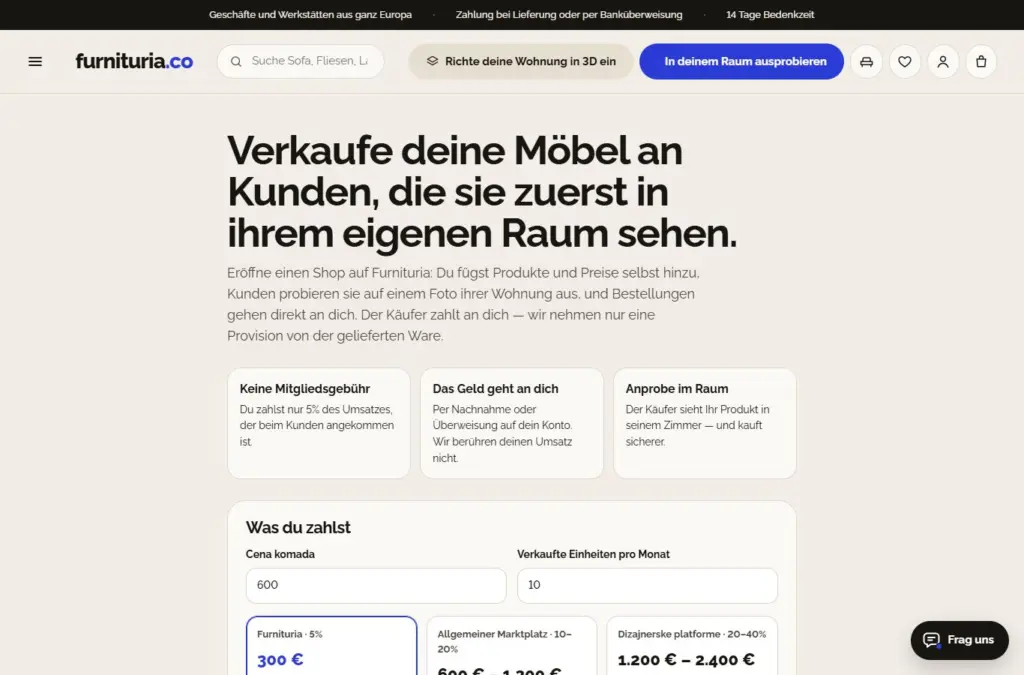
1Wie du Verkäufer wirst
Öffne die Seite Verkäufer werden und fülle die Anmeldung aus: Shop-Name, vollständiger Firmenname, Steuernummer, Handelsregisternummer, Adresse, Ansprechpartner, Telefon, WhatsApp und E-Mail. Am Ende wählst du ein Passwort und akzeptierst die Verkäuferbedingungen.
- Anmeldung ohne Einladung wartet auf unsere Genehmigung. In der Zwischenzeit kannst du bereits Produkte und Shop-Daten eingeben — sie werden für Kunden sichtbar, sobald wir das Konto freigeschaltet haben.
- Wenn du eine Einladung per E-Mail erhalten hast, öffnet die Registrierung über den Link aus der Einladung den Shop sofort, ohne Wartezeit.
- Wenn sich die Verkäuferbedingungen ändern, bittet dich das Panel bei der nächsten Anmeldung, sie erneut zu akzeptieren.
Das Verkäufer-Panel ist immer unter /prodavac/ erreichbar.
2Verkäufer-Panel — Übersicht
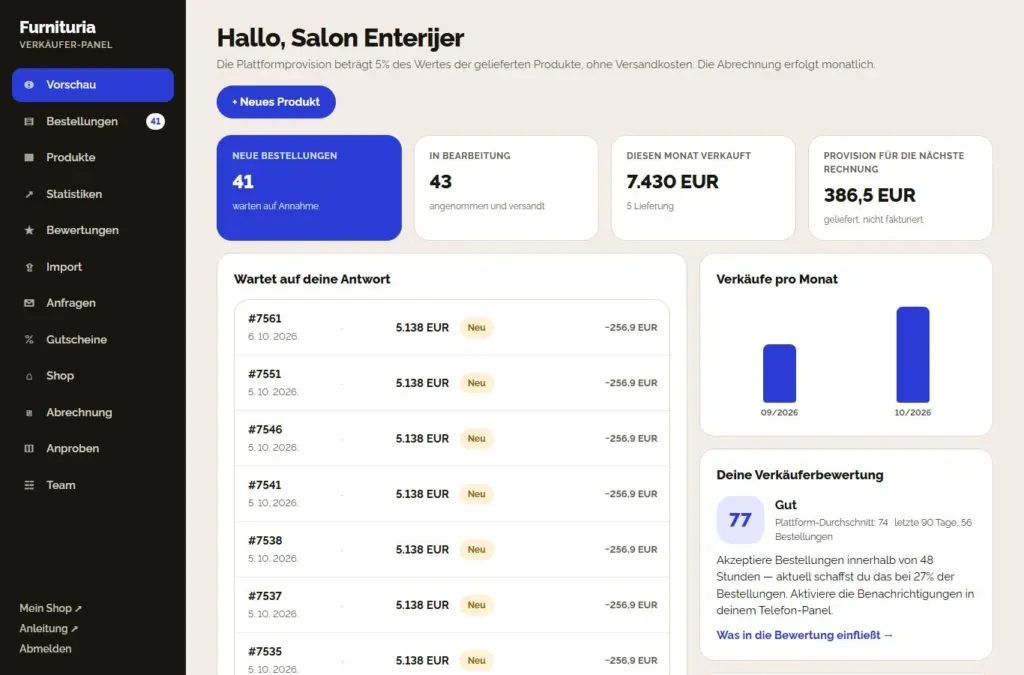
Die erste Seite des Panels zeigt, was passiert und was auf dich wartet:
- Erste Schritte — solange der Shop nicht bereit ist, befindet sich oben eine Liste mit 7 Schritten (Logo und Beschreibung, Firmendaten, Zahlungsart, Lieferung und Rückgabe, WhatsApp, erstes Produkt, „Verifizierter Verkäufer“-Kennzeichnung). Jeder Schritt führt direkt dorthin, wo er eingestellt wird; erledigte Schritte erhalten ein ✓, und die Liste verschwindet, wenn alles fertig ist.
- Neue Bestellungen, die darauf warten, dass du sie annimmst, Bestellungen in Bearbeitung und der Umsatz dieses Monats.
- Provision für die nächste Rechnung — Betrag für gelieferte Waren, die noch nicht in Rechnung gestellt wurden.
- Wartet auf deine Antwort — Liste neuer Bestellungen; mit einem Klick öffnest du die Bestellung.
- Deine Verkäuferbewertung und ein kurzer Tipp, was du verbessern kannst (mehr im Bereich Statistik).
Links befindet sich das Menü in sechs Bereichen: Übersicht; Verkauf (Bestellungen, Angebotsanfragen); Katalog (Produkte, Import, Gutscheine); Kunden (Bewertungen und Fragen, Testen im Raum); Ergebnisse (Statistik, Abrechnung); Einstellungen (Shop, Team). Die Zahl neben dem Punkt zeigt an, was auf dich wartet: neue Bestellungen und Kundenanmeldungen, Angebotsanfragen ohne dein Angebot, unbeantwortete Fragen. Auf dem Handy sind unten Übersicht, Bestellungen, Produkte und Shop, alles andere befindet sich unter Menü. Die Schaltfläche + Neues Produkt ist immer oben rechts.
Wenn oben ein roter Balken „Pflichtdaten des Unternehmens eingeben“ steht, können Produkte nicht in den Warenkorb gelegt werden, bis du sie ergänzt hast — klicke auf Daten ergänzen →.
3Shop-Daten
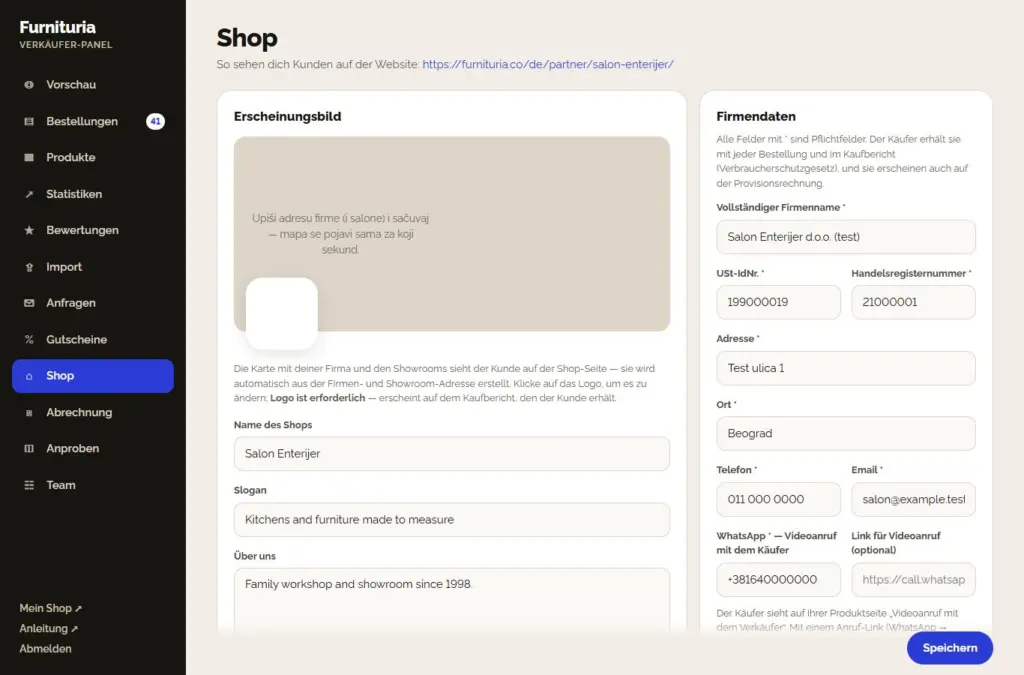
Im Menü Shop bearbeitest du alles, was der Kunde über dich sieht, unterteilt in Tabs: Erscheinungsbild, Firmendaten, Versand und Zahlung, Showrooms, Dienstleistungen und Kurierdienste. „Speichern“ auf einem beliebigen Tab sichert alle Shop-Daten; Dienstleistungen und Kurierdienste haben ihre eigene Schaltfläche. Ein Tab mit einem roten Punkt enthält ein Pflichtfeld, das noch fehlt. Felder mit * sind Pflichtfelder.
- Erscheinungsbild: Logo (erforderlich – erscheint auch auf dem Kaufbeleg, den der Kunde erhält), Shop-Name, Slogan und „Über uns“-Text. Die Karte mit deinem Unternehmen und den Showrooms wird automatisch aus den Adressen erstellt.
- Versand und Rückgabe: Versandkosten, Betrag ab dem der Versand kostenlos ist, Lieferzeit in Werktagen und deine Rückgabebedingungen.
- Lieferung durch Plattform-Partner (falls ein Partner für dein Land existiert): Aktiviere „Plattform-Partnerlieferung mit Transport in die Wohnung anbieten“ — der Kunde wählt im Warenkorb zwischen deiner Lieferung und der des Partners (zwei Personen, Transport in die Wohnung, vereinbarter Preis). Wenn du die Bestellung annimmst, erhält der Partner einen Auftrag per E-Mail und holt die Ware bei dir ab.
- Lieferung in andere Länder (furnituria.co): Wähle die Länder aus, in die du versendest, sowie Preis und Lieferzeit, und aktiviere beim Produkt „Ich versende auch in andere Länder“. Kunden aus diesen Ländern sehen nur diese Produkte — für kleinere Stücke, Unikate und Vintage, nicht für sperrige Möbel.
- Zahlung: per Nachnahme und/oder Überweisung auf dein Bankkonto – das Geld vom Kunden geht direkt an dich.
- Showrooms: Stadt, Adresse und Öffnungszeiten. Der Kunde erhält beim Produkt und im Shop die Option „Besuch vereinbaren“, und die Anfrage erreicht dich per WhatsApp.
- Services zum Produkt: Montage, Transport in die Wohnung, Entsorgung alter Möbel oder dein eigener Service — Preis pro Stück, Hinweis für den Kunden und betroffene Kategorien (nichts ausgewählt = alle Produkte). Der Kunde wählt dies auf der Produktseite vor „In den Warenkorb“ aus; der Service wird Teil des Artikelpreises und erscheint in der Bestellbezeichnung.
- Firmendaten: Vollständiger Name, Steuernummer, Handelsregisternummer, Adresse, Ort, Telefon, E-Mail und Bankverbindung. Der Kunde erhält diese mit der Bestellung (Verbraucherschutzgesetz), und sie erscheinen auch auf der Provisionsrechnung.
- WhatsApp ist erforderlich: Der Kunde kann dich von der Produktseite aus zu einem Videoanruf einladen, um das Produkt live zu sehen. Wenn du einen Link für den Videoanruf hinzufügst (WhatsApp → Anrufe → Anruflink erstellen → Video), öffnet sich der Anruf sofort.
Aktiviere auch den wöchentlichen E-Mail-Bericht – montags erhältst du Zahlen, Bewertungen und Tipps.
✓So sehen dich die Kunden
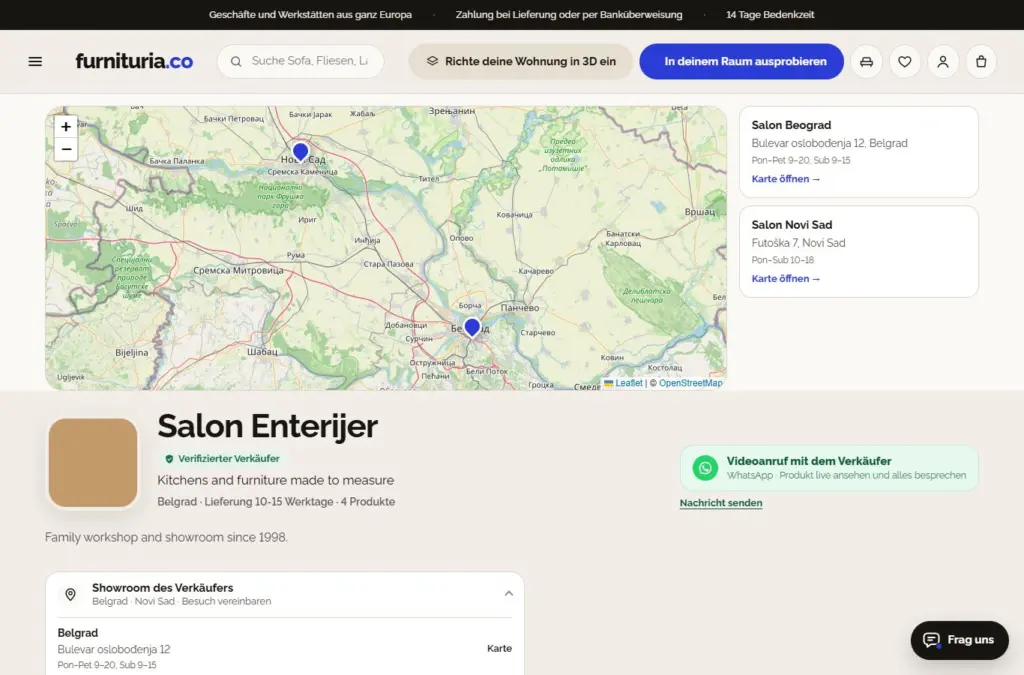
Dein Shop hat eine eigene Seite auf der Website: Karte mit Showrooms, Logo, Bewertung, Lieferzeit, Videoanruf-Button und alle deine Produkte. Der Link dazu befindet sich im Panel unten links – Mein Shop ↗.
Verifizierter Verkäufer: Sobald wir dein Unternehmen geprüft haben (Register, verantwortliche Person, Showroom oder Werkstatt, Konto und Kontakt), erscheint neben deinem Namen bei den Produkten und auf der Shop-Seite das grüne „Verifizierter Verkäufer“-Abzeichen. Kunden vertrauen diesem mehr – kontaktiere uns, wenn du eine Überprüfung wünschst.
Auf jeder Produktseite sieht der Kunde den Block „Verkauft und versendet von“ mit deinem Namen, der Lieferzeit und den Versandkosten sowie den Reiter Verkäufer mit den Firmendaten und Rückgabebedingungen.
Neues Produkt, Schritt für Schritt
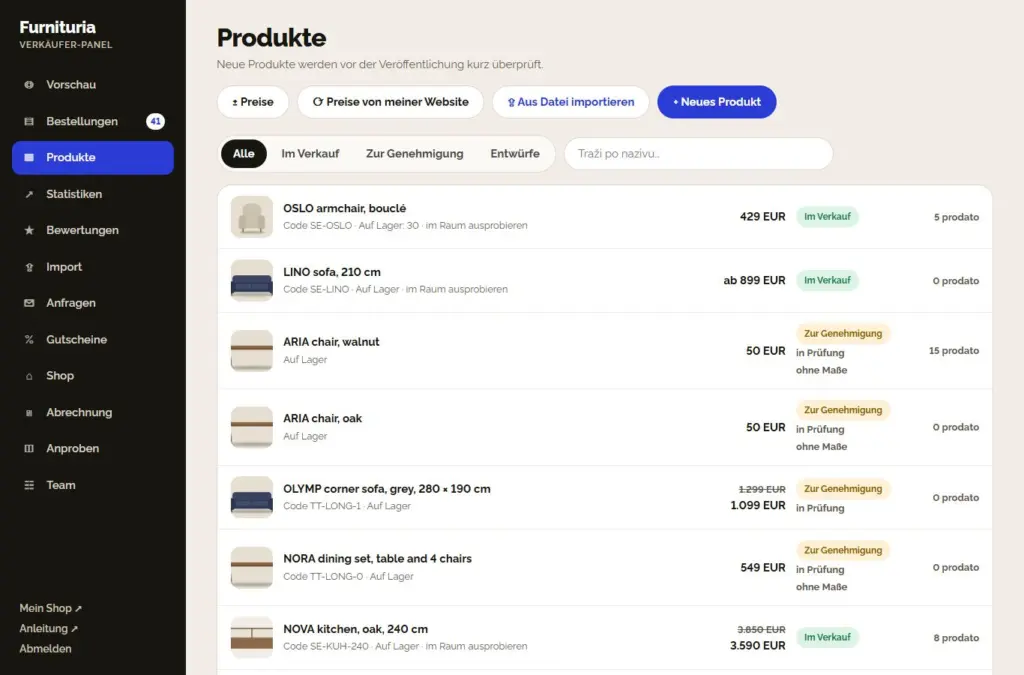
Im Menü Produkte siehst du alle deine Produkte mit Status (Im Verkauf, Zur Genehmigung, Entwurf), Preis und Bestand. Klicke auf + Neues Produkt – die Eingabe erfolgt in fünf Schritten; „Weiter →“ lässt dich erst fortfahren, wenn alle Pflichtfelder ausgefüllt sind.
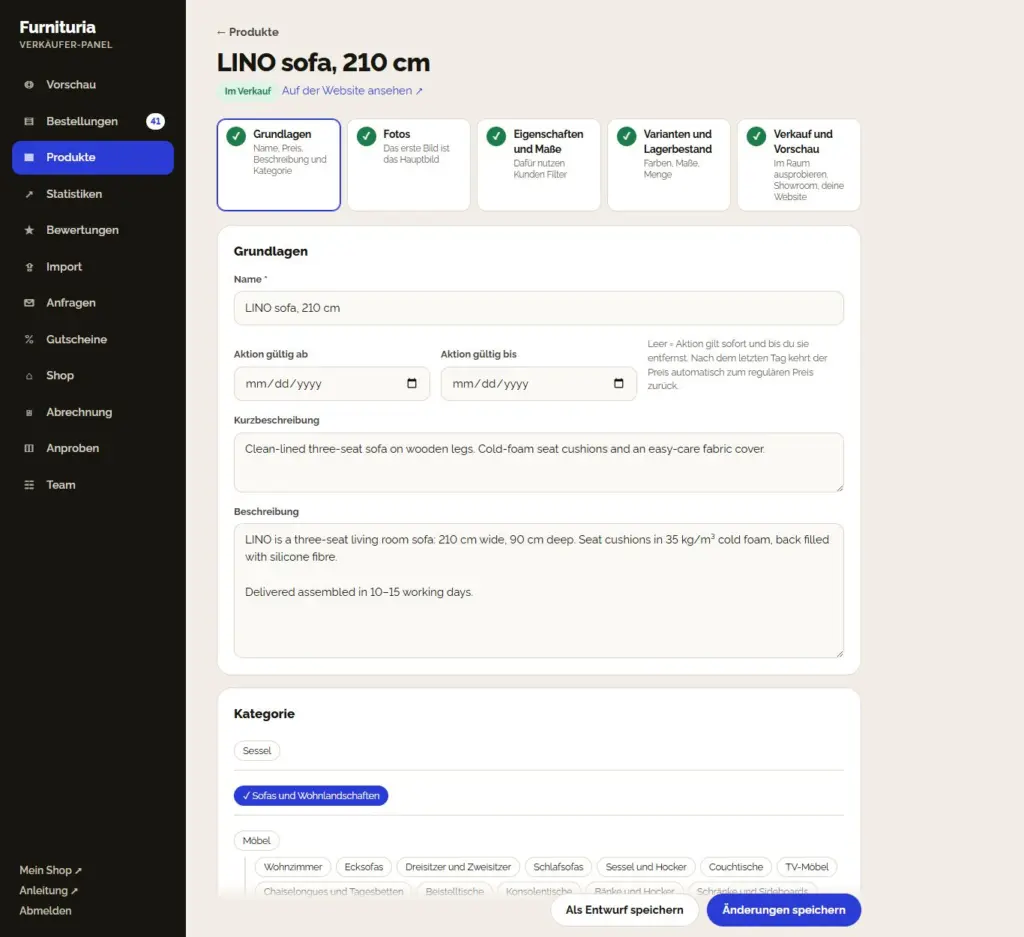
4.1Grundlegendes
- Name: Art + Modell + Unterscheidungsmerkmal, z. B. „3-Sitzer LINO, 210 cm“. Ohne Großbuchstaben und Ausrufezeichen.
- Preis und optional Aktionspreis mit Daten „Aktion gültig von / bis“. Leere Daten = Aktion gilt sofort, bis du sie entfernst; nach dem letzten Tag kehrt der Preis automatisch zum regulären Preis zurück.
- Artikelnummer (SKU) – deine Produktnummer. Anhand dieser erkennt der Import und der Preisabgleich das Produkt.
- Kurzbeschreibung (zwei bis drei Sätze) und Beschreibung (Material, Füllung, Lieferart, Montage, Pflege).
- Kategorie – wähle die passendste Unterkategorie (z. B. Wohnzimmer → Sofas).
Wenn ein Produkt Varianten hat (z. B. dasselbe Sofa in mehreren Farben), aktiviere „Produkt hat Varianten“ über dem Preis — die Preise werden direkt im nächsten Schritt eingegeben.
4.2Varianten und Lagerbestand
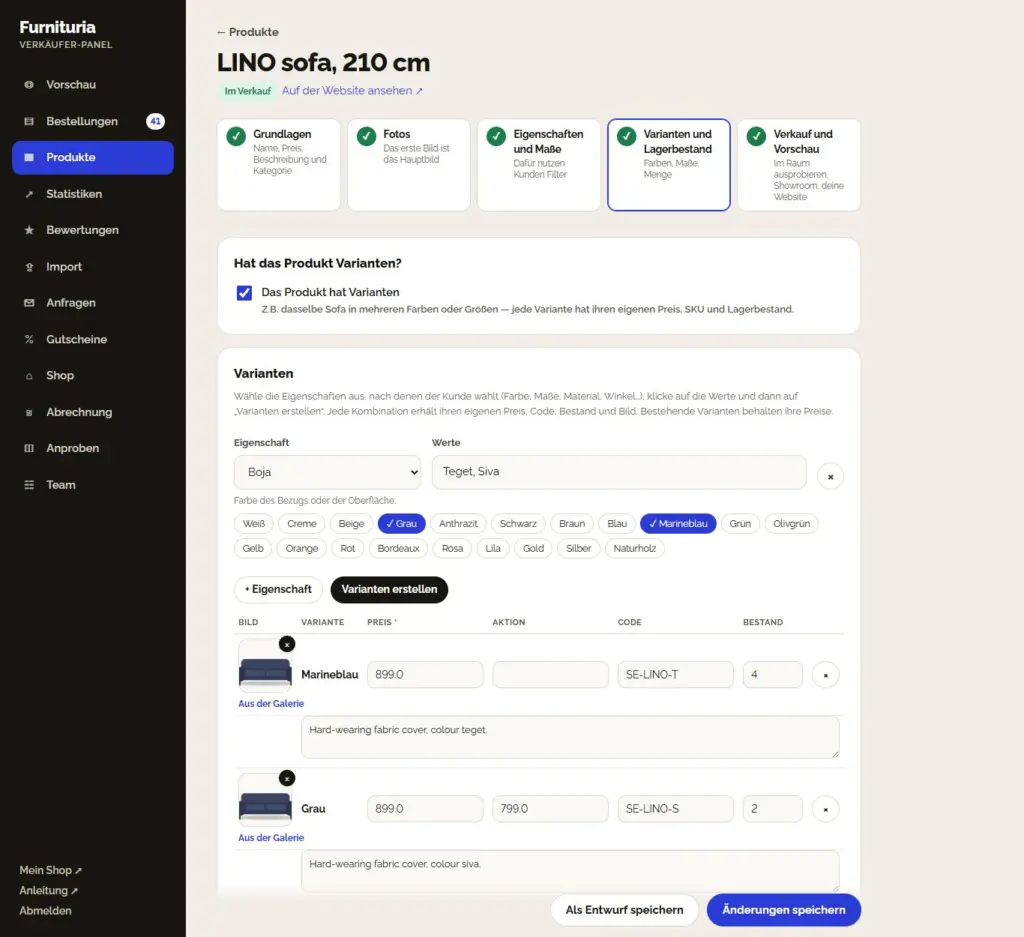
Aktiviere Produkt hat Varianten (in Schritt 1, über dem Preis), wenn es sich um dasselbe Produkt in verschiedenen Farben, Maßen oder Materialien handelt — erstelle kein separates Produkt für jede Farbe. Die Varianten erstellst du direkt im zweiten Schritt:
- Wähle die Eigenschaft, nach der der Kunde wählt (z. B. Farbe), und klicke auf die Werte (Marineblau, Grau).
- Klicke auf Varianten erstellen — jede Kombination erhält eine eigene Zeile.
- Gib für jede Variante den Preis, optional eine Aktion, den Code und den Bestand ein, wähle ein Bild (Schaltfläche „Aus der Galerie“, nachdem du im nächsten Schritt Fotos hinzugefügt hast) und eine kurze Beschreibung.
„Auf alle anwenden“ übernimmt denselben Preis oder Lagerbestand für alle Varianten. Bestehende Varianten behalten beim Hinzufügen neuer ihre Preise bei. Ein Produkt ohne Varianten erhält hier nur den Lagerbestand.
4.3Fotos
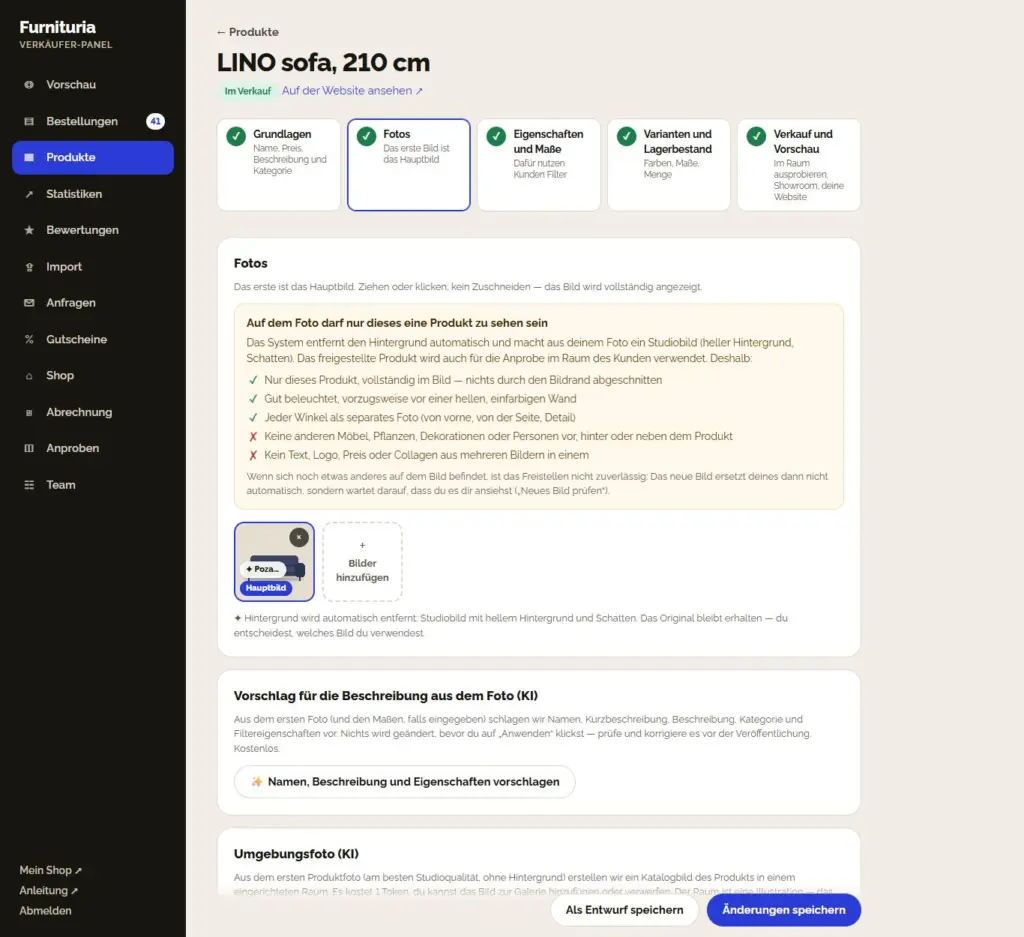
Fotos per Drag & Drop hochladen oder auf Bilder hinzufügen klicken. Das erste ist das Hauptbild – dieses sieht der Kunde im Katalog. Die Reihenfolge kannst du durch Ziehen ändern; das Bild wird vollständig angezeigt, ohne Zuschnitt.
- Der Hintergrund wird automatisch und kostenlos entfernt: Jedes neue Foto kommt in die Warteschlange zur Hintergrundentfernung. Wenn das Ergebnis gut ist, erhält das Produkt ein sauberes Bild; andernfalls fragt dich das Panel, ob du es überprüfen möchtest. Das Original bleibt immer erhalten – „Original wiederherstellen“ macht die Änderung rückgängig.
- Auf dem Foto darf nur dieses eine Produkt zu sehen sein, vollständig im Bild (nichts durch den Bildrand abgeschnitten) — ohne andere Möbel, Pflanzen, Dekorationen und Personen davor, dahinter oder daneben, und ohne Text, Logos, Preise oder Collagen. Füge jeden Winkel (von vorne, aus dem Winkel, Details) als separates Foto hinzu.
- Warum: Das System schneidet das Produkt aus und erstellt daraus ein Studiobild sowie ein Bild für die Vorschau im Raum des Käufers. Bei anderen Gegenständen auf dem Bild ist das Ausschneiden nicht zuverlässig — ein solches neues Bild ersetzt deines nicht, sondern wartet darauf, dass du es überprüfst („Neues Bild prüfen“).
- Mindestens ein Foto ist erforderlich.
- Vorschlag für die Beschreibung (KI): klicke auf „Name, Beschreibung und Eigenschaften vorschlagen“ — aus dem ersten Foto (und den Maßen, falls eingegeben) erhältst du einen Vorschlag für Name, Kurzbeschreibung, Beschreibung mit Aufzählungspunkten, Kategorie und Eigenschaften für Filter. Überprüfe ihn und klicke auf „Anwenden“; nichts wird automatisch geändert. Kostenlos, bis zu 60 Vorschläge pro Tag.
- Umgebungsfoto (KI): wähle unter den Fotos den Raum und den Stil aus und klicke auf „Umgebungsfoto erstellen“. Nach etwa einer halben Minute erhältst du ein Katalogbild des Produkts in einem eingerichteten Raum, das du zur Galerie hinzufügen oder verwerfen kannst. Kostet 1 Token (dasselbe wie eine Raum-Probe). Der Raum ist eine Illustration, aber das Produkt muss gleich bleiben — überprüfe das Bild vor der Veröffentlichung.
Fotos und Namen werden automatisch mit anderen Verkäufern verglichen. Ein Produkt mit einem fremden Foto bleibt „In Prüfung“, bis du es korrigierst oder die Plattform es genehmigt.
4.4Eigenschaften und Maße
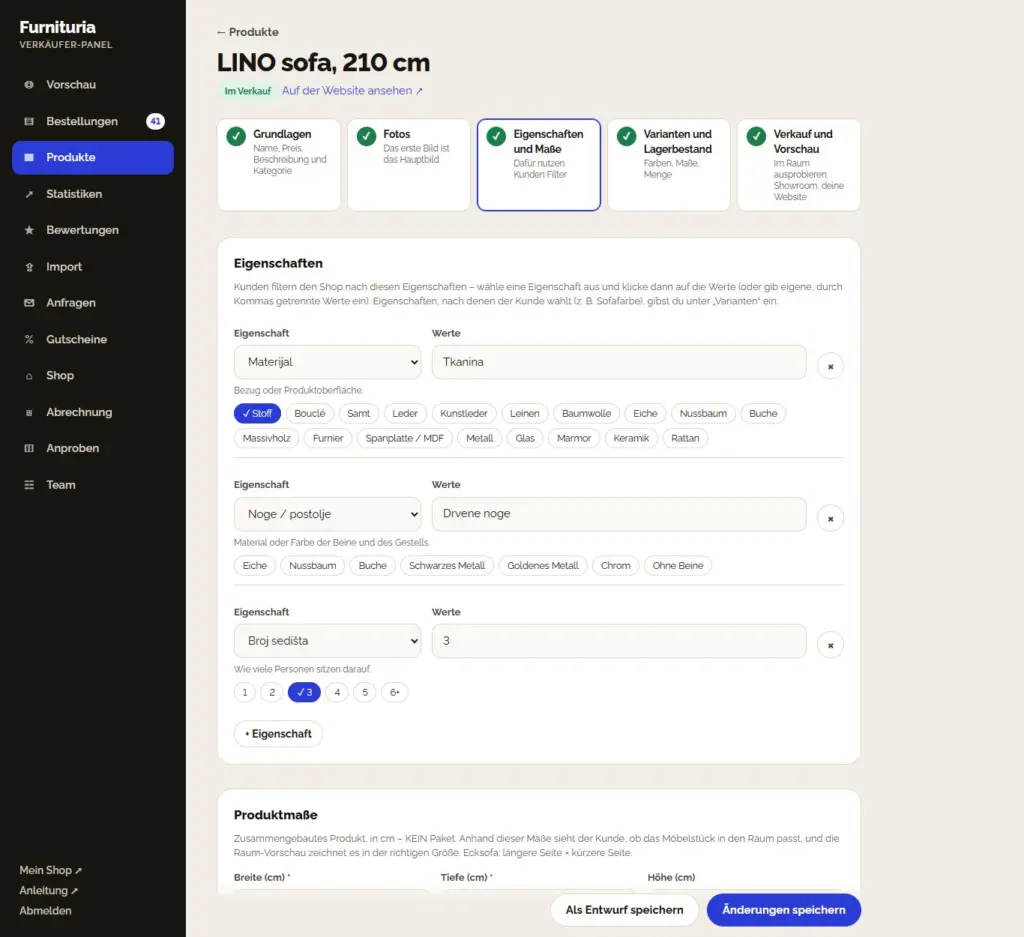
Eigenschaften sind das, wonach Kunden den Katalog filtern: Farbe, Material, Beine / Gestell, Anzahl der Sitzplätze, Funktion, Form… Wähle eine Eigenschaft und klicke auf die Werte (oder gib eigene ein, durch Kommas getrennt). Je mehr Eigenschaften, desto häufiger erscheint dein Produkt in den Filtern.
Produktmaße sind obligatorisch: Breite und Tiefe des aufgebauten Produkts in cm — nicht des Pakets. Für Ecksofas: längere Seite × kürzere Seite.
- Anhand dieser Maße sieht der Kunde, ob das Möbelstück in den Raum passt, und die Raum-Vorschau stellt es in der richtigen Größe dar.
- Falsche Maße (z. B. Kartonmaße) führen zu einem falschen Bild in der Vorschau — der Kunde sieht dann ein verkürztes oder verzerrtes Sofa.
- Verpackungsmaße und Gewicht gibst du separat weiter unten ein. Sie dienen der Lieferung und der Prüfung „Passt es in den Raum?“ auf der Produktseite: Der Käufer gibt die Tür- und Flurbreite, den Aufzug oder das Treppenhaus ein, und wir prüfen, ob das Paket durchpasst. Gib bei mehreren Paketen die Maße des größten an.
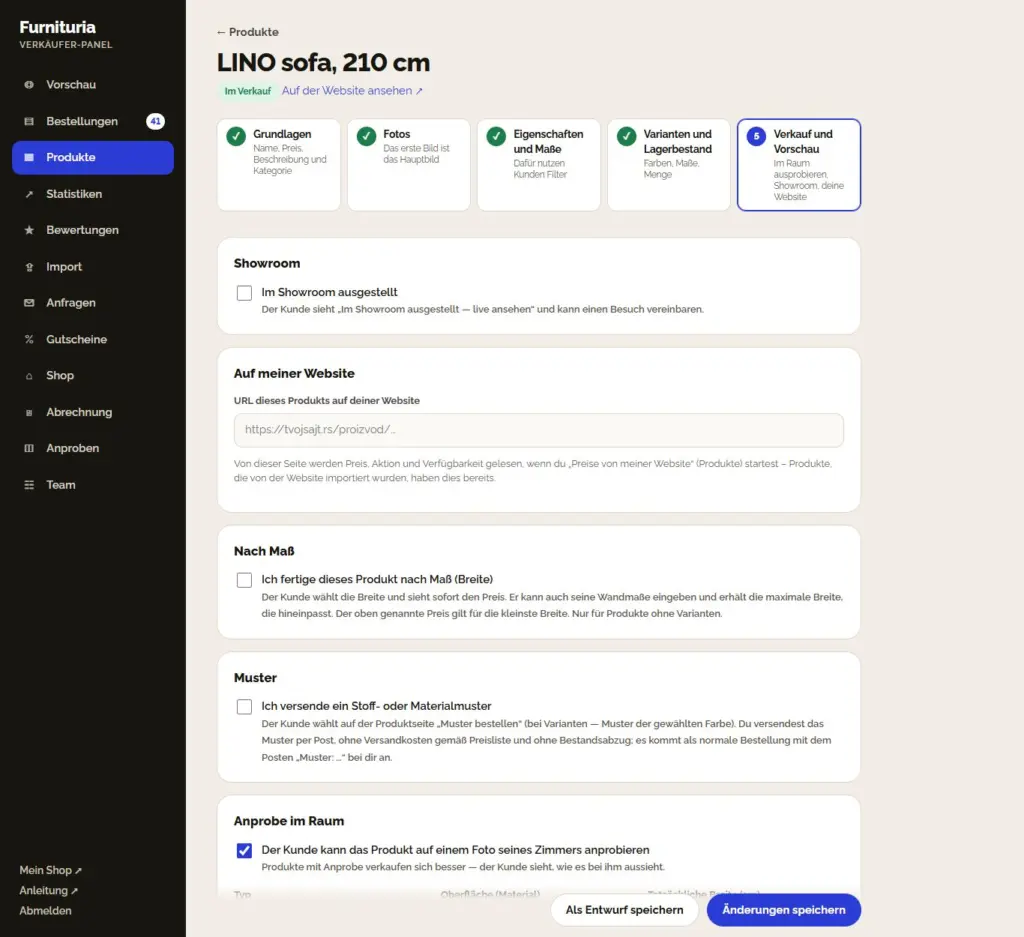
4.5Ausprobieren und Verkaufen
Die erste Registerkarte ist Testen im Raum; andere Optionen sind unter „Weitere Verkaufsoptionen“ zusammengefasst (sie öffnen sich automatisch, wenn eine davon aktiviert ist).
- Raum-Vorschau: Aktiviere „Kunde kann das Produkt auf einem Foto seines Raumes ausprobieren“. Typ ist Objekt (Möbel, Beleuchtung, Dekor) oder Material (Fliesen, Parkett, Tapete, Farbe); wähle für Material auch die Fläche (Wand, Boden, Wand und Boden).
- Im Showroom ansehbar: Der Käufer sieht „Im Showroom ansehbar“ und vereinbart im Menü „Verkäufer kontaktieren“ einen Besuch.
- Auf meiner Website: Die URL dieses Produkts auf deiner Website. Von dort werden Preis, Angebot und Verfügbarkeit gelesen, wenn du „Preise von meiner Website“ unter Produkte startest.
- Maßanfertigung: Wenn du ein Produkt in verschiedenen Breiten anbietest, aktiviere die Registerkarte „Maßanfertigung“ und gib die Mindest- und Maximalbreite, den Schritt (z. B. 10 cm), den Aufpreis pro Schritt und die zusätzliche Lieferzeit an. Der Produktpreis gilt für die Mindestbreite. Der Kunde wählt die Breite und sieht sofort den Preis, kann die Länge seiner Wand eingeben und erhält die maximale Breite, die hineinpasst; die Raumprobe zeichnet das Möbelstück in dieser Breite. Die gewählte Breite siehst du im Namen des Bestellpostens. Nur für Produkte ohne Varianten.
- Muster: Aktiviere „Ich versende Stoff- oder Materialmuster“ und gib den Preis für das Muster ein (0 = kostenlos). Der Kunde wählt auf der Produktseite „Muster bestellen“ (bei Varianten — die gewählte Farbe); das Muster kommt als Bestellung mit dem Artikel „Muster: …“ an, ohne Versandkosten gemäß Preisliste und ohne Lagerabzug — du versendest es per Post.
- Outlet: Ausstellungsstück: Aktiviere bei einem Produkt ohne Varianten „Ausstellungsstück verkaufen“ — Preis des Ausstellungsstücks (niedriger als der reguläre Preis), Stückzahl und Zustand. Der Käufer sieht unter „Weitere Kaufoptionen“ die Ersparnis und „Ausstellungsstück kaufen“, das Ausstellungsstück ist auch auf der Outlet-Seite, und Käufer mit dem Produkt auf der Wunschliste erhalten eine E-Mail. Ausstellungsstücke haben ihre eigene Stückzahl; der Bestand des neuen Produkts wird nicht angetastet.
- Vorschaubild ist optional: Für Objekte ist ein Foto des Produkts ohne Hintergrund (PNG) am besten, für Materialien ein quadratisches Muster. Ohne dieses wird das Hauptfoto verwendet.
Zum Schluss: Als Entwurf speichern (Kunden sehen es nicht) oder Zur Veröffentlichung senden. Wenn die Plattform neue Produkte prüft, ist das Produkt „In Prüfung“, bis wir es freigeben; Änderungen an bereits veröffentlichten Produkten gelten sofort.
✓Produktliste
Im Menü Produkte filterst du nach Status (Alle, Im Verkauf, In Prüfung, Entwürfe) und suchst nach Name oder Artikelnummer. Schaltflächen oben:
- ± Preise — Preisänderung für mehrere Produkte gleichzeitig.
- Preise von meiner Website — Abgleich von Preisen, Angeboten und Verfügbarkeit mit deiner Website.
- Import aus Datei und + Neues Produkt.
Ein Produkt, das wir zur Überarbeitung zurückgegeben haben, enthält unsere Anmerkung — bitte korrigieren und erneut senden.
5Gesamten Katalog importieren
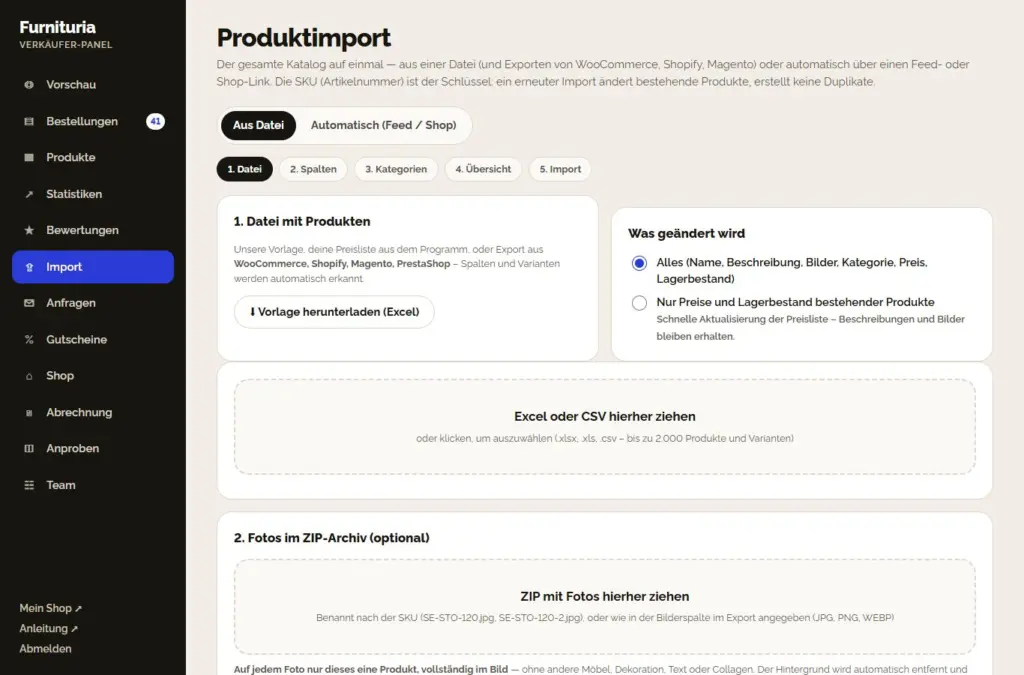
Du musst Produkte nicht einzeln eingeben. Im Menü Import wählst du:
Aus Datei — in fünf Schritten: Datei → Spalten → Kategorien → Übersicht → Import.
- Lade unsere Vorlage (Excel) herunter oder ziehe deine Preisliste bzw. den Export aus WooCommerce, Shopify, Magento oder PrestaShop hinein (.xlsx, .xls, .csv — bis zu 2.000 Produkte und Varianten). Spalten und Varianten werden automatisch erkannt. Trage die Maße des zusammengebauten Stücks in die Spalten „Breite“, „Tiefe“ und „Höhe“ (cm) ein; ohne diese werden Länge/Breite/Höhe aus der Datei übernommen. Der Importbericht zeigt an, wie viele Produkte keine Maße haben — diese sind in den Produkten als „ohne Maße“ markiert.
- Optional kannst du ein ZIP mit Fotos hochladen, benannt nach dem Code (z. B. SE-STO-120.jpg, SE-STO-120-2.jpg).
- Verknüpfe deine Kategorien mit unseren, überprüfe Produkte und Fehler und starte dann den Import.
„Nur Preise und Lagerbestände“ aktualisiert schnell die Preisliste bestehender Produkte — Beschreibungen und Bilder bleiben erhalten.
Automatisch (Feed / Shop) — gib den Link zum XML/CSV-Feed oder die Adresse deines WooCommerce/Shopify-Shops ein. Produkte werden importiert und jede Nacht abgeglichen: Neue werden hinzugefügt, Preise und Bestände geändert, und nicht mehr vorhandene entfernt.
Der Code (SKU) ist der Schlüssel: Ein erneuter Import ändert bestehende Produkte, erstellt keine Duplikate. Wenn es einfacher für dich ist, nenne uns deine Website-Adresse und wir richten den Import für dich ein.
Bestellungen
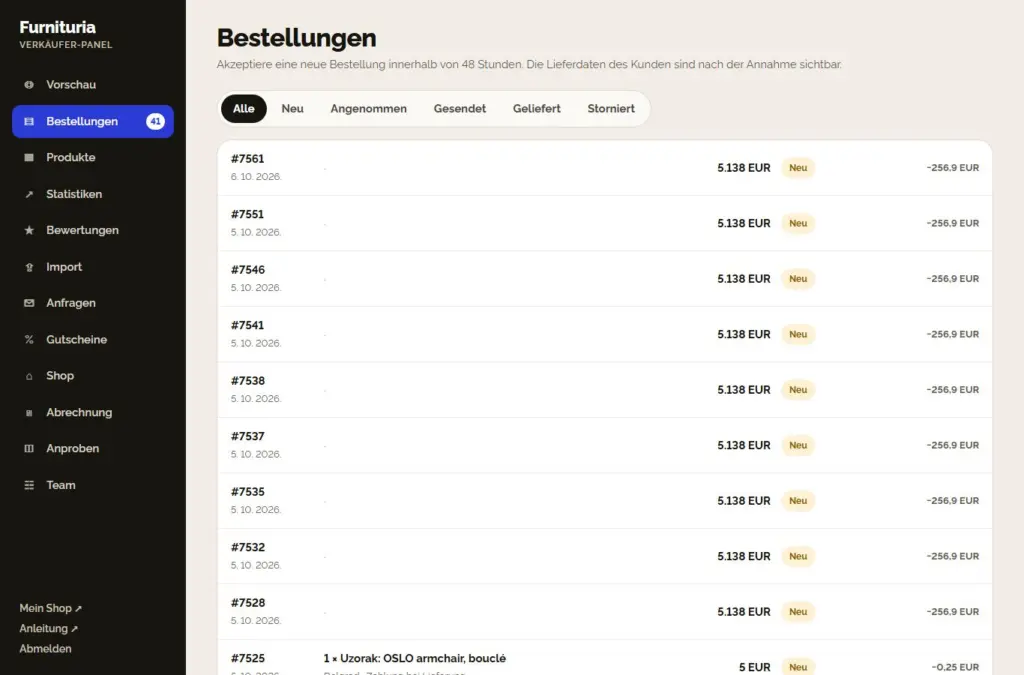
Wenn ein Kunde dein Produkt bestellt, erhältst du eine E-Mail und eine Benachrichtigung in der App, und die Bestellung erscheint im Menü Bestellungen (die Anzahl der neuen steht neben dem Menü).
- NeuAkzeptiere sie innerhalb von 48 Stunden — oder storniere, falls das Produkt nicht verfügbar ist.
- AkzeptiertErst jetzt siehst du den Namen, die Telefonnummer und die Adresse des Kunden.
- VersandtDie Sendungsnummer ist obligatorisch — der Käufer verfolgt die Lieferung. Bringst du es selbst? „Persönlich geliefert“.
- GeliefertDie Ware ist angekommen; der Kunde bestätigt den Erhalt und die Bestellung geht in die Abrechnung ein.
- ZurückgegebenEine Rückgabe innerhalb der gesetzlichen Frist reduziert die Provision.
6Liste und eine Bestellung
Du kannst die Liste nach Status filtern: Alle, Neu, Akzeptiert, Versendet, Geliefert und Storniert. Zu jeder Bestellung werden der Betrag und die Provision angezeigt.
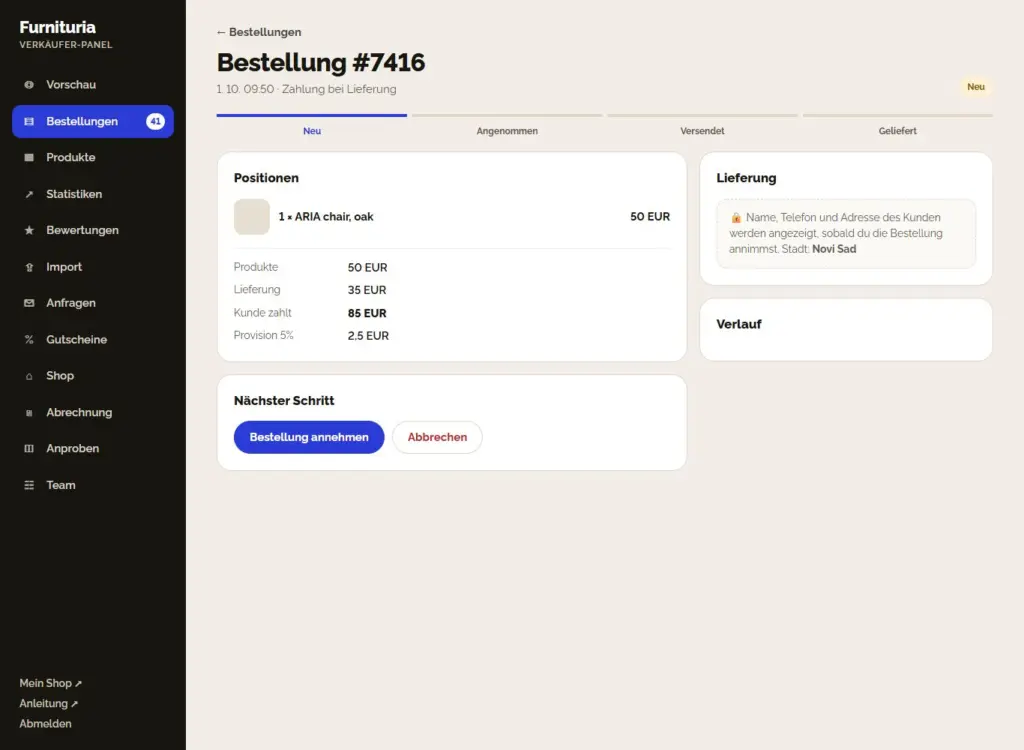
Wenn du eine Bestellung öffnest, siehst du die Artikel, den Versand, den Gesamtbetrag und die Provision, den Bestellverlauf sowie die Schaltfläche für den nächsten Schritt (Bestellung akzeptieren, Versenden, Geliefert, Stornieren).
- Die Kundendaten (Name, Telefon, Adresse) erscheinen erst, wenn du die Bestellung akzeptierst — davor siehst du nur die Stadt.
- Die Provision wird nur auf gelieferte Produkte berechnet, ohne Versandkosten. Eine stornierte Bestellung wird nicht berechnet.
- Der Käufer sieht in seinem Konto den Bestellverlauf (Bestellt → Verkäufer bestätigt → Versandt → Angekommen) und die Sendungsnummer und meldet mit einem Klick „Angekommen“ oder „Nicht angekommen“; die Bitte zur Bestätigung des Erhalts erhält er auch per E-Mail. Wenn er meldet, dass die Sendung nicht angekommen ist, wird die Bestellung zur Überprüfung markiert.
- Die Geschwindigkeit der Annahme und des Versands fließt in deine Verkäuferbewertung ein.
✓Schnell und ohne verpasste Bestellungen
- Installiere die Seite als App auf deinem Telefon und aktiviere Benachrichtigungen (Mein Konto) — neue Bestellungen kommen sofort an.
- Wenn jemand aus deinem Unternehmen Bestellungen annimmt, füge ihn zum Team mit der Berechtigung „Bestellungen“ hinzu.
- Bei jeder neuen Bestellung steht, wie viel Zeit du noch hast, sie anzunehmen („Noch 31 Std. annehmen“, rot, wenn weniger als 12 Std. verbleiben). Wenn eine neue Bestellung nicht innerhalb von 48 Stunden angenommen wird, erhältst du eine Erinnerung per E-Mail — und eine langsame Annahme verschlechtert die Bewertung des Verkäufers.
- Kundenmeldungen: Wenn ein Kunde ein Problem meldet (beschädigt, nicht angekommen, falsches Produkt), erhältst du eine E-Mail und die Meldung erscheint oben im Menü „Bestellungen“ sowie in der Bestellung selbst. Antworte innerhalb von 3 Tagen und schlage eine Lösung vor (Ersatz, Reparatur, Rückerstattung) — nach Ablauf der Frist übernimmt die Plattform den Fall, und unbeantwortete Meldungen verschlechtern deine Verkäuferbewertung. Der Kunde antwortet auf der Meldungsseite und bestätigt, wenn das Problem gelöst ist.
7Anprobe im Raum und Token
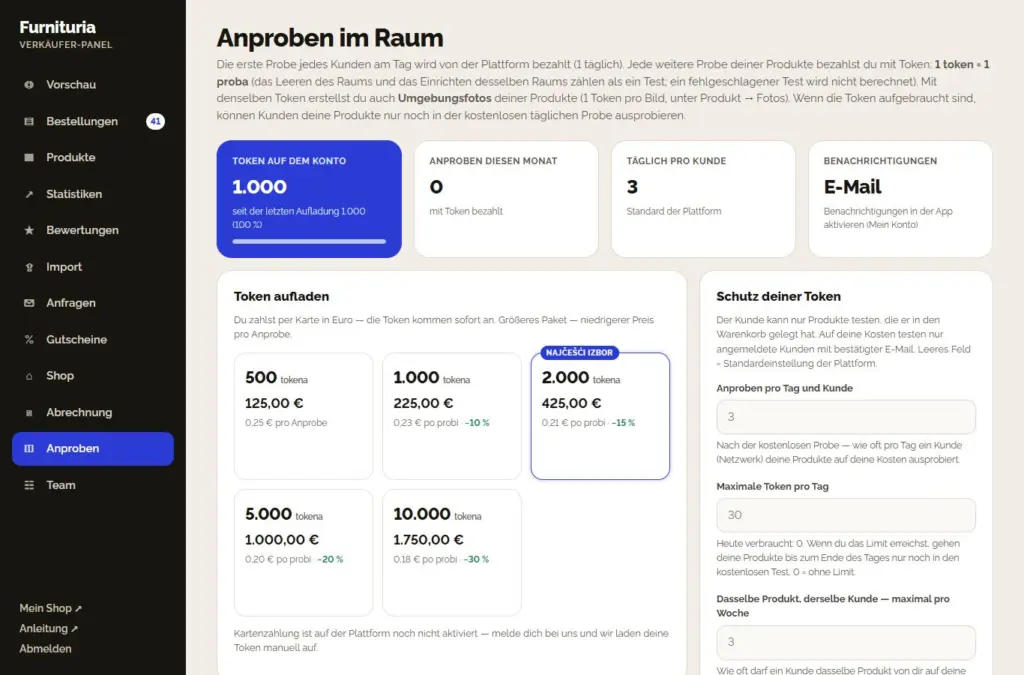
Der Kunde fotografiert seinen Raum und sieht innerhalb einer halben Minute dein Produkt darin — so kauft er sicherer ein und sendet seltener Ware zurück.
- Die erste Anprobe jedes Kunden am Tag wird von der Plattform bezahlt. Jede weitere Anprobe deiner Produkte bezahlst du mit Token: 1 Token = 1 Anprobe (0,25 € pro Anprobe im Basispaket).
- 3D-Wohnungsplan: Der Kunde erhält aus einem 2D-Grundriss eine 3D-Ansicht der gesamten Wohnung mit Möbeln aus dem Angebot. Der erste Plan des Tages wird von der Plattform bezahlt; jeder weitere kostet insgesamt 2 Token, die gemäß der Anzahl ihrer Artikel im Plan auf die Verkäufer verteilt werden (der erste Token geht an den Verkäufer mit den meisten Artikeln). Ein fehlgeschlagener Plan wird nicht berechnet; in der Historie steht „3D-Wohnungsplan“.
- Das Leeren des Raums und das Einrichten desselben Raums sind eine Anprobe. Eine fehlgeschlagene Anprobe wird nicht berechnet. Wenn ein Kunde Produkte mehrerer Verkäufer gleichzeitig probiert, wird ein Token bezahlt – dieser wird vom ersten Verkäufer aus der Anprobe bezahlt, der über verfügbare Anproben verfügt.
- Pakete: 500 Anproben für 125,00 €, 1000 Anproben für 225,00 € (−10 %), 2000 Anproben für 425,00 € (−15 %), 5000 Anproben für 1.000,00 € (−20 %) und 10000 Anproben für 1.750,00 € (−30 %). Du zahlst per Karte (PayPal) in Euro — die Token kommen sofort an.
- Wie viele Versuche gibst du dem Kunden: Nach dem kostenlosen Test kann ein Kunde deine Produkte so oft pro Tag auf deine Kosten ausprobieren (Standard 3). Zusätzlich sind deine Token geschützt: Kunden probieren nur Produkte aus dem Warenkorb, auf deine Kosten nur angemeldete Nutzer mit bestätigter E-Mail, derselbe Kunde dasselbe Produkt maximal 3-mal pro Woche, und du verbrauchst maximal 30 Token pro Tag — alles änderbar unter Tests → „Schutz deiner Token“. Wenn du das Tageslimit erreichst, erhältst du eine E-Mail und eine Benachrichtigung in der App, damit du es bei Bedarf erhöhen kannst.
- Benachrichtigungen: Wenn der Stand auf 70, 50, 30, 10 und 0 % der letzten Aufladung fällt, erhältst du eine E-Mail und eine Benachrichtigung in der App.
Wenn die Token aufgebraucht sind, probieren Kunden deine Produkte weiterhin in der kostenlosen täglichen Anprobe aus. Jede Anprobe befindet sich in der Historie.
Die Anprobe ist so genau wie deine Daten: Ein gutes Foto und echte Produktmaße (Schritt 4.4) ergeben ein getreues Bild im Raum des Kunden.
8Abrechnung und Provision
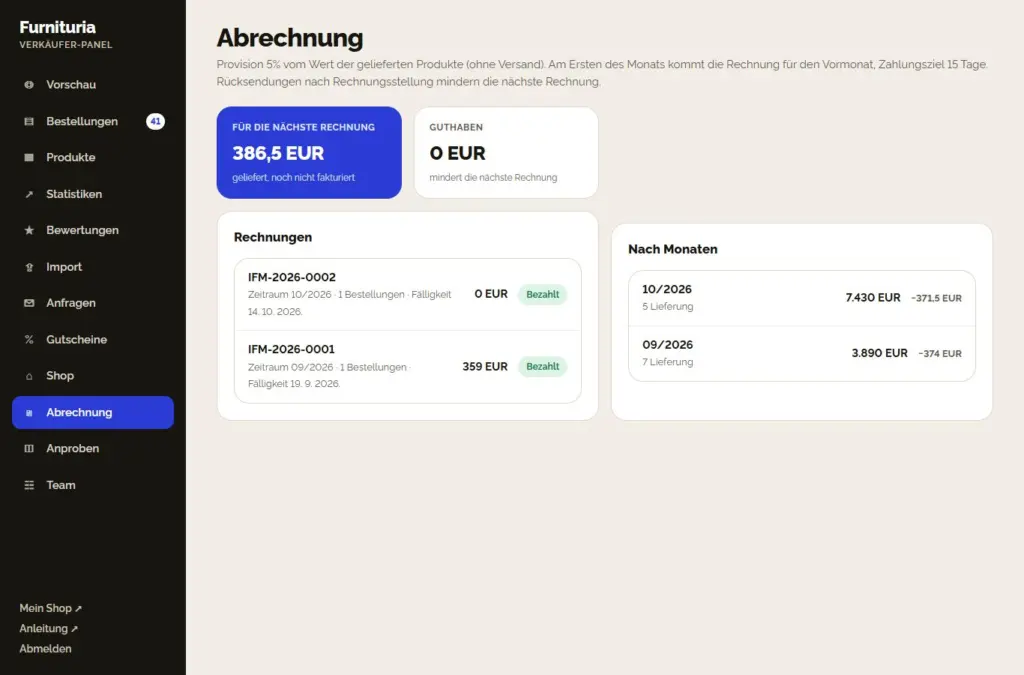
- Die Provision beträgt 5% vom Wert der gelieferten Produkte, ohne Versand. Es gibt keine monatliche Grundgebühr oder Anmeldegebühr.
- Das Geld vom Kunden geht direkt an dich (per Nachnahme oder auf dein Konto). Wir senden dir einmal im Monat eine Rechnung für die Provision.
- Am Ersten des Monats kommt die Rechnung für den Vormonat mit einer Zahlungsfrist von 15 Tagen.
- Eine Rücksendung nach der Rechnungsstellung mindert die nächste Rechnung (Posten Gutschrift).
- Nach Ablauf der Frist erfolgt eine Erinnerung. Wenn die Rechnung auch 7 Tage nach Ablauf der Frist nicht bezahlt wurde, kann der Shop vorübergehend aus dem Verkauf genommen werden — er wird nach der Zahlung wieder freigeschaltet.
Im Menü Abrechnung siehst du den Betrag für die nächste Rechnung, alle Rechnungen mit Status und den Umsatz nach Monaten.
9Statistik und Verkäuferbewertung
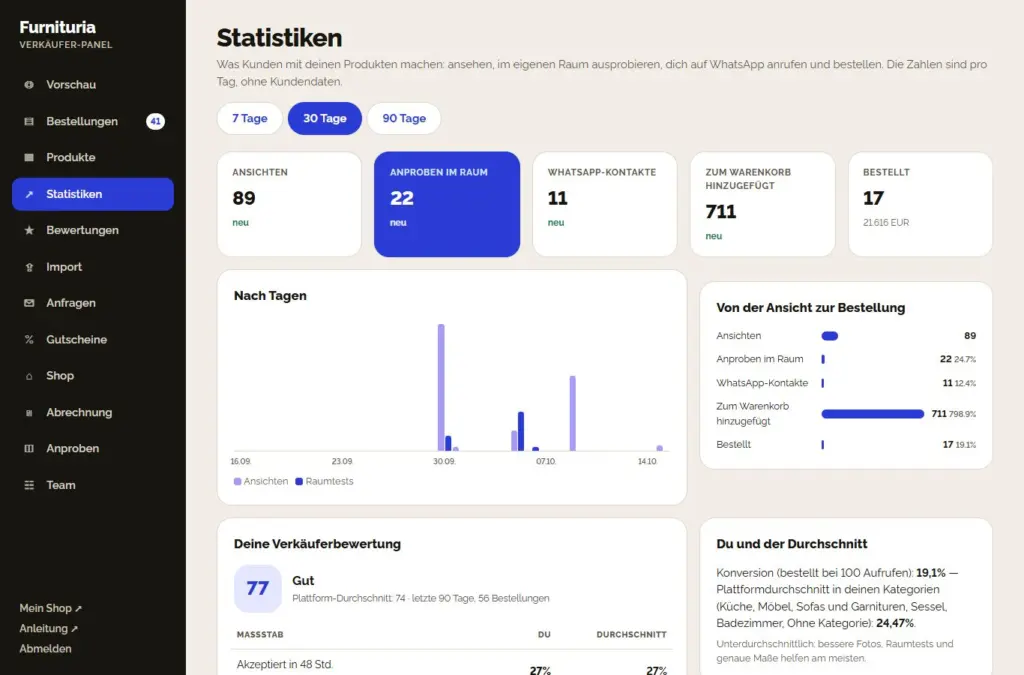
Statistik zeigt, was Kunden mit deinen Produkten machen — für 7, 30 oder 90 Tage: Aufrufe, Anproben im Raum, WhatsApp-Kontakte, in den Warenkorb gelegt und bestellt, sowie der Weg vom Aufruf zur Bestellung.
- Nach Produkt siehst du, welches Produkt anzieht und welches sich nicht verkauft.
- Wo sind deine Kunden — Bestellungen und Umsatz nach Städten.
- In welchen Räumen getestet wird — in welchen Räumen Kunden deine Produkte testen: Art des Raums, Stil, Raumgröße und Farben. Ohne Fotos und Kundendaten. Passe Fotos, Beschreibung und Angebot an die Räume an, in denen Kunden tatsächlich auswählen.
- Kunden suchen, aber auf der Seite nicht vorhanden — Suchanfragen ohne Ergebnisse. Wenn du das herstellst oder verkaufst, füge es hinzu: Kunden suchen bereits danach.
- Wöchentlicher Bericht kommt jeden Montag per E-Mail: Wochenzahlen, Bewertung, Tipps und „Kunden suchen nach Raummaßen“ — welche Stücke Kunden für welche Raumgrößen gesucht haben, wie oft kein Produkt passte und welche Breite sie benötigen. Du kannst dies im Shop deaktivieren.
Verkäuferbewertung (0–100) wird für die letzten 90 Tage berechnet: Annahme innerhalb von 48 Stunden, Versand fristgerecht, Stornierungen, Rücksendungen, Lieferprobleme, Versand mit Sendungsnummer und Kundenbewertungen. Zu jedem Kriterium siehst du den Plattformdurchschnitt und Tipps zur Verbesserung.
Bewertungen, Gutscheine und Team
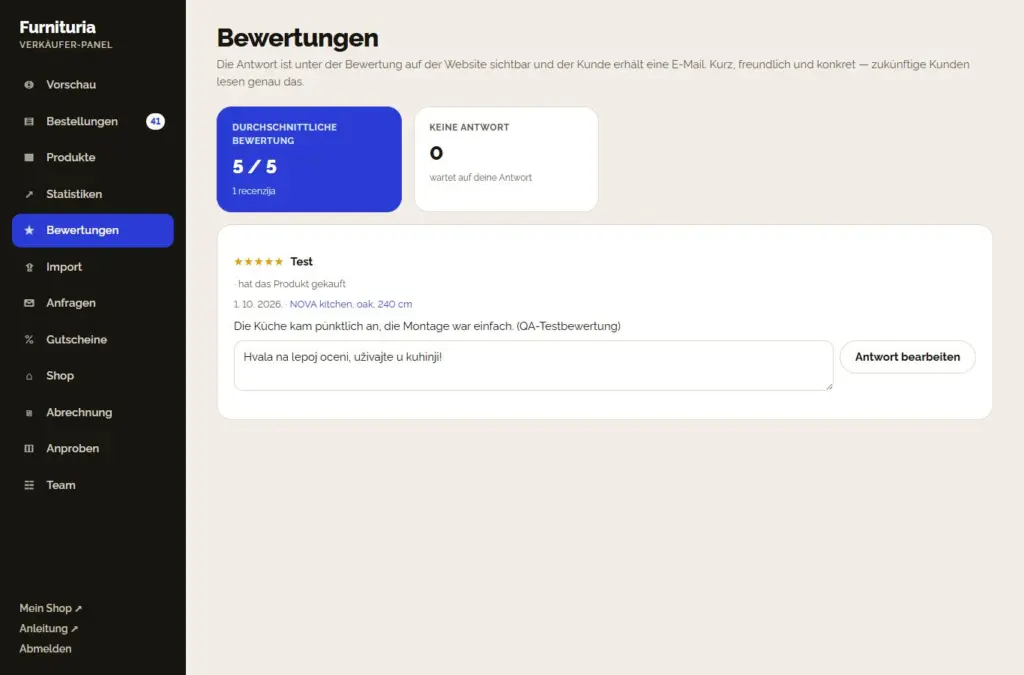
Bewertungen
Bewertungen und Kommentare von Käufern deiner Produkte. Antworte öffentlich — Käufer sehen sowohl die Bewertung als auch deine Antwort. Eine freundliche Antwort auch auf eine schlechte Bewertung schafft Vertrauen.
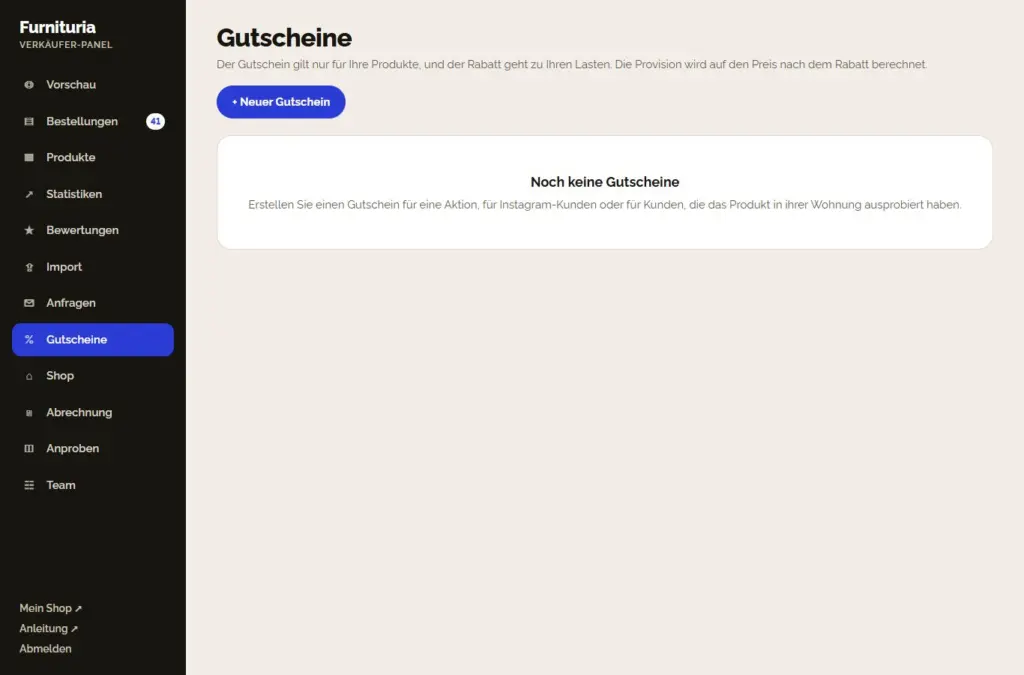
Gutscheine
Erstelle einen Gutschein für eine Aktion, für Kunden von Instagram oder für diejenigen, die das Produkt in ihrer Wohnung getestet haben. Der Gutschein gilt nur für deine Produkte, der Rabatt geht zu deinen Lasten und die Provision wird auf den Preis nach Abzug des Rabatts berechnet. Oben ist Angebot nach der Probe: wie viele Kunden nach der Raum-Probe einen Rabatt für welches Produkt angefordert haben — mit einem Klick sendest du ihnen ein Angebot. Darunter sind Sets: kombiniere deine Produkte zu einem Set mit Rabatt für das gesamte Set.
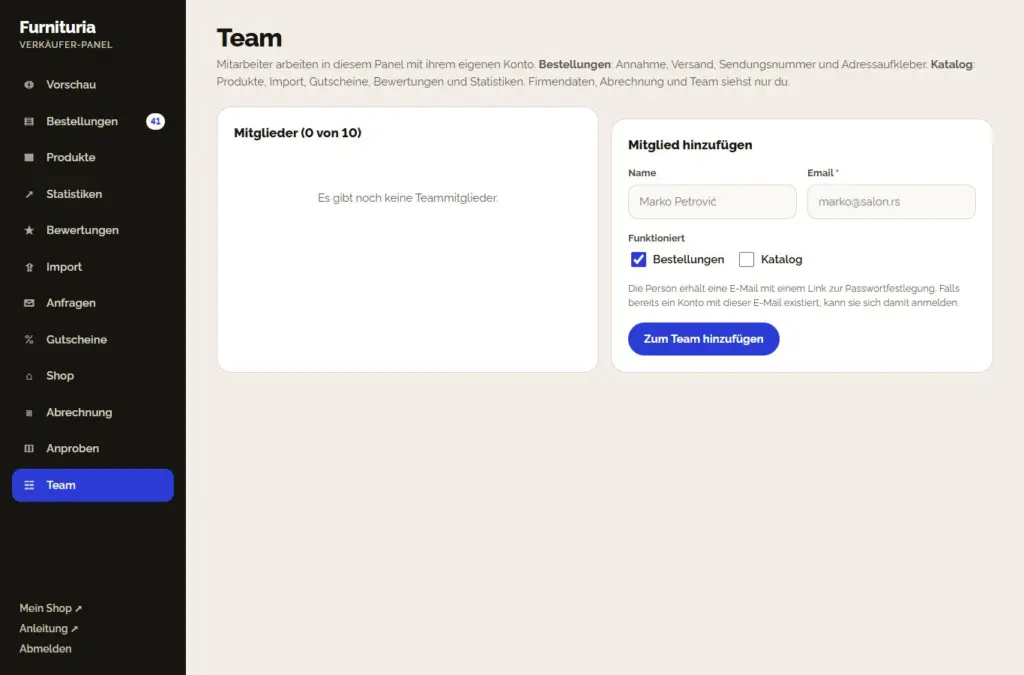
Team
Bis zu 10 Mitarbeiter arbeiten mit ihrem eigenen Konto im Panel. Bestellungen: Annahme, Versand, Sendungsnummer. Katalog: Produkte, Import, Gutscheine, Bewertungen und Statistiken. Shop-Daten, Abrechnungen und das Team siehst nur du.
Tipps für bessere Verkäufe
Fotos
Das gesamte Produkt, gut beleuchtet, auf hellem Hintergrund. Mindestens 3 Bilder: von vorne, aus dem Winkel und Materialdetails. Ohne Text und Collagen.
Genaue Maße
Maße des zusammengebauten Produkts, nicht des Kartons, plus Verpackungsmaße. Davon hängt ab, ob der Kunde glaubt, dass es passt: Filter „Passt in meinen Raum“, Raumaufteilung, Überprüfung des Durchgangs zum Raum und Zeichnung in der Probe.
Eigenschaften und Varianten
Gib Farbe, Material und andere Eigenschaften ein — so erscheint das Produkt in den Filtern. Farben als Varianten, nicht als separate Produkte.
Schnelle Antwort
Akzeptiere die Bestellung am selben Tag und versende sie mit einer Sendungsnummer. Schnelligkeit ist der wichtigste Teil der Verkäuferbewertung.
Videoanruf
Sei über WhatsApp und Videoanrufe erreichbar — ein Käufer, der das Produkt live sieht, kauft häufiger.
Anprobe im Zimmer
Aktiviere die Vorschau für alle Produkte und halte Token bereit — ein Produkt, das der Käufer in seinem Raum sieht, verkauft sich besser.
Häufige Fragen von Verkäufern
Wie lange dauert die Genehmigung der Anmeldung und neuer Produkte?
Wir prüfen die Anmeldung so schnell wie möglich und benachrichtigen dich per E-Mail, sobald der Shop genehmigt ist. Während du wartest, kannst du Produkte und Shop-Daten normal bearbeiten. Ein per E-Mail eingeladener Verkäufer muss nicht auf eine Genehmigung warten.
Wie erhalte ich das Geld vom Käufer?
Direkt: Der Käufer zahlt an dich — per Nachnahme oder Überweisung auf dein Bankkonto, wie du es im Shop auswählst. Die Plattform hält dein Geld nicht; einmal im Monat senden wir dir nur die Rechnung für die Provision auf die gelieferte Ware.
Warum muss ich die Produktmaße eingeben?
Anhand der Breite und Tiefe des zusammengebauten Produkts prüft der Käufer, ob das Stück in den Raum passt, und die Vorschau im Raum zeichnet das Produkt in der richtigen Größe. Kartonmaße statt Produktmaße ergeben ein falsches Bild — deshalb sind die Maße in Schritt 4 obligatorisch.
Wo beantworte ich Kundenfragen zum Produkt?
Kunden stellen Fragen auf der Produktseite („Fragen und Antworten“). Du erhältst eine E-Mail und siehst die Frage im Dashboard → Bewertungen → Kundenfragen. Deine Antwort wird beim Produkt veröffentlicht (ohne E-Mail des Kunden) und der Kunde erhält sie per E-Mail; unerwünschte Fragen kannst du ausblenden. Antworte schnell und konkret — zukünftige Kunden lesen genau das, und der Assistent auf der Produktseite nutzt deine Antworten.
Wie verkaufe ich ein Ausstellungsstück?
Aktiviere im Produkt unter dem Schritt „Verkauf und Testen“ die Option „Outlet: Ausstellungsstück“: Preis des Ausstellungsstücks (niedriger als der reguläre Preis), Stückzahl und kurzer Zustand. Das Ausstellungsstück wird zusätzlich zum neuen Produkt verkauft — mit eigener Stückzahl, während der Bestand des neuen Produkts gleich bleibt; wenn alle Ausstellungsstücke verkauft sind, verschwindet der Block von selbst, und eine stornierte Bestellung fügt sie wieder hinzu. In der Bestellung lautet der Posten „Outlet (Ausstellungsstück): Name (Zustand)“.
Was bedeutet „In Kundenprojekten“ in der Statistik?
Kunden planen einen Raum mit einem Budget und legen Artikel in ihre Projekte. In der Statistik siehst du, wie viele Projekte deine Produkte enthalten — nur die Anzahl, ohne Kundendaten. Ein Produkt, das in vielen Projekten vorkommt, aber selten gekauft wird, ist ein Kandidat für ein Set, ein Angebot nach dem Test oder ein Ausstellungsstück.
Wie versende ich Stoff- oder Materialmuster?
Aktiviere im Produkt unter dem Schritt „Verkauf und Test“ die Karte „Muster“ und gib den Preis für das Muster ein (0 = kostenlos). Der Kunde wählt „Muster bestellen“ — bei Produkten mit Varianten erhält er ein Muster der gewählten Farbe. Du erhältst eine normale Bestellung mit dem Artikel „Muster: Name — Farbe“, ohne Versandkosten gemäß deiner Preisliste (du versendest das Muster per Post, die Kosten sind im Preis enthalten) und ohne Lagerabzug. Ein Kunde, der ein Muster erhalten hat, ist ein interessierter Kunde — melde dich nach ein paar Tagen bei ihm.
Wie biete ich eine Maßanfertigung an?
Öffne das Produkt im Dashboard und aktiviere die Registerkarte „Maßanfertigung“: Mindest- und Maximalbreite, Schritt, Aufpreis pro Schritt und zusätzliche Lieferzeit. Der Produktpreis gilt für die Mindestbreite. Der Kunde wählt die Breite auf der Produktseite (oder gibt seine Wandmaße ein), sieht sofort den Preis und die Raumprobe in dieser Breite; die Breite steht im Namen des Bestellpostens. Funktioniert für Produkte ohne Varianten.
Was sind „Anfragen“ im Dashboard?
Kunden beschreiben einen Raum oder eine maßgefertigte Küche (Art, Maße, Budget, Frist, Stadt, Beschreibung, oft auch den Grundriss aus dem Raumplaner). Die Anfrage sehen Verkäufer aus dem Land des Kunden, die solche Möbel herstellen oder Maßanfertigungen anbieten — sie erreicht dich per E-Mail und im Dashboard → Anfragen. Sende ein Angebot: Preis, Fertigungsfrist, Gültigkeitsdauer und was enthalten ist; du kannst es ändern, bis der Kunde sich entscheidet. Die Kontaktdaten des Kunden siehst du nicht. Wenn er dein Angebot akzeptiert, landet es als dein Produkt in seinem Warenkorb und erreicht dich als normale Bestellung (Lieferung gemäß deiner Preisliste, Provision wie bei anderen Artikeln).
Wie berechne ich Montage, Transport oder Entsorgung alter Möbel?
Unter Shop → Services zum Produkt fügst du einen Service mit Preis pro Stück und ggf. Kategorien hinzu (z. B. Geräteinstallation nur für Küchen). Der Kunde wählt dies auf der Produktseite aus und sieht den Preis sofort; der Service wird Teil des Artikelpreises, erscheint in der Bestellbezeichnung im Dashboard sowie in der E-Mail, und die Provision wird auf den Gesamtpreis des Artikels berechnet. Du führst den Service bei der Lieferung aus.
Warum gebe ich Verpackungsmaße an?
Damit prüft der Kunde auf der Produktseite „Passt es in den Raum?“ — durch Türen, Flurecken, Aufzüge und Treppenhäuser. Ein Paket, das nicht durchpasst, bedeutet eine Rücksendung; gib daher die tatsächlichen Maße des Kartons an (bei mehreren Paketen — die des größten).
Was bedeutet „Kunden suchen nach Raummaßen“ im Bericht?
Kunden geben im Assistenten und Filter „Passt in meinen Raum“ ihre Raummaße ein. Im wöchentlichen Bericht siehst du, welche Stücke aus deinem Sortiment gesucht werden, für welche Raumgrößen, wie oft kein Produkt passte und welche Breite sie benötigen — ein Zeichen dafür, kleinere Modelle hinzuzufügen oder eine Maßanfertigung anzubieten.
Was bedeutet „In welchen Räumen getestet wird“ in der Statistik?
Bei jeder Probe deines Produkts erfassen wir nur die Umstände: Art des Raums, gewählter Stil, Farben und ungefähre Raumgröße — ohne Foto und ohne Kundendaten. In der Statistik siehst du diese Anteile für 7, 30 oder 90 Tage, und im wöchentlichen Bericht den häufigsten Raum. Wenn dein Sofa am häufigsten in kleinen Wohnzimmern im skandinavischen Stil getestet wird, stelle solche Fotos und kleinere Modelle in den Vordergrund.
Was ist „Angebot nach der Probe“?
Ein Kunde, der dein Produkt in seinem Raum getestet hat, kann selbst „Benachrichtige mich, wenn der Verkäufer einen Rabatt anbietet“ aktivieren. Im Menü Gutscheine siehst du, wie viele Kunden auf ein Angebot für welches Produkt warten — Adressen siehst du nicht. Du wählst den Rabatt (5–50 %), die Frist (2–14 Tage) und optional eine kurze Nachricht; die Plattform sendet jedem Kunden einen persönlichen Code, der nur für dieses Produkt und nur für seine Adresse gilt. Für dasselbe Produkt kannst du das Angebot einmal alle 14 Tage senden, und der Kunde erhält maximal ein Angebot pro Produkt im Monat.
Wie erhalte ich ein Foto des Produkts in einem eingerichteten Raum?
Wähle im Produkt unter dem Schritt „Fotos“ den Raum (Wohnzimmer, Schlafzimmer, Esszimmer, Küche, Arbeitszimmer, Kinderzimmer, Flur, Terrasse) und den Stil aus und klicke auf „Umgebungsfoto erstellen“. Die KI platziert dein Produkt — mit derselben Form, Farbe und demselben Material — in den eingerichteten Raum. Die besten Ergebnisse liefert ein Studiofoto ohne Hintergrund. Es kostet 1 Token; wenn das Bild nicht gelingt, wird kein Token verbraucht. Füge das Bild zur Galerie hinzu oder verwerfe es; es ist als KI-Illustration gekennzeichnet.
Wie erstelle ich ein Produktset?
Im Menü „Gutscheine“, Reiter „Sets“ → „+ Neues Set“: Name, Rabatt für das gesamte Set (3–40 %) und 2–8 deiner Produkte mit Menge (z. B. Sofa + 2 Sessel + Couchtisch). Der Kunde sieht das Set auf der Seite jedes darin enthaltenen Produkts mit dem Preis vor und nach dem Rabatt, fügt es mit einem Klick dem Warenkorb hinzu und kann es im Raumplan anordnen. Der Rabatt gilt, wenn das gesamte Set im Warenkorb liegt, und wird nur auf die enthaltenen Teile angewendet; die Provision wird auf den Preis nach Rabatt berechnet. In ein Set können Produkte ohne Varianten, auf Lager und ohne Maßanfertigung aufgenommen werden.
Kann das System eine Produktbeschreibung für mich schreiben?
Ein Vorschlag ist möglich: Klicke im Produkt unter dem Schritt „Fotos“ auf „Namen, Beschreibung und Eigenschaften vorschlagen“. Aus dem Foto und den eingegebenen Maßen erhältst du einen Namen, eine Kurzbeschreibung, eine detaillierte Beschreibung, die Kategorie und Eigenschaften (Farbe, Material…) aus der Liste der Plattform. Wenn keine Maße eingegeben wurden, schätzt der Vorschlag diese nur für die Maßfelder — überprüfe sie unbedingt. Du kannst den Vorschlag mit einem Klick prüfen, anwenden und bei Bedarf bearbeiten. Es ist kostenlos.
Was ist ein „3D-Wohnungsplan“ in der Token-Historie?
Der Kunde hat aus dem Grundriss seiner Wohnung eine 3D-Ansicht der gesamten Wohnung mit Möbeln aus dem Angebot erstellt, und deine Produkte sind darin enthalten. Nach dem kostenlosen täglichen 3D-Plan des Kunden kostet ein 3D-Plan insgesamt 2 Token, die gemäß der Anzahl der Artikel auf die Verkäufer verteilt werden. Der Kunde sieht sofort alle Produkte aus dem Plan mit Preisen und der Schaltfläche „Alles in den Warenkorb“.
Was passiert, wenn ich meine Token aufgebraucht habe?
Käufer können deine Produkte weiterhin in der kostenlosen täglichen Vorschau ausprobieren, die von der Plattform bezahlt wird, aber nicht mehr als das. Du erhältst eine Benachrichtigung bei 70, 50, 30, 10 und 0 % des Bestands, also lade rechtzeitig im Menü „Vorschau“ auf.
Was ist, wenn der Käufer die Ware zurückgibt?
Der Käufer hat ein gesetzliches Recht, vom Fernabsatzkauf zurückzutreten. Markiere die Bestellung dann als zurückgegeben; falls sie bereits in Rechnung gestellt wurde, wird die Provision durch ein Guthaben auf der nächsten Rechnung erstattet.
Ich habe eine eigene Website — muss ich alles neu eingeben?
Nein. Gib im Menü „Import“ die Adresse deines WooCommerce- oder Shopify-Shops oder den Link zum Feed ein — Produkte werden importiert und jede Nacht synchronisiert. Du kannst auch eine Excel-Preisliste importieren. Wenn es nicht funktioniert, sende uns die Website-Adresse und wir richten den Import für dich ein.
Kann jemand anderes aus der Firma im Panel arbeiten?
Ja: Füge im Menü „Team“ bis zu 10 Mitarbeiter hinzu, jeder mit Rechten für Bestellungen und/oder Katalog. Jeder arbeitet mit seinem eigenen Konto; Shop-Daten, Abrechnungen und das Team siehst nur du.
Die Vorschau hat das Produkt falsch gezeichnet — was soll ich tun?
Überprüfe die Maße (Schritt 4) und das Hauptfoto: Ein Bild des gesamten Produkts von vorne, ohne andere Gegenstände, liefert das treueste Ergebnis. Wenn ein Möbelstück nicht in das Zimmer des Kunden passt, warnt das System ihn vor dem Test — und das Bild ist immer eine Illustration, kein exaktes Maß.
Bereit für das erste Produkt?
Das Verkäufer-Dashboard findest du unter /prodavac/. Bei Unklarheiten — schreib uns.