Satıcılar İçin
Satıcı Kılavuzu
Mağaza açmak, ürün eklemek ve satış yapmak için ihtiyacınız olan her şey — adım adım, satıcı panelinden görsellerle.
Kılavuzda neler var
Her bölüm, gördüğünüz satıcı panelini takip eder. Görseller gerçek panelden alınmıştır — tam boyutta açmak için görsele tıklayın.
Başvurudan ilk satışa
- BaşvuruBaşvuruyu doldurun ve satıcı koşullarını kabul edin.
- Mağaza bilgileriLogo, şirket bilgileri, WhatsApp, teslimat.
- İlk ürünBeş kısa adım — veya tüm kataloğu içe aktarın.
- Sipariş48 saat içinde kabul edin ve gönderin.
- TeslimatMüşteri teslimatı onaylar — satış tamamlanır.
1Nasıl satıcı olunur
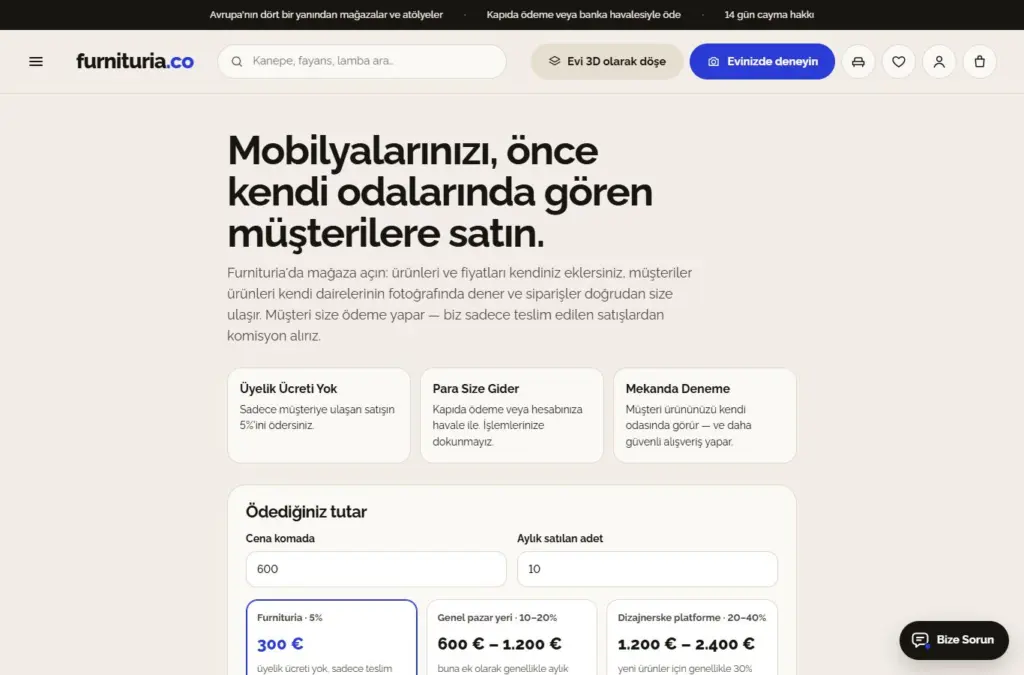
Satıcı Ol sayfasını açın ve başvuruyu doldurun: mağaza adı, tam şirket adı, vergi numarası, sicil numarası, adres, iletişim kişisi, telefon, WhatsApp ve e-posta. Sonunda bir şifre seçin ve Satıcı Koşullarını kabul edin.
- Davetiyesiz başvuru onayımızı bekler. Bu sırada ürünleri ve mağaza bilgilerini girebilirsiniz — hesabınızı onayladığımızda müşteriler için görünür hale gelir.
- E-posta ile davetiye aldıysanız, davetiyedeki bağlantı üzerinden kayıt olmak, beklemeden mağazayı hemen açar.
- Satıcı Koşulları değiştiğinde, panel bir sonraki girişinizde bunları tekrar kabul etmenizi ister.
Satıcı paneli her zaman /prodavac/ adresindedir.
2Satıcı paneli — Genel Bakış
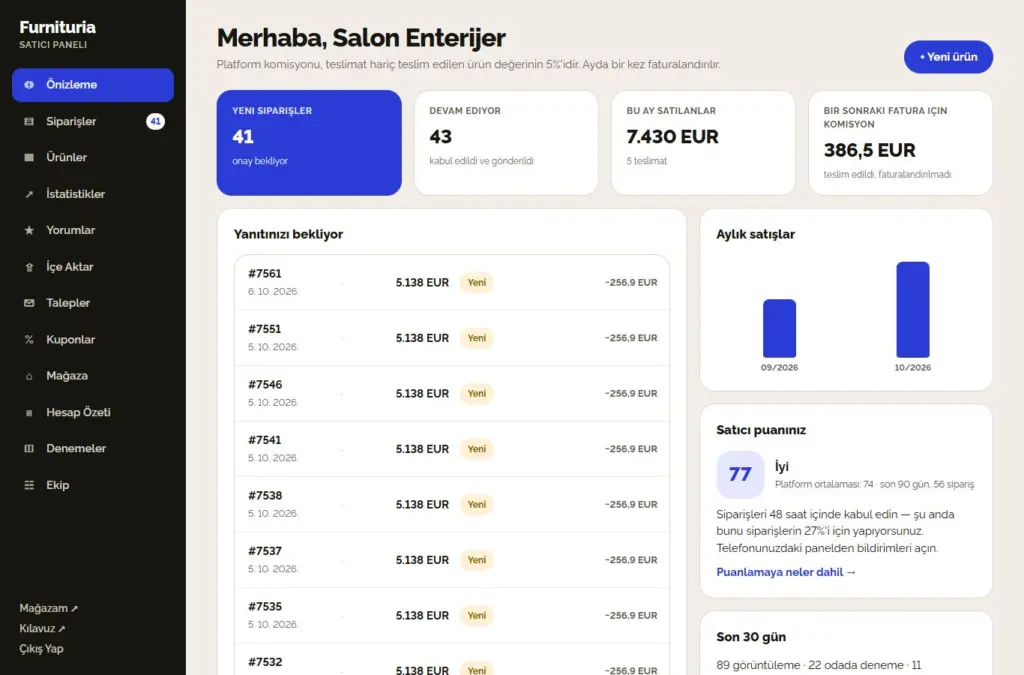
Panelin ilk sayfası neler olduğunu ve sizi nelerin beklediğini gösterir:
- İlk adımlar — mağaza hazır olana kadar, üst kısımda 7 adımlık bir liste bulunur (logo ve açıklama, firma bilgileri, ödeme yöntemi, teslimat ve iade, WhatsApp, ilk ürün, “Doğrulanmış satıcı” rozeti). Her adım doğrudan ayarlandığı yere yönlendirir; tamamlananlar ✓ ile işaretlenir ve her şey bittiğinde liste kaybolur.
- Yeni siparişler kabul etmenizi bekleyen, devam eden siparişler ve bu ayın cirosu.
- Bir sonraki fatura için komisyon — henüz faturalandırılmamış teslim edilen ürünlerin tutarı.
- Cevabınızı bekliyor — yeni siparişlerin listesi; tıklayarak siparişi açarsınız.
- Satıcı puanınız ve neyi iyileştirmeniz gerektiğine dair kısa bir ipucu (daha fazlası İstatistikler bölümünde).
Soldaki menü altı bölümden oluşur: Genel Bakış; Satış (Siparişler, Teklif talepleri); Katalog (Ürünler, İçe aktarım, Kuponlar); Müşteriler (Yorumlar ve sorular, Odada denemeler); Sonuçlar (İstatistikler, Hesap özeti); Ayarlar (Mağaza, Ekip). Öğelerin yanındaki sayı, sizi bekleyen işlemleri gösterir: yeni siparişler ve müşteri başvuruları, teklif talepleri, yanıtlanmamış sorular. Telefonda altta Genel Bakış, Siparişler, Ürünler ve Mağaza bulunur, diğer her şey Menü altındadır. + Yeni ürün butonu her zaman sağ üsttedir.
Yukarıda kırmızı bir “Zorunlu şirket bilgilerini girin” şeridi varsa, siz tamamlayana kadar ürünler sepete eklenemez — Bilgileri tamamla → düğmesine tıklayın.
3Mağaza bilgileri
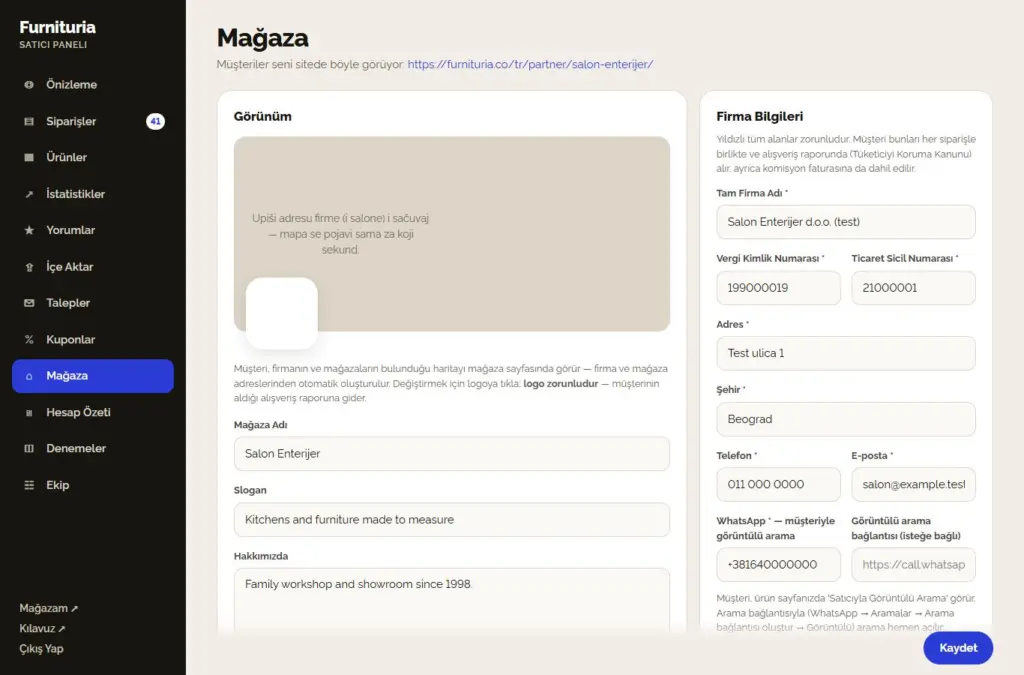
Mağaza menüsünde, müşterinin sizi nasıl gördüğünü sekmeler halinde düzenlersiniz: Görünüm, Firma bilgileri, Teslimat ve ödeme, Showroomlar, Hizmetler ve Kargo firmaları. Herhangi bir sekmedeki “Kaydet” butonu tüm mağaza verilerini kaydeder; hizmetler ve kargo firmalarının kendi butonları vardır. Kırmızı noktalı sekme, eksik zorunlu alan olduğunu belirtir. * ile işaretli alanlar zorunludur.
- Görünüm: logo (zorunlu — müşterinin aldığı satın alma raporunda da görünür), mağaza adı, slogan ve "Hakkımızda" metni. Firma ve mağazaların haritası, girdiğin adreslerden otomatik olarak oluşturulur.
- Teslimat ve İade: teslimat ücreti, ücretsiz teslimat için alt limit, iş günü cinsinden teslimat süresi ve iade koşulların.
- Platform ortağı teslimatı (ülkeniz için bir ortak varsa): "Platform ortağı ile kurulumlu teslimat sun" seçeneğini işaretleyin — alıcı sepet aşamasında kendi teslimatınız ile ortak teslimatı (iki kişi, eve teslimat, sabit fiyat) arasında seçim yapar. Siparişi onayladığınızda, ortak e-posta yoluyla talimat alır ve ürünü sizden teslim alır.
- Diğer ülkelere gönderim (furnituria.co): Gönderim yapacağınız ülkeleri, fiyatı ve teslimat süresini seçin, ardından ürün üzerinde "Diğer ülkelere gönderim yapıyorum" seçeneğini işaretleyin. Bu ülkelerdeki alıcılar sadece bu ürünleri görür — büyük mobilyalar için değil; küçük parçalar, tekil ürünler ve vintage eşyalar için uygundur.
- Ödeme: Kapıda ödeme ve/veya banka hesabınıza havale — müşteriden gelen para doğrudan size gider.
- Mağazalar: şehir, adres ve çalışma saatleri. Müşteri, ürün ve mağaza sayfasında „Ziyaret Planla“ seçeneğini görür ve talep size WhatsApp üzerinden gelir.
- Ürün ek hizmetleri: montaj, daireye taşıma, eski mobilyaların alınması veya kendi hizmetiniz — parça başına fiyat, müşteri için not ve geçerli olduğu kategoriler (hiçbiri seçilmedi = tüm ürünler). Müşteri „Sepete ekle“ den önce ürün sayfasında bunları seçer; hizmet kalemin fiyatına dahil olur ve sipariş adında yer alır.
- Firma Bilgileri: tam unvan, vergi numarası, sicil numarası, adres, şehir, telefon, e-posta ve banka hesap bilgileri. Müşteri bunları siparişle birlikte alır (Tüketiciyi Koruma Kanunu gereği) ve komisyon faturanda da yer alır.
- WhatsApp zorunludur: Müşteri ürün sayfasından sizi görüntülü arama ile arayabilir ve ürünü canlı olarak görebilir. Görüntülü arama bağlantısı eklerseniz (WhatsApp → Aramalar → Arama bağlantısı oluştur → Video), arama hemen açılır.
Haftalık e-posta raporunu aç — pazartesi günleri istatistikler, puanlar ve tavsiyeler gelir.
✓Müşteriler sizi böyle görüyor
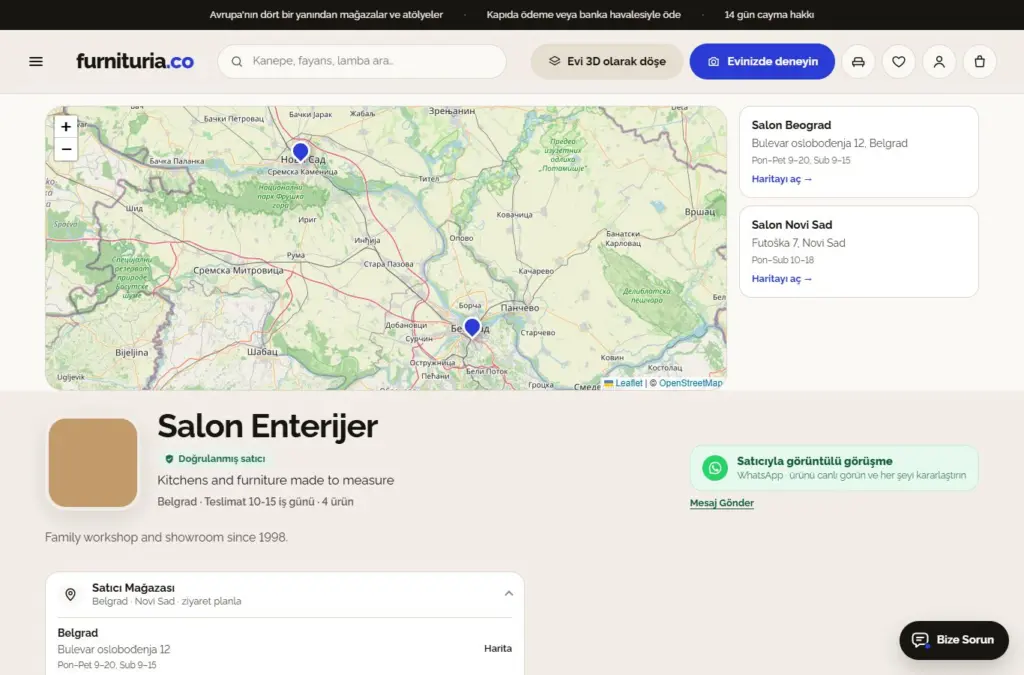
Mağazanın sitede kendine ait bir sayfası vardır: mağaza haritası, logo, puan, teslimat süresi, görüntülü arama butonu ve tüm ürünlerin. Sayfana giden bağlantı sol alt paneldedir — Mağazam ↗.
Doğrulanmış satıcı: Şirketinizi (ticari sicil, yetkili kişi, mağaza veya atölye, hesap bilgileri ve iletişim) kontrol ettiğimizde, ürünlerinizin yanında ve mağaza sayfanızda yeşil bir “Doğrulanmış satıcı” rozeti görünür. Müşteriler bu rozete daha fazla güvenir; kontrol edilmek istiyorsanız bizimle iletişime geçin.
Her ürünün sayfasında müşteri; adınızı, teslimat sürenizi ve kargo ücretinizi içeren „Satan ve teslim eden“ bloğunu ve şirket bilgileri ile iade koşullarının yer aldığı Satıcı sekmesini görür.
Adım adım yeni ürün
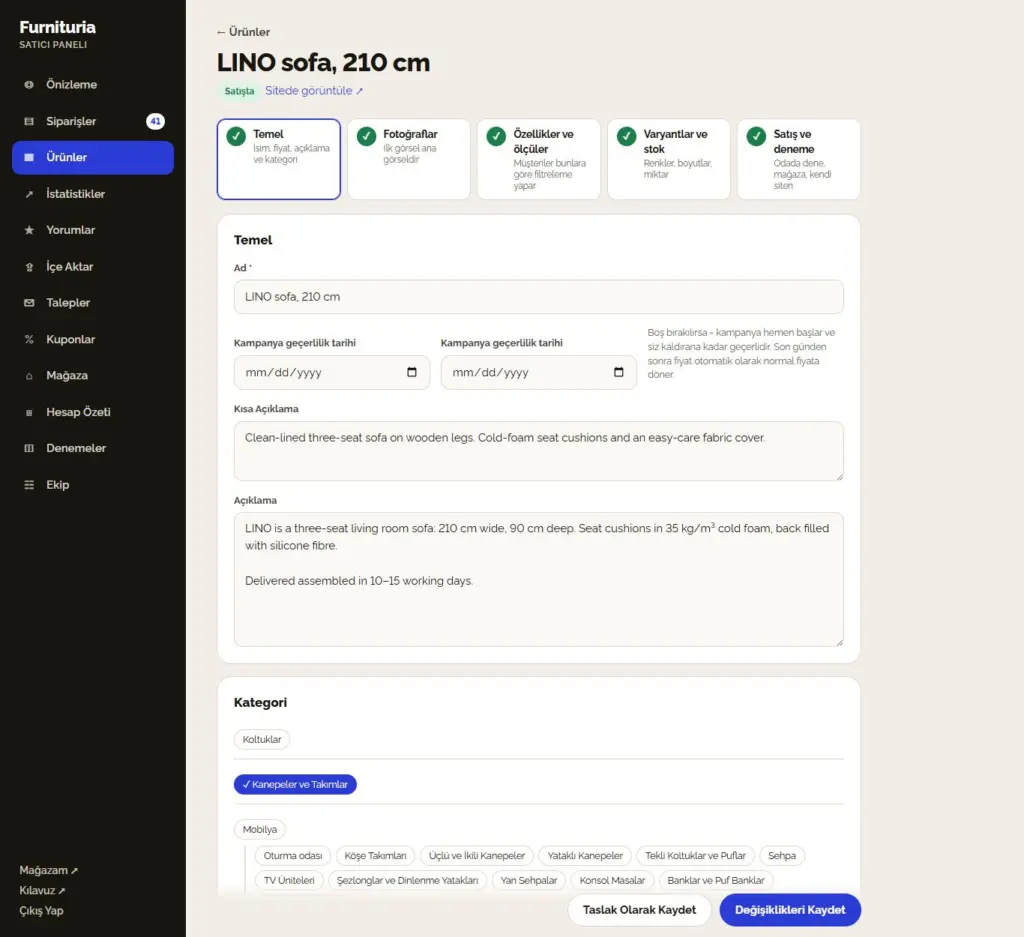
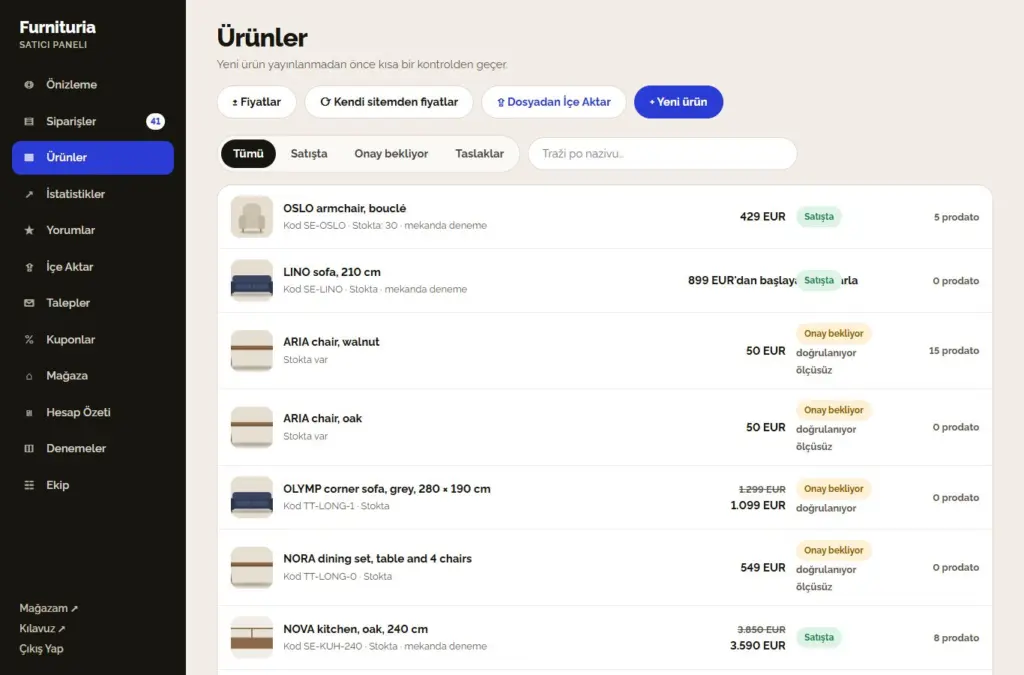
Ürünler menüsünde tüm ürünlerini durumlarıyla (Satışta, Onay bekliyor, Taslak), fiyatlarıyla ve stok bilgileriyle görürsün. + Yeni ürün butonuna tıkla — giriş işlemi beş adımda tamamlanır; zorunlu alanlar doldurulmadan "İleri →" butonuna basamazsın.
4.1Temel
- Ad: tür + model + ayırt edici özellik, örn. "LINO Üçlü Koltuk, 210 cm". Büyük harf ve ünlem işareti kullanma.
- Fiyat ve isteğe bağlı olarak „Kampanya geçerlilik tarihi başlangıç/bitiş“ bilgileriyle kampanyalı fiyat. Boş tarihler = kampanya hemen başlar ve siz kaldırana kadar geçerlidir; son günden sonra fiyat otomatik olarak normal fiyatına döner.
- Ürün Kodu (SKU) — kendi ürün kodun. İçe aktarma ve fiyat eşitleme işlemleri ürünü bu kodla tanır.
- Kısa açıklama (iki-üç cümle) ve Açıklama (malzeme, dolgu, teslimat şekli, montaj, bakım).
- Kategori — uygun olan en alt kategoriyi seç (örn. Oturma Odası → Üçlü ve İkili Koltuklar).
Ürünün varyantları varsa (örneğin aynı koltuğun farklı renkleri), fiyatın üzerindeki “Ürünün varyantları var” seçeneğini açın — fiyatlar bir sonraki adımda girilir.
4.2Varyantlar ve stok
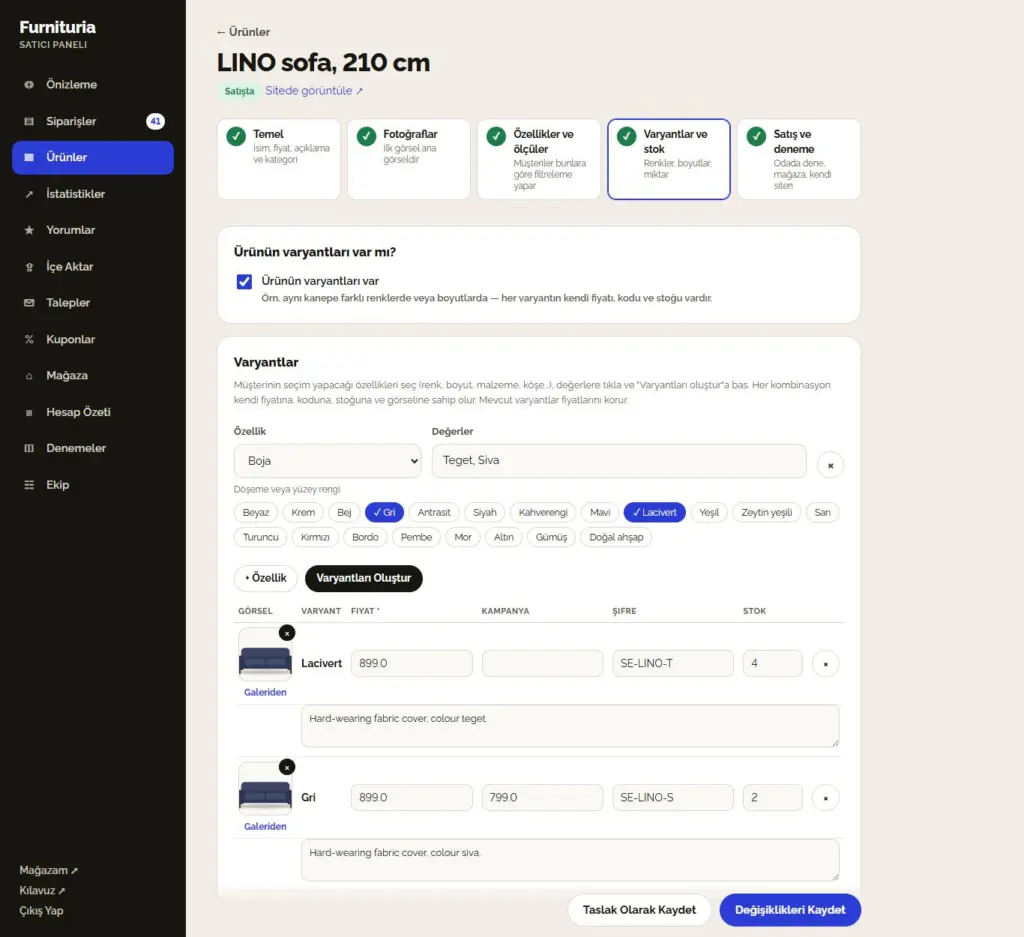
Aynı ürünün birden fazla renk, boyut veya malzemesi olduğunda Ürünün varyantları var seçeneğini açın (1 adımında, fiyatın üzerinde) — her renk için ayrı ürün oluşturmayın. Varyantları ikinci adımda hemen oluşturursunuz:
- Müşterinin seçim yapacağı özelliği seçin (örneğin Renk) ve değerlere tıklayın (Lacivert, Gri).
- Varyasyonlar oluştur seçeneğine tıkla — her kombinasyon kendi satırını alır.
- Her varyant için fiyatı, istenirse kampanyayı, kodu ve stok miktarını girin, görseli seçin (“Galeriden” butonu, bir sonraki adımda fotoğrafları eklediğinizde) ve kısa bir açıklama yazın.
"Tümüne uygula" seçeneği, aynı fiyatı veya stok bilgisini tüm varyantlara girer. Yeni varyantlar eklenirken mevcut varyantlar kendi fiyatlarını korur. Varyantı olmayan ürünler burada sadece stok bilgisi alır.
4.3Fotoğraflar
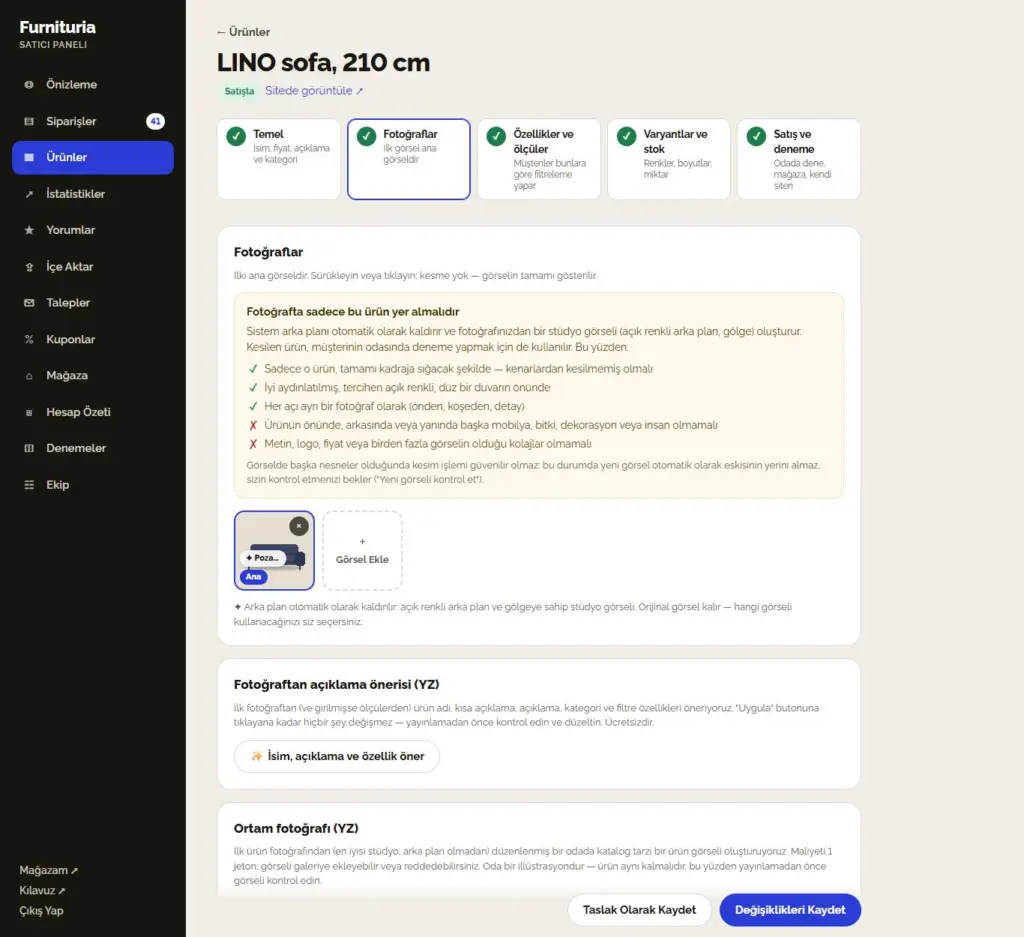
Fotoğrafları sürükle veya Resim ekle butonuna tıkla. İlk resim ana resimdir — müşteri katalogda bunu görür. Sıralamayı sürükleyerek değiştirebilirsin; resim kesilmeden olduğu gibi gösterilir.
- Arka plan otomatik ve ücretsiz olarak kaldırılır: her yeni fotoğraf arka plan kaldırma sırasına alınır. Sonuç iyi olduğunda ürün temiz bir görünüme kavuşur; aksi takdirde panel kontrol etmeni ister. Orijinal her zaman saklanır — "Orijinali geri yükle" ile geri alabilirsin.
- Fotoğrafta sadece o tek ürün olmalı, tamamı kadrajda (kenarlardan kesilmemiş) — önünde, arkasında veya yanında başka mobilya, bitki, dekorasyon ve insan olmadan; ayrıca metin, logo, fiyat ve kolaj içermeden. Her açıyı (önden, köşeden, detay) ayrı bir fotoğraf olarak ekle.
- Neden: Sistem ürünü keserek bir stüdyo görseline ve müşterinin odasında deneme için bir görsele dönüştürür. Resimdeki diğer nesnelerle kesme işlemi güvenilir olmaz — böyle yeni bir görsel doğrudan sizinkinin yerini almaz, incelemenizi bekler („Yeni görseli incele“).
- En az bir fotoğraf zorunludur.
- Fotoğraftan açıklama önerisi (Yapay Zeka): “İsim, açıklama ve özellikleri öner” butonuna tıklayın — ilk fotoğraftan (ve girilmişse ölçülerden) isim, kısa açıklama, maddeli açıklama, kategori ve filtre özellikleri önerisi alırsınız. İnceleyin ve “Uygula”ya tıklayın; hiçbir şey kendiliğinden değişmez. Ücretsiz, günlük 60 öneriye kadar.
- Ortam fotoğrafı (Yapay Zeka): fotoğrafların altında oda ve stil seçin ve “Ortam fotoğrafı oluştur”a tıklayın. Yaklaşık yarım dakika içinde ürünün döşenmiş bir odadaki katalog görselini alırsınız, bunu galeriye ekleyebilir veya reddedebilirsiniz. 1 tokena mal olur (oda içi deneme ile aynı). Oda bir illüstrasyondur ve ürün aynı kalmalıdır — yayınlamadan önce görseli kontrol edin.
Fotoğraflar ve isimler diğer satıcılarla otomatik olarak karşılaştırılır. Başkasına ait bir fotoğraf içeren ürün, siz düzeltene veya platform tarafından onaylanana kadar „İncelemede“ kalır.
4.4Özellikler ve ölçüler
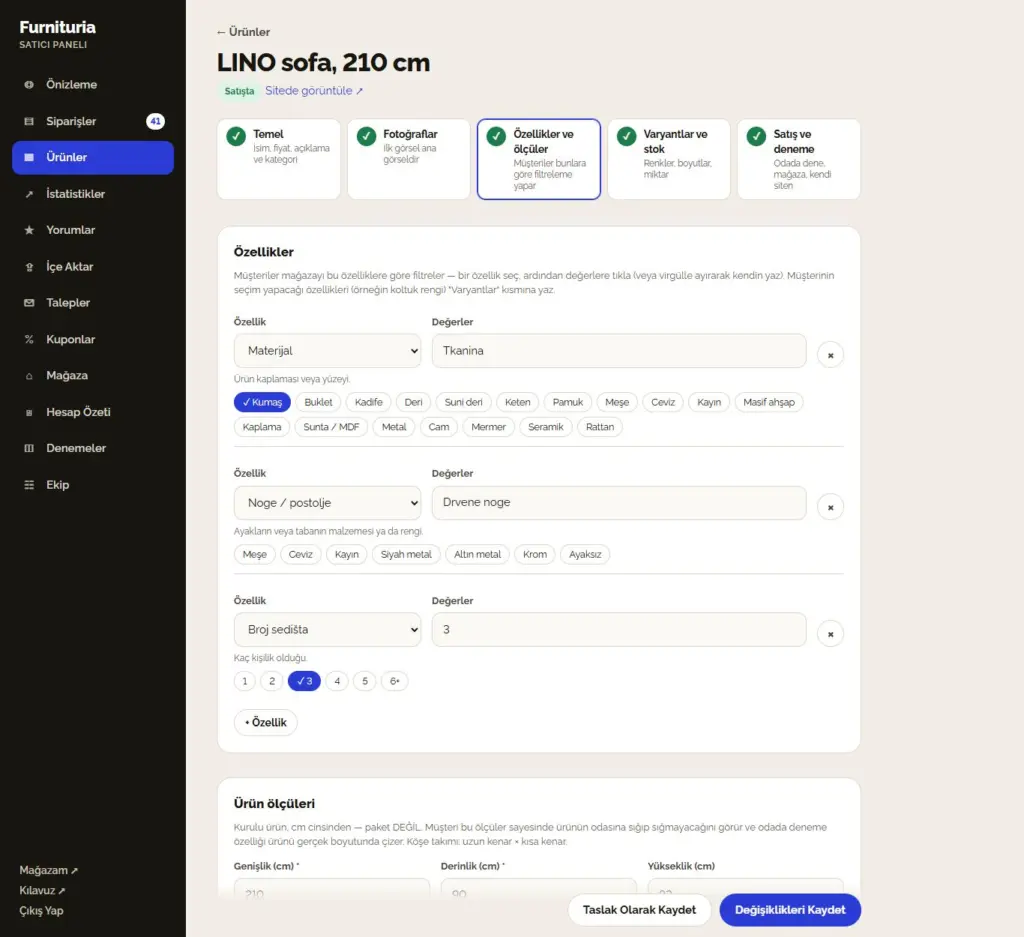
Özellikler, müşterilerin kataloğu filtrelediği kriterlerdir: Renk, Malzeme, Ayaklar / taban, Oturma yeri sayısı, İşlev, Şekil… Bir özellik seçin ve değerlere tıklayın (veya virgülle ayırarak kendiniz yazın). Ne kadar çok özellik eklerseniz, ürününüz filtrelerde o kadar sık görünür.
Ürün ölçüleri zorunludur: kurulu ürünün cm cinsinden genişliği ve derinliği — paket ölçüleri değil. Köşe koltuk takımı için: uzun kenar × kısa kenar.
- Müşteri bu ölçüler sayesinde ürünün odasına sığıp sığmayacağını anlar ve odada deneme özelliği ürünü gerçek boyutunda çizer.
- Yanlış ölçüler (örneğin kutu ölçüleri) deneme sırasında yanlış bir görüntü oluşturur; müşteri bu durumda koltuğu olduğundan farklı veya bozuk görür.
- Paket boyutlarını ve ağırlığını aşağıda ayrı olarak girersiniz. Bunlar teslimat ve ürün sayfasındaki "Odaya sığar mı?" kontrolü için kullanılır: müşteri kapı ve koridor genişliğini, asansör veya merdiven bilgilerini girer, biz de paketin geçip geçmeyeceğini kontrol ederiz. Birden fazla paket varsa en büyüğünün ölçülerini girin.
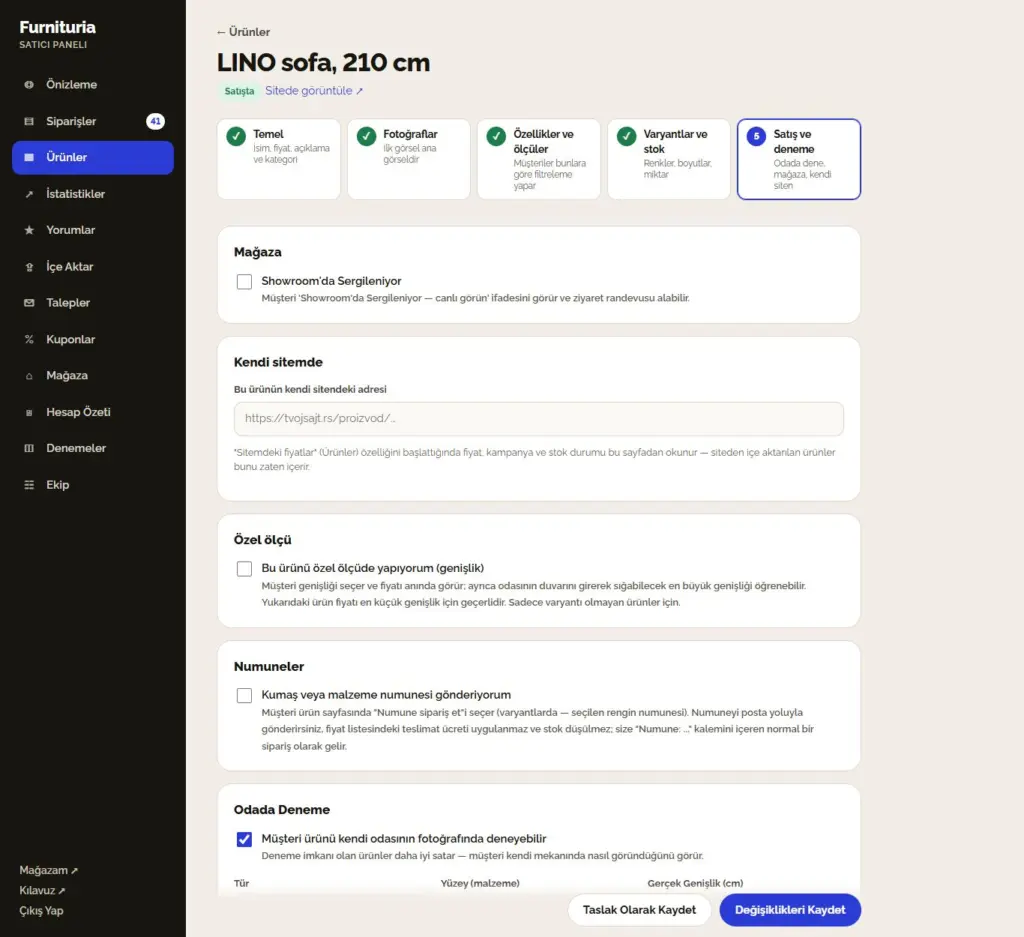
4.5Deneme ve satış
İlk sekme odada deneme özelliğidir; diğer seçenekler “Daha fazla satış seçeneği” altında toplanmıştır (herhangi biri açıldığında otomatik olarak açılırlar).
- Mekanda deneme: "Müşteri ürünü kendi odasının fotoğrafında deneyebilir" seçeneğini açın. Tür olarak Nesne (mobilya, aydınlatma, dekor) veya Malzeme (fayans, parke, duvar kağıdı, boya) seçin; malzeme için ayrıca yüzeyi (duvar, zemin, duvar ve zemin) belirleyin.
- Showroomda görülebilir: müşteri “Showroomda görülebilir” ibaresini görür ve “Satıcıyla iletişime geç” menüsünden ziyaret randevusu alır.
- Kendi sitemde: bu ürünün kendi sitenizdeki adresi. Ürünler bölümünde "Sitemdeki fiyatlar" özelliğini başlattığınızda fiyat, indirim ve stok bilgileri buradan okunur.
- Özel ölçü: Eğer ürünü farklı genişliklerde üretiyorsanız, "Özel ölçü" sekmesini açın ve minimum ve maksimum genişliği, artış miktarını (örneğin 10 cm), artış başına ek ücreti ve ek üretim süresini girin. Ürün fiyatı minimum genişlik için geçerlidir. Müşteri genişliği seçer ve fiyatı anında görür; duvarının uzunluğunu girip sığabilecek maksimum genişliği öğrenebilir ve odada deneme yaparken o genişlikte bir parça çizebilir. Seçilen genişliği sipariş kalemi adında görebilirsiniz. Sadece varyantı olmayan ürünler için geçerlidir.
- Numuneler: "Kumaş veya malzeme numunesi gönderiyorum" seçeneğini açın ve numune fiyatını girin (0 = ücretsiz). Müşteri ürün sayfasında "Numune sipariş et"i seçer (varyantlarda — seçilen renk); numune, fiyat listesindeki kargo ücreti olmadan ve stok düşülmeden "Numune: …" kalemiyle bir sipariş olarak gelir — postayla gönderirsiniz.
- Outlet: teşhir ürünü: varyantı olmayan ürünler için “Teşhir ürünü satıyorum” seçeneğini işaretleyin — teşhir fiyatı (normalden düşük), adet ve durum bilgisi girin. Müşteri “Diğer satın alma seçenekleri” altında tasarrufu ve “Teşhir ürününü satın al” butonunu görür, ürün Outlet sayfasında yer alır ve ürünü istek listesine ekleyen müşterilere e-posta gönderilir. Teşhir ürünlerinin kendi stok adedi vardır; yeni ürünün stoğu etkilenmez.
- Deneme görseli zorunlu değildir: nesneler için arka planı olmayan bir ürün fotoğrafı (PNG), malzemeler için ise kare bir numune en iyisidir. Görsel yüklenmezse ana fotoğraf kullanılır.
Son olarak: Taslak olarak kaydet (müşteriler görmez) veya Yayınla. Platform yeni ürünleri kontrol ediyorsa, ürün onaylanana kadar "Onay bekliyor" durumunda olur; halihazırda yayınlanmış ürünlerde yapılan değişiklikler hemen geçerli olur.
✓Ürün listesi
Ürünler menüsünde duruma göre (Tümü, Satışta, Onay bekliyor, Taslaklar) filtreleme yapabilir ve isim veya kod ile arama yapabilirsiniz. Üstteki butonlar:
- ± Fiyatlar — birden fazla ürünün fiyatını aynı anda değiştirme.
- Sitemdeki fiyatlar — fiyatları, indirimleri ve stok durumunu kendi sitenizle senkronize etme.
- Dosyadan içe aktar ve + Yeni ürün.
Düzenlemeye gönderdiğimiz ürünün bir notu var — lütfen düzeltin ve tekrar gönderin.
5Tüm kataloğu içe aktar
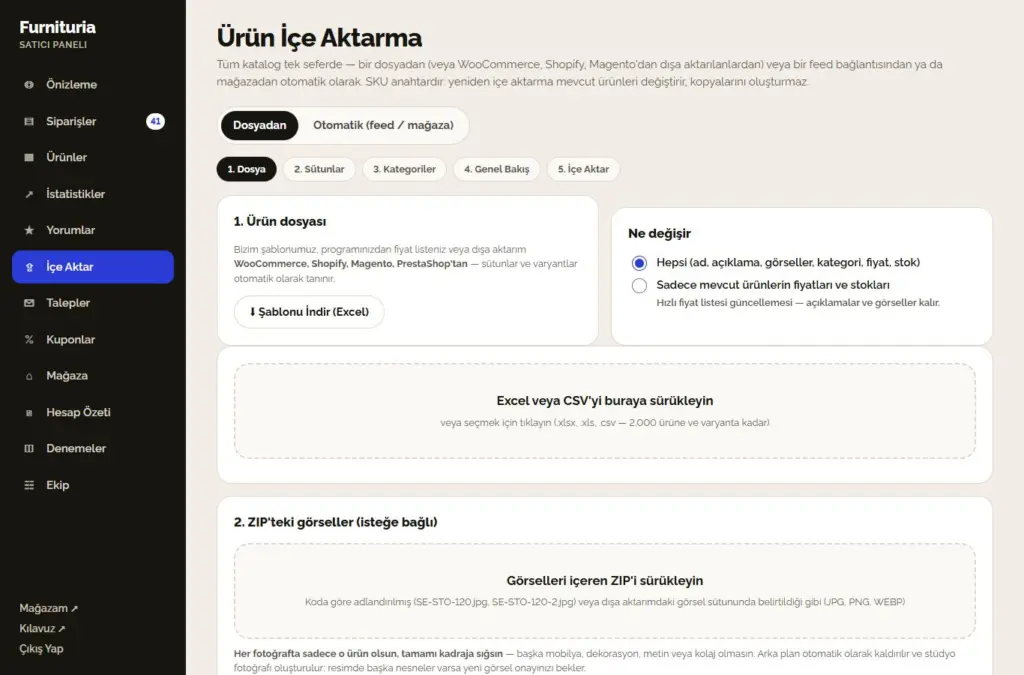
Ürünleri tek tek eklemenize gerek yok. İçe aktar menüsünden şunları seçebilirsiniz:
Dosyadan — beş adımda: Dosya → Sütunlar → Kategoriler → Önizleme → İçe aktar.
- Şablonumuzu (Excel) indirin veya fiyat listenizi, yani WooCommerce, Shopify, Magento veya PrestaShop dışa aktarımınızı sürükleyip bırakın (.xlsx, .xls, .csv — en fazla 2.000 ürün ve varyant). Sütunlar ve varyantlar otomatik olarak tanınır. Monte edilmiş parçanın ölçülerini “Parça Genişliği”, “Parça Derinliği” ve “Parça Yüksekliği” (cm) sütunlarına girin; bunlar girilmezse dosyadan Uzunluk/Genişlik/Yükseklik değerleri alınır. İçe aktarma sonrası rapor, kaç üründe ölçü olmadığını belirtir; bu ürünler Ürünler bölümünde “ölçü yok” olarak işaretlenir.
- İsteğe bağlı olarak, ürün koduna göre adlandırılmış (örneğin SE-STO-120.jpg, SE-STO-120-2.jpg) fotoğrafları içeren bir ZIP dosyası sürükleyip bırakın.
- Kategorilerinizi bizimkilerle eşleştirin, ürünleri ve hataları gözden geçirin ve içe aktarmayı başlatın.
Sadece fiyatlar ve stoklar seçeneği, mevcut ürünlerin fiyat listesini hızlıca günceller — açıklamalar ve görseller aynı kalır.
Otomatik (feed / mağaza) — XML/CSV feed bağlantısını veya WooCommerce / Shopify mağazanızın adresini girin. Ürünler içe aktarılır ve her gece senkronize edilir: yenileri eklenir, fiyatlar ve stoklar güncellenir, artık mevcut olmayanlar kaldırılır.
Ürün kodu (SKU) anahtardır: yeniden içe aktarma mevcut ürünleri değiştirir, kopya oluşturmaz. Daha kolayıma gelir derseniz, site adresinizi bize bildirin, içe aktarmayı biz ayarlayalım.
Siparişler
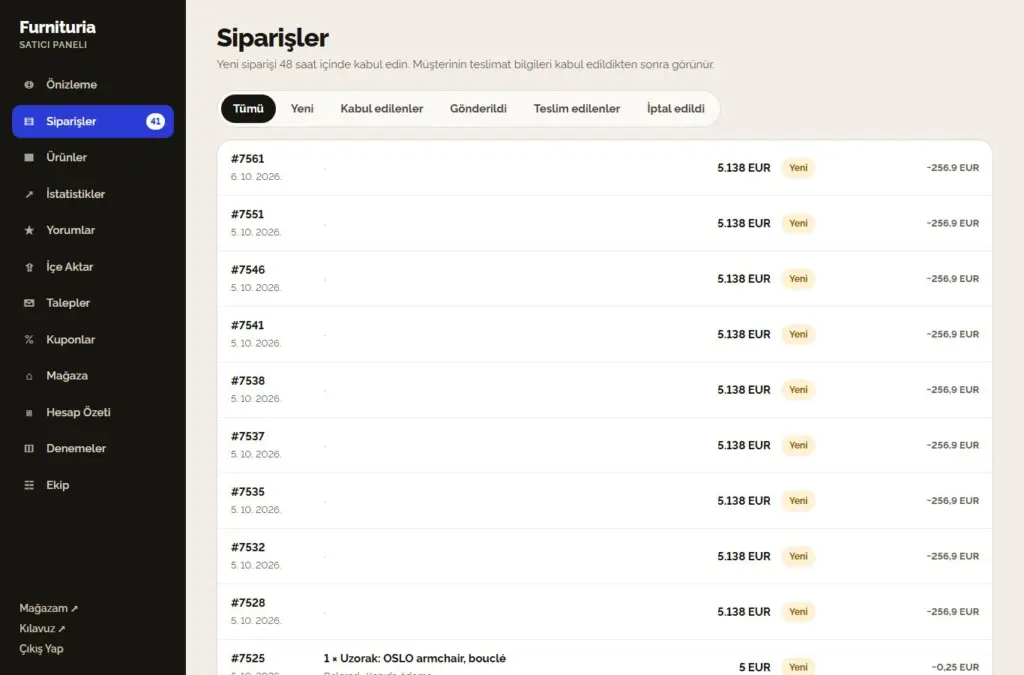
Bir müşteri ürününüzü sipariş ettiğinde, e-posta ve uygulama içi bildirim alırsınız; sipariş Siparişler menüsünde görünür (yeni sipariş sayısı menünün yanında gösterilir).
- Yeni48 saat içinde kabul edin veya ürün yoksa iptal edin.
- Kabul edildiMüşterinin adını, telefonunu ve adresini ancak şimdi görebilirsiniz.
- GönderildiKargo takip numarası zorunludur — müşteri teslimatı takip eder. Kendiniz mi teslim ediyorsunuz? “Şahsen teslim edildi” seçeneğini kullanın.
- Teslim edildiÜrün ulaştı; müşteri teslimatı onaylar ve sipariş hesaplamaya dahil edilir.
- İade edildiYasal süre içindeki iadeler komisyonu düşürür.
6Liste ve tek bir sipariş
Listeyi durumuna göre filtreleyebilirsiniz: Hepsi, Yeni, Kabul Edilen, Gönderilen, Teslim Edilen ve İptal Edilen. Her birinin yanında o siparişin tutarı ve komisyonu yer alır.
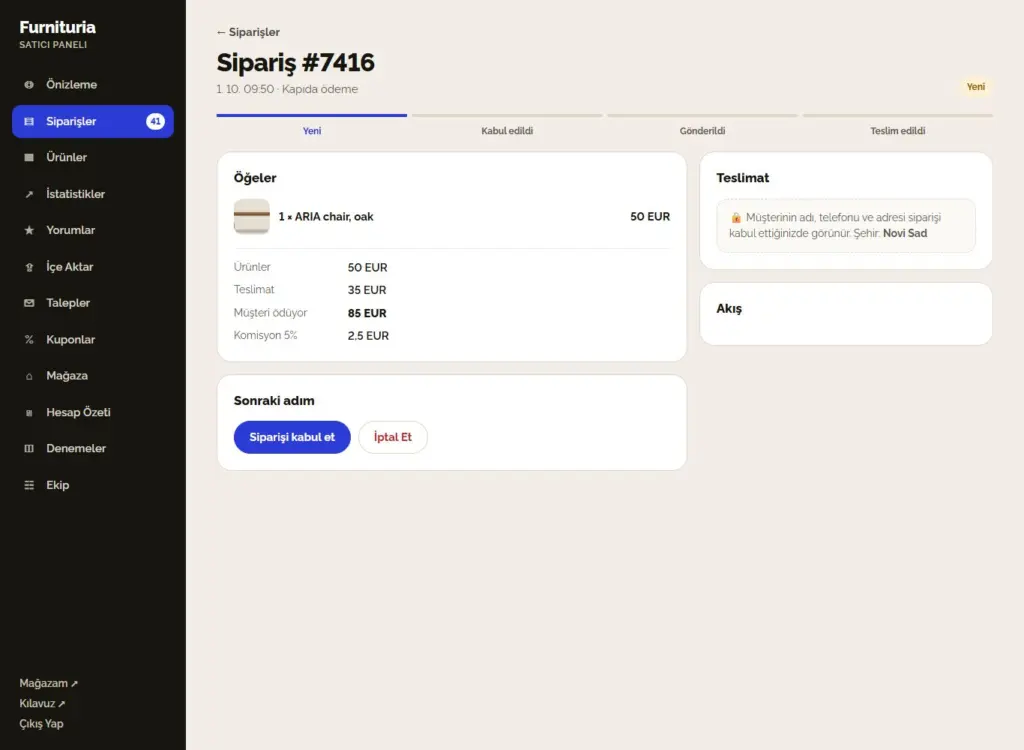
Bir siparişi açtığınızda ürünleri, teslimatı, toplam tutarı ve komisyonu, sipariş akışını ve bir sonraki adım butonunu (Siparişi kabul et, Gönder, Teslim edildi, İptal et) görürsünüz.
- Müşteri bilgileri (ad, telefon, adres) ancak siparişi kabul ettiğinizde görünür — öncesinde sadece şehri görürsünüz.
- Komisyon sadece teslim edilen ürünler üzerinden, teslimat ücreti hariç hesaplanır. İptal edilen siparişten ücret alınmaz.
- Müşteri kendi hesabında sipariş sürecini (Sipariş verildi → Satıcı onayladı → Gönderildi → Ulaştı) ve kargo takip numarasını görür; tek tıkla “Ulaştı” veya “Ulaşmadı” bildiriminde bulunur; ayrıca e-posta yoluyla da teslimatı onaylaması istenir. Eğer kargo ulaşmadıysa, sipariş incelemeye alınır.
- Kabul ve gönderim hızınız satıcı puanınıza yansır.
✓Hızlı ve sipariş kaçırmadan
- Siteyi telefonuna uygulama olarak yükle ve bildirimleri aç (Hesabım) — yeni sipariş anında gelir.
- Siparişleri şirketinden biri kabul ediyorsa, onu “Siparişler” yetkisiyle Ekip kısmına ekle.
- Her yeni siparişte, kabul etmek için ne kadar süreniz kaldığı yazar (“31 saat içinde kabul et”, süre 12 saatin altına düştüğünde kırmızıya döner). Yeni sipariş 48 saat içinde kabul edilmezse, size e-posta ile hatırlatma gönderilir — geç kabul etme, satıcı puanınızı düşürür.
- Müşteri bildirimleri: Bir müşteri sorun bildirdiğinde (hasarlı, teslim edilmedi, yanlış ürün), size bir e-posta gelir ve bildirim Siparişler menüsünün en üstünde ve ilgili siparişin içinde görünür. 3 gün içinde yanıt verin ve bir çözüm önerin (değişim, onarım, iade) — süre dolduğunda süreç platform tarafından devralınır ve yanıtlanmayan bildirimler satıcı puanınızı düşürür. Müşteri, bildirim sayfasından yanıt verir ve sorun çözüldüğünde onaylar.
7Odada deneme ve jetonlar
Müşteri odasının fotoğrafını çeker ve yarım dakika içinde ürününü odasında görür — böylece daha güvenli satın alır ve iade oranı azalır.
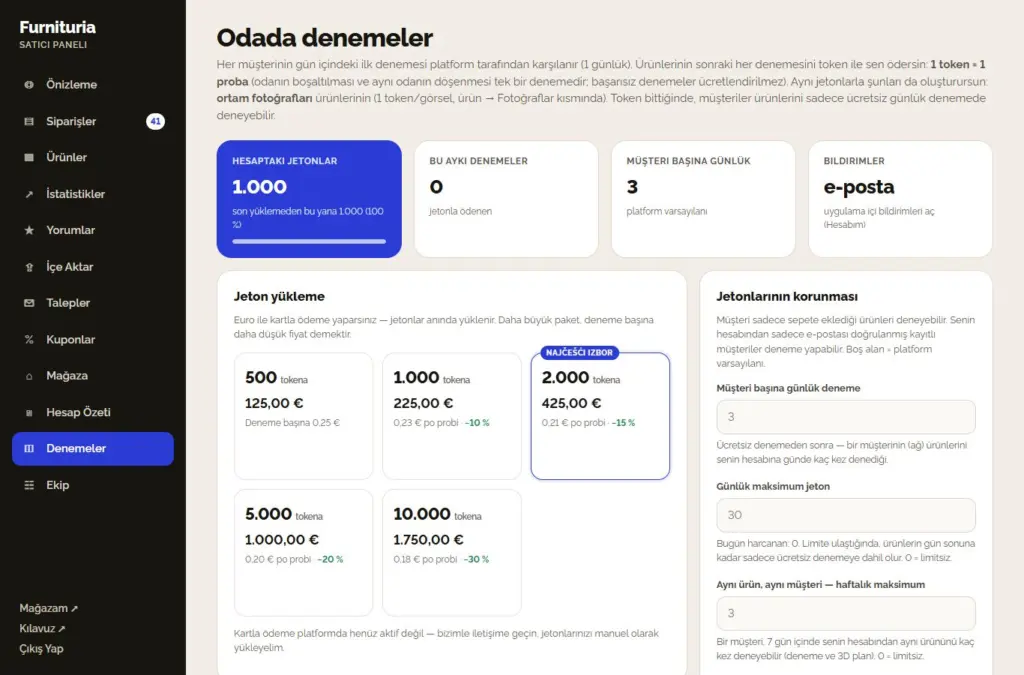
- Her müşterinin gün içindeki ilk denemesi platform tarafından karşılanır. Ürünlerinin sonraki her denemesini jetonlarla ödersin: 1 jeton = 1 deneme (temel pakette deneme başına 0,25 €).
- 3D daire planı: müşteri, 2D kat planından teklifteki mobilyalarla tüm dairenin 3D görünümünü alır. Günün ilk planı platform tarafından karşılanır; sonraki her plan toplam 2 jetona mal olur ve plandaki satıcılara ürün sayılarına göre dağıtılır (ilk jeton en çok ürünü olana). Başarısız planlar ücretlendirilmez; Geçmiş'te "3D daire planı" olarak görünür.
- Odayı boşaltmak ve aynı odayı yeniden döşemek tek bir deneme sayılır. Başarısız denemeler ücretlendirilmez. Müşteri birden fazla satıcının ürününü aynı anda denediğinde, bir token ödenir — ödeme, deneme hakkı bulunan ilk satıcı tarafından yapılır.
- Paketler: 500 deneme 125,00 €, 1000 deneme 225,00 € (−10 %), 2000 deneme 425,00 € (−15 %), 5000 deneme 1.000,00 € (−20 %) ve 10000 deneme 1.750,00 € (−30 %). Kartla (PayPal) Euro cinsinden ödersin — jetonlar anında yüklenir.
- Müşteriye kaç deneme hakkı veriyorsunuz: Ücretsiz denemeden sonra bir müşteri, ürünlerinizi günlük olarak bu kadar kez sizin hesabınızdan deneyebilir (varsayılan 3). Ayrıca jetonlarınızı şu şekilde koruyoruz: müşteriler sadece sepetlerindeki ürünleri dener, sizin hesabınızdan sadece e-postası doğrulanmış kayıtlı kullanıcılar dener, aynı müşteri aynı ürünü haftada en fazla 3 kez dener ve günlük en fazla 30 jeton harcarsınız — tüm bunları Denemeler → “Jetonlarınızın korunması” bölümünden değiştirebilirsiniz. Günlük sınıra ulaştığınızda size bir e-posta ve uygulama içi bildirim gelir, böylece gerekirse sınırı yükseltebilirsiniz.
- Bildirimler: Bakiye son yüklemenin %70, %50, %30, %10 ve %0 seviyelerine düştüğünde size e-posta ve uygulama içi bildirim gönderilir.
Jetonlar bittiğinde, müşteriler ürünlerini ücretsiz günlük deneme ile denemeye devam eder. Her deneme Geçmiş kısmında yer alır.
Deneme, verilerin kadar doğrudur: iyi bir fotoğraf ve ürünün gerçek ölçüleri (4.4. adım), müşterinin odasında gerçeğe yakın bir görüntü sağlar.
8Hesap özeti ve komisyon
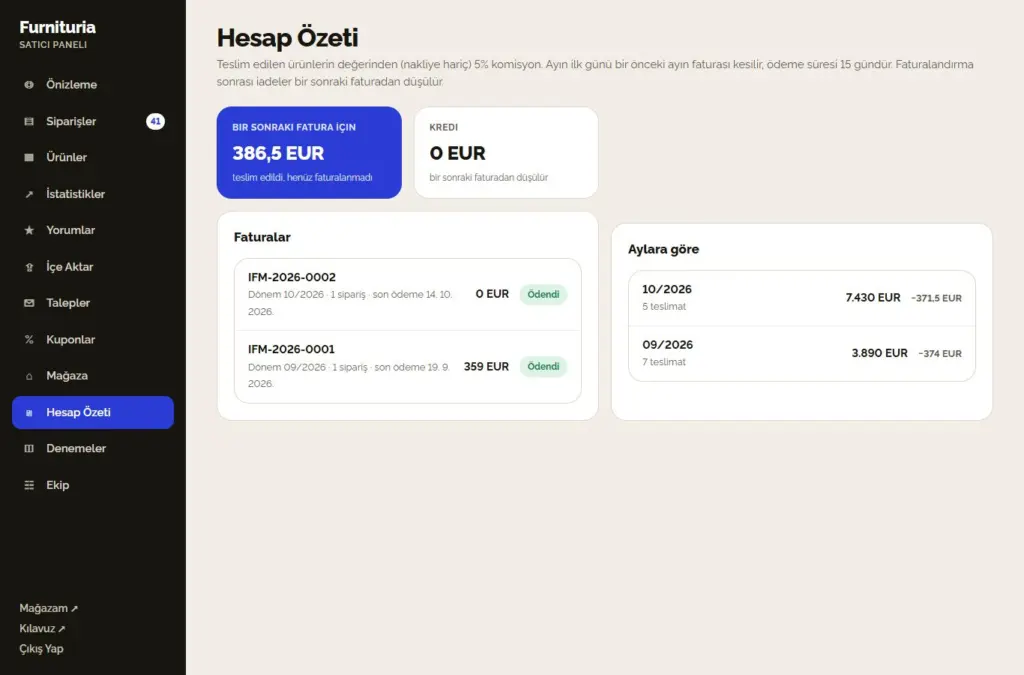
- Komisyon, kargo hariç teslim edilen ürün değerinin %5'ıdır. Aylık abonelik veya giriş ücreti yoktur.
- Müşteriden gelen para doğrudan size gider (kapıda ödeme veya hesabınıza havale). Biz size ayda bir kez komisyon faturası göndeririz.
- Ayın birinde önceki aya ait fatura, 15 gün ödeme süresiyle gelir.
- Faturalandırmadan sonraki iadeler bir sonraki faturayı düşürür (Kredi kalemi).
- Süre dolduğunda hatırlatma gelir. Fatura süresinden 7 gün sonra bile ödenmezse, mağaza geçici olarak satıştan kaldırılabilir — ödeme yapıldıktan sonra geri açılır.
Hesap özeti menüsünde bir sonraki faturanın tutarını, tüm faturaların durumunu ve aylık ciro bilgilerini görebilirsin.
9İstatistikler ve satıcı puanı
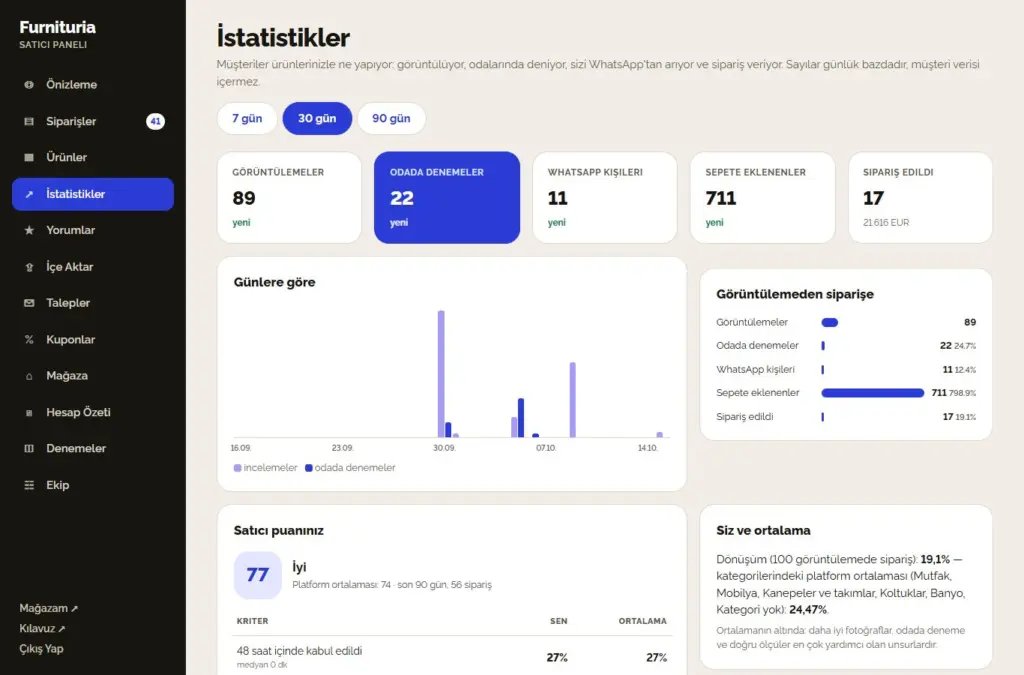
İstatistikler, müşterilerin ürünlerinle ne yaptığını gösterir — 7, 30 veya 90 gün için: görüntülemeler, odada denemeler, WhatsApp üzerinden iletişim, sepete ekleme ve siparişler, ayrıca görüntülemeden siparişe giden yol.
- Ürün bazında hangi ürünün ilgi çektiğini, hangisinin satılmadığını görebilirsin.
- Müşterilerin nerede — şehirlere göre siparişler ve ciro.
- Hangi odalarda deniyorlar — müşterilerin ürünlerinizi hangi mekanlarda denediği: oda türü, stil, oda büyüklüğü ve renkler. Fotoğraf veya müşteri verisi içermez. Fotoğrafları, açıklamayı ve teklifi müşterilerin gerçekten tercih ettiği mekanlara göre uyarlayın.
- Müşteriler arıyor ama sitede yok — sonuçsuz aramalar. Eğer bunları üretiyor veya satıyorsan, ekle: müşteriler zaten arıyor.
- Haftalık rapor her Pazartesi e-posta ile gelir: haftalık rakamlar, puanlar, ipuçları ve "Müşteriler oda ölçülerine göre arıyor" bölümü — müşterilerin hangi oda boyutları için hangi parçaları aradığı, kaç kez hiçbir ürünün sığmadığı ve ne kadar genişliğe ihtiyaç duydukları. Bunu Mağaza ayarlarından kapatabilirsiniz.
Satıcı puanı (0–100), son 90 gün için hesaplanır: 48 saat içinde kabul, zamanında gönderim, iptaller, iadeler, teslimat sorunları, takip numarası ile gönderim ve müşteri puanları. Her kriterin yanında platform ortalamasını ve neyi iyileştirmen gerektiğine dair tavsiyeleri görürsün.
Yorumlar, kuponlar ve ekip
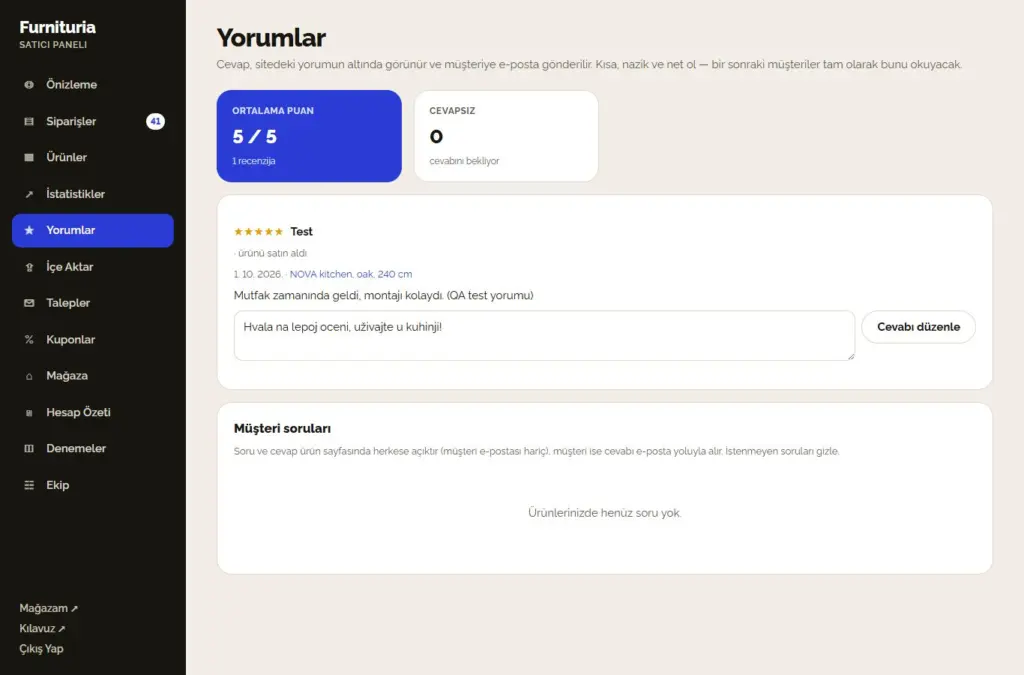
Yorumlar
Ürünleriniz için müşteri değerlendirmeleri ve yorumları. Herkese açık yanıt verin; müşteriler hem puanınızı hem de yanıtınızı görür. Olumsuz bir değerlendirmeye bile nazikçe yanıt vermek güven oluşturur.
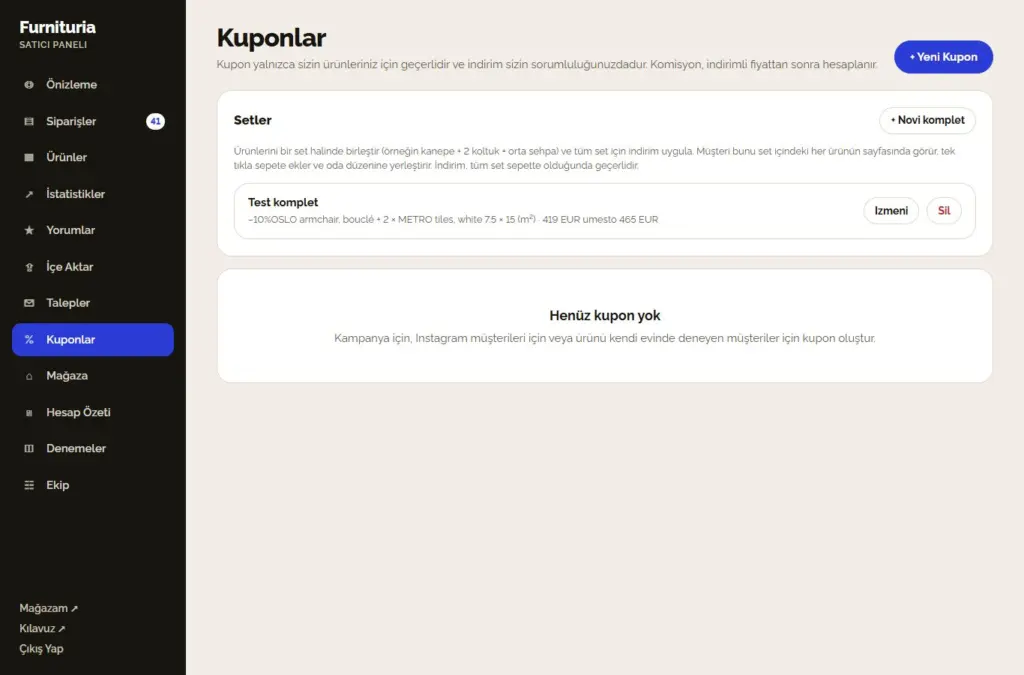
Kuponlar
Instagram müşterileri veya ürünü kendi evinde denemiş olanlar için bir kampanya kuponu oluşturun. Kupon sadece sizin ürünleriniz için geçerlidir, indirim sizin tarafınızdan karşılanır ve komisyon indirim sonrası fiyat üzerinden hesaplanır. Üst kısımda Deneme sonrası teklif bulunur: oda içi denemeden sonra kaç müşterinin hangi ürün için indirim talep ettiği — tek tıkla onlara teklif gönderirsiniz. Alt kısımda Setler bulunur: ürünlerinizi tüm set için indirimli bir set halinde birleştirin.
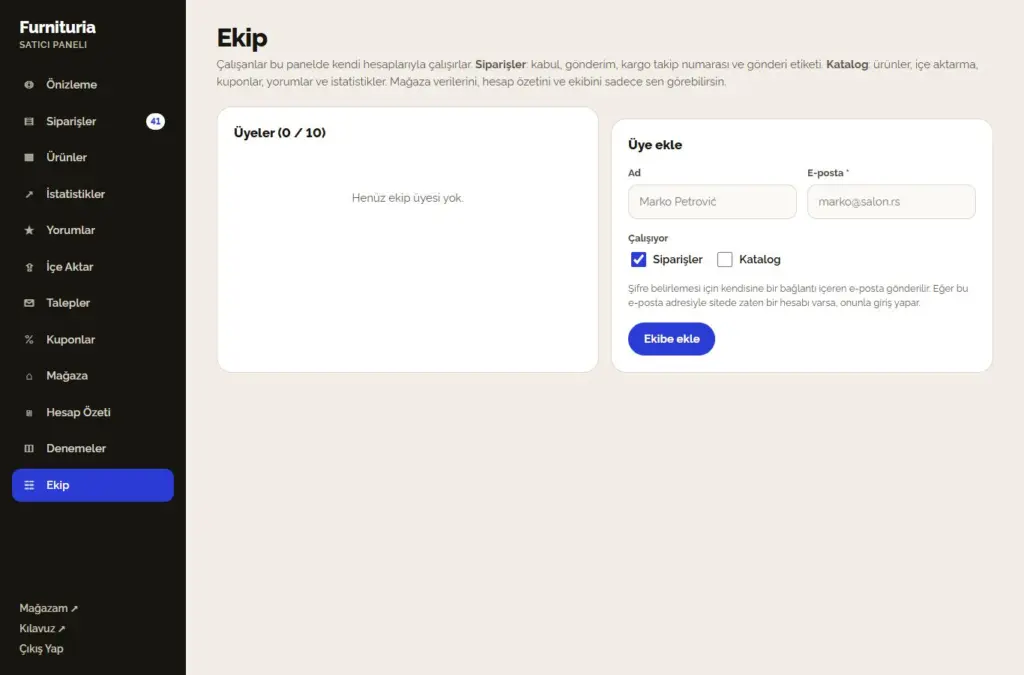
Ekip
Panelde kendi hesabı ile 10 çalışana kadar kişi çalışabilir. Siparişler: onaylama, gönderme, takip numarası. Katalog: ürünler, içe aktarım, kuponlar, incelemeler ve istatistikler. Mağaza bilgilerinizi, hesaplamalarınızı ve ekibinizi yalnızca siz görürsünüz.
Daha iyi satış için ipuçları
Fotoğraflar
Ürünün tamamı, iyi aydınlatılmış, açık renkli arka planda. En az 3 görsel: önden, köşeden ve malzeme detayı. Metin ve kolaj içermemeli.
Tam ölçüler
Kutunun değil, monte edilmiş ürünün ölçüleri ve paketleme ölçüleri. Müşterinin sığıp sığmayacağına inanması bunlara bağlıdır: “Odama sığar” filtresi, oda düzeni, odaya giden yolun kontrolü ve denemedeki çizim.
Özellikler ve varyantlar
Rengi, malzemeyi ve diğer özellikleri doldur — böylece ürün filtrelerde görünür. Renkleri ayrı ürünler olarak değil, varyant olarak ekle.
Hızlı yanıt
Siparişi aynı gün kabul et ve kargo takip numarasıyla gönder. Hız, satıcı puanının en büyük parçasıdır.
Görüntülü Arama
WhatsApp ve görüntülü aramalara cevap ver — ürünü canlı gören müşteri daha sık satın alır.
Odada Deneme
Tüm ürünlerde deneme özelliğini aç ve tokenlerini stokta tut — müşterinin odasında gördüğü ürün daha iyi satılır.
Satıcılar için sıkça sorulan sorular
Başvurunun ve yeni ürünlerin onaylanması ne kadar sürer?
Başvurunuzu mümkün olan en kısa sürede inceliyor ve mağazanız onaylandığında size e-posta ile bildiriyoruz. Beklerken ürünleri ve mağaza bilgilerini normal şekilde düzenleyebilirsiniz. E-posta ile davet edilen satıcı onay beklemez.
Müşteriden ödemeyi nasıl alırım?
Doğrudan: Müşteri size ödeme yapar; kapıda ödeme veya cari hesabınıza havale/eft, Mağaza ayarlarından seçtiğiniz gibi. Platform paranızı tutmaz; ayda bir kez yalnızca teslim edilen malların komisyon faturasını size göndeririz.
Neden ürün ölçülerini yazmalıyım?
Müşteri, monte edilmiş ürünün genişliği ve derinliğine bakarak parçanın odasına sığıp sığmadığını kontrol eder ve odada deneme özelliği ürünü gerçek boyutunda çizer. Ürün ölçüleri yerine kutu ölçüleri yanlış bir izlenim verir — bu yüzden 4 adımındaki ölçüler zorunludur.
Müşterilerin ürün hakkındaki sorularını nereden yanıtlarım?
Müşteriler ürün sayfasında ("Soru ve Cevaplar") soru sorarlar. Size e-posta gelir ve soruyu panelde → Yorumlar → Müşteri Soruları kısmında görürsünüz. Yanıtınız üründe yayınlanır (müşterinin e-postası olmadan) ve müşteriye e-posta ile iletilir; istenmeyen soruları gizleyin. Hızlı ve net yanıt verin — sonraki müşteriler tam olarak bunları okur ve ürün sayfasındaki asistan yanıtlarınızı kullanır.
Mağazadaki teşhir ürününü nasıl satarım?
Ürün içinde, “Satış ve deneme” adımında “Outlet: teşhir ürünü” seçeneğini açın: teşhir fiyatı (normalden düşük), adet ve kısa durum bilgisi girin. Teşhir ürünü, yeni ürünle birlikte satılır — kendi stok adedi vardır ve yeni ürünün stoğu aynı kalır; tüm teşhir ürünleri satıldığında blok kendiliğinden kaybolur, iptal edilen siparişler ise stokları geri yükler. Siparişte kalem şu şekilde görünür: “Outlet (teşhir ürünü): isim (durum)”.
İstatistiklerdeki "Müşteri projelerinde" ne anlama gelir?
Müşteriler bütçeleriyle oda planlarlar ve ürünleri projelerine eklerler. İstatistiklerde, ürünlerinizin kaç projede yer aldığını görürsünüz — sadece sayı, müşteri bilgisi olmadan. Çok fazla projede yer alan ancak nadiren satın alınan ürünler; set, deneme sonrası teklif veya teşhir ürünü olmaya adaydır.
Kumaş veya malzeme numunelerini nasıl gönderirim?
Ürün içinde, "Satış ve deneme" adımında, "Numuneler" kartını açın ve numune fiyatını girin (0 = ücretsiz). Müşteri "Numune sipariş et"i seçer — varyantlı ürünlerde seçilen rengin numunesini alır. Size "Numune: isim — renk" kalemini içeren normal bir sipariş gelir, fiyat listenizdeki kargo ücreti uygulanmaz (numuneyi postayla gönderirsiniz, fiyata dahildir) ve stok düşülmez. Numune alan müşteri sıcak bir müşteridir — birkaç gün sonra iletişime geçin.
Nasıl özel üretim sunabilirim?
Panelde ürünü açın ve "Özel ölçü" sekmesini etkinleştirin: minimum ve maksimum genişlik, artış miktarı, artış başına ek ücret ve ek üretim süresi. Ürün fiyatı minimum genişlik için geçerlidir. Müşteri ürün sayfasında genişliği seçer (veya duvar ölçüsünü girer), fiyatı anında görür ve o genişlikte odada deneme yapar; genişlik sipariş kalemi adında görünür. Varyantı olmayan ürünler için çalışır.
Paneldeki “Talepler” nedir?
Müşteriler özel ölçü oda veya mutfak tarif eder (tür, ölçüler, bütçe, süre, şehir, açıklama, çoğunlukla Oda Planlayıcısı'ndan zemin planı). Talebi, müşterinin ülkesinden bu tür mobilyalar üreten veya özel üretim sunan satıcılar görür — size e-posta ile ve panelde → Talepler bölümünde gelir. Teklif gönderin: fiyat, üretim süresi, kaç gün geçerli olduğu ve neleri kapsadığı; müşteri karar verene kadar teklifi değiştirebilirsiniz. Müşterinin iletişim bilgilerini göremezsiniz. Teklifinizi kabul ettiğinde, teklif müşterinin sepetine sizin ürününüz olarak eklenir ve size normal bir sipariş olarak gelir (teslimat kendi fiyat listenize göre, komisyon diğer ürünlerdeki gibi).
Montaj, taşıma veya eski mobilyayı götürme ücretini nasıl tahsil ederim?
Mağaza → Ürün ek hizmetleri bölümünden parça başına fiyatlı ve gerektiğinde kategorili bir hizmet ekleyin (örn. yalnızca mutfaklar için cihaz montajı). Müşteri ürün sayfasında bunu seçer ve fiyatı hemen görür; hizmet kalemin fiyatına dahil olur, paneldeki ve e-postadaki sipariş adında yer alır ve komisyon kalemin toplam fiyatı üzerinden hesaplanır. Hizmeti teslimatla birlikte siz gerçekleştirirsiniz.
Neden paket ölçülerini giriyorum?
Müşteri ürün sayfasında bunlar sayesinde "Odaya sığar mı?" kontrolü yapar — kapıdan, koridordan, asansörden ve merdivenlerden geçiş için. Sığmayan paket iade demektir; bu yüzden kutunun gerçek ölçülerini girin (birden fazla paket varsa en büyüğünü).
Rapordaki "Müşteriler oda ölçülerine göre arıyor" nedir?
Müşteriler asistan ve "Odaya sığar" filtresinde oda ölçülerini girerler. Haftalık raporda, teklifinizdeki hangi parçaların arandığını, hangi oda boyutları için istendiğini, kaç kez hiçbir ürünün sığmadığını ve ne kadar genişliğe ihtiyaç duyduklarını görürsünüz — bu, daha küçük modeller eklemeniz veya özel üretim sunmanız gerektiğinin bir işaretidir.
İstatistiklerde “Hangi odalarda deniyorlar” ne anlama gelir?
Ürününüzün her denemesinde sadece koşulları kaydediyoruz: oda türü, seçilen stil, renkler ve yaklaşık oda büyüklüğü — fotoğraf ve müşteri verisi olmadan. İstatistiklerde bu payları 7, 30 veya 90 gün için görürsünüz, haftalık raporda ise en sık kullanılan mekanı. Eğer kanepeniz en çok küçük İskandinav tarzı oturma odalarında deneniyorsa, bu tür fotoğrafları ve daha küçük modelleri ön plana çıkarın.
“Deneme sonrası teklif” nedir?
Ürününüzü odasında deneyen müşteri, “Satıcı indirim teklif ederse bana haber ver” seçeneğini kendisi açabilir. Kuponlar menüsünde kaç müşterinin hangi ürün için teklif beklediğini görürsünüz — adresleri göremezsiniz. İndirimi (5–50 %), süreyi (2–14 gün) ve isteğe bağlı kısa bir mesajı seçersiniz; platform her müşteriye sadece o ürün için ve sadece onun adresi için geçerli kişisel bir kod gönderir. Aynı ürün için 14 günde bir teklif gönderebilirsiniz ve müşteri ayda ürün başına en fazla bir teklif alır.
Ürün fotoğrafını döşenmiş bir odada nasıl alabilirim?
Ürün içinde, Fotoğraflar adımında bir oda (oturma odası, yatak odası, yemek odası, mutfak, çalışma odası, çocuk odası, antre, teras) ve stil seçin, ardından “Ortam fotoğrafı oluştur”a tıklayın. Yapay zeka, ürününüzü — aynı şekil, renk ve malzeme ile — döşenmiş bir odaya yerleştirir. En iyi sonuç, arka planı olmayan stüdyo fotoğraflarından alınır. 1 jeton tutar; eğer görsel başarısız olursa jeton harcanmaz. Görseli galeriye ekleyin veya reddedin; görsel AI illüstrasyonu olarak işaretlenmiştir.
Nasıl ürün seti oluşturabilirim?
Kuponlar menüsünde, Setler sekmesi → “+ Yeni set”: isim, tüm set için indirim (3–40 %) ve miktar belirterek 2–8 adet ürününüzü ekleyin (örneğin kanepe + 2 koltuk + orta sehpa). Müşteri, setteki her ürünün sayfasında seti görür, indirim öncesi ve sonrası fiyatı görür, tek tıkla sepete ekler ve oda planına yerleştirebilir. İndirim, set sepetteyken geçerlidir ve sadece seti oluşturan parçalara uygulanır; komisyon indirim sonrası fiyat üzerinden hesaplanır. Sete varyantı olmayan, stokta olan ve özel üretim olmayan ürünler eklenebilir.
Sistem benim için ürün açıklaması yazabilir mi?
Öneri alabilirsiniz: ürün içinde, Fotoğraflar adımında “İsim, açıklama ve özellik öner”e tıklayın. Fotoğraftan ve girilen ölçülerden isim, kısa açıklama, önemli maddeler içeren açıklama, kategori ve özellikler (renk, malzeme…) listesini alırsınız. Ölçüler girilmemişse, öneri bunları sadece ölçü alanları için tahmin eder — mutlaka kontrol edin. Öneriyi tek tıkla inceleyip uygulayabilir, gerekirse düzeltebilirsiniz. Ücretsizdir.
Jeton geçmişindeki "3D daire planı" nedir?
Müşteri, daire planından teklifteki mobilyalarla tüm dairenin 3D görünümünü oluşturdu ve içinde sizin ürünleriniz de var. Müşterinin günlük ücretsiz 3D planından sonra, her 3D plan toplam 2 jetona mal olur ve bu jetonlar plandaki satıcılara ürün sayılarına göre dağıtılır. Müşteri, plandaki tüm ürünleri fiyatlarıyla ve "Hepsini sepete ekle" butonuyla anında görür.
Tokenlerim bittiğinde ne olur?
Müşteriler ürünlerinizi hâlâ platform tarafından ödenen ücretsiz günlük denemede deneyebilir, ancak bundan fazlasını değil. Bakiyenin %70, %50, %30, %10 ve %0 seviyelerinde size bildirim gelir, böylece Denemeler menüsünden zamanında yükleme yapabilirsiniz.
Müşteri ürünü iade ederse ne olur?
Müşterinin mesafeli satışta cayma hakkı vardır. Siparişi iade edildi olarak işaretlersin; eğer fatura kesilmişse, komisyon bir sonraki faturada kredi olarak iade edilir.
Kendi sitem var — her şeyi tekrar girmem gerekiyor mu?
Hayır. İçe Aktar menüsüne WooCommerce veya Shopify mağazanın adresini ya da feed linkini yaz — ürünler içe aktarılır ve her gece senkronize edilir. Excel fiyat listesi de yükleyebilirsin. Eğer olmazsa, bize site adresini gönder, içe aktarma ayarlarını biz yapalım.
Firmadan başka biri panelde çalışabilir mi?
Mümkün: Ekip menüsünde, her biri Siparişler ve/veya Katalog yetkilerine sahip olacak şekilde en fazla 10 çalışan ekleyin. Herkes kendi hesabı ile çalışır; mağaza verilerini, hesaplamaları ve ekibi yalnızca siz görürsünüz.
Deneme özelliği ürünü yanlış çizdi — ne yapmalıyım?
Ölçüleri (4 adımı) ve ana fotoğrafı kontrol et: ürünün tamamının, önden, başka nesneler olmadan çekilmiş fotoğrafı en doğru sonucu verir. Eğer parça müşterinin odasına sığmıyorsa, sistem denemeden önce onu uyarır — görsel her zaman bir illüstrasyondur, ölçüm değildir.
İlk ürün için hazır mısın?
Satıcı paneli /prodavac/ adresindedir. Net olmayan her şey için bize yaz.