För säljare
Säljarmanual
Allt du behöver för att öppna en butik, lägga till produkter och börja sälja — steg för steg, med bilder från säljarpanelen.
Vad manualen innehåller
Varje avsnitt följer säljarpanelen precis som du ser den. Bilderna är från den riktiga panelen — klicka på en bild för att öppna den i full storlek.
Från registrering till första försäljning
- RegistreringFyll i ansökan och godkänn säljarvillkoren.
- ButiksuppgifterLogotyp, företagsinformation, WhatsApp, leverans.
- Första produktenFem korta steg — eller importera hela katalogen.
- BeställningAcceptera inom 48 timmar och skicka.
- LeveransKunden bekräftar mottagandet — försäljningen är slutförd.
1Hur du blir säljare
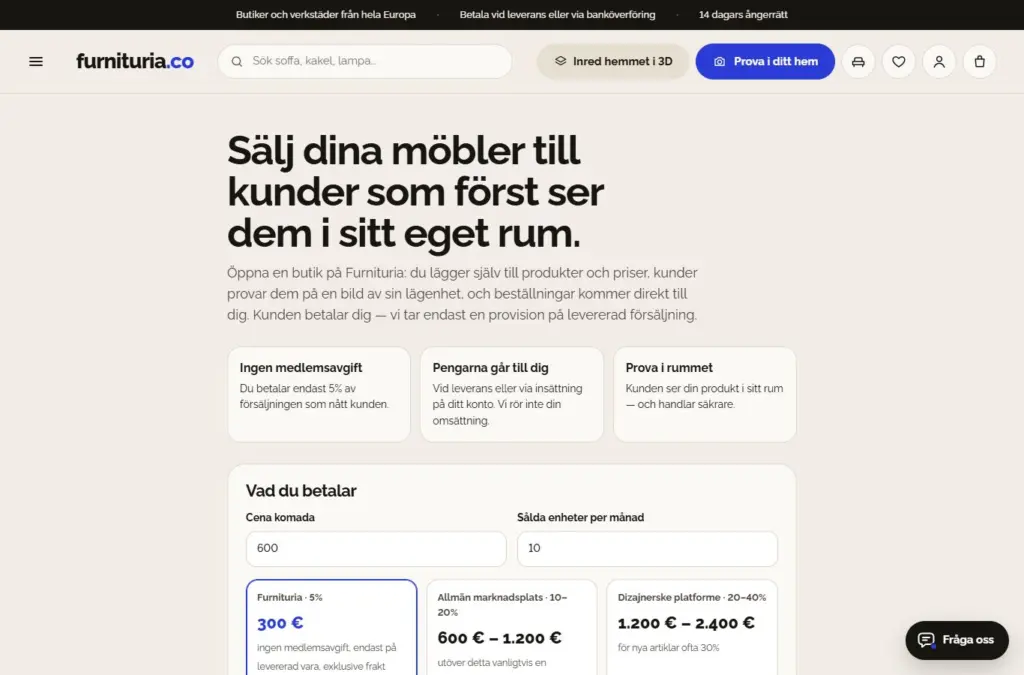
Öppna sidan Bli säljare och fyll i ansökan: butiksnamn, fullständigt företagsnamn, organisationsnummer, adress, kontaktperson, telefon, WhatsApp och e-post. Avslutningsvis väljer du ett lösenord och godkänner Säljarvillkoren.
- Registrering utan inbjudan väntar på vårt godkännande. Under tiden kan du redan lägga till produkter och butiksuppgifter — de blir synliga för kunderna så fort vi godkänt kontot.
- Om du har fått en inbjudan via e-post, öppnas butiken direkt via länken i inbjudan, utan väntetid.
- När säljarvillkoren ändras kommer panelen att be dig godkänna dem igen vid nästa inloggning.
Säljarpanelen finns alltid på adressen /prodavac/.
2Säljarpanel — Översikt
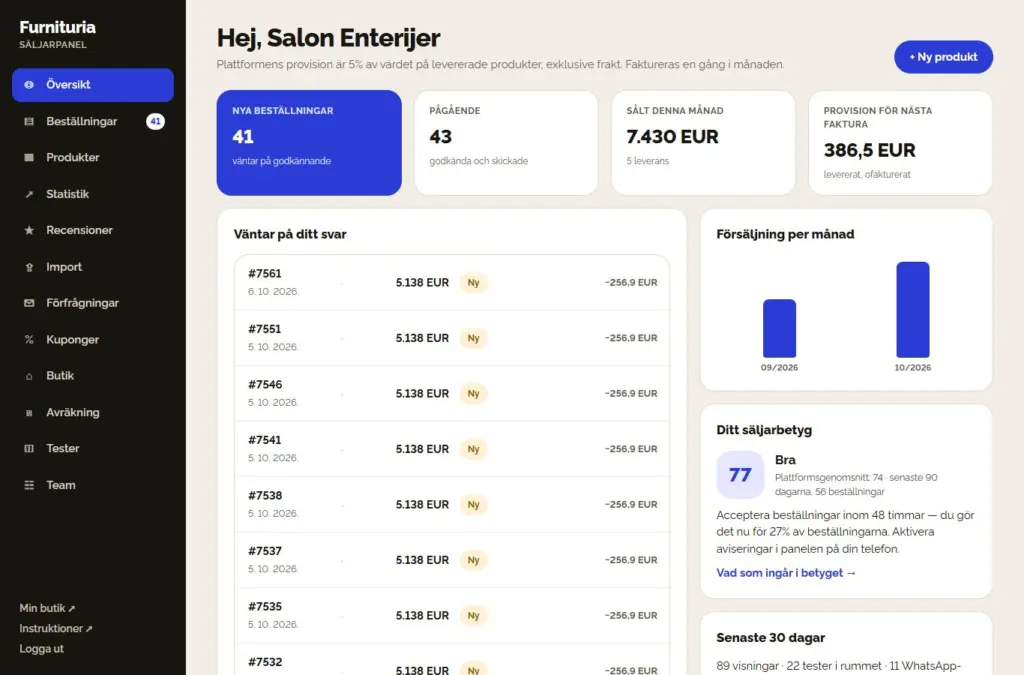
Panelens förstasida visar vad som händer och vad som väntar på dig:
- Första stegen — tills butiken är redo finns en lista med 7 steg högst upp (logotyp och beskrivning, företagsuppgifter, betalningsmetod, leverans och retur, WhatsApp, första produkt, märket ”Verifierad säljare”). Varje steg leder direkt till platsen där det ställs in; slutförda steg får ✓, och listan försvinner när allt är klart.
- Nya beställningar som väntar på att du ska acceptera dem, beställningar under behandling och månadens omsättning.
- Provision för nästa faktura — belopp för levererade varor som ännu inte fakturerats.
- Väntar på ditt svar — lista över nya beställningar; klicka för att öppna beställningen.
- Ditt säljarbetyg och ett kort tips på vad du kan förbättra (mer i avsnittet Statistik).
Till vänster finns menyn i sex delar: Översikt; Försäljning (Beställningar, Offertförfrågningar); Katalog (Produkter, Import, Kuponger); Kunder (Recensioner och frågor, Tester i rummet); Resultat (Statistik, Avräkning); Inställningar (Butik, Team). Siffran bredvid posten visar vad som väntar på dig: nya beställningar och kundförfrågningar, offertförfrågningar utan din offert, obesvarade frågor. På telefonen finns Översikt, Beställningar, Produkter och Butik längst ner, och allt annat finns under Meny. Knappen + Ny produkt finns alltid uppe till höger.
Om det finns en röd remsa högst upp med texten "Fyll i obligatoriska företagsuppgifter", kan produkter inte läggas i varukorgen förrän du kompletterat dem — klicka på Komplettera uppgifter →.
3Butikuppgifter
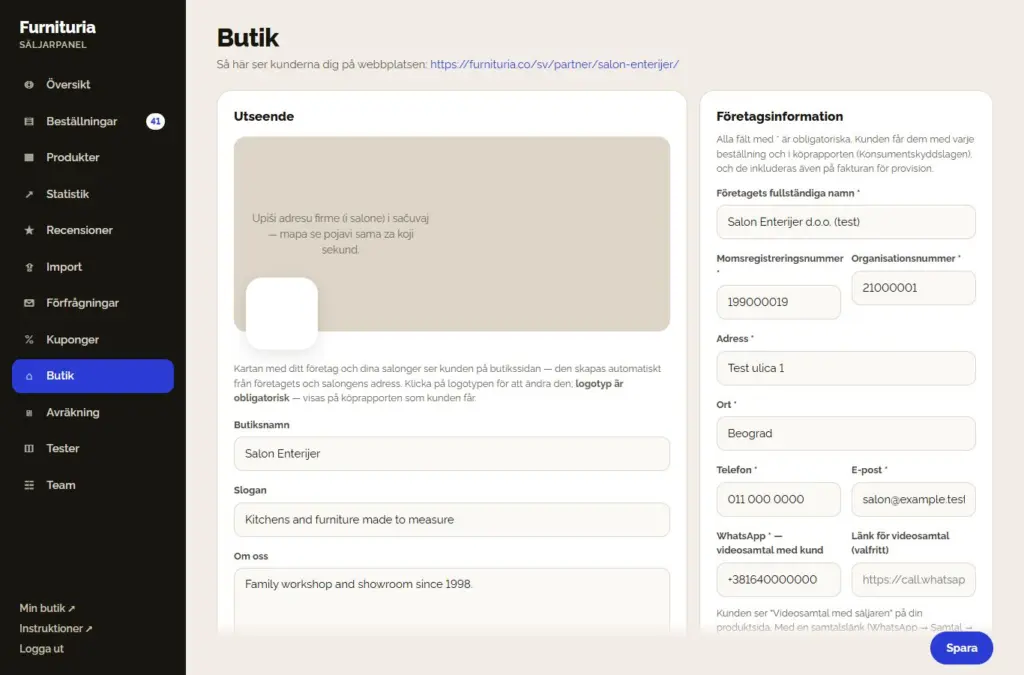
I menyn Butik redigerar du allt som kunden ser om dig, via flikar: Utseende, Företagsuppgifter, Leverans och betalning, Showrooms, Tjänster och Budfirmor. ”Spara” på vilken flik som helst sparar all butiksinformation; tjänster och budfirmor har sina egna knappar. Fliken med en röd prick har ett obligatoriskt fält som saknas. Fält med * är obligatoriska.
- Utseende: logotyp (obligatorisk — används även på köpkvittot som kunden får), butiksnamn, slogan och "Om oss"-text. Kartan med företag och utställningslokaler skapas automatiskt baserat på adresserna.
- Frakt och retur: fraktkostnad, belopp för fri frakt, leveranstid i arbetsdagar och dina returvillkor.
- Leverans via plattformspartner (om det finns en partner för ditt land): aktivera "Erbjud leverans via plattformspartner med inbärning" — kunden väljer i varukorgen mellan din leverans och partnerns (två personer, inbärning i lägenhet, avtalat pris). När du accepterar beställningen får partnern en order via e-post och hämtar varan hos dig.
- Leverans till andra länder (furnituria.co): välj länder du skickar till, pris och leveranstid, och aktivera sedan "Jag skickar även till andra länder" på produkten. Köpare från dessa länder ser endast dessa produkter — för mindre föremål, unika objekt och vintage, inte för skrymmande möbler.
- Betalning: postförskott och/eller banköverföring till ditt konto — pengarna från kunden går direkt till dig.
- Utställningslokaler: stad, adress och öppettider. Kunden får knappen "Boka besök" på produkten och butikssidan, och förfrågan skickas till dig via WhatsApp.
- Tjänster för produkten: montering, inbärning, bortforsling av gamla möbler eller din egen tjänst — pris per styck, notering till köparen och kategorier som tjänsten gäller (inget valt = alla produkter). Köparen väljer dessa på produktsidan innan "Lägg i varukorg"; tjänsten ingår i artikelpriset och visas i ordernamnet.
- Företagsuppgifter: fullständigt namn, organisationsnummer, adress, ort, telefon, e-post och bankkonto. Kunden får dessa med sin beställning (enligt konsumentskyddslagen), och de används även på fakturan för provision.
- WhatsApp är obligatoriskt: kunden kan ringa dig via videosamtal från produktsidan för att se produkten live. Om du lägger till en länk för videosamtal (WhatsApp → Samtal → Skapa samtalslänk → Video), öppnas samtalet direkt.
Aktivera även Veckorapport via e-post — på måndagar får du statistik, betyg och tips.
✓Så här ser kunderna dig
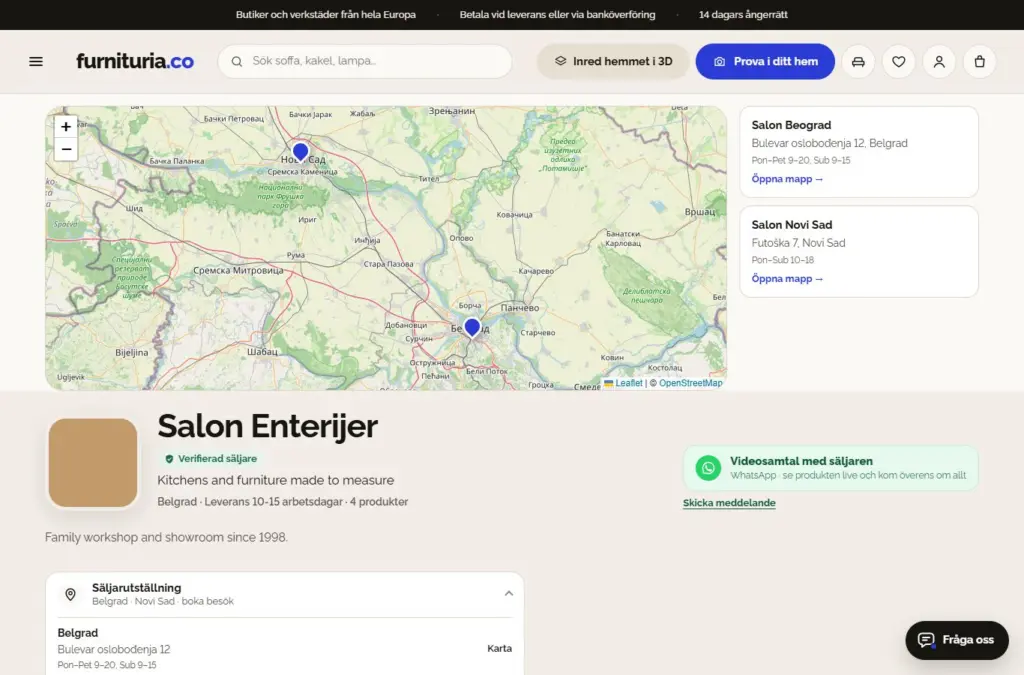
Din butik har en egen sida på webbplatsen: karta med utställningslokaler, logotyp, betyg, leveranstid, knapp för videosamtal och alla dina produkter. Länken finns i panelen längst ner till vänster — Min butik ↗.
Verifierad säljare: när vi har kontrollerat ditt företag (register, ansvarig person, showroom eller verkstad, konto och kontaktuppgifter) visas en grön "Verifierad säljare"-ikon bredvid ditt namn på produkter och på din butikssida. Köpare litar mer på den — kontakta oss om du vill bli verifierad.
På varje produktsida ser kunden blocket "Säljs och levereras av" med ditt namn, leveranstid och fraktkostnad, samt fliken Säljare med företagsuppgifter och returvillkor.
Ny produkt, steg för steg
I menyn Produkter ser du alla dina produkter med status (Till försäljning, Väntar på godkännande, Utkast), pris och lagerstatus. Klicka på + Ny produkt — inmatningen sker i fem steg; "Nästa →" tillåter inte vidarebefordran förrän obligatoriska fält är ifyllda.
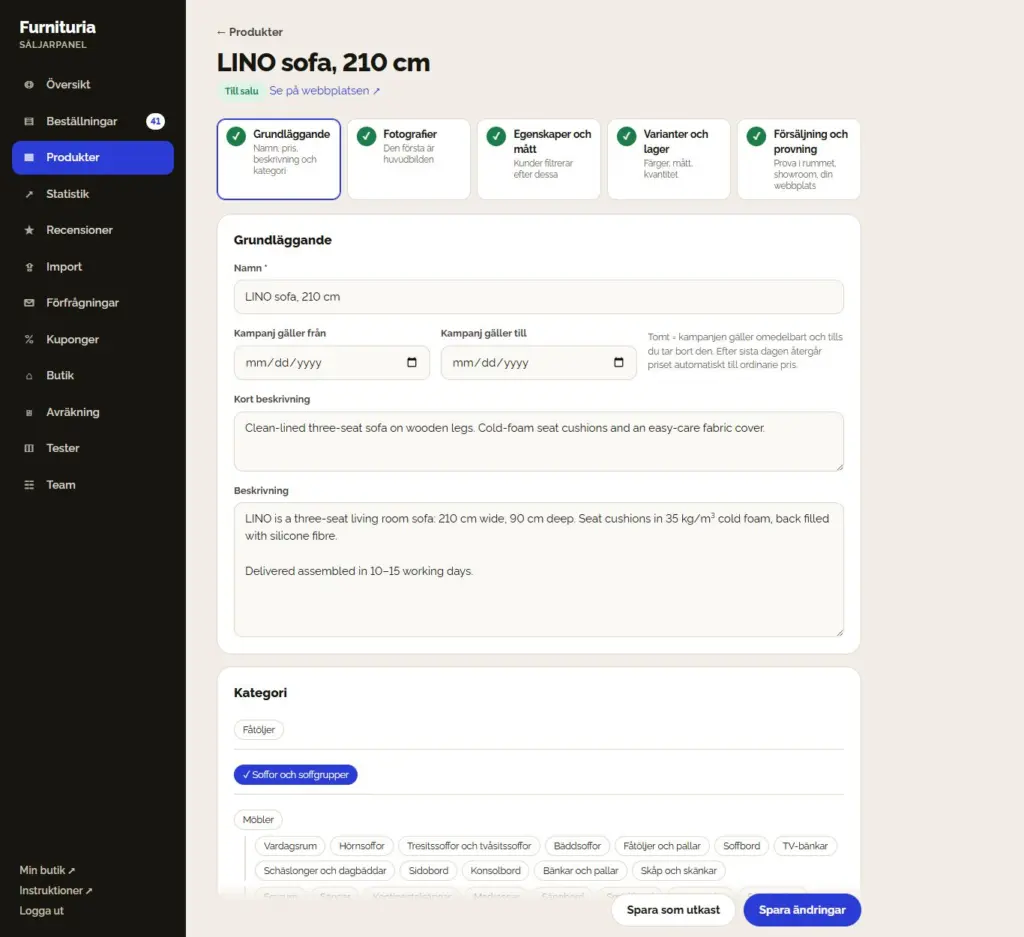
4.1Grundläggande
- Namn: typ + modell + utmärkande drag, t.ex. "Tresitssoffa LINO, 210 cm". Inga versaler eller utropstecken.
- Pris och, valfritt, kampanjpris med datumen "Kampanj gäller från / till". Tomma datum = kampanjen gäller direkt tills du tar bort den; efter sista dagen återgår priset automatiskt till ordinarie pris.
- Artikelnummer (SKU) — ditt produktnummer. Används för import och prissynkronisering för att identifiera produkten.
- Kort beskrivning (två–tre meningar) och Beskrivning (material, stoppning, leveranssätt, montering, underhåll).
- Kategori — välj den mest specifika som passar (t.ex. Vardagsrum → Soffor).
Om produkten har varianter (t.ex. samma soffa i flera färger), aktivera ”Produkten har varianter” ovanför priset — priserna anges direkt i nästa steg.
4.2Varianter och lager
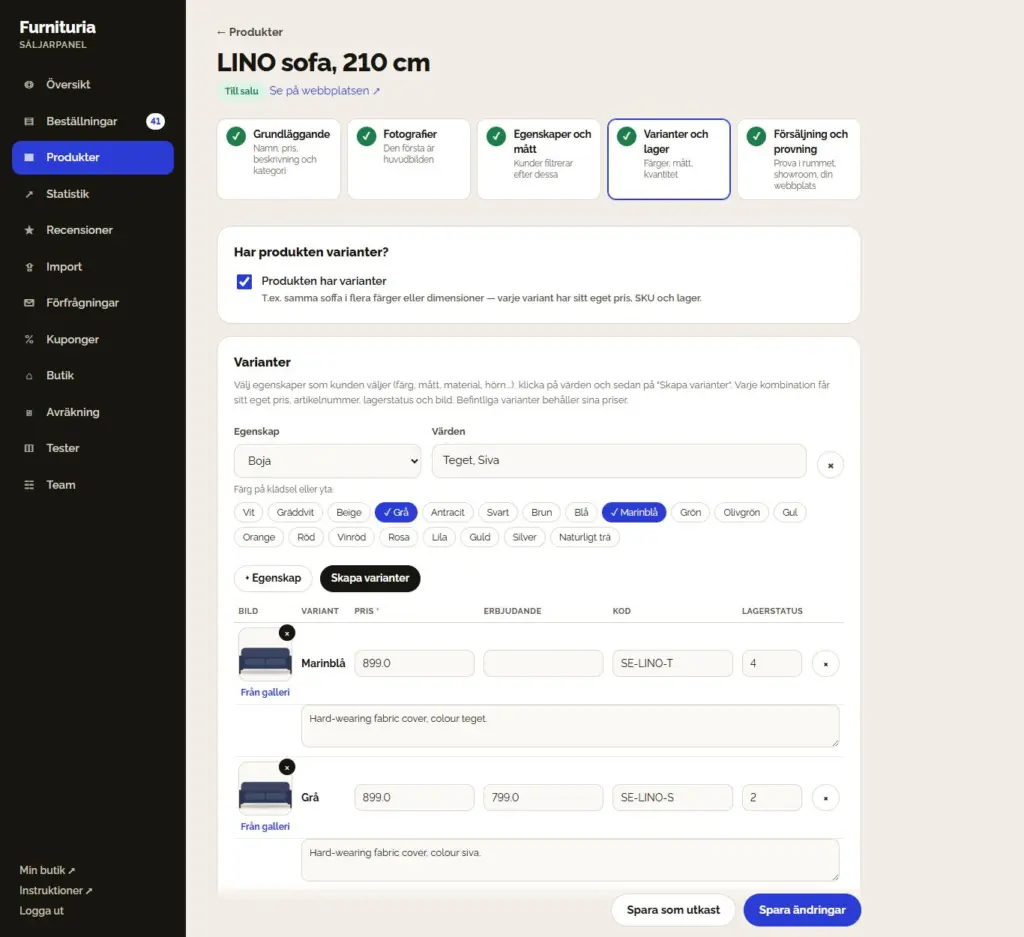
Aktivera Produkten har varianter (i steg 1, ovanför priset) när det är samma produkt i flera färger, dimensioner eller material — skapa inte en separat produkt för varje färg. Du skapar varianter direkt i det andra steget:
- Välj egenskapen som kunden väljer utifrån (t.ex. Färg) och klicka på värden (Marinblå, Grå).
- Klicka på Skapa varianter — varje kombination får en egen rad.
- För varje variant, ange pris, valfri kampanj, artikelnummer och lager, välj bild (knappen ”Från galleriet”, när du har lagt till foton i nästa steg) och en kort beskrivning.
"Använd på alla" skriver in samma pris eller lagerstatus för alla varianter. Befintliga varianter behåller sina priser när nya läggs till. En produkt utan varianter får här endast lagerstatus.
4.3Foton
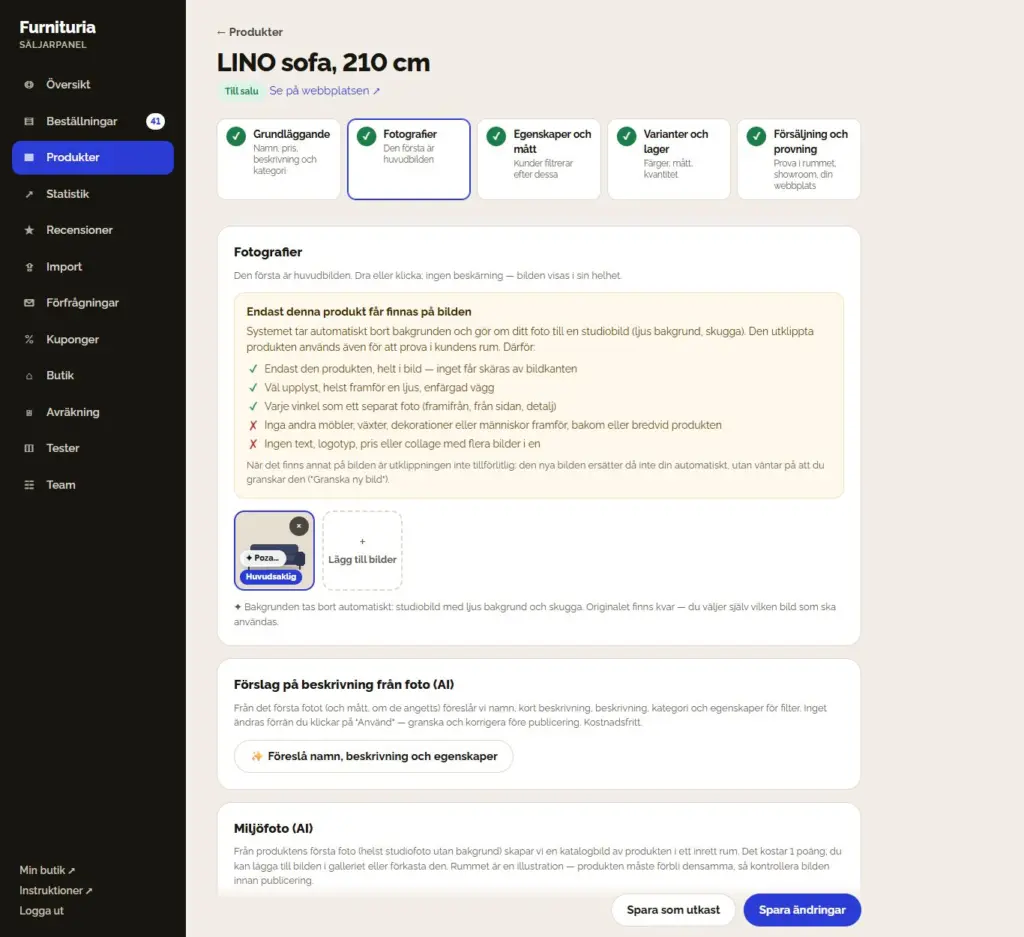
Dra och släpp foton eller klicka på Lägg till bilder. Den första är huvudbilden — den ser kunden i katalogen. Ändra ordningen genom att dra; bilden visas i sin helhet, utan beskärning.
- Bakgrunden tas bort automatiskt och gratis: varje nytt foto hamnar i kön för borttagning av bakgrund. När resultatet är bra får produkten en ren bild; annars ber panelen dig att kontrollera den. Originalet finns alltid kvar — "Återställ original" återställer det.
- På fotot får endast den enskilda produkten finnas, helt i bild (inget avskuret av bildkanten) — inga andra möbler, växter, dekorationer eller människor framför, bakom eller bredvid, och ingen text, logotyp, pris eller collage. Lägg till varje vinkel (framifrån, från sidan, detalj) som ett separat foto.
- Varför: systemet klipper ut produkten och skapar en studiobild samt en bild för test i kundens rum. Med andra föremål på bilden är utklippningen inte tillförlitlig — en sådan ny bild ersätter inte din egen, utan väntar på att du ska granska den ("Granska ny bild").
- Minst ett fotografi är obligatoriskt.
- Förslag på beskrivning från foto (AI): klicka på "Föreslå namn, beskrivning och egenskaper" — från det första fotot (och måtten, om de angetts) får du förslag på namn, kort beskrivning, beskrivning med punkter, kategori och egenskaper för filter. Granska det och klicka på "Använd"; ingenting ändras automatiskt. Gratis, upp till 60 förslag per dag.
- Miljöfoto (AI): välj rum och stil under fotona och klicka på "Skapa miljöfoto". På ungefär en halv minut får du en katalogbild av produkten i ett inrett rum, som du kan lägga till i galleriet eller förkasta. Kostar 1 token (samma som provning i rum). Rummet är en illustration, men produkten måste förbli densamma — kontrollera bilden före publicering.
Fotografier och namn jämförs automatiskt med andra säljare. En produkt med någon annans fotografi förblir "Under granskning" tills du korrigerar den eller plattformen godkänner den.
4.4Egenskaper och mått
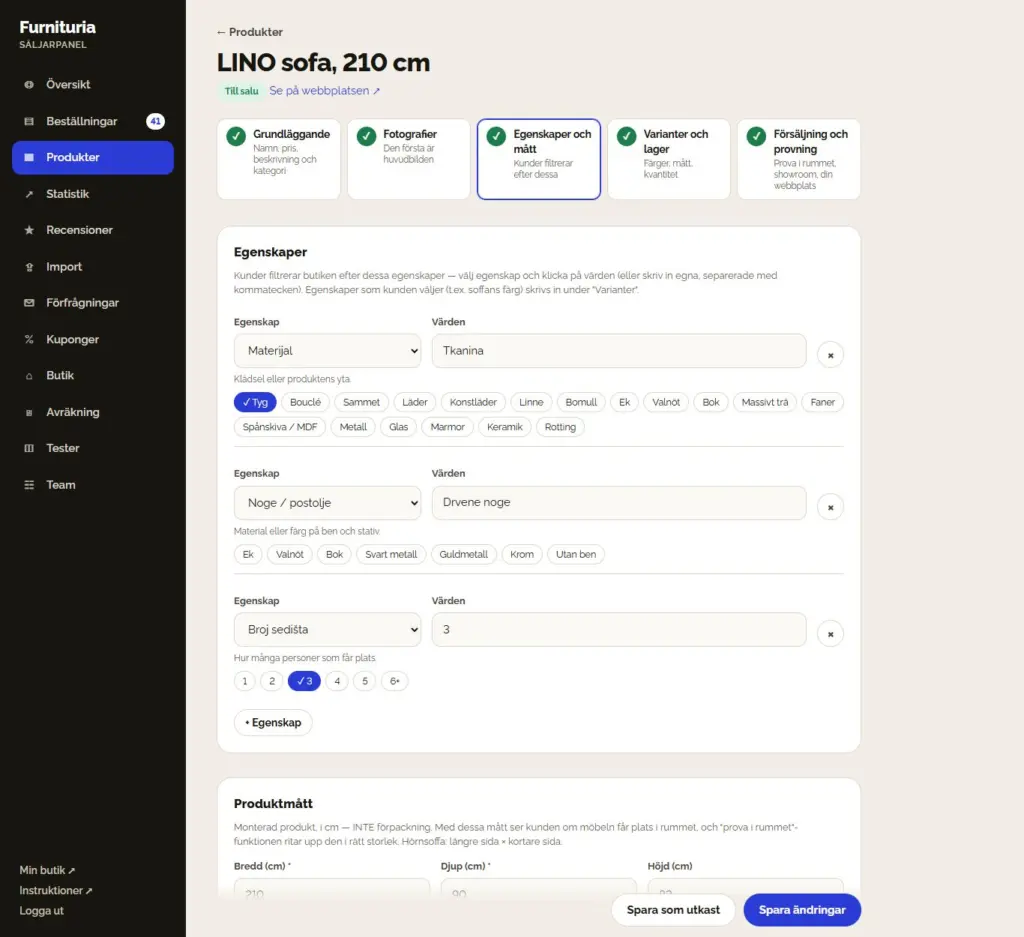
Egenskaper är vad kunder använder för att filtrera katalogen: Färg, Material, Ben / bas, Antal sittplatser, Funktion, Form… Välj en egenskap och klicka på värden (eller skriv in egna, separerade med kommatecken). Ju fler egenskaper, desto oftare visas din produkt i filtren.
Produktmått är obligatoriska: bredd och djup på den monterade produkten i cm — inte förpackningen. För hörnsoffor: längre sida × kortare sida.
- Med dessa mått ser kunden om möbeln får plats i rummet, och prova i rummet ritar upp den i rätt storlek.
- Felaktiga mått (t.ex. mått på lådan) ger en felaktig bild vid provning — kunden ser då en förkortad eller förvrängd soffa.
- Förpackningsmått och vikt anges separat nedan. De används för leverans och för att kontrollera ”Får den plats i rummet?” på produktsidan: kunden anger bredd på dörrar och hall, hiss eller trapphus, och vi kontrollerar om paketet går igenom. För flera paket, ange måtten för det största.
4.5Prova och köp
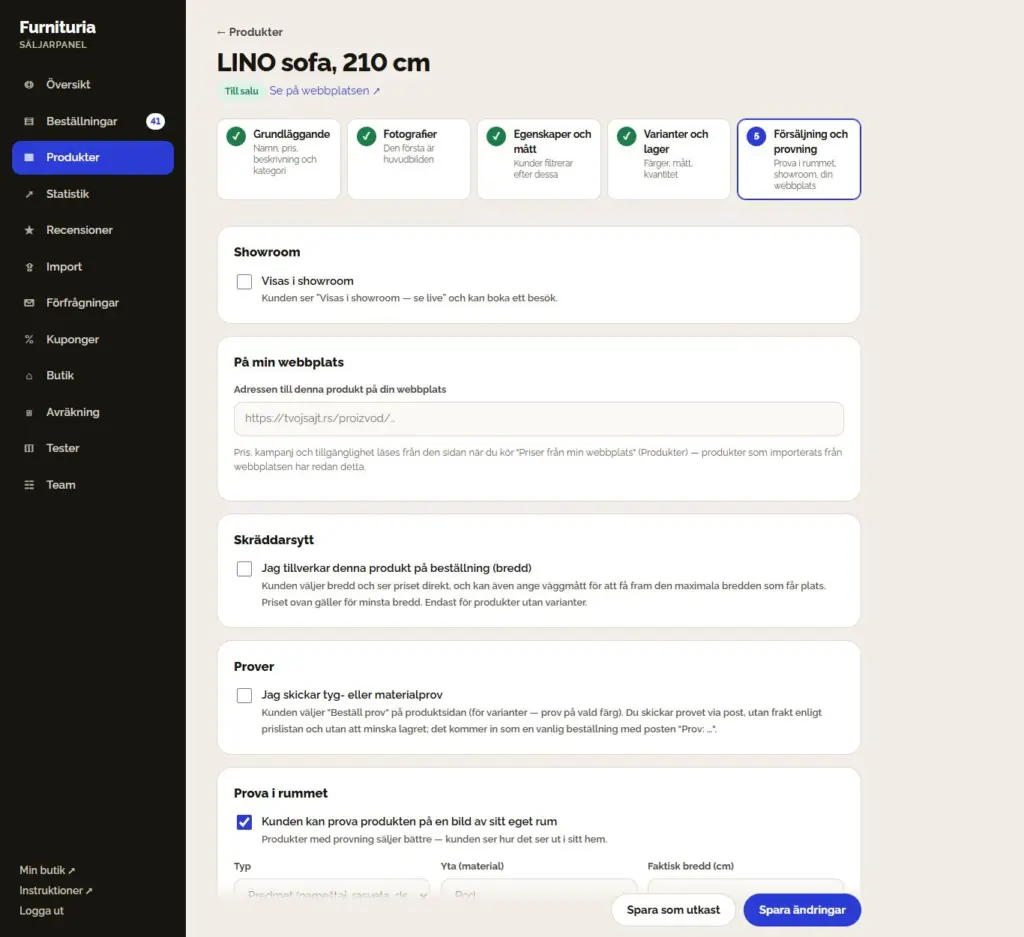
Den första fliken är testa i rummet; övriga alternativ är dolda under ”Fler försäljningsalternativ” (de öppnas automatiskt när ett av dem redan är aktiverat).
- Prova i rummet: aktivera "Kunden kan prova produkten på ett foto av sitt rum". Typ är Objekt (möbler, belysning, dekor) eller Material (kakel, parkett, tapet, färg); för material, välj även yta (vägg, golv, vägg och golv).
- Kan ses i showroom: kunden ser ”Kan ses i showroom” och bokar ett besök i menyn ”Kontakta säljaren”.
- På min webbplats: adressen till denna produkt på din webbplats. Härifrån läses pris, kampanj och tillgänglighet när du kör "Priser från min webbplats" under Produkter.
- Måttanpassat: om du tillverkar en produkt i flera bredder, aktivera fliken ”Måttanpassat” och ange minsta och största bredd, steg (t.ex. 10 cm), tillägg per steg och extra produktionstid. Produktpriset gäller för den minsta bredden. Kunden väljer bredd och ser priset direkt, kan ange sin vägglängd och få fram den största bredden som får plats, och provet i rummet ritar upp möbeln i den bredden. Du ser den valda bredden i orderraden. Endast för produkter utan varianter.
- Varuprover: aktivera "Jag skickar tyg- eller materialprov" och ange priset för provet (0 = gratis). Köparen väljer "Beställ prov" på produktsidan (vid varianter — valda färger); provet anländer som en beställning med posten "Prov: …", utan frakt enligt prislistan och utan att minska lagret — du skickar det med posten.
- Outlet: utställningsexemplar: för produkter utan varianter, aktivera ”Sälj utställningsexemplar” — pris för utställningsexemplaret (lägre än ordinarie), antal och skick. Kunden ser besparingen och ”Köp utställningsexemplar” under ”Andra köpalternativ”, utställningsexemplaret finns även på Outlet-sidan, och kunder som har produkten på sin önskelista får ett mejl. Utställningsexemplar har sitt eget antal; lagret för den nya produkten påverkas inte.
- Bild för provning är inte obligatorisk: för objekt är det bäst med ett foto av själva produkten utan bakgrund (PNG), för material ett kvadratiskt mönster. Utan denna används huvudbilden.
Till sist: Spara som utkast (kunder ser den inte) eller Skicka för publicering. Om plattformen granskar nya produkter är produkten "Väntar på godkännande" tills vi godkänt den; ändringar av en redan publicerad produkt gäller omedelbart.
✓Produktlista
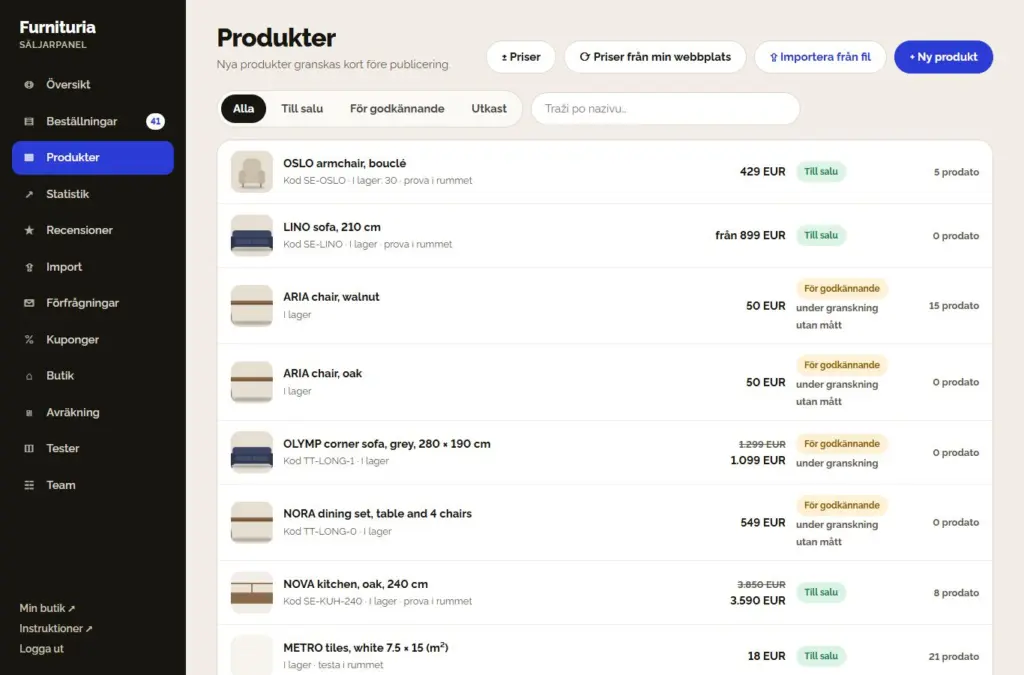
I menyn Produkter filtrerar du efter status (Alla, Till salu, Väntar på godkännande, Utkast) och söker efter namn eller artikelnummer. Knappar ovanför:
- ± Priser — ändra priser för flera produkter samtidigt.
- Priser från min webbplats — synkronisera priser, kampanjer och tillgänglighet med din webbplats.
- Importera från fil och + Ny produkt.
Produkten vi har skickat tillbaka för revidering har en kommentar från oss — korrigera och skicka in igen.
5Importera hela katalogen
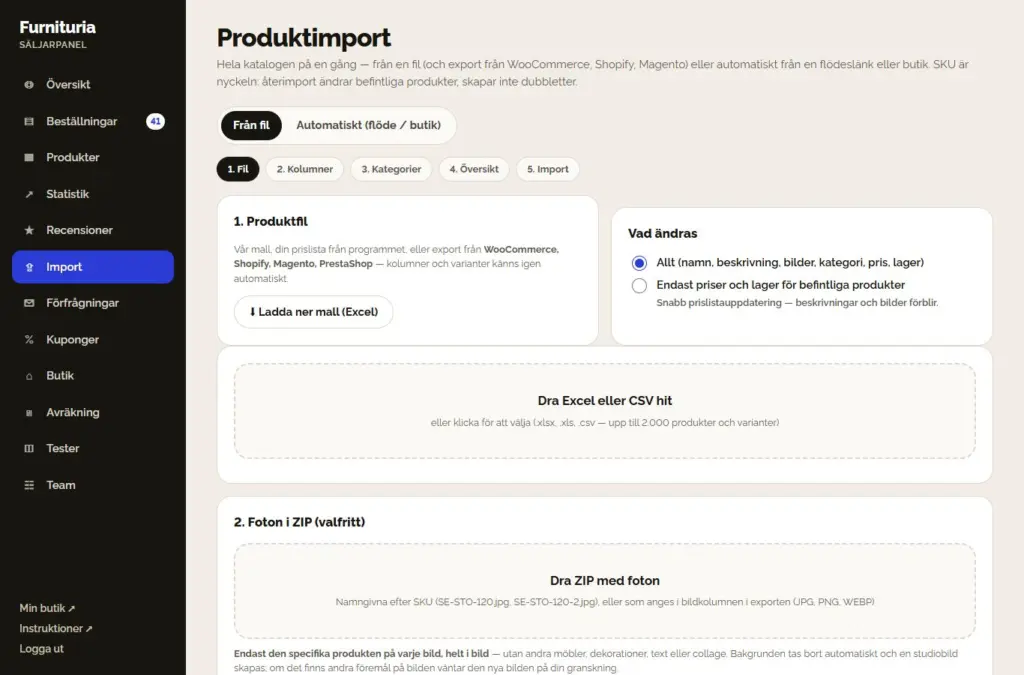
Du behöver inte lägga in produkter en och en. I menyn Importera väljer du:
Från fil — i fem steg: Fil → Kolumner → Kategorier → Granskning → Import.
- Ladda ner vår mall (Excel) eller dra och släpp din prislista, eller export från WooCommerce, Shopify, Magento eller PrestaShop (.xlsx, .xls, .csv — upp till 2.000 produkter och varianter). Kolumner och varianter identifieras automatiskt. Ange måtten för den monterade möbeln i kolumnerna "Produktbredd", "Produktdjup" och "Produkthöjd" (cm); utan dessa används Längd/Bredd/Höjd från filen. Importrapporten visar hur många produkter som saknar mått — de markeras som "utan mått" under Produkter.
- Dra gärna in en ZIP-fil med foton, döpta efter artikelnummer (t.ex. SE-STO-120.jpg, SE-STO-120-2.jpg).
- Koppla dina kategorier till våra, granska produkter och fel, och starta sedan importen.
”Endast priser och lager” uppdaterar snabbt prislistan för befintliga produkter — beskrivningar och bilder förblir oförändrade.
Automatiskt (feed / butik) — du anger länken till XML/CSV-feeden eller adressen till din WooCommerce/Shopify-butik. Produkter importeras och synkroniseras varje natt: nya läggs till, priser och lager ändras, och de som inte längre finns tas bort.
Artikelnummer (SKU) är nyckeln: en ny import ändrar befintliga produkter, den skapar inga dubbletter. Om det är enklare för dig, meddela oss webbplatsens adress så ställer vi in importen åt dig.
Beställningar
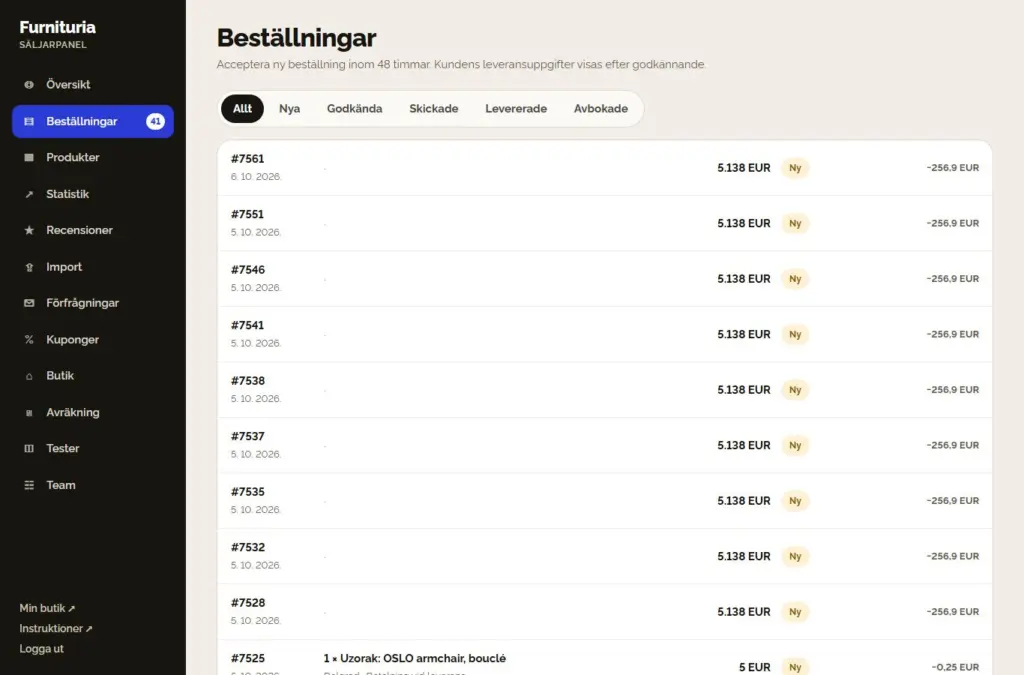
När en kund beställer din produkt får du ett mejl och en notis i appen, och beställningen visas i menyn Beställningar (antalet nya visas bredvid menyn).
- NyAcceptera den inom 48 timmar — eller avbryt om produkten saknas.
- AccepteradFörst nu ser du kundens namn, telefonnummer och adress.
- SkickatSpårningsnummer är obligatoriskt — kunden följer leveransen. Levererar du själv? ”Levererat personligen”.
- LevereradVarorna har anlänt; kunden bekräftar mottagandet och beställningen inkluderas i avräkningen.
- ReturneradRetur inom lagstadgad tid minskar provisionen.
6Lista och enskild beställning
Du kan filtrera listan efter status: Alla, Nya, Accepterade, Skickade, Levererade och Avbrutna. För varje beställning visas beloppet och provisionen för den beställningen.
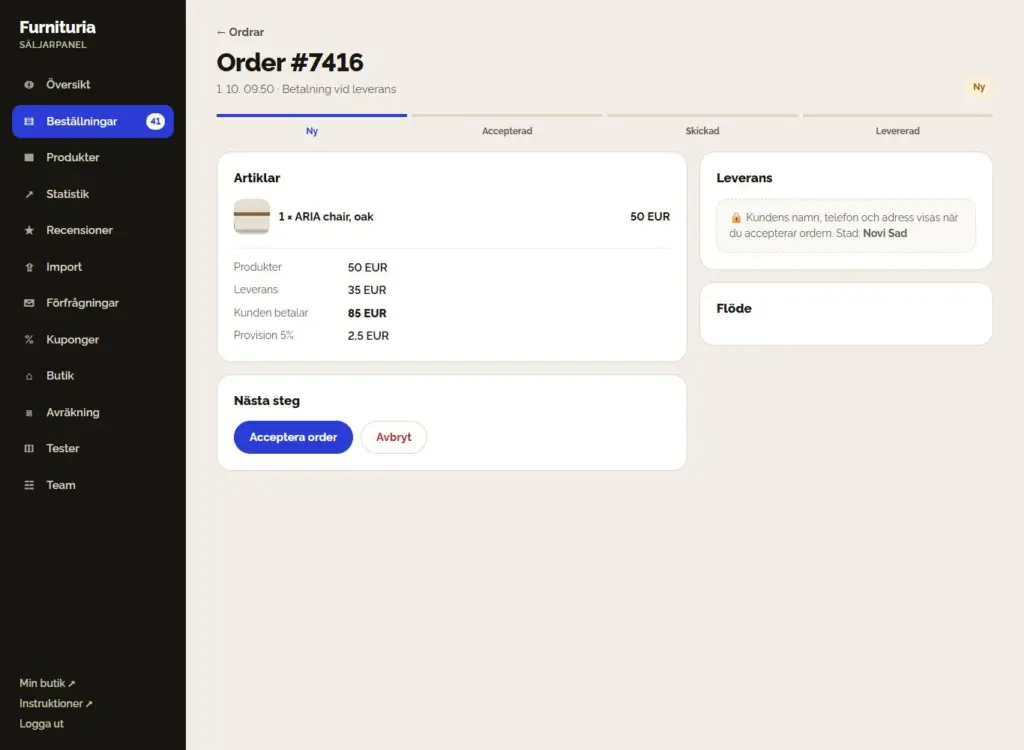
När du öppnar en beställning ser du artiklar, frakt, totalbelopp och provision, beställningsflödet och knappen för nästa steg (Acceptera beställning, Skicka, Levererad, Avbryt).
- Kunduppgifter (namn, telefon, adress) visas först när du accepterar beställningen — innan dess ser du bara staden.
- Provisionen beräknas endast på levererade produkter, exklusive frakt. Avbrutna beställningar debiteras inte.
- Kunden ser beställningsflödet i sitt konto (Beställt → Säljaren bekräftat → Skickat → Anlänt) och spårningsnumret, och med ett klick rapporterar de ”Det har anlänt” eller ”Det har inte anlänt”; de får även en begäran om att bekräfta mottagandet via mejl. Om de rapporterar att försändelsen inte har anlänt, markeras beställningen för kontroll.
- Hastigheten för att acceptera och skicka påverkar ditt säljarbetyg.
✓Snabbt och utan missade beställningar
- Installera webbplatsen som en app på din telefon och aktivera aviseringar (Mitt konto) — nya beställningar kommer fram direkt.
- Om någon annan på ditt företag tar emot beställningar, lägg till dem i Teamet med behörigheten "Beställningar".
- Vid varje ny beställning står det hur lång tid du har på dig att acceptera den (”Acceptera inom 31 h”, rött när mindre än 12 h återstår). Om en ny beställning inte accepteras inom 48 timmar får du en påminnelse via mejl — och långsam acceptans sänker säljarens betyg.
- Kundrapporter: när en kund rapporterar ett problem (skadat, ej levererat, fel produkt) får du ett mejl och rapporten visas högst upp i menyn Beställningar och i själva beställningen. Svara inom 3 dagar och föreslå en lösning (byte, reparation, retur) — efter tidsfristen tar plattformen över ärendet, och obesvarade rapporter sänker ditt säljarbetyg. Kunden svarar på rapportsidan och bekräftar när problemet är löst.
7Test i rummet och polletter
Kunden fotograferar sitt rum och ser din produkt i det på en halv minut — det gör köpet säkrare och minskar antalet returer.
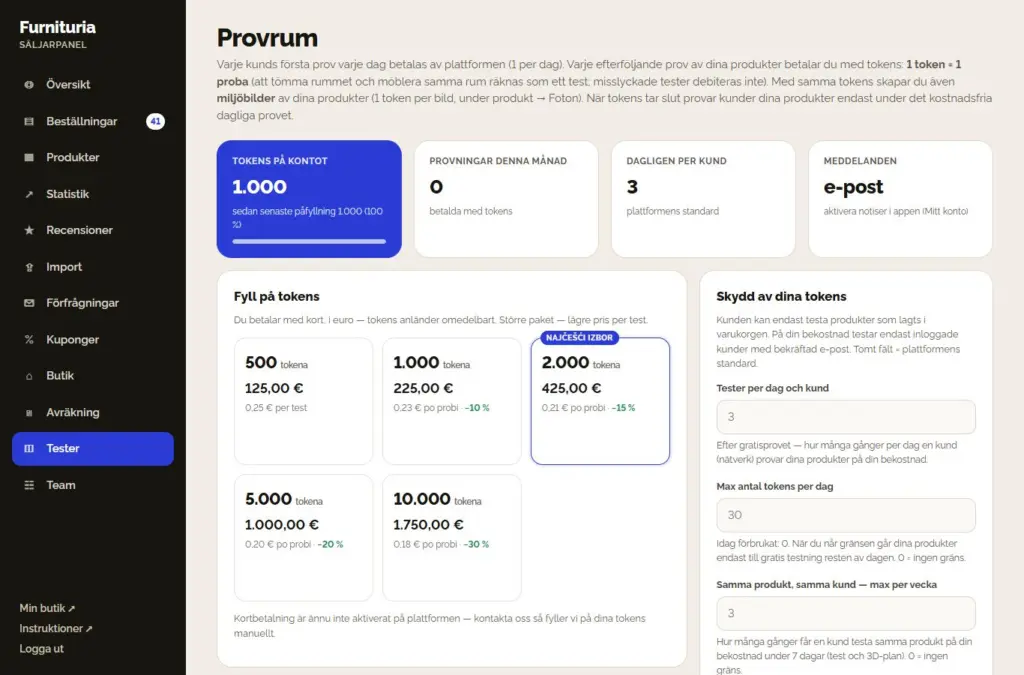
- Plattformen betalar för varje kunds första test per dag. Du betalar för varje efterföljande test av dina produkter med polletter: 1 pollett = 1 test (0,25 € per test i grundpaketet).
- 3D-planlösning: köparen får en 2D-vy av hela lägenheten med möbler från sortimentet baserat på en 3D-planlösning. Den första per dag betalas av plattformen; varje efterföljande kostar totalt 2 polletter, fördelade på säljarna i planen baserat på antalet av deras artiklar (första polletten till den med flest artiklar). En misslyckad plan debiteras inte; i Historik står det "3D-planlösning".
- Att tömma rummet och möblera samma rum är ett test. Ett misslyckat test debiteras inte. När kunden testar produkter från flera säljare samtidigt betalas en polett — den betalas av den första säljaren i testet som har tillgängliga tester.
- Paket: 500 test för 125,00 €, 1000 test för 225,00 € (−10 %), 2000 test för 425,00 € (−15 %), 5000 test för 1.000,00 € (−20 %) och 10000 test för 1.750,00 € (−30 %). Du betalar med kort (PayPal) i euro — polletterna kommer fram direkt.
- Hur många provningar ger du kunden: efter den kostnadsfria provningen kan en kund prova dina produkter på din bekostnad så många gånger per dag (standard 3). Dessutom skyddas dina polletter av: kunder provar endast produkter från varukorgen, på din bekostnad endast inloggade användare med bekräftad e-post, samma kund kan prova samma produkt högst 3 gånger per vecka, och du förbrukar högst 30 polletter per dag — allt ändras under Provningar → ”Skydd av dina polletter”. När du når den dagliga gränsen får du ett e-postmeddelande och ett meddelande i appen, så att du kan höja den vid behov.
- Aviseringar: när saldot sjunker till 70, 50, 30, 10 och 0 % av den senaste påfyllningen får du ett e-postmeddelande och en avisering i appen.
När polletterna tar slut fortsätter kunderna att testa dina produkter via det kostnadsfria dagliga testet. Varje test finns i Historik.
Testet är så exakt som din data: bra foton och korrekta produktmått (steg 4.4) ger en verklighetstrogen bild i kundens rum.
8Avräkning och provision
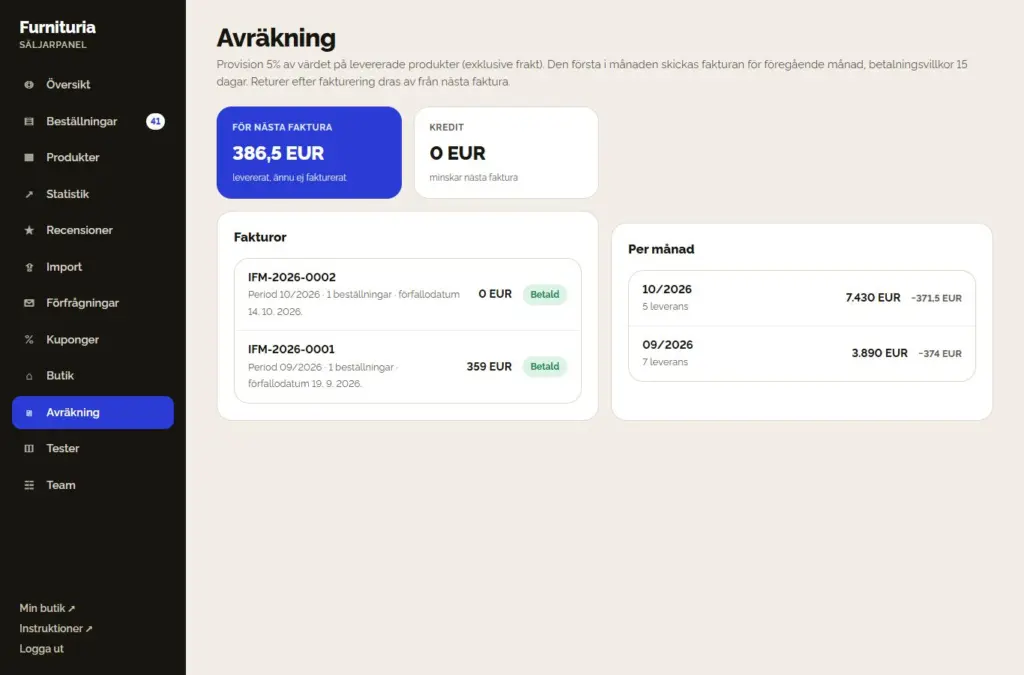
- Provisionen är 5% av värdet på levererade produkter, exklusive frakt. Det finns ingen månadsavgift eller anslutningsavgift.
- Pengarna från kunden går direkt till dig (vid leverans eller till ditt konto). Vi skickar en faktura för provisionen en gång i månaden.
- Den första i månaden skickas fakturan för föregående månad, med en betalningsfrist på 15 dagar.
- Returer efter fakturering minskar nästa faktura (posten Kredit).
- Efter förfallodagen skickas en påminnelse. Om fakturan inte har betalats 7 dagar efter förfallodagen kan butiken tillfälligt tas bort från försäljning — den återställs efter betalning.
I menyn Avräkning ser du beloppet för nästa faktura, alla fakturor med status samt omsättning per månad.
9Statistik och säljarbetyg
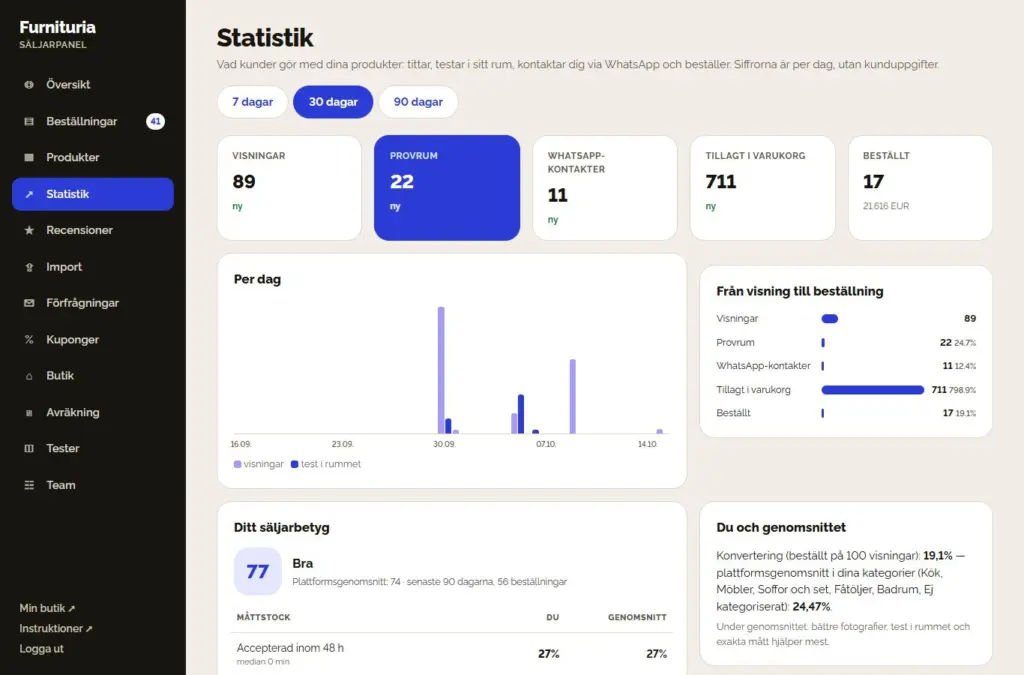
Statistik visar vad kunderna gör med dina produkter — under 7, 30 eller 90 dagar: visningar, tester i rummet, WhatsApp-kontakter, tillagt i varukorgen och beställt, samt vägen från visning till beställning.
- Per produkt ser du vilken produkt som lockar och vilken som inte säljer.
- Var dina kunder finns — beställningar och omsättning per stad.
- I vilka rum de provar — i vilka utrymmen kunderna provar dina produkter: rumstyp, stil, rumsstorlek och färger. Utan foton och kunddata. Anpassa foton, beskrivning och erbjudande efter de utrymmen där kunderna faktiskt väljer.
- Kunder söker, men det finns inte på webbplatsen — sökningar utan resultat. Om du tillverkar eller säljer detta, lägg till det: kunderna söker redan efter det.
- Veckorapport skickas via e-post varje måndag: veckans siffror, betyg, tips och ”Kunder söker efter rumsstorlek” — vilka möbler kunderna sökt efter för rum av viss storlek, hur många gånger ingen produkt fick plats och vilken bredd de behöver. Du kan stänga av detta i Butiksinställningar.
Säljarbetyg (0–100) beräknas för de senaste 90 dagarna: acceptans inom 48 timmar, leverans i tid, avbokningar, returer, leveransproblem, sändning med spårningsnummer och kundbetyg. Vid varje mätvärde ser du plattformens genomsnitt och råd om vad du kan förbättra.
Recensioner, kuponger och team
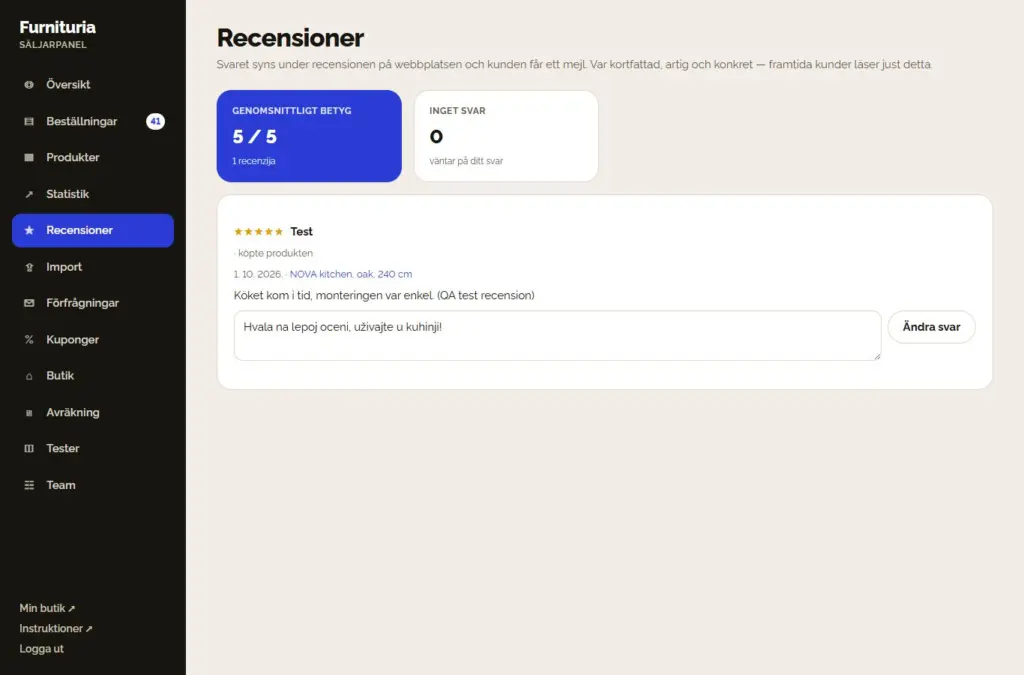
Recensioner
Kundbetyg och kommentarer om dina produkter. Svara offentligt — kunderna ser både betyget och ditt svar. Ett artigt svar även på ett dåligt betyg bygger förtroende.
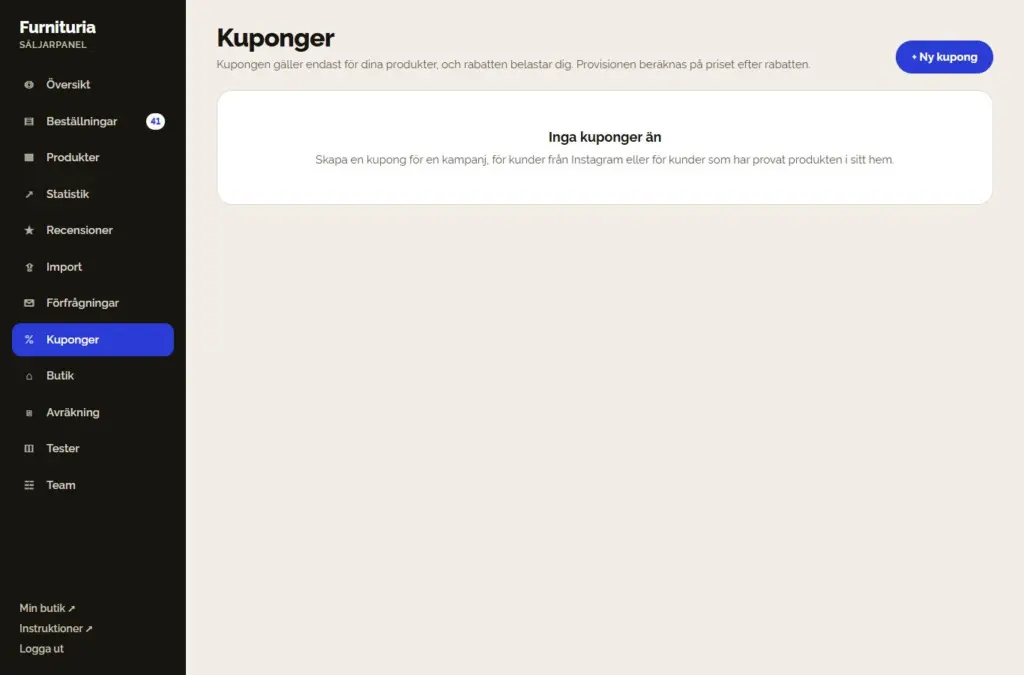
Kuponger
Skapa en kupong för en kampanj, för kunder från Instagram eller för dem som har provat produkten i sitt hem. Kupongen gäller endast för dina produkter, rabatten dras från din vinst och provisionen beräknas på priset efter rabatten. Högst upp finns Erbjudande efter provning: hur många kunder som efter provning i rummet bad om rabatt för vilken produkt — med ett klick skickar du dem ett erbjudande. Nedan finns Set: kombinera dina produkter i ett set med rabatt för hela setet.
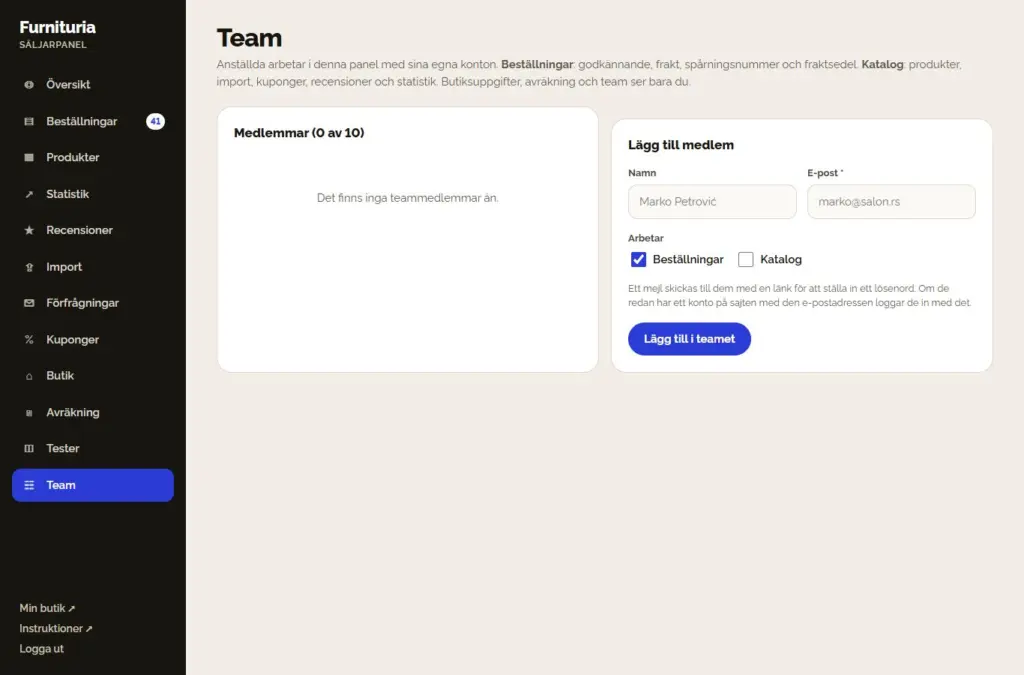
Team
Upp till 10 anställda kan arbeta i panelen med sina egna konton. Beställningar: godkännande, frakt, spårningsnummer. Katalog: produkter, import, kuponger, recensioner och statistik. Endast du kan se butiksuppgifter, avräkningar och teamet.
Tips för bättre försäljning
Fotografier
Hela produkten, väl upplyst, på en ljus bakgrund. Minst 3 bilder: framifrån, från sidan och materialdetalj. Ingen text eller collage.
Exakta mått
Mått på den monterade produkten, inte lådan, plus förpackningsmått. Det är från dessa som kunden avgör om den får plats: filtret "Får plats i mitt rum", rumsplanering, kontroll av passage till rummet och ritning vid provning.
Egenskaper och varianter
Fyll i färg, material och andra egenskaper — så visas produkten i filter. Färger som varianter, inte som separata produkter.
Snabbt svar
Godkänn beställningen samma dag och skicka med spårningsnummer. Snabbhet är den största delen av säljarbetyget.
Videosamtal
Svara på WhatsApp och videosamtal — en kund som ser produkten live köper oftare.
Prova i rummet
Aktivera testning på alla produkter och ha tokens på kontot — en produkt som kunden ser i sitt eget rum säljer bättre.
Vanliga frågor från säljare
Hur lång tid tar godkännandet av ansökan och nya produkter?
Vi granskar ansökan så snart som möjligt och meddelar dig via e-post när butiken är godkänd. Medan du väntar kan du redigera produkter och butiksuppgifter som vanligt. Säljare som bjudits in via e-post behöver inte vänta på godkännande.
Hur får jag betalt av kunden?
Direkt: kunden betalar till dig — via postförskott eller insättning på ditt bankkonto, beroende på vad du väljer i Butiksinställningar. Plattformen håller inte dina pengar; en gång i månaden skickar vi bara en faktura för provision på levererade varor.
Varför måste jag ange produktmått?
Genom bredden och djupet på den monterade produkten kontrollerar kunden om möbeln får plats i rummet, och testet i rummet ritar upp produkten i rätt storlek. Mått på kartongen istället för produktmått ger en felaktig bild — därför är måtten i steg 4 obligatoriska.
Var svarar jag på kundernas frågor om en produkt?
Kunder ställer frågor på produktsidan ("Frågor och svar"). Du får ett mejl och ser frågan i panelen → Recensioner → Kundfrågor. Ditt svar publiceras på produkten (utan kundens mejladress) och skickas till kunden via mejl; dölj oönskade frågor. Svara snabbt och konkret — nästa kunder läser just detta, och assistenten på produktsidan använder dina svar.
Hur säljer jag ett utställningsexemplar från butiken?
I produkten, steg ”Försäljning och test”, aktivera ”Outlet: utställningsexemplar”: pris för utställningsexemplaret (lägre än ordinarie), antal och kort skick. Utställningsexemplaret säljs tillsammans med den nya produkten — med sitt eget antal, och lagret för den nya produkten förblir detsamma; när alla utställningsexemplar är sålda försvinner blocket av sig självt, och en avbruten beställning återställer dem. I beställningen står posten ”Outlet (utställningsexemplar): namn (skick)”.
Vad betyder "I kundprojekt" i statistiken?
Kunder planerar ett rum med en budget och lägger till möbler i sina projekt. I statistiken ser du hur många projekt som innehåller dina produkter — endast antalet, utan kunduppgifter. En produkt som finns i många projekt men sällan köps är en kandidat för ett set, ett erbjudande efter provning eller som utställningsexemplar.
Hur skickar jag tyg- eller materialprover?
I produkten, under steget "Försäljning och provning", aktivera fliken "Prover" och ange priset för provet (0 = gratis). Kunden väljer "Beställ prov" — för produkter med varianter får kunden ett prov i den valda färgen. Du får en vanlig order med posten "Prov: namn — färg", utan frakt enligt din prislista (du skickar provet med post, inkluderat i priset) och utan att lagret minskas. En kund som har fått ett prov är en varm kund — hör av dig efter ett par dagar.
Hur erbjuder jag måttanpassad tillverkning?
Öppna produkten i panelen och aktivera fliken ”Måttanpassat”: ange minsta och största bredd, steg, tillägg per steg och extra produktionstid. Produktpriset gäller för den minsta bredden. Kunden väljer bredd på produktsidan (eller anger sin vägg), ser priset direkt och provet i rummet i den bredden; bredden visas i orderraden. Fungerar för produkter utan varianter.
Vad är "Förfrågningar" i panelen?
Kunder beskriver ett rum eller ett skräddarsytt kök (typ, mått, budget, tidsfrist, stad, beskrivning, ofta även planlösning från Rumsplaneraren). Förfrågan ses av säljare i kundens land som tillverkar sådana möbler eller erbjuder skräddarsydd tillverkning — den kommer till dig via e-post och i panelen → Förfrågningar. Skicka ett erbjudande: pris, produktionstid, hur länge det gäller och vad som ingår; du kan ändra det tills kunden bestämmer sig. Du ser inte kundens kontaktuppgifter. När kunden accepterar ditt erbjudande hamnar det i varukorgen som din produkt och kommer till dig som en vanlig beställning (frakt enligt din prislista, provision som för övrigt).
Hur debiterar jag för montering, inbärning eller bortforsling av gamla möbler?
I Butik → Tjänster för produkten lägger du till en tjänst med pris per styck och vid behov kategorier (t.ex. installation av vitvaror endast för kök). Köparen väljer tjänsten på produktsidan och ser priset direkt; tjänsten ingår i artikelpriset, visas i ordernamnet i panelen och i e-postmeddelandet, och provisionen beräknas på det totala artikelpriset. Du utför tjänsten i samband med leveransen.
Varför anger jag förpackningsmått?
De används av kunden på produktsidan för att kontrollera ”Får den plats i rummet?” — genom dörrar, svängar i hallen, hiss och trapphus. Ett paket som inte går igenom innebär retur; ange därför de faktiska måtten på lådan (för flera paket — det största).
Vad är ”Kunder söker efter rumsstorlek” i rapporten?
Kunder anger sina rumsmått i assistenten och filtret ”Får plats i mitt rum”. I veckorapporten ser du vilka möbler från ditt sortiment de söker efter, för rum av vilken storlek, hur många gånger ingen produkt fick plats och vilken bredd de behöver — ett tecken på att du bör lägga till mindre modeller eller erbjuda måttanpassning.
Vad betyder "I vilka rum de provar" i statistiken?
Vid varje provning av din produkt registrerar vi endast omständigheterna: rumstyp, vald stil, färger och ungefärlig rumsstorlek — utan foto och utan kunddata. I Statistiken ser du dessa andelar för 7, 30 eller 90 dagar, och i veckorapporten det vanligaste utrymmet. Om din soffa oftast provas i små vardagsrum i skandinavisk stil, bör du sätta sådana foton och mindre modeller i fokus.
Vad är "Erbjudande efter provning"?
En kund som har provat din produkt i sitt rum kan själv aktivera "Meddela mig om säljaren erbjuder rabatt". I menyn Kuponger ser du hur många kunder som väntar på ett erbjudande för vilken produkt — du ser inte deras adresser. Du väljer rabatt (5–50 %), giltighetstid (2–14 dagar) och eventuellt ett kort meddelande; plattformen skickar en personlig kod till varje kund som endast gäller för den produkten och dennes adress. För samma produkt kan du skicka ett erbjudande en gång var 14 dag, och kunden får högst ett erbjudande per produkt i månaden.
Hur får jag ett foto av produkten i ett inrett rum?
I produkten, under steget Foton, välj rum (vardagsrum, sovrum, matsal, kök, arbetsrum, barnrum, hall, terrass) och stil, klicka sedan på "Skapa miljöfoto". AI placerar din produkt — med samma form, färg och material — i ett inrett rum. Bästa resultat fås med ett studiofoto utan bakgrund. Det kostar 1 poäng; om bilden misslyckas dras inga poäng. Lägg till bilden i galleriet eller förkasta den; den är markerad som AI-illustration.
Hur skapar jag ett produktset?
I menyn Kuponger, fliken Set → "+ Nytt set": namn, rabatt för hela setet (3–40 %) och 2–8 av dina produkter med kvantitet (t.ex. soffa + 2 fåtöljer + soffbord). Kunden ser setet på varje produktsida som ingår i det, med pris före och efter rabatt, lägger till det i varukorgen med ett klick och kan placera ut det i rumsplaneringen. Rabatten gäller när hela setet ligger i varukorgen och dras endast på de delar som ingår; provisionen beräknas på priset efter rabatt. Produkter utan varianter, i lager och utan måttbeställning kan ingå i setet.
Kan systemet skriva en produktbeskrivning åt mig?
Det kan ge förslag: i produkten, under steget Foton, klicka på "Föreslå namn, beskrivning och egenskaper". Från fotot och de angivna måtten får du ett namn, en kort beskrivning, en beskrivning med de viktigaste punkterna, kategori och egenskaper (färg, material...) från plattformens lista. Om måtten inte är angivna uppskattar förslaget dem endast för måttfälten — kontrollera dem noga. Du granskar och tillämpar förslaget med ett klick och kan sedan redigera det vid behov. Det är gratis.
Vad är "3D-planlösning" i tokenhistoriken?
Kunden har skapat en 3D-vy av hela lägenheten med möbler från utbudet baserat på sin planlösning, och dina produkter finns med där. Efter en gratis daglig 3D-plan kostar en 3D-plan totalt 2 tokens, fördelade på säljarna i planen baserat på antal möbler. Kunden ser direkt alla produkter från planen med priser och knappen "Lägg till alla i varukorgen".
Vad händer när mina tokens tar slut?
Kunderna kan fortfarande testa dina produkter i det kostnadsfria dagliga testet som betalas av plattformen, men inte mer än så. Du får ett meddelande vid 70, 50, 30, 10 och 0 % av saldot, så att du kan fylla på i tid i menyn Tester.
Vad händer om kunden returnerar varan?
Kunden har lagstadgad rätt att ångra ett distansköp. Markera då beställningen som returnerad; om den redan är fakturerad återförs provisionen som en kredit på nästa faktura.
Jag har en egen webbplats — måste jag lägga in allt igen?
Nej. I menyn Import anger du adressen till din WooCommerce- eller Shopify-butik, eller länken till feeden — produkterna importeras och synkroniseras varje natt. Du kan även importera en Excel-prislista. Om det inte fungerar, skicka oss webbplatsens adress så ställer vi in importen åt dig.
Kan någon annan på företaget arbeta i panelen?
Ja: i menyn Team kan du lägga till upp till 10 anställda, var och en med rättigheter för Beställningar och/eller Katalog. Alla arbetar med sina egna konton; endast du kan se butiksuppgifter, avräkningar och teamet.
Testet ritade upp produkten felaktigt — vad ska jag göra?
Kontrollera måtten (steg 4) och huvudfotot: en bild på hela produkten, framifrån, utan andra föremål ger det mest exakta resultatet. Om möbeln inte får plats i kundens rum varnar systemet innan provningen — och bilden är alltid en illustration, inte en mätning.
Redo för din första produkt?
Säljarpanelen finns på adressen /prodavac/. Om något är oklart — skriv till oss.