Pre predajcov
Návod pre predajcov
Všetko, čo potrebuješ na otvorenie obchodu, pridanie produktov a predaj — krok za krokom, s obrázkami z panelu predajcu.
Čo nájdeš v návode
Každá časť sleduje panel predajcu tak, ako ho vidíš ty. Obrázky sú z reálneho panelu — klikni na obrázok, aby sa otvoril v plnej veľkosti.
Od registrácie po prvý predaj
- RegistráciaVyplň prihlášku a prijmi podmienky pre predajcov.
- Údaje o obchodeLogo, údaje o firme, WhatsApp, doprava.
- Prvý produktPäť krátkych krokov — alebo import celého katalógu.
- ObjednávkaPrijmi ju do 48 hodín a odošli.
- DoručenieZákazník potvrdí prijatie — predaj je ukončený.
1Ako sa stať predajcom
Otvori stranu Staň sa predajcom a vyplň prihlášku: názov obchodu, celý názov firmy, IČO, DIČ, adresu, kontaktnú osobu, telefón, WhatsApp a e-mail. Na konci si zvolíš heslo a prijmeš Podmienky pre predajcov.
- Registrácia bez pozvánky čaká na naše schválenie. Medzitým už môžeš pridávať produkty a údaje o obchode — stanú sa viditeľnými pre zákazníkov hneď po schválení účtu.
- Ak si dostal pozvánku e-mailom, registrácia cez odkaz z pozvánky okamžite otvorí obchod bez čakania.
- Keď sa Podmienky pre predajcov zmenia, panel ťa pri nasledujúcom prihlásení požiada o ich opätovné prijatie.
Panel predajcu je vždy na adrese /predajca/.
2Panel predajcu — Prehľad
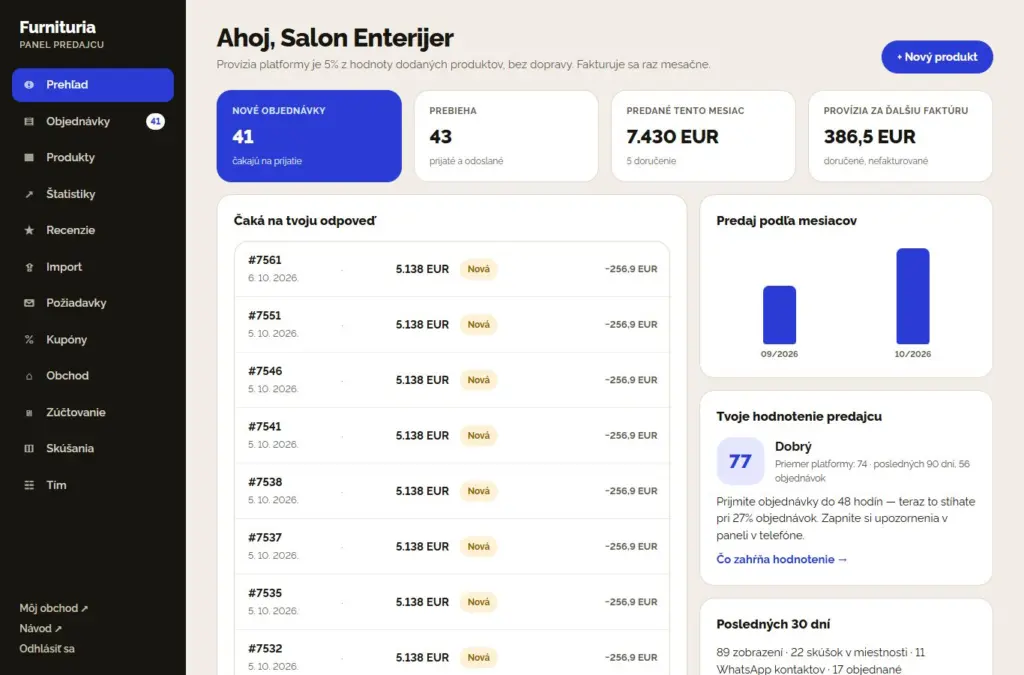
Prvá strana panelu ukazuje, čo sa deje a čo čaká na teba:
- Prvé kroky — kým obchod nie je pripravený, hore je zoznam 7 krokov (logo a popis, údaje firmy, spôsob platby, doprava a vrátenie, WhatsApp, prvý produkt, označenie „Overený predajca“). Každý krok vedie priamo na miesto, kde sa nastavuje; hotové dostanú ✓, a zoznam zmizne, keď je všetko hotové.
- Nové objednávky, ktoré čakajú na prijatie, objednávky v spracovaní a obrat za tento mesiac.
- Provízia na nasledujúcu faktúru — suma za doručený tovar, ktorý ešte nebol fakturovaný.
- Čaká na tvoju odpoveď — zoznam nových objednávok; kliknutím otvoríš objednávku.
- Tvoje hodnotenie predajcu a krátky tip, čo zlepšiť (viac v časti Štatistika).
Vľavo je menu v šiestich celkoch: Prehľad; Predaj (Objednávky, Žiadosti o ponuku); Katalóg (Produkty, Import, Kupóny); Zákazníci (Recenzie a otázky, Skúšky v izbe); Výsledky (Štatistika, Vyúčtovanie); Nastavenia (Obchod, Tím). Číslo vedľa položky hovorí, čo na teba čaká: nové objednávky a prihlášky zákazníkov, žiadosti o ponuku bez tvojej ponuky, nezodpovedané otázky. Na telefóne sú dole Prehľad, Objednávky, Produkty a Obchod, a všetko ostatné je pod Menu. Tlačidlo + Nový produkt je vždy hore vpravo.
Ak je hore červený pruh „Zadaj povinné údaje o firme“, produkty nemôžu ísť do košíka, kým ich nedoplníš — klikni na Doplniť údaje →.
3Údaje o predajni
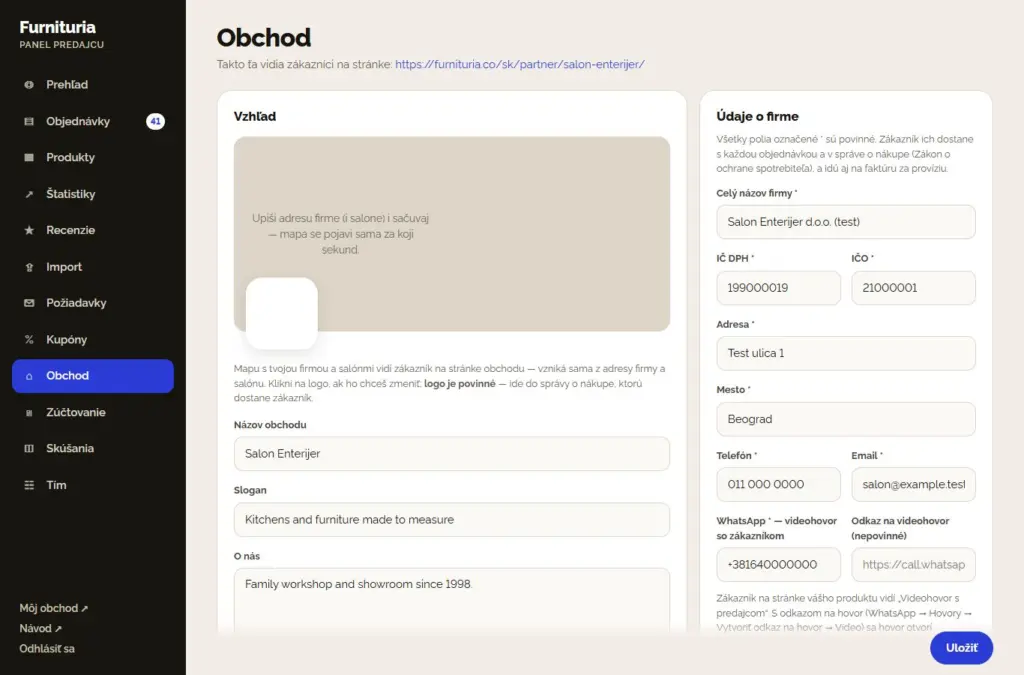
V menu Obchod upravuješ všetko, čo zákazník o tebe vidí, podľa kariet: Vzhľad, Údaje firmy, Doprava a platba, Salóny, Služby a Kuriérske služby. „Uložiť“ na ktorejkoľvek karte uloží všetky údaje obchodu; služby a kuriérske služby majú svoje tlačidlo. Karta s červenou bodkou má povinné pole, ktoré chýba. Polia s * sú povinné.
- Vzhľad: logo (povinné — zobrazuje sa aj na potvrdení o nákupe, ktoré dostane zákazník), názov predajne, slogan a text „O nás“. Mapa s firmou a salónmi sa vytvorí automaticky z adries.
- Doprava a vrátenie: cena dopravy, suma, od ktorej je doprava zdarma, dodacia lehota v pracovných dňoch a tvoje podmienky vrátenia tovaru.
- Doručenie partnermi platformy (ak existuje partner pre vašu krajinu): zapnite „Ponúknuť doručenie partnermi platformy s vynáškou“ — kupujúci si v košíku vyberá medzi vaším doručením a partnerským (dve osoby, vynáška do bytu, dohodnutá cena). Keď prijmete objednávku, partner dostane pokyn e-mailom a vyzdvihne tovar u vás.
- Doručenie do iných krajín (furnituria.co): vyberte krajiny, do ktorých posielate, cenu a lehotu doručenia, a pri produkte zapnite „Posielam aj do iných krajín“. Kupujúci z týchto krajín uvidia iba tieto produkty — pre menšie kusy, unikáty a vintage, nie pre objemný nábytok.
- Platba: na dobierku a/alebo prevodom na tvoj bežný účet — peniaze od zákazníka idú priamo tebe.
- Salóny: mesto, adresa a otváracie hodiny. Zákazník pri produkte a v predajni získa tlačidlo „Dohodnúť návštevu“ a žiadosť ti príde na WhatsApp.
- Služby k produktu: montáž, vynesenie do bytu, odvoz starého nábytku alebo tvoja služba — cena za kus, poznámka pre kupujúceho a kategórie, na ktoré sa vzťahuje (nič nevybrané = všetky produkty). Kupujúci ich zaškrtne na stránke produktu pred „Pridať do košíka“; služba sa započíta do ceny položky a je uvedená v názve objednávky.
- Údaje o firme: celý názov, IČO, DIČ, adresa, mesto, telefón, e-mail a bežný účet. Zákazník ich dostane k objednávke (Zákon o ochrane spotrebiteľa) a uvádzajú sa aj na faktúre za províziu.
- WhatsApp je povinný: zákazník ťa môže zo stránky produktu pozvať na videohovor a pozrieť si produkt naživo. Ak pridáš odkaz na videohovor (WhatsApp → Hovory → Vytvoriť odkaz na hovor → Video), hovor sa otvorí okamžite.
Zapni si aj Týždenný prehľad e-mailom — v pondelok ti prídu čísla, hodnotenia a tipy.
✓Takto ťa vidia zákazníci
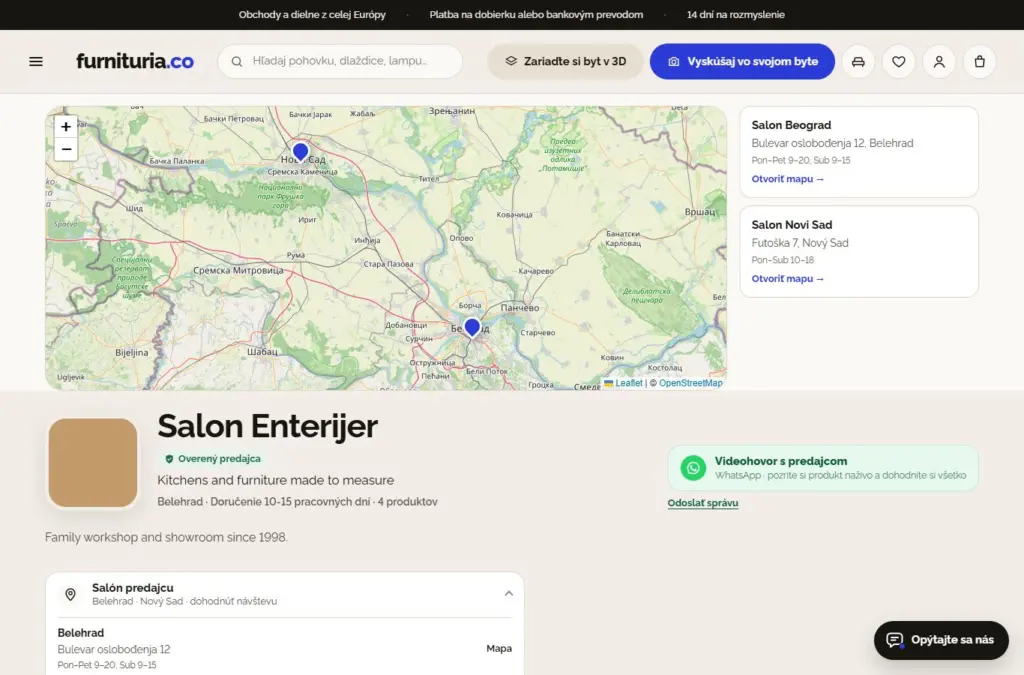
Tvoja predajňa má vlastnú stránku na webe: mapa so salónmi, logo, hodnotenie, dodacia lehota, tlačidlo na videohovor a všetky tvoje produkty. Odkaz na ňu nájdeš v paneli vľavo dole — Moja predajňa ↗.
Overený predajca: keď overíme vašu firmu (register, zodpovednú osobu, salón alebo dielňu, účet a kontakt), pri vašom mene na produktoch a na stránke obchodu sa zobrazí zelená značka „Overený predajca“. Kupujúci jej dôverujú viac — ozvite sa nám, ak chcete prejsť overením.
Na stránke každého produktu zákazník vidí blok „Predáva a doručuje“ s tvojím menom, lehotou a cenou dopravy, a kartu Predajca s údajmi o firme a podmienkami vrátenia tovaru.
Nový produkt, krok za krokom
V ponuke Produkty vidíš všetky svoje produkty so stavom (V predaji, Na schválení, Koncept), cenou a skladovými zásobami. Klikni na + Nový produkt — vkladanie prebieha v piatich krokoch; „Ďalej →“ ťa nepustí, kým nie sú vyplnené povinné polia.
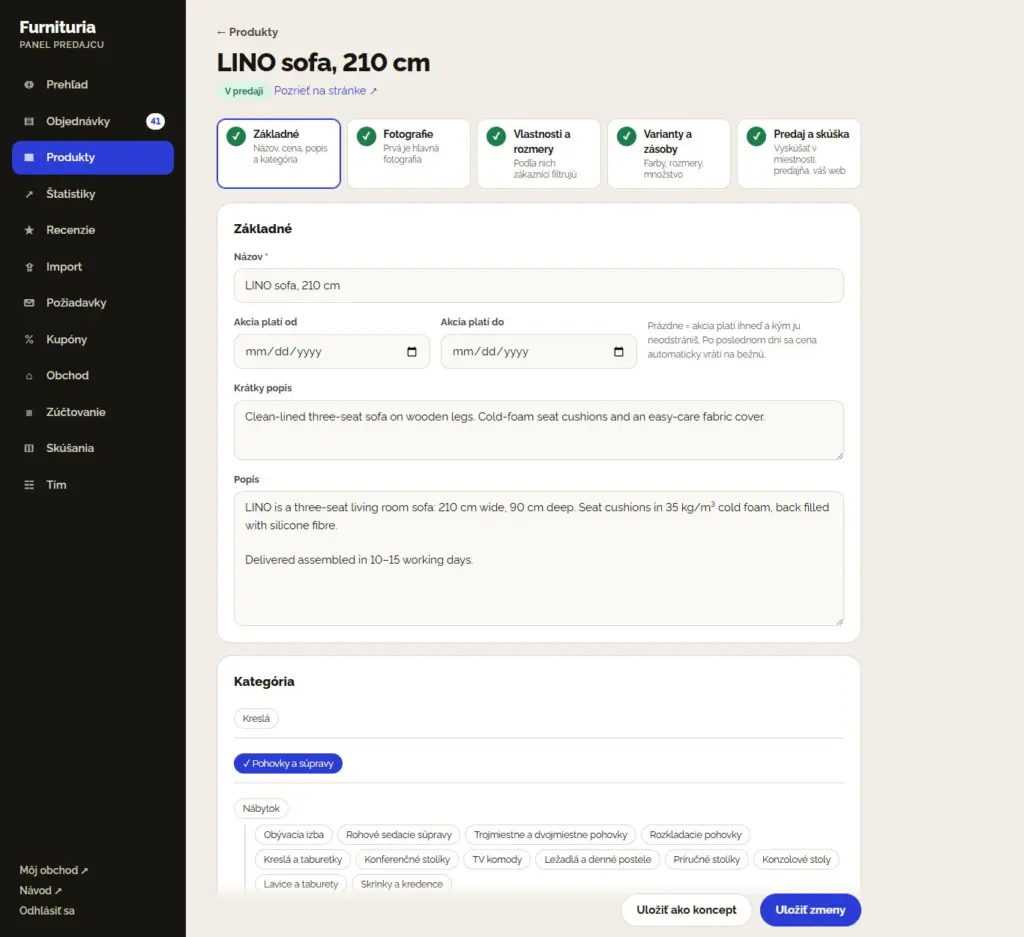
4.1Základné
- Názov: druh + model + odlišujúci prvok, napr. „Trojmiestna pohovka LINO, 210 cm“. Bez veľkých písmen a výkričníkov.
- Cena a voliteľne akciová cena s dátumami „Akcia platí od / do“. Prázdne dátumy = akcia platí okamžite, kým ju neodstrániš; po poslednom dni sa cena automaticky vráti na bežnú.
- Kód (SKU) — tvoj kód produktu. Podľa neho import a synchronizácia cien rozpoznajú produkt.
- Krátky opis (dve–tri vety) a Opis (materiál, výplň, spôsob doručenia, montáž, údržba).
- Kategória — vyber najužšiu možnú (napr. Obývacia izba → Pohovky a gauče).
Ak má produkt varianty (napr. tá istá pohovka vo viacerých farbách), zapni „Produkt má varianty“ nad cenou — ceny sa zadávajú hneď v nasledujúcom kroku.
4.2Varianty a zásoby
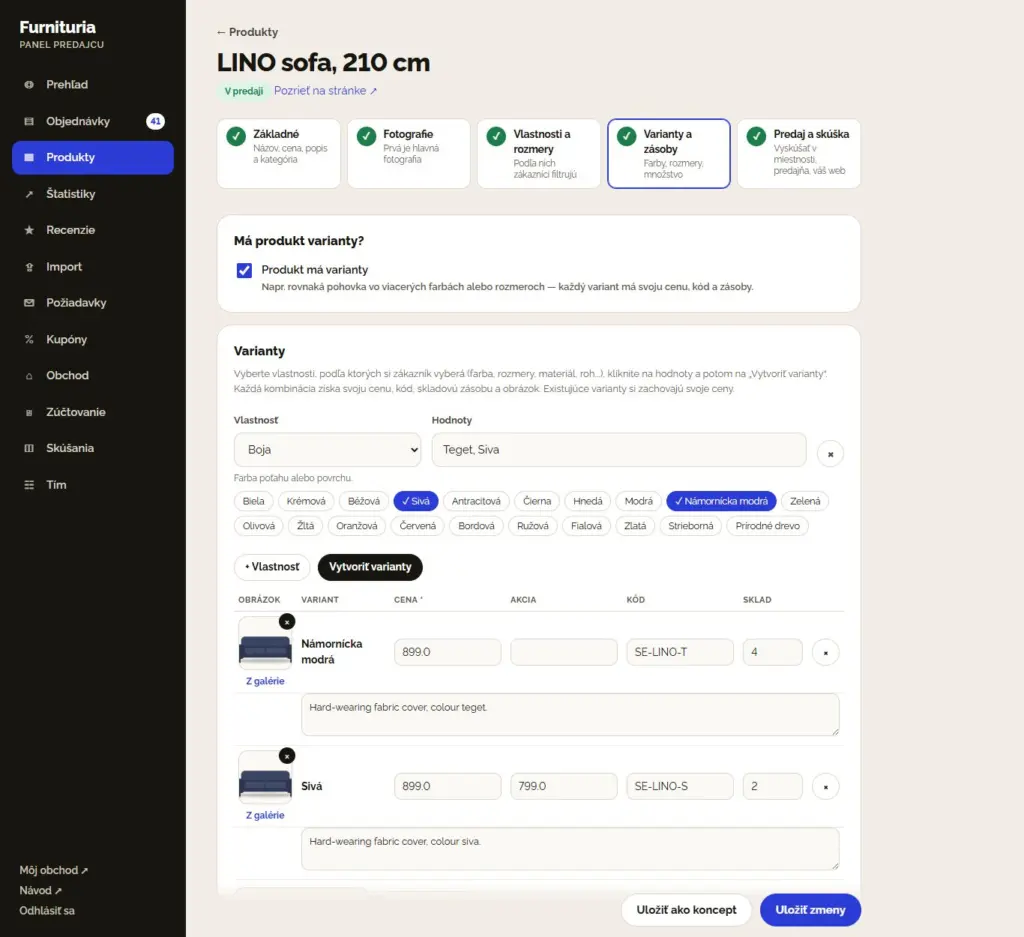
Zapni Produkt má varianty (v kroku 1, nad cenou), keď je ten istý produkt vo viacerých farbách, rozmeroch alebo materiáloch — nevytváraj samostatný produkt pre každú farbu. Varianty vytvoríš hneď v druhom kroku:
- Vyberte vlastnosť, podľa ktorej si zákazník vyberá (napr. Farba) a kliknite na hodnoty (Námornícka modrá, Sivá).
- Klikni na Vytvoriť varianty — každá kombinácia získa svoj vlastný riadok.
- Pre každý variant zadaj cenu, voliteľne akciu, kód a skladové zásoby, vyber obrázok (tlačidlo „Z galérie“, keď pridáš fotografie v nasledujúcom kroku) a krátky popis.
„Použiť na všetko“ zapíše rovnakú cenu alebo zásobu do všetkých variantov. Existujúce varianty si pri pridávaní nových zachovávajú svoje ceny. Produkt bez variantov tu získa iba zásobu.
4.3Fotografie
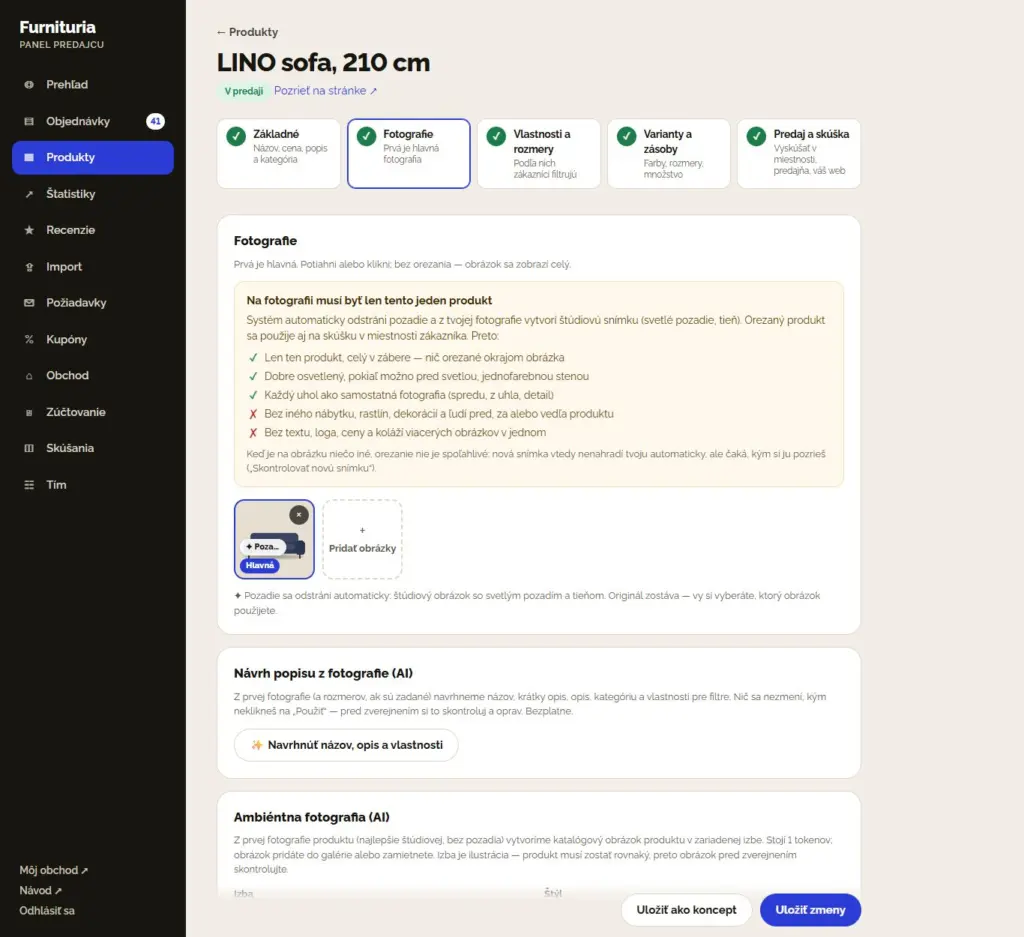
Presuň fotografie alebo klikni na Pridať obrázky. Prvý je hlavný — ten zákazník vidí v katalógu. Poradie meníš presúvaním; obrázok sa zobrazuje celý, bez orezania.
- Pozadie sa odstraňuje automaticky a zadarmo: každá nová fotografia ide do radu na odstránenie pozadia. Keď je výsledok dobrý, produkt získa čistý obrázok; inak sa ťa panel opýta na kontrolu. Originál vždy zostáva — „Vrátiť originál“ ho obnoví.
- Na fotografii musí byť len ten jeden produkt, celý v zábere (nič odrezané okrajom obrázka) — bez iného nábytku, rastlín, dekorácií a ľudí pred, za alebo vedľa neho, a bez textu, loga, ceny a koláží. Každý uhol (spredu, z rohu, detail) pridajte ako samostatnú fotografiu.
- Prečo: systém vystrihne produkt a vytvorí z neho štúdiovú fotku a fotku na vyskúšanie v izbe zákazníka. S inými predmetmi na fotke nie je vystrihnutie spoľahlivé — takáto nová fotka tvoju samú hneď nemení, ale čaká, kým ju skontroluješ („Skontrolovať novú fotku“).
- Aspoň jedna fotografia je povinná.
- Návrh popisu z fotografie (AI): klikni „Navrhni názov, popis a vlastnosti“ — z prvej fotografie (a mier, ak sú zapísané) získaš návrh názvu, krátkeho popisu, popisu s odrážkami, kategórie a vlastností pre filtre. Skontroluj ho a klikni „Použiť“; nič sa nemení samo. Bezplatne, do 60 návrhov denne.
- Ambiantná fotografia (AI): pod fotografiami vyber izbu a štýl a klikni „Vytvor ambiantnú fotografiu“. Za asi pol minúty získaš katalógový obrázok produktu v zariadenej izbe, ktorý pridáš do galérie alebo zamietneš. Stojí 1 token (rovnaký ako skúška v izbe). Izba je ilustrácia, a produkt musí zostať rovnaký — skontroluj obrázok pred zverejnením.
Fotografie a názvy sa automaticky porovnávajú s ostatnými predajcami. Produkt s cudzou fotografiou zostáva „Na kontrole“, kým ho neopravíš alebo ho platforma neschváli.
4.4Vlastnosti a rozmery
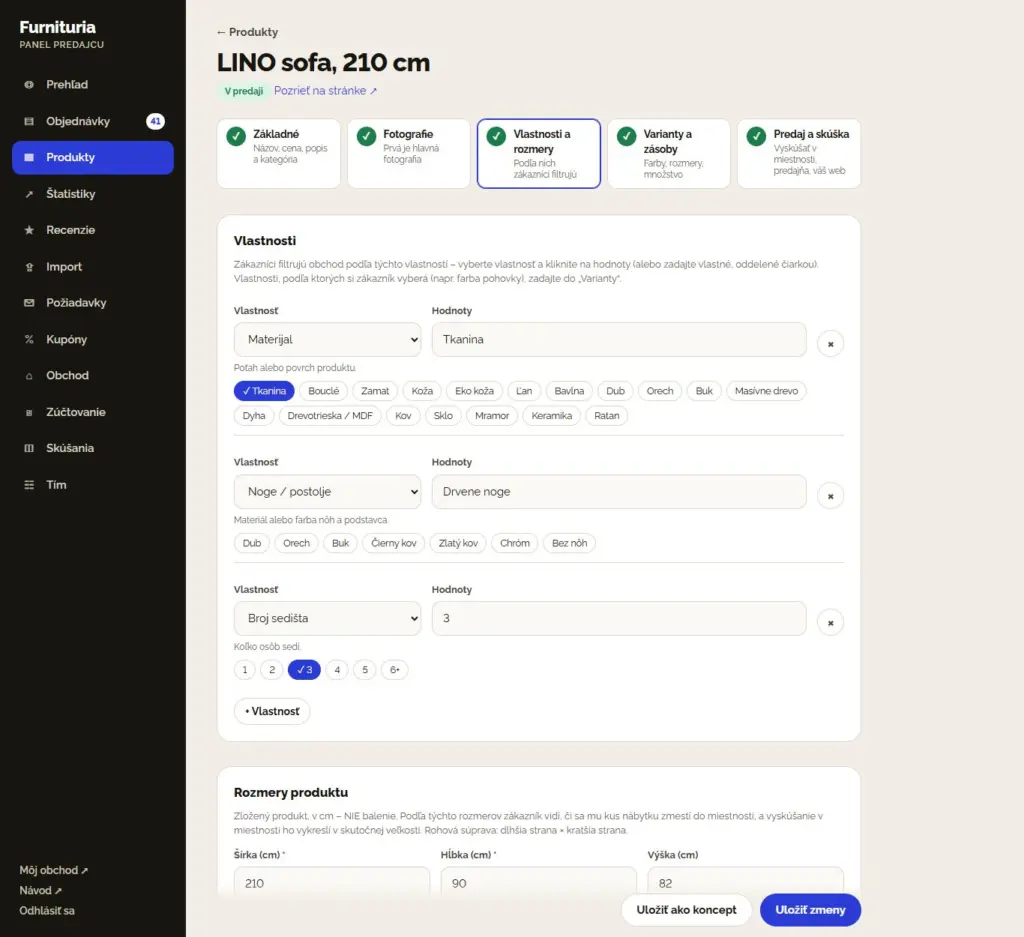
Vlastnosti sú to, podľa čoho zákazníci filtrujú katalóg: Farba, Materiál, Nohy / podstavec, Počet sedadiel, Funkcia, Tvar… Vyber vlastnosť a klikni na hodnoty (alebo napíš vlastné, oddelené čiarkou). Čím viac vlastností, tým častejšie tvoj produkt vyskočí vo filtroch.
Rozmery produktu sú povinné: šírka a hĺbka zloženého produktu v cm — nie balenia. Pre rohovú sedaciu súpravu: dlhšia strana × kratšia strana.
- Podľa týchto rozmerov zákazník vidí, či sa mu kus zmestí do izby, a skúška v izbe ho vykreslí v skutočnej veľkosti.
- Nesprávne rozmery (napr. rozmery škatule) poskytujú nesprávny obraz pri skúške — zákazník vtedy vidí skrátenú alebo zmenenú pohovku.
- Rozmery balenia a hmotnosť zadávate osobitne nižšie. Slúžia na doručenie a na kontrolu „Zmestí sa do izby?“ na stránke produktu: zákazník zadá šírku dverí a chodby, výťahu alebo schodiska a my skontrolujeme, či balík prejde. Pri viacerých balíkoch zadajte rozmery toho najväčšieho.
4.5Skúška a predaj
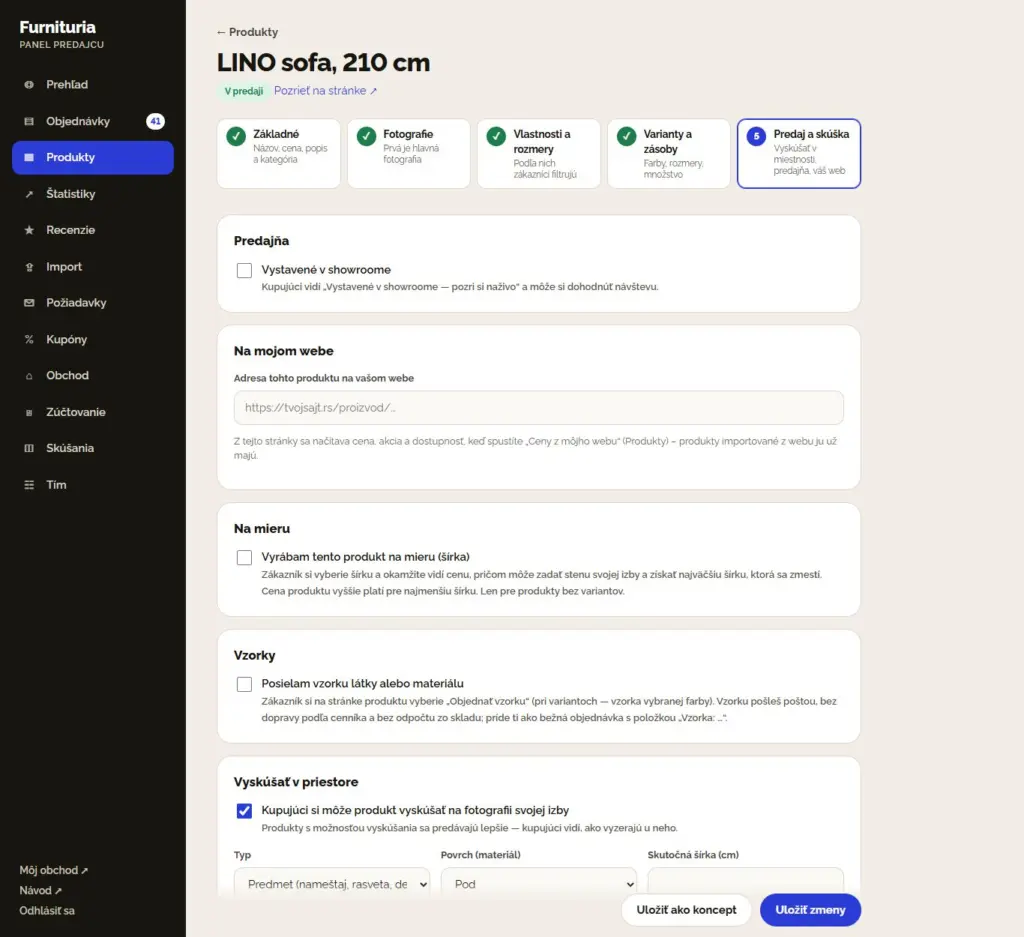
Prvá karta je skúška v izbe; ostatné možnosti sú zbalené pod „Ďalšie možnosti predaja“ (otvoria sa samé, keď je niektorá už zapnutá).
- Skúška v priestore: zapnite „Zákazník si môže vyskúšať produkt na fotografii svojej izby“. Typ je Predmet (nábytok, osvetlenie, dekorácia) alebo Materiál (dlaždice, parkety, tapeta, farba); pre materiál vyberte aj povrch (stena, podlaha, stena a podlaha).
- Možno vidieť v showroome: kupujúci vidí „Možno vidieť v showroome“ a v menu „Kontaktuj predajcu“ si naplánuje návštevu.
- Na mojom webe: adresa tohto produktu na vašom webe. Z nej sa načítavajú cena, akcia a dostupnosť, keď spustíte „Ceny z môjho webu“ v Produktoch.
- Na mieru: ak vyrábate produkt vo viacerých šírkach, zapnite kartu „Na mieru“ a zadajte minimálnu a maximálnu šírku, krok (napr. 10 cm), príplatok za krok a dodatočnú lehotu výroby. Cena produktu platí pre minimálnu šírku. Zákazník si vyberie šírku a okamžite vidí cenu, môže zadať dĺžku svojej steny a získať najväčšiu šírku, ktorá sa zmestí, pričom pri skúške v izbe sa nábytok vykreslí v tejto šírke. Zvolenú šírku uvidíte v názve položky objednávky. Len pre produkty bez variantov.
- Vzorky: zapnite „Posielam vzorku látky alebo materiálu“ a napíšte cenu vzorky (0 = zadarmo). Zákazník na stránke produktu zvolí „Objednať vzorku“ (pri variantoch — vybrané farby); vzorka príde ako objednávka s položkou „Vzorka: …“, bez dopravy podľa cenníka a bez odpočtu zo skladu — posielate ju poštou.
- Outlet: vystavený kus: pre produkt bez variantov zapni „Predávam vystavený kus“ — cena vystaveného kusu (nižšia ako bežná), počet kusov a stav. Kupujúci pod „Ďalšie možnosti nákupu“ vidí úsporu a „Kúpiť vystavený kus“, vystavený kus je aj na stránke Outlet a kupujúci, ktorí majú produkt v zozname želaní, dostanú e-mail. Vystavené kusy majú svoj vlastný počet kusov; skladové zásoby nového produktu sa nemenia.
- Obrázok na skúšku nie je povinný: pre predmet je najlepšia fotografia samotného produktu bez pozadia (PNG), pre materiál štvorcová vzorka. Bez neho sa použije hlavná fotografia.
Na záver: Uložiť ako koncept (zákazníci ho nevidia) alebo Odoslať na zverejnenie. Ak platforma kontroluje nové produkty, produkt je „Na schválenie“, kým ho neschválime; zmeny už zverejneného produktu platia okamžite.
✓Zoznam produktov
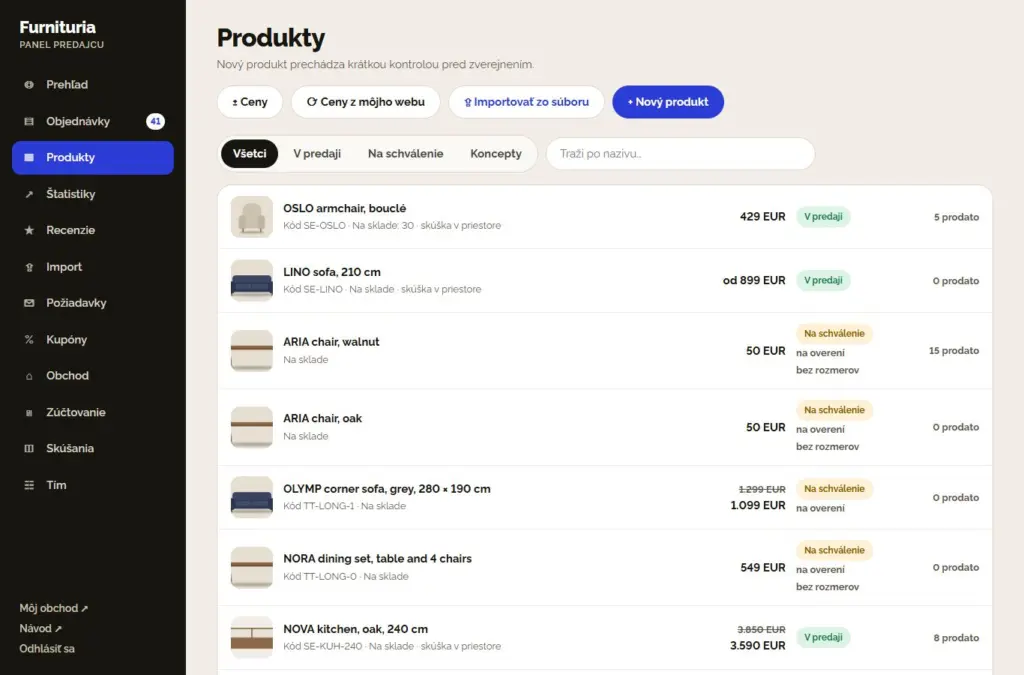
V menu Produkty filtrujete podľa stavu (Všetky, V predaji, Na schválenie, Koncepty) a vyhľadávate podľa názvu alebo kódu. Tlačidlá hore:
- ± Ceny — zmena cien pre viac produktov naraz.
- Ceny z môjho webu — zosúladenie cien, akcií a dostupnosti s vaším webom.
- Import zo súboru a + Nový produkt.
Produkt, ktorý sme vrátili na úpravu, obsahuje našu poznámku — opravte ho a znova odošlite.
5Import celého katalógu
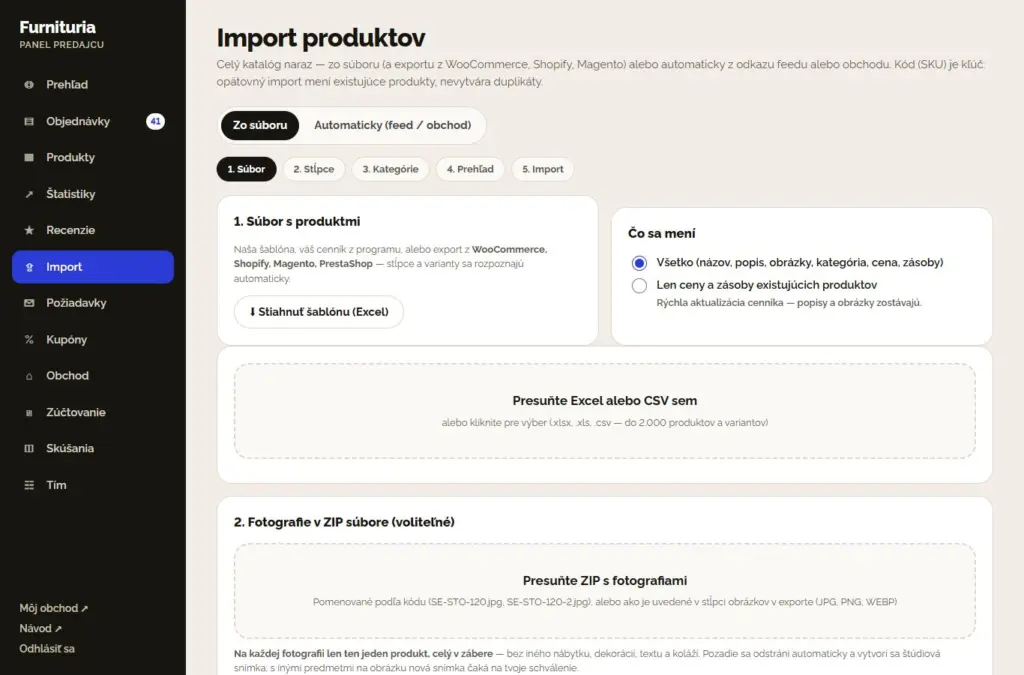
Produkty nemusíte zadávať jeden po druhom. V menu Import si vyberte:
Zo súboru — v piatich krokoch: Súbor → Stĺpce → Kategórie → Prehľad → Import.
- Stiahnite si našu šablónu (Excel) alebo pretiahnite svoj cenník, prípadne export z WooCommerce, Shopify, Magenta alebo PrestaShopu (.xlsx, .xls, .csv — do 2.000 produktov a variantov). Stĺpce a varianty sa rozpoznajú samé. Rozmery zloženého kusu vpíšte do stĺpcov „Šírka kusu“, „Hĺbka kusu“ a „Výška kusu“ (cm); bez nich sa použijú Dĺžka/Šírka/Výška zo súboru. Správa po importe povie, koľko produktov nemá rozmery — tie sú v Produktoch označené ako „bez rozmerov“.
- Voliteľne pretiahnite ZIP s fotografiami, pomenovanými podľa kódu (napr. SE-STO-120.jpg, SE-STO-120-2.jpg).
- Prepojte svoje kategórie s našimi, skontrolujte produkty a chyby, a potom spustite import.
„Iba ceny a zásoby“ rýchlo aktualizuje cenník existujúcich produktov — popisy a obrázky zostávajú.
Automaticky (feed / obchod) — zadáte odkaz na XML/CSV feed alebo adresu svojho WooCommerce / Shopify obchodu. Produkty sa importujú a každú noc zosúlaďujú: nové sa pridajú, ceny a zásoby sa zmenia a tie, ktoré už nie sú, sa odstránia.
Kód (SKU) je kľúč: opätovný import zmení existujúce produkty, nevytvára duplikáty. Ak je to pre vás jednoduchšie, pošlite nám adresu webu a import nastavíme my.
Objednávky
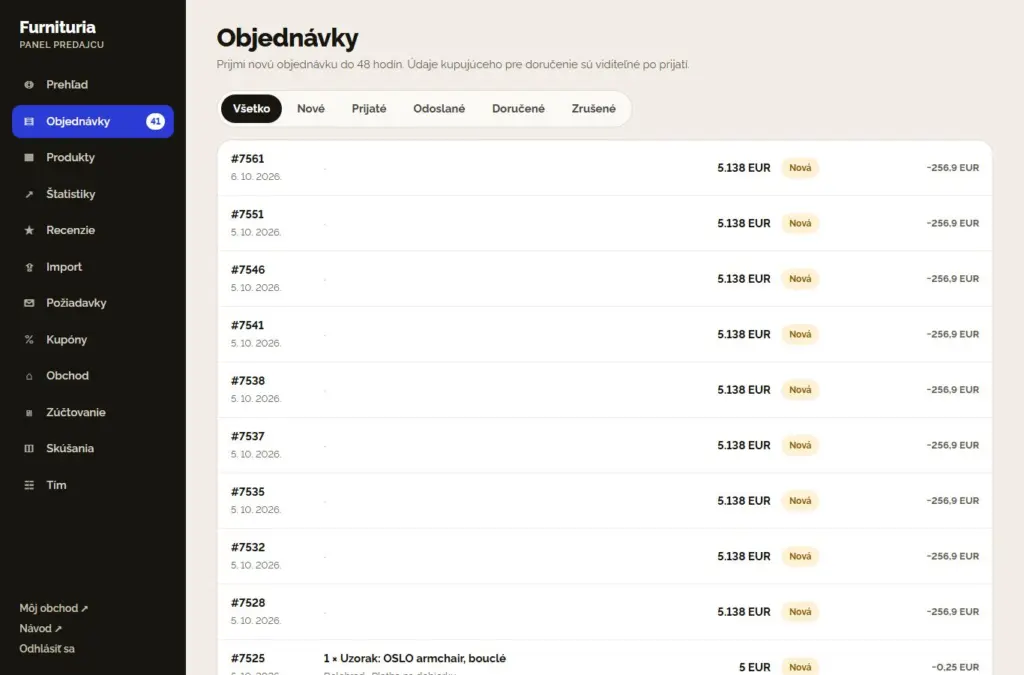
Keď zákazník objedná tvoj produkt, dostaneš e-mail a upozornenie v aplikácii a objednávka sa objaví v ponuke Objednávky (počet nových svieti vedľa ponuky).
- NováPrijmite ju do 48 hodín — alebo zrušte, ak produkt nie je dostupný.
- PrijatáAž teraz vidíte meno, telefón a adresu zákazníka.
- OdoslanéČíslo zásielky je povinné — kupujúci sleduje doručenie. Nesieš si to sám? „Doručené osobne“.
- DoručenáTovar dorazil; zákazník potvrdzuje prijatie a objednávka vstupuje do zúčtovania.
- VrátenáVrátenie v zákonnej lehote znižuje províziu.
6Zoznam a jedna objednávka
Zoznam filtrujete podľa stavu: Všetky, Nové, Prijaté, Odoslané, Doručené a Zrušené. Pri každej je uvedená suma a provízia za danú objednávku.
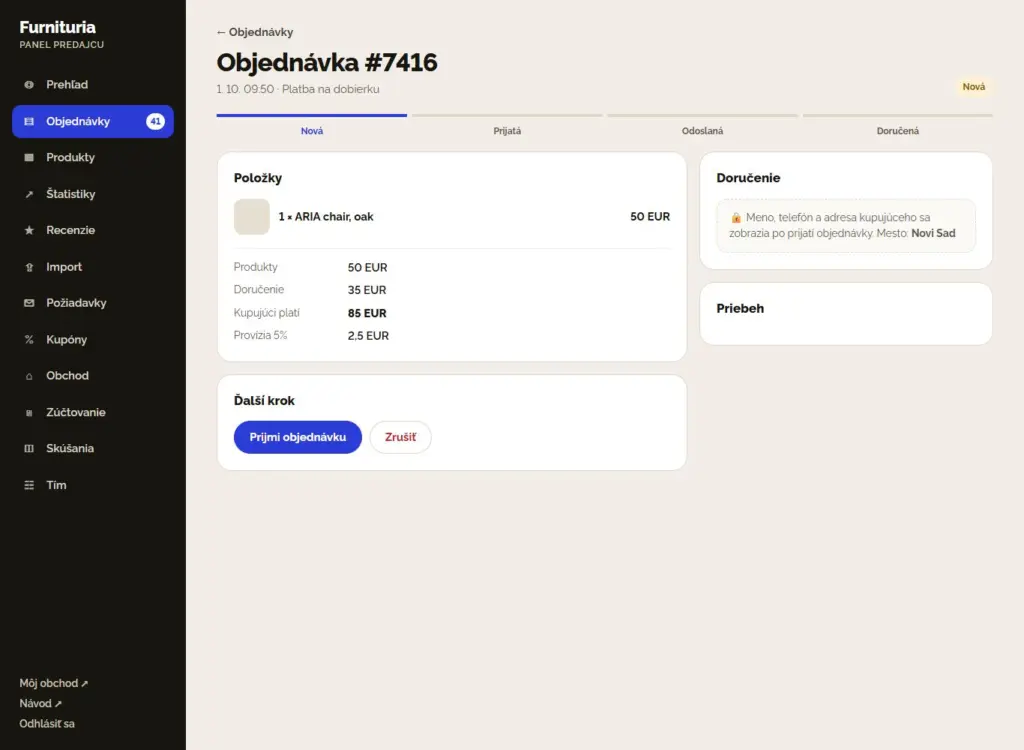
Keď otvoríte objednávku, uvidíte položky, dopravu, celkovú sumu a províziu, priebeh objednávky a tlačidlo pre ďalší krok (Prijať objednávku, Odoslať, Doručené, Zrušiť).
- Údaje zákazníka (meno, telefón, adresa) sa zobrazia až po prijatí objednávky — predtým vidíte iba mesto.
- Provízia sa počíta iba z doručených produktov, bez dopravy. Zrušená objednávka sa nespoplatňuje.
- Kupujúci vo svojom účte vidí priebeh objednávky (Objednané → Predajca potvrdil → Odoslané → Doručené) a číslo zásielky, a jedným kliknutím nahlási „Dorazilo“ alebo „Nedorazilo“; žiadosť o potvrdenie prijatia dostane aj e-mailom. Ak nahlási, že zásielka nedorazila, objednávka sa označí na kontrolu.
- Rýchlosť prijatia a odoslania vstupuje do vášho hodnotenia predajcu.
✓Rýchlo a bez zmeškaných objednávok
- Nainštaluj si stránku ako aplikáciu do telefónu a zapni si upozornenia (Môj účet) — nová objednávka príde okamžite.
- Ak objednávky prijíma niekto z tvojej firmy, pridaj ho do Tímu s právom „Objednávky“.
- Pri každej novej objednávke vidíš, koľko času máš na jej prijatie („Prijať ešte 31 h“, červená, keď zostane menej ako 12 h). Ak nová objednávka nie je prijatá do 48 hodín, príde ti pripomienka e-mailom — a pomalé prijímanie znižuje hodnotenie predajcu.
- Hlásenia kupujúcich: keď kupujúci nahlási problém (poškodené, nedoručené, nesprávny produkt), dostanete e-mail a hlásenie sa objaví v hornej časti menu Objednávky a v samotnej objednávke. Odpovedzte do 3 dní a navrhnite riešenie (výmena, oprava, vrátenie peňazí) — po uplynutí lehoty prípad preberá platforma a nevyriešené hlásenia znižujú vaše hodnotenie predajcu. Kupujúci odpovedá na stránke hlásenia a potvrdzuje, keď je problém vyriešený.
7Skúška v miestnosti a tokeny
Zákazník si odfotí svoju izbu a za pol minúty vidí tvoj produkt v nej — takto nakupuje bezpečnejšie a menej často vracia tovar.
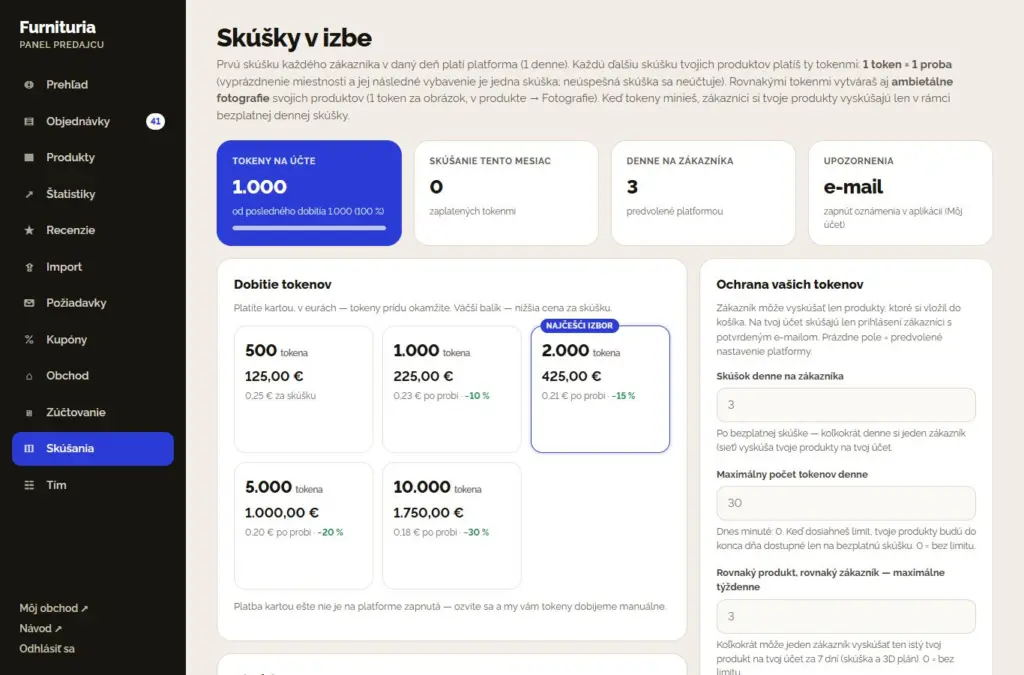
- Prvú skúšku každého zákazníka v daný deň platí platforma. Každú ďalšiu skúšku tvojich produktov platíš ty tokenmi: 1 token = 1 skúška (0,25 € za skúšku v základnom balíku).
- 3D plán bytu: zákazník z 2D pôdorysu dostane 3D zobrazenie celého bytu s nábytkom z ponuky. Prvý v dni platí platforma; každý ďalší stojí celkovo 2 tokenov, rozdelených medzi predajcov z plánu podľa počtu ich kusov (prvý token tomu s najväčším počtom kusov). Neúspešný plán sa nespoplatňuje; v Histórii je napísané „3D plán bytu“.
- Vyprázdnenie miestnosti a vybavenie tej istej miestnosti sú jedna skúška. Neúspešná skúška sa neúčtuje. Keď zákazník skúša produkty viacerých predajcov naraz, platí sa jeden token — platí ho prvý predajca zo skúšky, ktorý má dostupné skúšky.
- Balíky: 500 skúšok za 125,00 €, 1000 skúšok za 225,00 € (−10 %), 2000 skúšok za 425,00 € (−15 %), 5000 skúšok za 1.000,00 € (−20 %) a 10000 skúšok za 1.750,00 € (−30 %). Platíš kartou (PayPal), v eurách — tokeny prídu okamžite.
- Koľko skúšok dávaš zákazníkovi: po bezplatnej skúške toľkokrát denne môže jeden zákazník vyskúšať tvoje produkty na tvoj účet (predvolene 3). Okrem toho tvoje tokeny chráni: zákazníci skúšajú len produkty z košíka, na tvoj účet len prihlásení s potvrdeným e-mailom, ten istý zákazník ten istý produkt najviac 3 krát týždenne a denne minieš najviac 30 tokenov — všetko meníš v Skúšky → „Ochrana tvojich tokenov“. Keď dosiahneš denný limit, príde ti e-mail a upozornenie v aplikácii, takže ho v prípade potreby zvýšiš.
- Upozornenia: keď stav klesne na 70, 50, 30, 10 a 0 % posledného dobitia, príde ti e-mail a upozornenie v aplikácii.
Keď tokeny minieš, zákazníci tvoje produkty naďalej skúšajú v bezplatnej dennej skúške. Každá skúška je v Histórii.
Skúška je presná tak, ako sú presné tvoje údaje: dobrá fotografia a skutočné rozmery produktu (krok 4.4) dávajú verný obraz v izbe zákazníka.
8Zúčtovanie a provízia
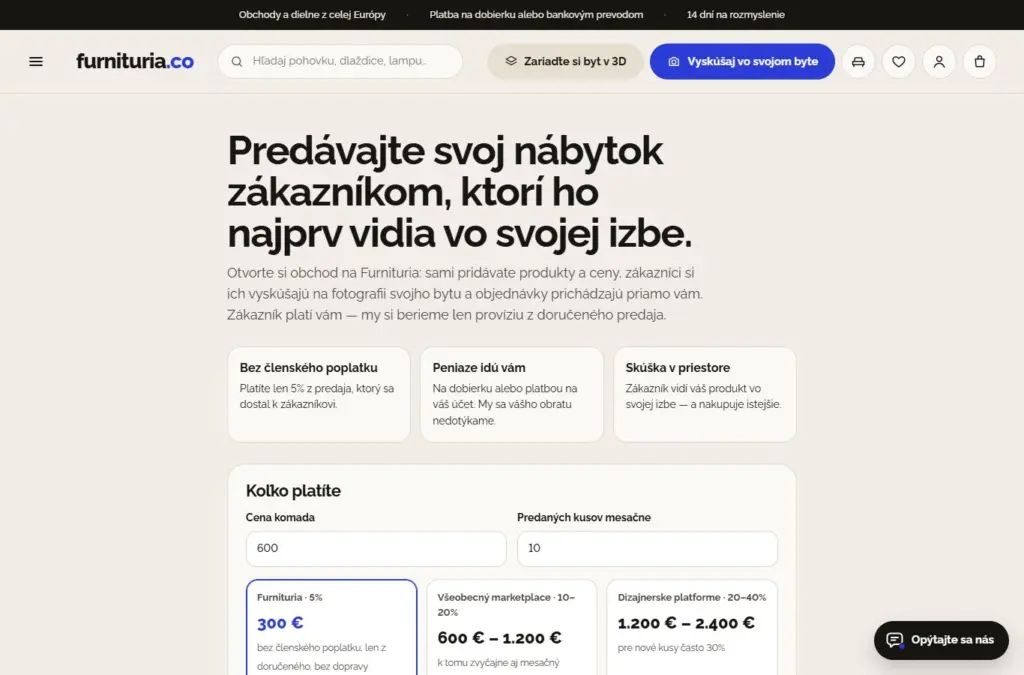
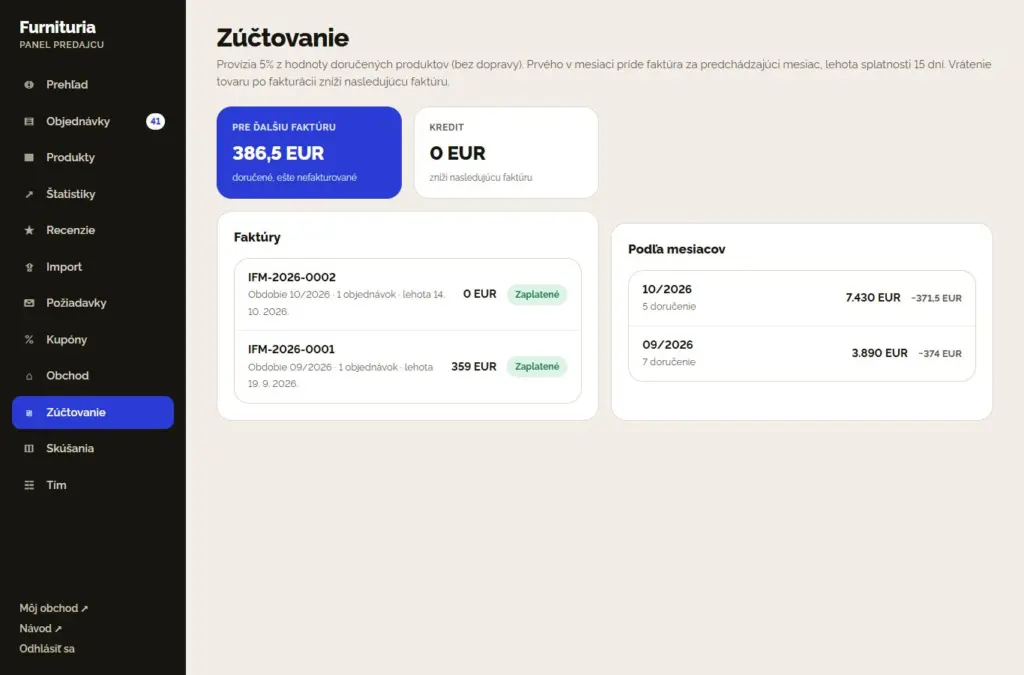
- Provízia je 5% z hodnoty doručených produktov, bez dopravy. Žiadne mesačné predplatné ani zápisné.
- Peniaze od zákazníka idú priamo tebe (na dobierku alebo na tvoj účet). My ti raz mesačne pošleme faktúru za províziu.
- Prvého v mesiaci príde faktúra za predchádzajúci mesiac, so splatnosťou 15 dní.
- Vrátenie tovaru po fakturácii zníži nasledujúcu faktúru (položka Kredit).
- Po lehote splatnosti príde pripomienka. Ak faktúra nie je uhradená ani 7 dní po lehote, obchod môže byť dočasne skrytý z predaja — vráti sa po úhrade.
V menu Zúčtovanie vidíš sumu za nasledujúcu faktúru, všetky faktúry so stavom a obrat po mesiacoch.
9Štatistika a hodnotenie predajcu
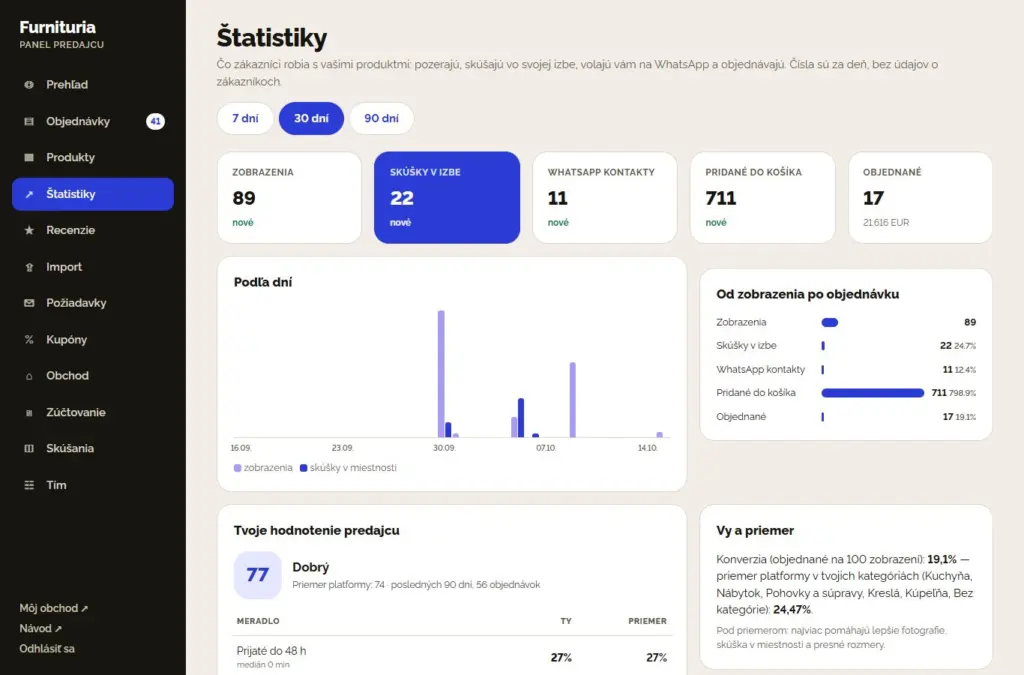
Štatistika ukazuje, čo zákazníci robia s tvojimi produktmi — za 7, 30 alebo 90 dní: zobrazenia, skúšky v miestnosti, WhatsApp kontakty, pridané do košíka a objednané, a cesta od zobrazenia k objednávke.
- Podľa produktu vidíš, ktorý produkt láka a ktorý sa nepredáva.
- Kde sú tvoji zákazníci — objednávky a obrat podľa miest.
- V akých izbách skúšajú — v akých priestoroch zákazníci skúšajú tvoje produkty: druh izby, štýl, veľkosť izby a farby. Bez fotografií a údajov o zákazníkoch. Prispôsob fotografie, popis a ponuku priestorom, v ktorých zákazníci skutočne vyberajú.
- Zákazníci hľadajú, ale na stránke nie je — vyhľadávania bez výsledkov. Ak to vyrábaš alebo predávaš, pridaj to: zákazníci už hľadajú.
- Týždenný prehľad vám príde e-mailom každý pondelok: čísla týždňa, hodnotenie, tipy a „Zákazníci hľadajú podľa rozmerov izby“ — aké kusy nábytku zákazníci hľadali pre izby danej veľkosti, koľkokrát sa žiadny produkt nezmestil a akú šírku potrebujú. Môžete ho vypnúť v časti Obchod.
Hodnotenie predajcu (0–100) sa počíta za posledných 90 dní: prijatie do 48 hodín, odoslanie v lehote, zrušenia, vrátenia, problémy s doručením, odoslanie s číslom zásielky a hodnotenia zákazníkov. Pri každom meradle vidíš priemer platformy a radu, čo zlepšiť.
Recenzie, kupóny a tím
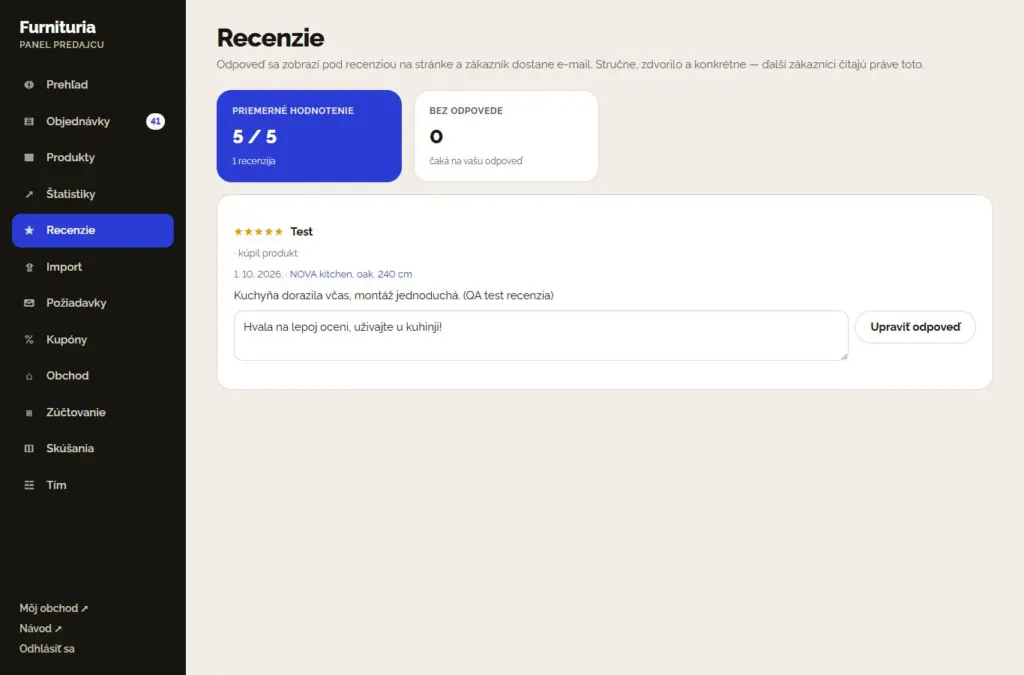
Recenzie
Hodnotenia a komentáre kupujúcich k vašim produktom. Odpovedzte verejne — kupujúci vidia hodnotenie aj vašu odpoveď. Láskavá odpoveď aj na zlé hodnotenie buduje dôveru.
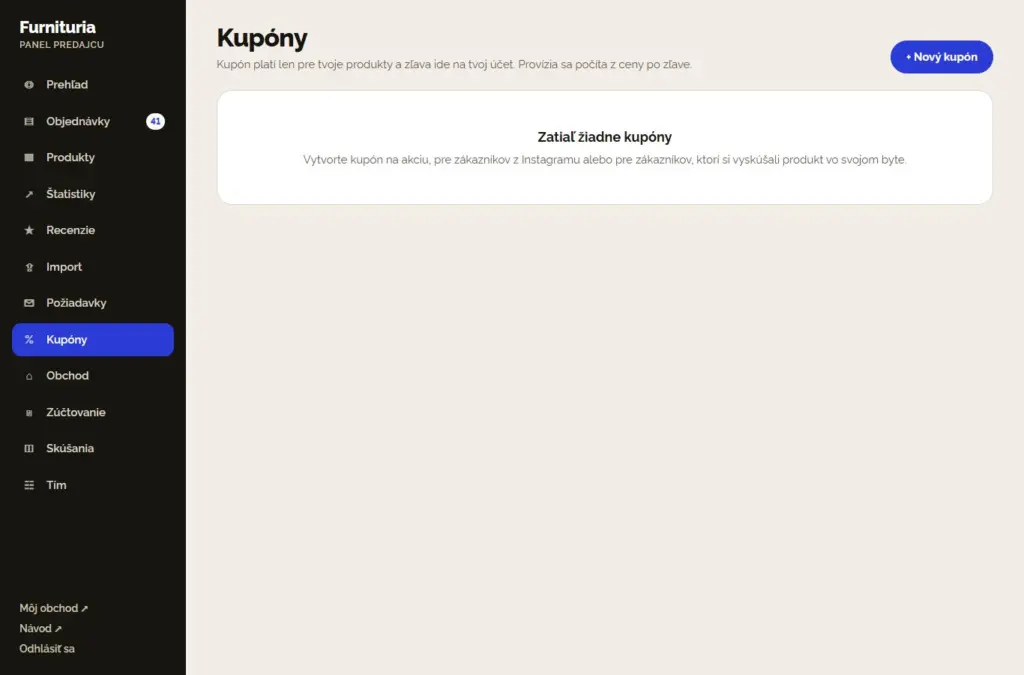
Kupóny
Vytvor kupón na akciu, pre zákazníkov z Instagramu alebo pre tých, ktorí vyskúšali produkt vo svojom byte. Kupón platí len na tvoje produkty, zľava ide na tvoj účet, a provízia sa počíta z ceny po zľave. Na vrchu je Ponuka po skúške: koľko zákazníkov po skúške v izbe požiadalo o zľavu na ktorý produkt — jedným kliknutím im pošleš ponuku. Nižšie sú Súpravy: spoj svoje produkty do setu so zľavou na celú súpravu.
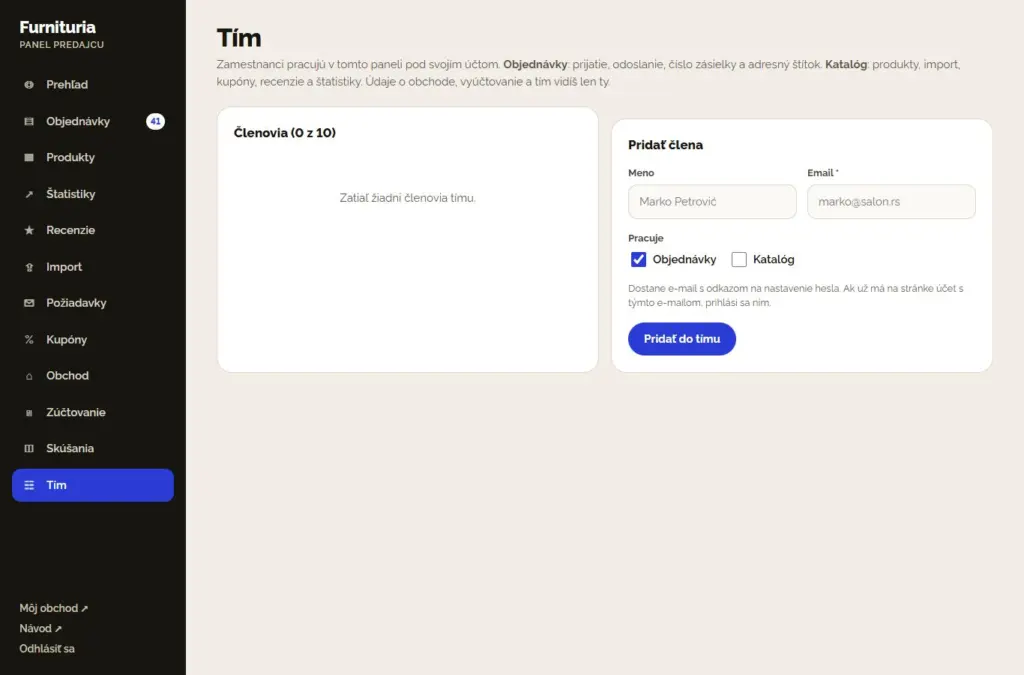
Tím
Až 10 zamestnancov pracuje v paneli pod svojím účtom. Objednávky: prijímanie, odosielanie, číslo zásielky. Katalóg: produkty, import, kupóny, recenzie a štatistiky. Údaje o obchode, vyúčtovanie a tím vidíte len vy.
Tipy pre lepší predaj
Fotografie
Celý produkt, dobre osvetlený, na svetlom pozadí. Aspoň 3 obrázky: spredu, z rohu a detail materiálu. Bez textu a koláží.
Presné rozmery
Miery zloženého produktu, nie škatule, plus miery balenia. Od nich závisí, či zákazník verí, že sa zmestí: filter „Zmestí sa do mojej izby“, usporiadanie izby, kontrola priechodu do izby a nákres v skúške.
Vlastnosti a varianty
Vyplňte farbu, materiál a ostatné vlastnosti — tak sa produkt zobrazí vo filtroch. Farby ako varianty, nie ako samostatné produkty.
Rýchla odpoveď
Prijmite objednávku v ten istý deň a odošlite ju s číslom zásielky. Rýchlosť je najväčšou súčasťou hodnotenia predajcu.
Videohovor
Odpovedajte na WhatsApp a videohovory — kupujúci, ktorý vidí produkt naživo, nakupuje častejšie.
Skúška v izbe
Zapnite skúšanie na všetkých produktoch a udržiavajte tokeny na účte — produkt, ktorý kupujúci vidí vo svojej izbe, sa predáva lepšie.
Časté otázky predajcov
Ako dlho trvá schválenie žiadosti a nových produktov?
Žiadosť kontrolujeme čo najskôr a dáme vám vedieť e-mailom, keď bude obchod schválený. Kým čakáte, produkty a údaje o obchode môžete upravovať normálne. Predajca pozvaný e-mailom nečaká na schválenie.
Ako dostanem peniaze od kupujúceho?
Priamo: kupujúci ti platí — na dobierku alebo prevodom na tvoj bežný účet, ako si vyberieš v Obchode. Platforma nedrží tvoje peniaze; raz mesačne ti posielame len faktúru za províziu na dodaný tovar.
Prečo musím zadať rozmery produktu?
Podľa šírky a hĺbky zloženého produktu si kupujúci overuje, či sa mu kus zmestí do izby, a skúška v izbe vykreslí produkt v skutočnej veľkosti. Rozmery škatule namiesto rozmerov produktu dávajú nesprávny obraz — preto sú rozmery v kroku 4 povinné.
Kde odpovedám na otázky zákazníkov o produkte?
Kupujúci kládnu otázky na stránke produktu („Otázky a odpovede“). Dostaneš e-mail a otázku vidíš v paneli → Recenzie → Otázky kupujúcich. Tvoja odpoveď sa uverejní pri produkte (bez e-mailu kupujúceho) a kupujúcemu príde e-mailom; nežiaducu otázku skry. Odpovedaj rýchlo a vecne — ďalší kupujúci čítajú práve to a asistent na stránke produktu používa tvoje odpovede.
Ako mám predať vystavený kus zo salónu?
V produkte, krok „Predaj a skúška“, zapni „Outlet: vystavený kus“: cena vystaveného kusu (nižšia ako bežná), počet kusov a krátky stav. Vystavený kus sa predáva popri novom produkte — má svoj vlastný počet kusov a skladové zásoby nového produktu zostávajú rovnaké; keď sa všetky vystavené kusy predajú, blok zmizne sám a zrušená objednávka ich vráti späť. V objednávke položka znie „Outlet (vystavený kus): názov (stav)“.
Čo znamená „V projektoch zákazníkov“ v štatistikách?
Zákazníci si plánujú miestnosť s rozpočtom a vkladajú kusy do svojich projektov. V Štatistikách vidíte, koľko projektov obsahuje vaše produkty — len počet, bez údajov o zákazníkoch. Produkt, ktorý je v mnohých projektoch, ale zriedka sa kupuje, je kandidát na komplet, ponuku po skúške alebo výstavný kus.
Ako mám posielať vzorky látok alebo materiálov?
V produkte, v kroku „Predaj a skúška“, zapnite kartu „Vzorky“ a napíšte cenu vzorky (0 = zadarmo). Zákazník zvolí „Objednať vzorku“ — pri produktoch s variantmi dostane vzorku vybranej farby. Príde vám bežná objednávka s položkou „Vzorka: názov — farba“, bez dopravy podľa vášho cenníka (vzorku posielate poštou, zahrnuté v cene) a bez odpočtu zo skladu. Zákazník, ktorý dostal vzorku, je horúci zákazník — ozvite sa mu po pár dňoch.
Ako ponúknem výrobu na mieru?
Otvorte produkt v paneli a zapnite kartu „Na mieru“: zadajte minimálnu a maximálnu šírku, krok, príplatok za krok a dodatočnú lehotu výroby. Cena produktu platí pre minimálnu šírku. Zákazník si vyberie šírku na stránke produktu (alebo zadá svoju stenu), okamžite vidí cenu a skúšku v izbe v danej šírke; šírka je uvedená v názve položky objednávky. Funguje pre produkty bez variantov.
Čo sú „Žiadosti“ v paneli?
Kupujúci opisujú izbu alebo kuchyňu na mieru (typ, rozmery, rozpočet, termín, mesto, opis, často aj pôdorys z Usporiadania izby). Požiadavku vidia predajcovia z krajiny kupujúceho, ktorí vyrábajú taký nábytok alebo ponúkajú výrobu na mieru — príde ti e-mailom a v paneli → Požiadavky. Pošli ponuku: cena, termín výroby, koľko dní platí a čo zahŕňa; môžeš ju meniť, kým sa kupujúci nerozhodne. Kontakt kupujúceho nevidíš. Keď prijme tvoju ponuku, ide mu do košíka ako tvoj produkt a príde ti ako bežná objednávka (doručenie podľa tvojho cenníka, provízia ako pri ostatných).
Ako si môžem účtovať montáž, vynesenie alebo odvoz starého nábytku?
V Obchod → Služby k produktu pridaj službu s cenou za kus a podľa potreby s kategóriami (napr. inštalácia spotrebičov len pre kuchyne). Kupujúci ju zaškrtne na stránke produktu a hneď vidí cenu; služba sa započíta do ceny položky, je uvedená v názve objednávky v paneli aj v e-maile a provízia sa počíta z celkovej ceny položky. Službu vykonávaš ty pri doručení.
Prečo zadávam rozmery balenia?
Podľa nich si zákazník na stránke produktu kontroluje „Zmestí sa do izby?“ — cez dvere, zákruty na chodbe, výťah a schodisko. Balík, ktorý neprejde, znamená vrátenie tovaru; preto zadajte skutočné rozmery škatule (pri viacerých balíkoch — toho najväčšieho).
Čo je „Zákazníci hľadajú podľa rozmerov izby“ v prehľade?
Zákazníci v asistentovi a filtri „Zmestí sa do mojej izby“ zadávajú rozmery izby. V týždennom prehľade vidíte, ktoré kusy z vašej ponuky hľadajú, pre aké veľké izby, koľkokrát sa žiadny produkt nezmestil a akú šírku potrebujú — je to signál, aby ste pridali menšie modely alebo ponúkli výrobu na mieru.
Čo znamená „V akých izbách skúšajú“ v štatistike?
Pri každej skúške tvojho produktu zaznamenávame len okolnosti: druh izby, zvolený štýl, farby a približnú veľkosť izby — bez fotografie a bez údajov o zákazníkovi. V Štatistike vidíš tieto podiely za 7, 30 alebo 90 dní, a v týždennom prehľade najčastejší priestor. Ak sa tvoja pohovka najčastejšie skúša v malých obývačkách škandinávskeho štýlu, také fotografie a menšie modely daj do popredia.
Čo je „Ponuka po skúške“?
Zákazník, ktorý vyskúšal tvoj produkt vo svojej izbe, si môže sám zapnúť „Daj mi vedieť, ak predajca ponúkne zľavu“. V menu Kupóny vidíš, koľko zákazníkov čaká na ponuku na ktorý produkt — adresy nevidíš. Vyberieš zľavu (5–50 %), lehotu (2–14 dní) a podľa želania krátku správu; platforma každému zákazníkovi pošle osobný kód, ktorý platí len na tento produkt a len na jeho adresu. Na ten istý produkt môžeš ponuku poslať raz za 14 dní, a zákazník dostane najviac jednu ponuku na produkt mesačne.
Ako získam fotografiu produktu v zariadenej izbe?
Pri produkte, v kroku Fotografie, vyber izbu (obývačka, spálňa, jedáleň, kuchyňa, pracovňa, detská izba, predsieň, terasa) a štýl, potom klikni „Vytvoriť ambientnú fotografiu“. AI umiestni tvoj produkt — s rovnakým tvarom, farbou a materiálom — do zariadenej izby. Najlepší výsledok poskytuje štúdiová fotografia bez pozadia. Stojí to 1 token; ak obrázok zlyhá, token sa neminie. Pridaj obrázok do galérie alebo ho zahhoď; je označený ako AI ilustrácia.
Ako vytvorím súpravu produktov?
V menu Kupóny, karta Súpravy → „+ Nová súprava“: názov, zľava na celú súpravu (3–40 %) a 2–8 vašich produktov s množstvom (napr. pohovka + 2 kreslá + konferenčný stolík). Zákazník vidí súpravu na stránke každého produktu, ktorý ju tvorí, s cenou pred a po zľave, pridá ju do košíka jedným kliknutím a môže si ju usporiadať v rozvrhnutí miestnosti. Zľava platí, keď je v košíku celá súprava a vzťahuje sa len na kusy, ktoré ju tvoria; provízia sa počíta z ceny po zľave. Do súpravy možno pridať produkty bez variantov, skladom a bez výroby na mieru.
Môže mi systém napísať popis produktu?
Môže navrhnúť: v produkte, v kroku Fotografie, kliknite na „Navrhnúť názov, popis a vlastnosti“. Z fotografie a zadaných rozmerov získate názov, krátky popis, popis s najdôležitejšími bodmi, kategóriu a vlastnosti (farba, materiál…) zo zoznamu platformy. Ak rozmery nie sú zadané, návrh ich odhadne len pre polia rozmerov — určite ich skontrolujte. Návrh skontrolujete a použijete jedným kliknutím, potom ho podľa potreby upravíte. Je to bezplatné.
Čo je „3D plán bytu“ v histórii tokenov?
Zákazník si z pôdorysu svojho bytu vytvoril 3D zobrazenie celého bytu s nábytkom z ponuky, v ktorom sú aj vaše produkty. Po bezplatnom dennom 3D pláne zákazníka stojí jeden 3D plán celkovo 2 tokenov, rozdelených medzi predajcov z plánu podľa počtu kusov. Zákazník okamžite vidí všetky produkty z plánu s cenami a tlačidlom „Pridať všetko do košíka“.
Čo sa stane, keď miniem tokeny?
Kupujúci si môžu naďalej skúšať vaše produkty v bezplatnej dennej skúške, ktorú platí platforma, ale nie viac. Príde vám upozornenie na 70, 50, 30, 10 a 0 % stavu, takže si ich včas doplňte v menu Skúšky.
Čo ak kupujúci vráti tovar?
Kupujúci má zákonné právo odstúpiť od zmluvy pri nákupe na diaľku. Objednávku vtedy označíte ako vrátenú; ak už bola fakturovaná, provízia sa vráti formou kreditu na nasledujúcej faktúre.
Mám vlastnú stránku — musím všetko zadávať znova?
Nie. V menu Import zadajte adresu svojho WooCommerce alebo Shopify obchodu, alebo odkaz na feed — produkty sa importujú a každú noc synchronizujú. Môžete importovať aj Excel cenník. Ak to nejde, pošlite nám adresu stránky a import nastavíme my.
Môže niekto iný z firmy pracovať v paneli?
Môže: v menu Tím pridajte až 10 zamestnancov, každého s právami na Objednávky a/alebo Katalóg. Každý pracuje pod svojím účtom; údaje o obchode, vyúčtovanie a tím vidíte len vy.
Skúška vykreslila produkt nesprávne — čo mám robiť?
Skontrolujte rozmery (krok 4) a hlavnú fotografiu: obrázok celého produktu, spredu, bez iných predmetov poskytuje najvernejší výsledok. Ak sa kus nábytku do izby zákazníka nezmestí, systém ho pred skúškou upozorní — obrázok je vždy ilustračný, nie meranie.
Pripravený na prvý produkt?
Panel predajcu je na adrese /prodavac/. V prípade akýchkoľvek nejasností nám napíšte.