Pentru vânzători
Ghid pentru vânzători
Tot ce ai nevoie pentru a deschide un magazin, a introduce produse și a vinde — pas cu pas, cu imagini din panoul vânzătorului.
Ce conține ghidul
Fiecare secțiune urmărește panoul vânzătorului așa cum îl vezi tu. Imaginile sunt din panoul real — dă click pe imagine pentru a o deschide la dimensiune completă.
De la înregistrare la prima vânzare
- ÎnregistrareCompletează cererea și acceptă termenii pentru vânzători.
- Datele magazinuluiLogo, datele firmei, WhatsApp, livrare.
- Primul produsCinci pași scurți — sau importul întregului catalog.
- ComandăAccept-o în termen de 48 ore și expediază.
- LivrareCumpărătorul confirmă primirea — vânzarea este finalizată.
1Cum devii vânzător
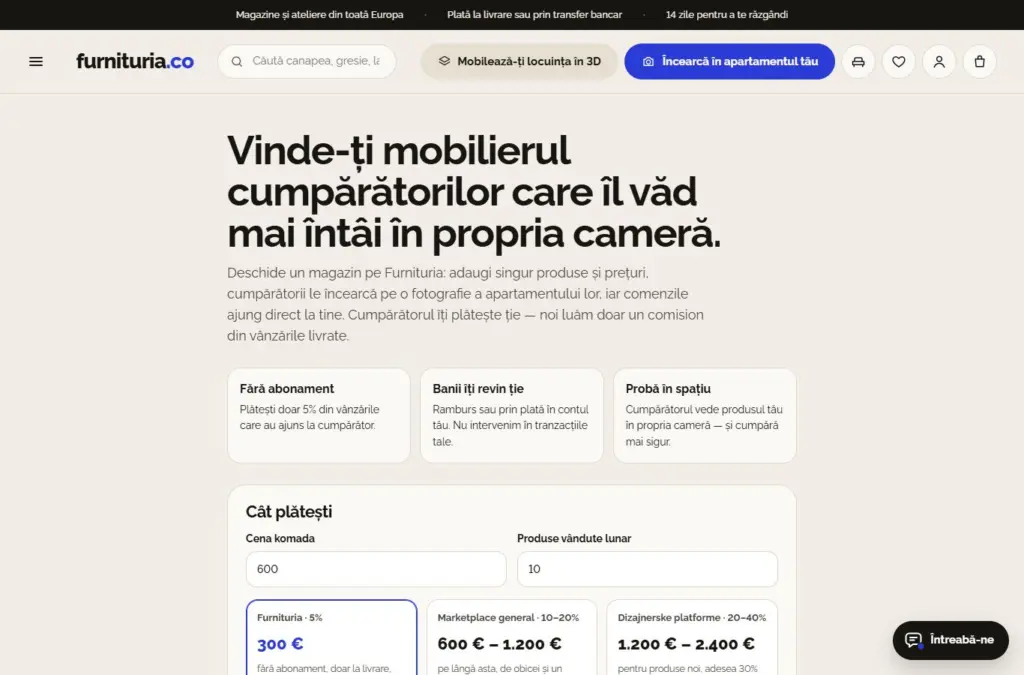
Deschide pagina Devino vânzător și completează cererea: numele magazinului, denumirea completă a firmei, CUI, numărul de înregistrare, adresa, persoana de contact, telefonul, WhatsApp și email-ul. La final, alegi o parolă și accepți Termenii pentru vânzători.
- Înregistrarea fără invitație așteaptă aprobarea noastră. Între timp, poți deja să introduci produsele și datele magazinului — acestea devin vizibile cumpărătorilor imediat ce aprobăm contul.
- Dacă ai primit o invitație prin email, înregistrarea prin link-ul din invitație deschide magazinul imediat, fără așteptare.
- Când Termenii pentru vânzători se modifică, panoul îți va solicita să îi accepți din nou la următoarea autentificare.
Panoul vânzătorului este întotdeauna la adresa /prodavac/.
2Panoul vânzătorului — Prezentare generală
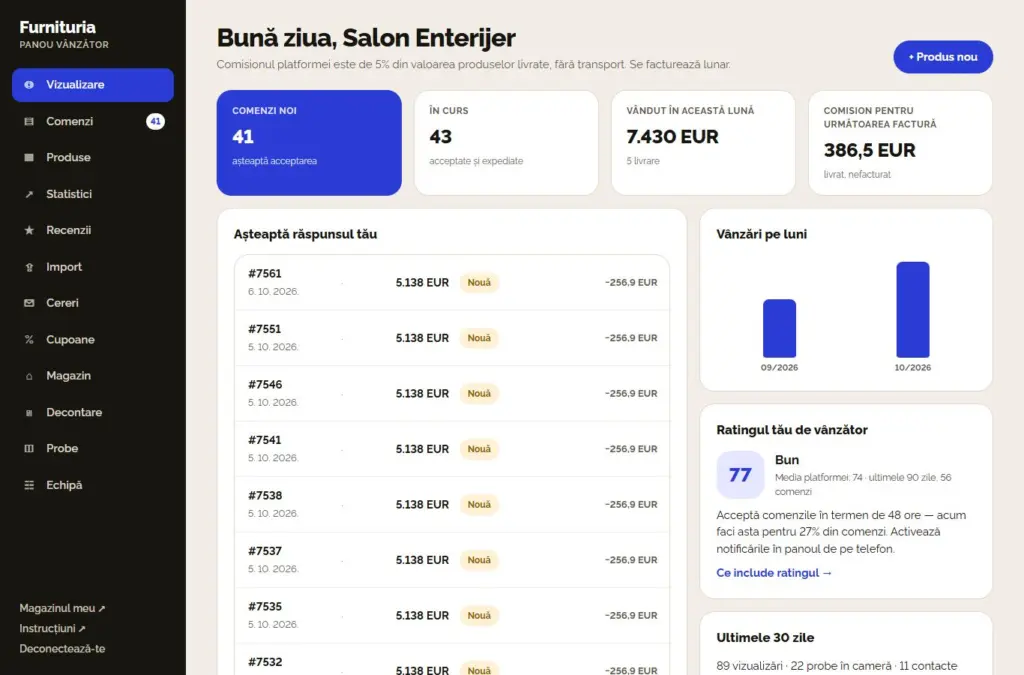
Prima pagină a panoului arată ce se întâmplă și ce te așteaptă:
- Primii pași — până când magazinul nu este gata, în partea de sus este o listă de 7 pași (logo și descriere, datele firmei, metodă de plată, livrare și retur, WhatsApp, primul produs, eticheta „Vânzător verificat”). Fiecare pas duce direct la locul unde se setează; cei finalizați primesc ✓, iar lista dispare când totul este gata.
- Comenzi noi care așteaptă să fie acceptate, comenzi în curs și cifra de afaceri pe luna curentă.
- Comision pentru următoarea factură — suma pentru marfa livrată care nu a fost încă facturată.
- Așteaptă răspunsul tău — lista comenzilor noi; dând click, deschizi comanda.
- Ratingul tău de vânzător și un scurt sfat despre ce să îmbunătățești (mai multe în secțiunea Statistici).
În stânga este meniul cu șase secțiuni: Prezentare generală; Vânzări (Comenzi, Cereri de ofertă); Catalog (Produse, Import, Cupoane); Clienți (Recenzii și întrebări, Probe în cameră); Rezultate (Statistici, Decontare); Setări (Magazin, Echipa). Numărul de lângă element îți arată ce te așteaptă: comenzi noi și înregistrări ale clienților, cereri de ofertă fără oferta ta, întrebări fără răspuns. Pe telefon, jos sunt Prezentare generală, Comenzi, Produse și Magazin, iar restul se află sub Meniu. Butonul + Produs nou este mereu sus în dreapta.
Dacă sus apare o bară roșie „Completează datele obligatorii ale firmei”, produsele nu pot fi adăugate în coș până nu le completezi — dă click pe Completează datele →.
3Datele magazinului
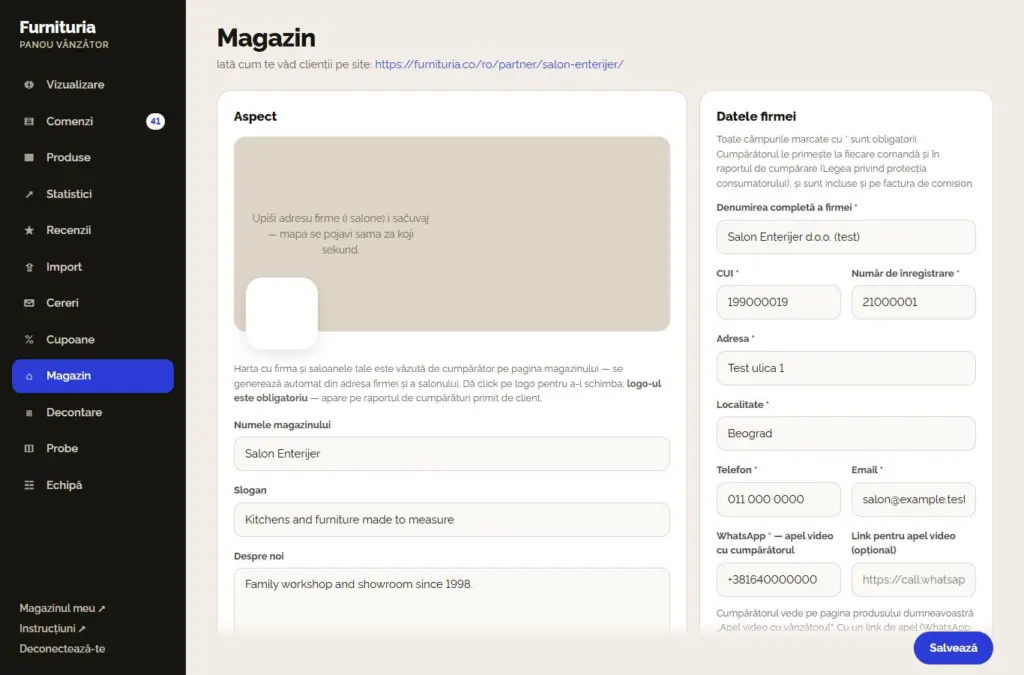
În meniul Magazin editezi tot ce vede clientul despre tine, pe file: Aspect, Date firmă, Livrare și plată, Showroom-uri, Servicii și Servicii de curierat. „Salvează” pe orice filă salvează toate datele magazinului; serviciile și curierii au propriul buton. Fila cu un punct roșu are un câmp obligatoriu care lipsește. Câmpurile cu * sunt obligatorii.
- Aspect: logo (obligatoriu — apare și pe raportul de achiziție pe care îl primește clientul), numele magazinului, sloganul și textul „Despre noi”. Harta cu sediul și showroom-urile este generată automat din adrese.
- Livrare și retur: prețul livrării, pragul pentru livrare gratuită, termenul de livrare în zile lucrătoare și politica ta de retur.
- Livrarea partenerului platformei (dacă există un partener pentru țara ta): activează „Oferă livrare prin partenerul platformei cu transport în locuință” — cumpărătorul alege în coș între livrarea ta și cea a partenerului (două persoane, transport în locuință, preț negociat). Când accepți comanda, partenerul primește o comandă prin e-mail și preia marfa de la tine.
- Livrare în alte țări (furnituria.co): selectați țările în care expediați, prețul și termenul de livrare, apoi activați „Expediez și în alte țări” pe produs. Cumpărătorii din acele țări văd doar acele produse — pentru piese mai mici, unicate și vintage, nu pentru mobilier voluminos.
- Plată: ramburs și/sau prin transfer bancar în contul tău — banii de la client ajung direct la tine.
- Showroom-uri: oraș, adresă și program de lucru. Clientul primește butonul „Programează o vizită” pe paginile produselor și ale magazinului, iar cererea îți ajunge pe WhatsApp.
- Servicii pentru produs: montaj, transport în locuință, ridicarea mobilierului vechi sau serviciul tău — preț per piesă, notă pentru cumpărător și categorii la care se aplică (nimic selectat = toate produsele). Cumpărătorul le bifează pe pagina produsului înainte de „Adaugă în coș”; serviciul intră în prețul articolului și apare în denumirea comenzii.
- Datele firmei: denumirea completă, CUI, număr de înregistrare, adresă, localitate, telefon, email și cont bancar. Clientul le primește odată cu comanda (Conform legislației privind protecția consumatorului), și apar și pe factura de comision.
- WhatsApp este obligatoriu: clientul te poate apela de pe pagina produsului pentru un apel video ca să vadă produsul în direct. Dacă adaugi link-ul pentru apel video (WhatsApp → Apeluri → Creează link apel → Video), apelul se deschide instantaneu.
Activează și Raportul săptămânal prin email — lunea primești cifre, evaluări și sfaturi.
✓Așa te văd clienții
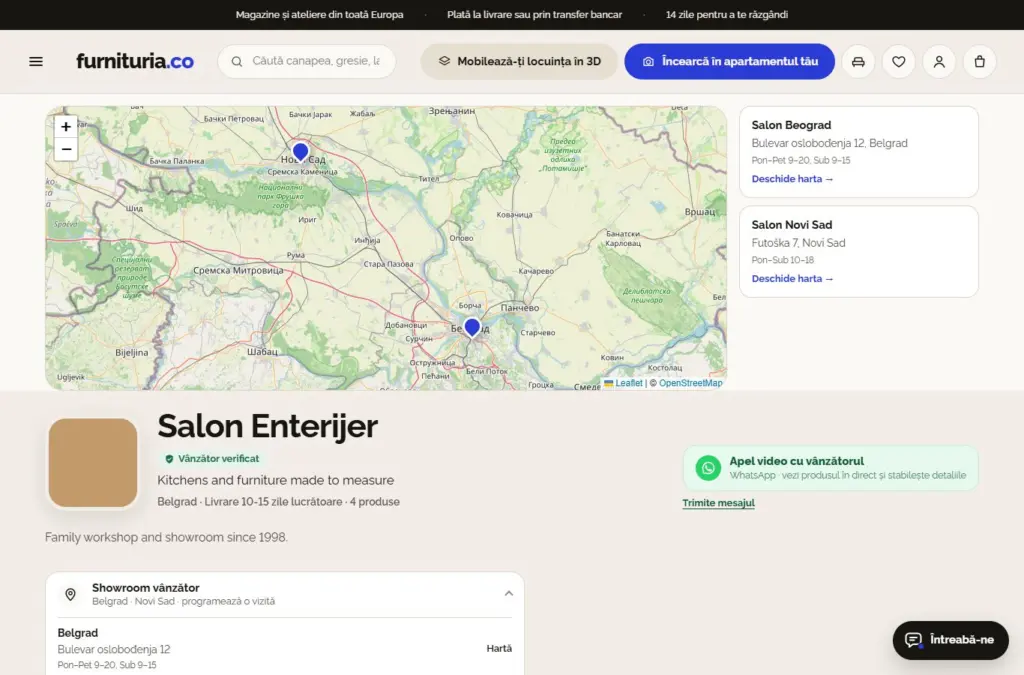
Magazinul tău are propria pagină pe site: hartă cu showroom-uri, logo, evaluare, termen de livrare, buton pentru apel video și toate produsele tale. Link-ul către aceasta se află în panoul din stânga jos — Magazinul meu ↗.
Vânzător verificat: după ce verificăm compania ta (registrul comerțului, persoana responsabilă, showroom-ul sau atelierul, contul bancar și datele de contact), lângă numele tău pe produse și pe pagina magazinului va apărea insigna verde „Vânzător verificat”. Cumpărătorii au mai multă încredere în aceasta — contactează-ne dacă dorești o verificare.
Pe pagina fiecărui produs, clientul vede blocul „Vândut și livrat de” cu numele tău, termenul și prețul livrării, precum și fila Vânzător cu datele firmei și condițiile de retur.
Produs nou, pas cu pas
În meniul Produse vezi toate produsele tale cu statusul aferent (În vânzare, În așteptare, Ciornă), preț și stoc. Apasă + Produs nou — introducerea se face în cinci pași; „Înainte →” nu îți permite să treci mai departe până nu completezi câmpurile obligatorii.
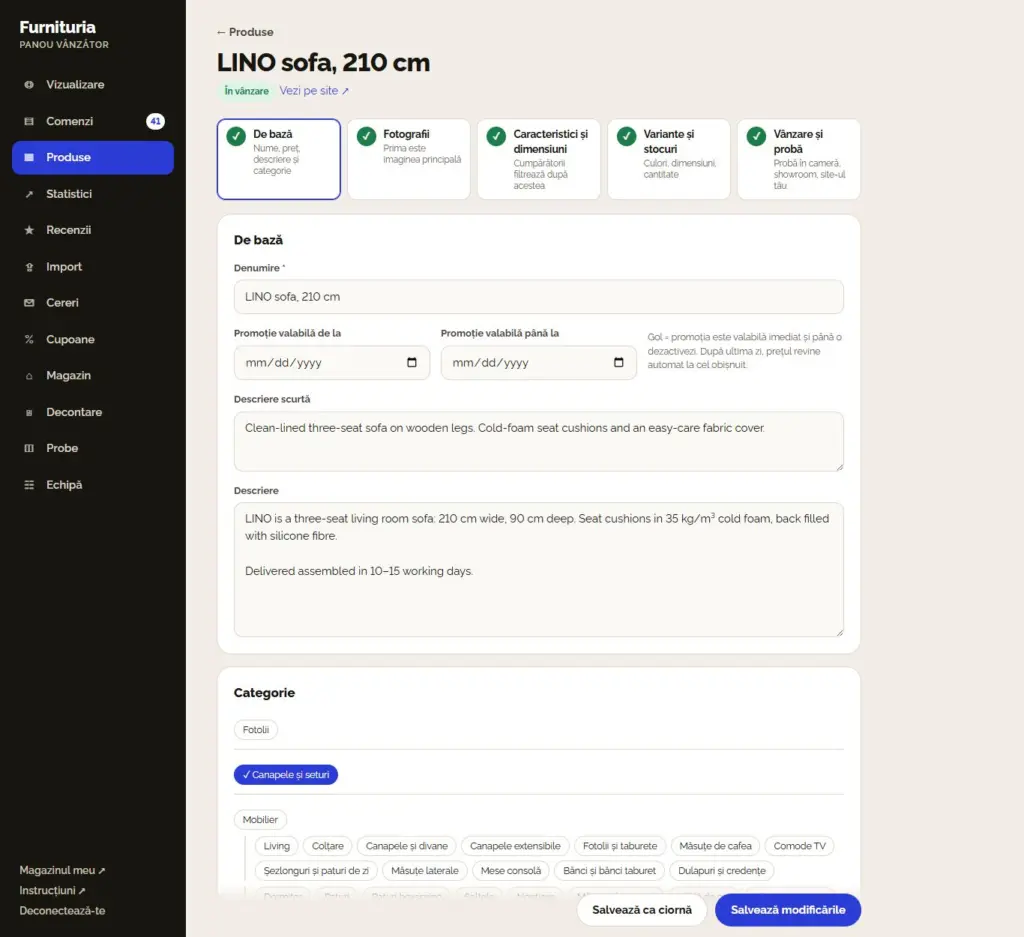
4.1De bază
- Nume: tip + model + detaliu distinctiv, ex. „Canapea LINO, 210 cm”. Fără majuscule excesive și semne de exclamare.
- Preț și, opțional, preț promoțional cu datele „Promoția este valabilă de la / până la”. Date goale = promoția este valabilă imediat și până când o elimini; după ultima zi, prețul revine automat la cel normal.
- Cod (SKU) — codul tău de produs. Pe baza acestuia, importul și sincronizarea prețurilor recunosc produsul.
- Scurtă descriere (două-trei propoziții) și Descriere (material, umplutură, mod de livrare, montaj, întreținere).
- Categorie — alege-o pe cea mai specifică (ex. Living → Canapele și fotolii).
Dacă produsul are variante (de ex. aceeași canapea în mai multe culori), activează „Produsul are variante” deasupra prețului — prețurile se introduc imediat în pasul următor.
4.2Variante și stocuri
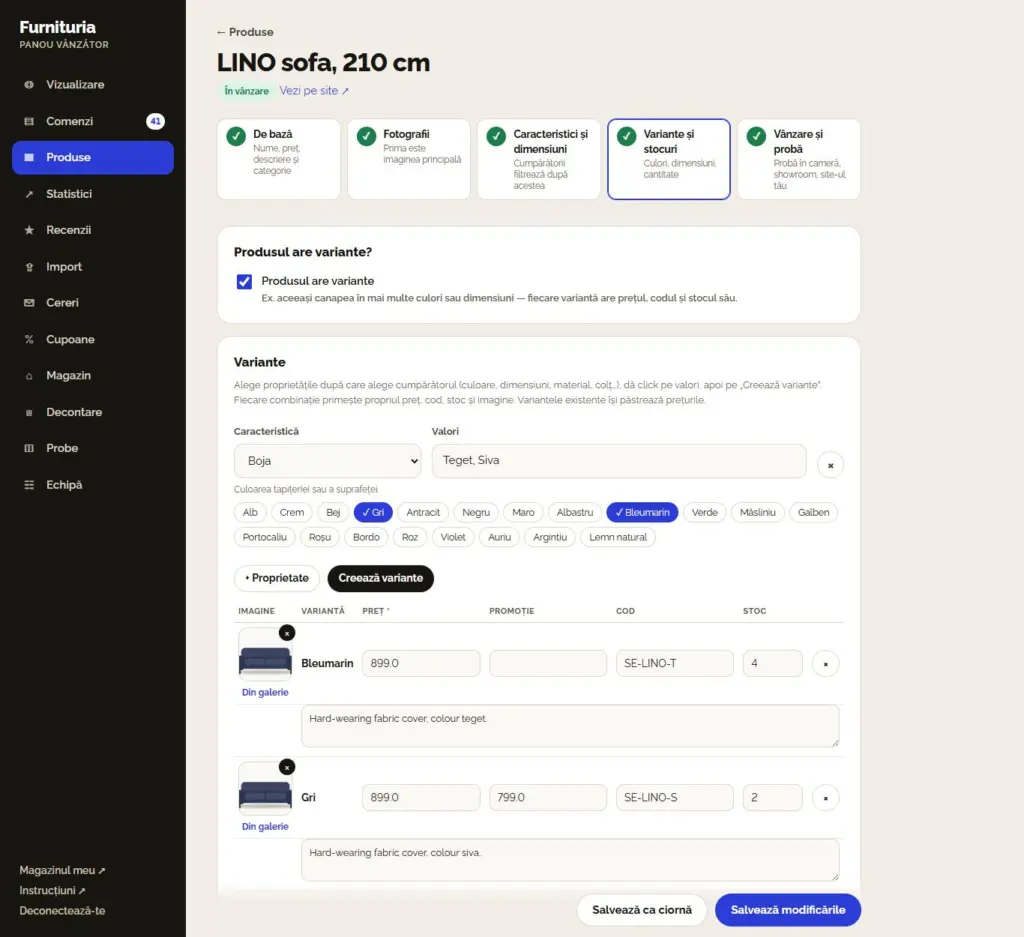
Activează Produsul are variante (la pasul 1, deasupra prețului) când același produs este disponibil în mai multe culori, dimensiuni sau materiale — nu crea un produs separat pentru fiecare culoare. Variantele le creezi imediat la al doilea pas:
- Alege proprietatea după care clientul alege (de ex. Culoare) și dă click pe valori (Bleumarin, Gri).
- Dă click pe Creează variante — fiecare combinație primește propriul rând.
- Pentru fiecare variantă introdu prețul, opțional o promoție, codul și stocul, alege imaginea (butonul „Din galerie”, când adaugi fotografii la pasul următor) și o scurtă descriere.
„Aplică la toate” introduce același preț sau stoc pentru toate variantele. Variantele existente își păstrează prețurile la adăugarea unora noi. Un produs fără variante primește aici doar stocul.
4.3Fotografii
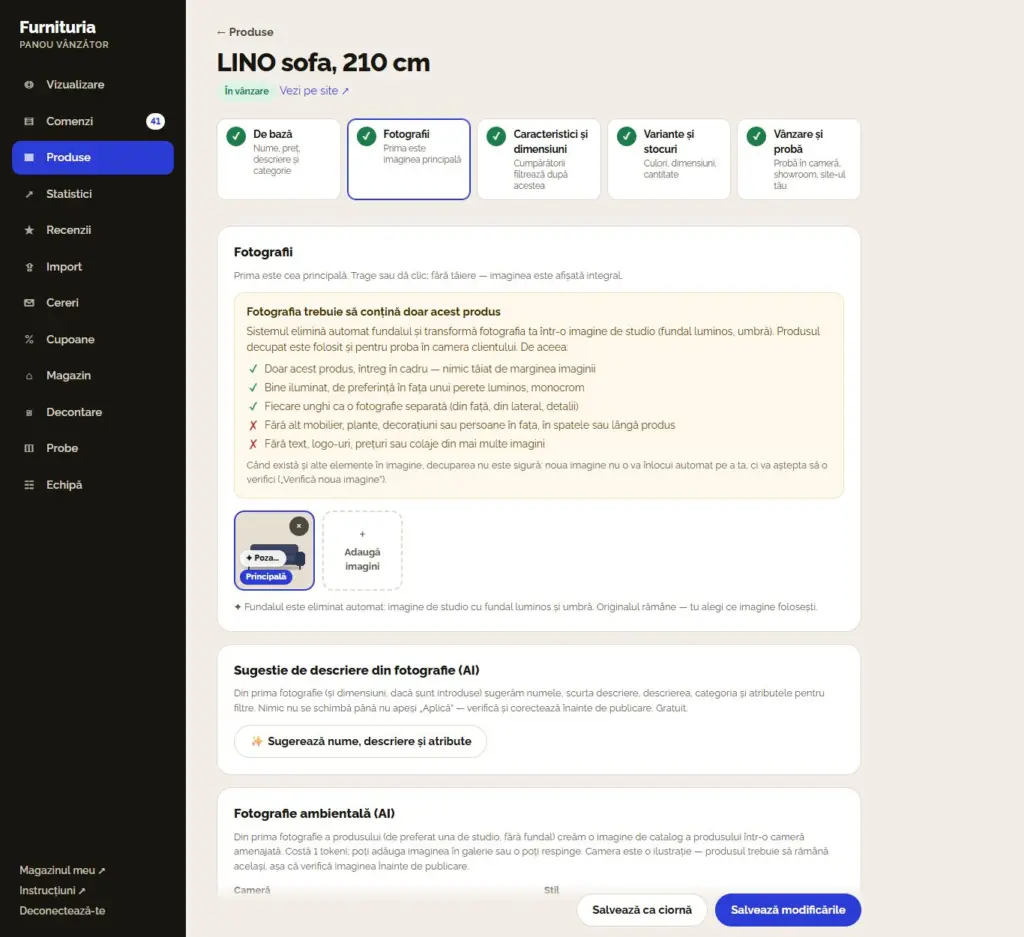
Trage fotografiile sau apasă Adaugă imagini. Prima este cea principală — pe aceasta o vede clientul în catalog. Schimbi ordinea prin glisare; imaginea se afișează complet, fără tăieri.
- Fundalul este eliminat automat și gratuit: fiecare fotografie nouă intră în coada de eliminare a fundalului. Când rezultatul este bun, produsul primește o imagine curată; în caz contrar, panoul îți cere să verifici. Originalul rămâne mereu — „Revino la original” îl restaurează.
- În fotografie trebuie să fie doar acel produs, întreg în cadru (fără a fi tăiat de marginea imaginii) — fără altă mobilă, plante, decorațiuni sau oameni în față, în spate sau lângă el, și fără text, logo-uri, prețuri sau colaje. Adaugă fiecare unghi (din față, din lateral, detaliu) ca o fotografie separată.
- De ce: sistemul decupează produsul și creează o imagine de studio și o imagine pentru proba în camera cumpărătorului. Cu alte obiecte în imagine, decuparea nu este sigură — o astfel de imagine nouă nu o înlocuiește pe a ta, ci așteaptă să o verifici („Verifică imaginea nouă”).
- Cel puțin o fotografie este obligatorie.
- Sugestie de descriere din fotografie (AI): dă click pe „Sugerează nume, descriere și caracteristici” — din prima fotografie (și măsurători, dacă sunt introduse) primești o sugestie de nume, scurtă descriere, descriere cu puncte, categorie și caracteristici pentru filtre. Revizuiește-o și dă click pe „Aplică”; nimic nu se schimbă automat. Gratuit, până la 60 sugestii pe zi.
- Fotografie ambientală (AI): sub fotografii alege camera și stilul și dă click pe „Creează fotografie ambientală”. În aproximativ jumătate de minut primești o imagine de catalog a produsului într-o cameră amenajată, pe care o adaugi în galerie sau o respingi. Costă 1 jeton (la fel ca proba în cameră). Camera este o ilustrație, iar produsul trebuie să rămână același — verifică imaginea înainte de publicare.
Fotografiile și denumirile sunt comparate automat cu cele ale altor vânzători. Un produs cu o fotografie preluată de la altcineva rămâne „În verificare” până când îl corectezi sau platforma îl aprobă.
4.4Caracteristici și dimensiuni
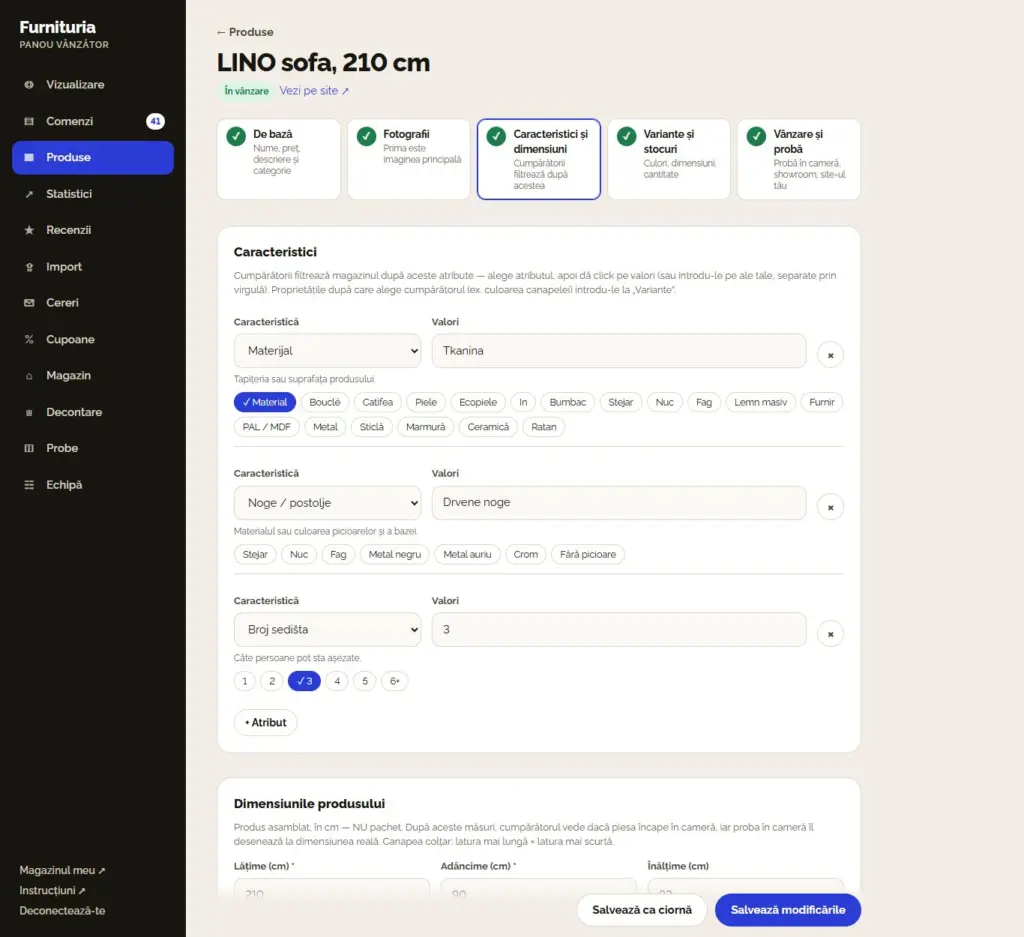
Caracteristicile sunt criteriile după care clienții filtrează catalogul: Culoare, Material, Picioare / bază, Număr locuri, Funcție, Formă… Alege o caracteristică, apoi dă click pe valori (sau introdu-le pe ale tale, separate prin virgulă). Cu cât mai multe caracteristici, cu atât produsul tău va apărea mai des în filtre.
Dimensiunile produsului sunt obligatorii: lățimea și adâncimea produsului asamblat în cm — nu ale ambalajului. Pentru colțare: latura mai lungă × latura mai scurtă.
- Pe baza acestor dimensiuni, clientul vede dacă piesa încape în cameră, iar proba în cameră o desenează la dimensiunea reală.
- Dimensiunile greșite (de ex. dimensiunile cutiei) oferă o imagine eronată în probă — clientul va vedea atunci o canapea scurtată sau modificată.
- Dimensiunile ambalajului și greutatea se introduc separat, mai jos. Acestea sunt folosite pentru livrare și pentru verificarea „Încape în cameră?” pe pagina produsului: cumpărătorul introduce lățimea ușii și a holului, liftul sau scările, iar noi verificăm dacă pachetul trece. În cazul mai multor pachete, introduceți măsurile celui mai mare.
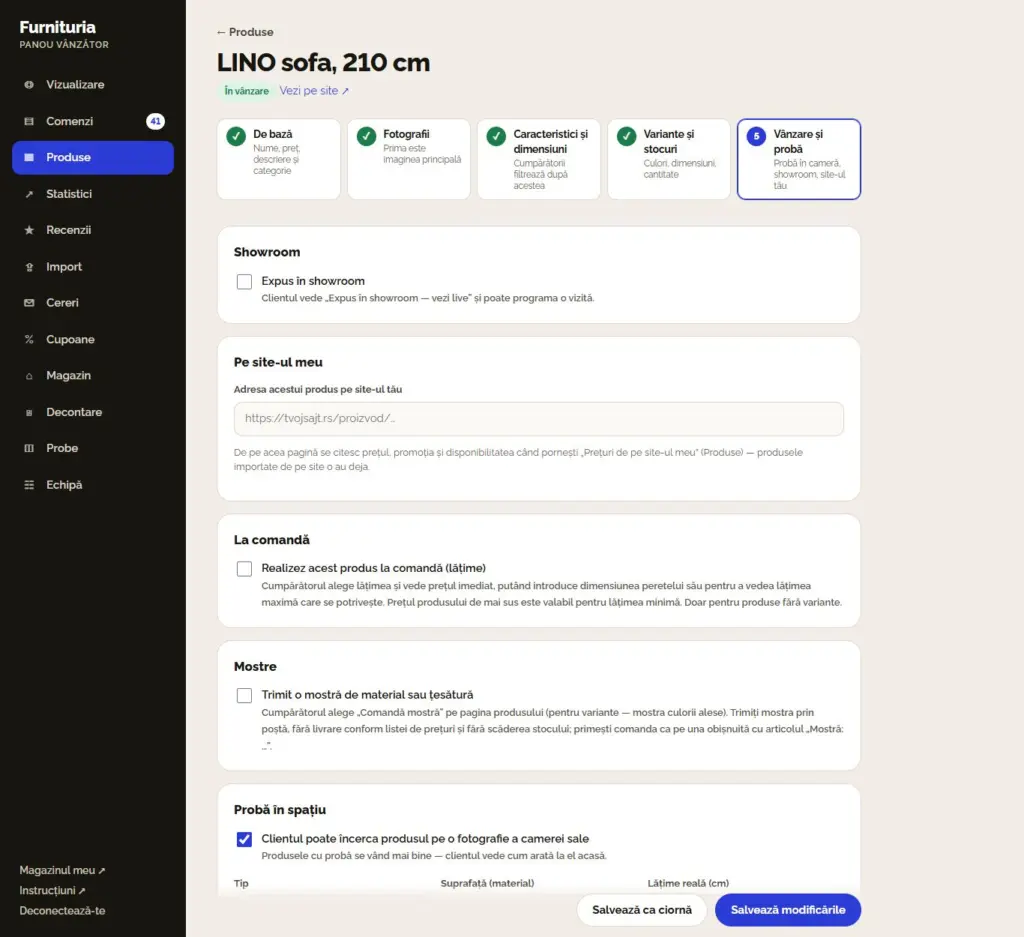
4.5Probă și vânzare
Prima filă este proba în cameră; celelalte opțiuni sunt grupate sub „Mai multe opțiuni de vânzare” (sunt deschise automat când una este deja activată).
- Probă în spațiu: activează „Clientul poate proba produsul pe fotografia camerei sale”. Tipul este Obiect (mobilier, iluminat, decor) sau Material (plăci, parchet, tapet, vopsea); pentru material alege și suprafața (perete, podea, perete și podea).
- Poate fi văzut în showroom: cumpărătorul vede „Poate fi văzut în showroom” și în meniul „Contactează vânzătorul” programează o vizită.
- Pe site-ul meu: adresa acestui produs pe site-ul tău. De acolo se citesc prețul, reducerea și disponibilitatea când pornești „Prețuri de pe site-ul meu” în Produse.
- La comandă: dacă produci articolul în mai multe lățimi, activează fila „La comandă” și introdu lățimea minimă și maximă, pasul (de ex. 10 cm), suprataxa pe pas și termenul suplimentar de producție. Prețul produsului este valabil pentru lățimea minimă. Cumpărătorul alege lățimea și vede imediat prețul, poate introduce lungimea peretelui său pentru a vedea lățimea maximă care se potrivește, iar proba în cameră desenează piesa la acea lățime. Lățimea aleasă apare în numele articolului din comandă. Doar pentru produse fără variante.
- Mostre: activează „Trimit mostră de țesătură sau material” și introdu prețul mostrei (0 = gratuit). Cumpărătorul alege pe pagina produsului „Comandă mostră” (pentru variante — culorile selectate); mostra sosește ca o comandă cu articolul „Mostră: …”, fără transport conform listei de prețuri și fără scăderea stocului — o trimiți prin poștă.
- Outlet: piesă expusă: pentru un produs fără variante, activează „Vând exponat” — prețul exponatului (mai mic decât cel obișnuit), numărul de bucăți și starea. Cumpărătorul vede sub „Alte opțiuni de cumpărare” economiile și „Cumpără piesa expusă”, exponatul este și pe pagina Outlet, iar cumpărătorii cu produsul pe lista de dorințe primesc un e-mail. Exponatele au propriul număr de bucăți; stocul produsului nou nu este afectat.
- Imaginea pentru probă nu este obligatorie: pentru obiect, cea mai bună este o fotografie a produsului fără fundal (PNG), pentru material un eșantion pătrat. Fără ea, se folosește fotografia principală.
La final: Salvează ca ciornă (clienții nu îl văd) sau Trimite spre publicare. Dacă platforma verifică produsele noi, produsul este „În așteptarea aprobării” până când îl aprobăm; modificările unui produs deja publicat sunt valabile imediat.
✓Listă produse
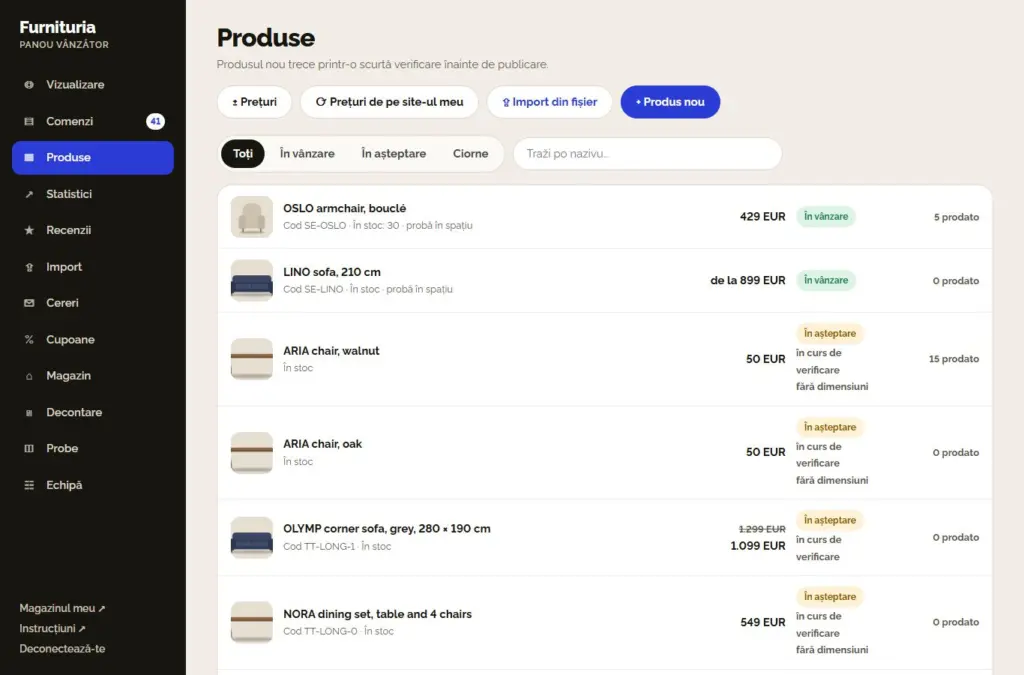
În meniul Produse filtrezi după status (Toate, În vânzare, În așteptarea aprobării, Ciorne) și cauți după nume sau cod. Butoane sus:
- ± Prețuri — modificarea prețurilor pentru mai multe produse simultan.
- Prețuri de pe site-ul meu — sincronizarea prețurilor, reducerilor și disponibilității cu site-ul tău.
- Import din fișier și + Produs nou.
Produsul returnat pentru revizuire are observațiile noastre — corectează-l și trimite-l din nou.
5Importă întregul catalog
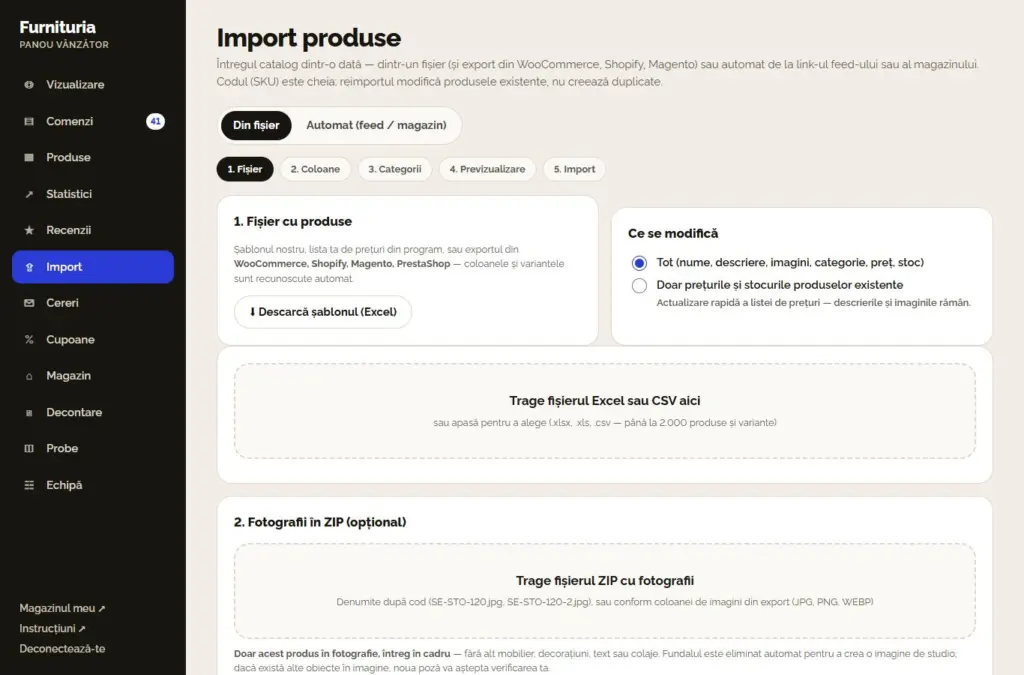
Nu trebuie să introduci produsele unul câte unul. În meniul Import alegi:
Din fișier — în cinci pași: Fișier → Coloane → Categorii → Previzualizare → Import.
- Descarcă șablonul nostru (Excel) sau trage lista ta de prețuri, respectiv exportul din WooCommerce, Shopify, Magento sau PrestaShop (.xlsx, .xls, .csv — până la 2.000 produse și variante). Coloanele și variantele sunt recunoscute automat. Introdu dimensiunile piesei asamblate în coloanele „Lățime piesă”, „Adâncime piesă” și „Înălțime piesă” (cm); fără acestea, se vor prelua Lungimea/Lățimea/Înălțimea din fișier. Raportul de după import indică câte produse nu au dimensiuni — acestea sunt marcate în Produse cu „fără dimensiuni”.
- Opțional, trage un ZIP cu fotografii, denumite după codul produsului (ex. SE-STO-120.jpg, SE-STO-120-2.jpg).
- Conectează categoriile tale cu ale noastre, verifică produsele și erorile, apoi pornește importul.
„Doar prețuri și stocuri” actualizează rapid lista de prețuri a produselor existente — descrierile și imaginile rămân neschimbate.
Automat (feed / magazin) — introduci link-ul feed-ului XML/CSV sau adresa magazinului tău WooCommerce / Shopify. Produsele sunt importate și sincronizate în fiecare noapte: adaugă produse noi, modifică prețurile și stocurile, iar pe cele care nu mai există le elimină.
Codul (SKU) este cheia: reimportarea modifică produsele existente, nu creează duplicate. Dacă îți este mai ușor, trimite-ne adresa site-ului și configurăm noi importul.
Comenzi
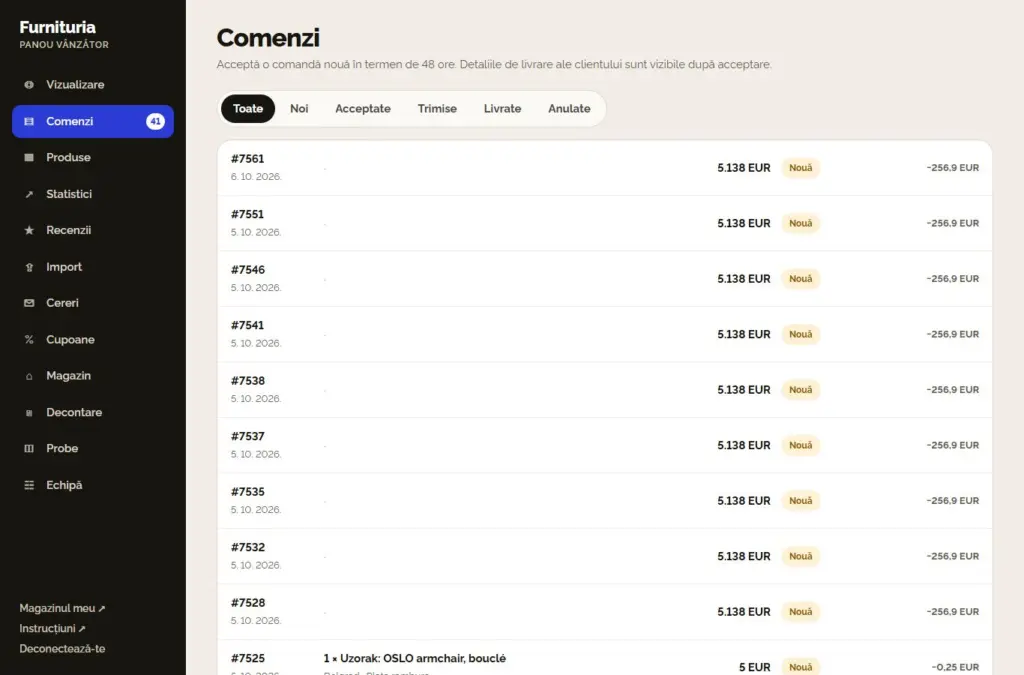
Când un client comandă produsul tău, primești un e-mail și o notificare în aplicație, iar comanda apare în meniul Comenzi (numărul de comenzi noi apare lângă meniu).
- NouăAcceptă comanda în termen de 48 ore — sau anuleaz-o dacă produsul nu este disponibil.
- AcceptatăAbia acum poți vedea numele, telefonul și adresa clientului.
- ExpediatNumărul de expediere este obligatoriu — cumpărătorul urmărește livrarea. Livrezi singur? „Livrat personal”.
- LivratăMarfa a ajuns; clientul confirmă primirea, iar comanda intră în decontare.
- ReturnatăReturul în termenul legal reduce comisionul.
6Listă și o comandă individuală
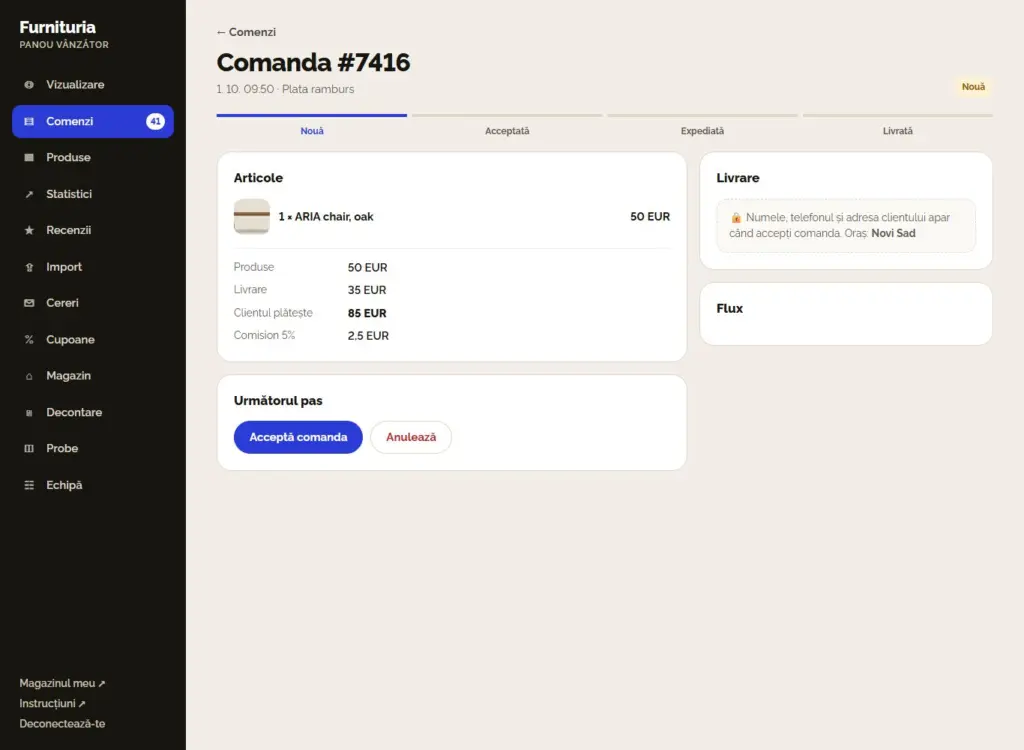
Poți filtra lista după status: Toate, Noi, Acceptate, Expediate, Livrate și Anulate. Lângă fiecare apare suma și comisionul pentru acea comandă.
Când deschizi o comandă, vezi articolele, livrarea, suma totală și comisionul, istoricul comenzii și butonul pentru pasul următor (Acceptă comanda, Expediază, Livrat, Anulează).
- Datele clientului (nume, telefon, adresă) apar doar după ce accepți comanda — înainte de asta vezi doar orașul.
- Comisionul se calculează doar pentru produsele livrate, fără costul de transport. Comanda anulată nu se taxează.
- Cumpărătorul vede în contul său fluxul comenzii (Comandat → Vânzătorul a confirmat → Expediat → Sosit) și numărul de expediere, și cu un singur clic raportează „A sosit” sau „Nu a sosit”; cererea de a confirma primirea o primește și prin e-mail. Dacă raportează că expedierea nu a sosit, comanda este marcată pentru verificare.
- Viteza de acceptare și expediere contribuie la ratingul tău de vânzător.
✓Rapid și fără comenzi ratate
- Instalează site-ul ca aplicație pe telefon și activează notificările (Contul meu) — o comandă nouă sosește instantaneu.
- Dacă cineva din firma ta preia comenzile, adaugă-l în Echipă cu dreptul „Comenzi”.
- Lângă fiecare comandă nouă scrie cât timp mai ai să o accepți („Acceptă în încă 31 h”, roșu când rămâne mai puțin de 12 h). Dacă o comandă nouă nu este acceptată în 48 ore, primești un memento prin e-mail — iar acceptarea lentă scade ratingul vânzătorului.
- Sesizările cumpărătorilor: când un cumpărător raportează o problemă (deteriorat, nu a sosit, produs greșit), primești un e-mail, iar sesizarea apare în partea de sus a meniului Comenzi și în cadrul comenzii respective. Răspunde în termen de 3 zile și propune o soluție (înlocuire, reparație, retur) — după expirarea termenului, platforma preia cazul, iar sesizările la care nu s-a răspuns îți scad ratingul de vânzător. Cumpărătorul răspunde pe pagina sesizării și confirmă când problema este rezolvată.
7Probă în cameră și jetoane
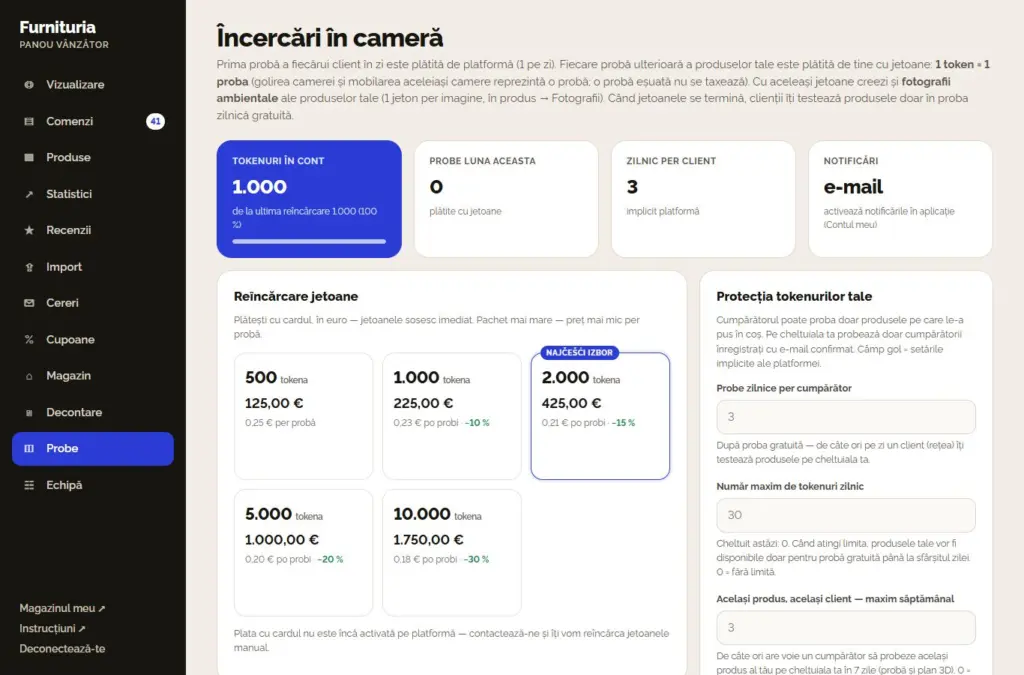
Cumpărătorul își fotografiază camera și în jumătate de minut vede produsul tău în ea — astfel cumpără mai sigur și returnează mai rar produsele.
- Prima probă a fiecărui cumpărător în zi este plătită de platformă. Fiecare probă următoare a produselor tale este plătită de tine cu jetoane: 1 jeton = 1 probă (0,25 € per probă în pachetul de bază).
- 3Plan 2D al apartamentului: cumpărătorul primește de la planul 2D o vizualizare 3D a întregului apartament cu mobilier din ofertă. Primul din zi este plătit de platformă; fiecare următor costă în total 2 jetoane, distribuite vânzătorilor din plan în funcție de numărul pieselor lor (primul jeton celui cu cele mai multe piese). Un plan eșuat nu se taxează; în Istoric scrie „Plan 3D al apartamentului”.
- Golirea camerei și mobilarea aceleiași camere sunt o singură probă. Proba nereușită nu se taxează. Când cumpărătorul încearcă produse de la mai mulți vânzători deodată, se plătește un jeton — este plătit de primul vânzător din probă care are probe disponibile.
- Pachete: 500 probe pentru 125,00 €, 1000 probe pentru 225,00 € (−10 %), 2000 probe pentru 425,00 € (−15 %), 5000 probe pentru 1.000,00 € (−20 %) și 10000 probe pentru 1.750,00 € (−30 %). Plătești cu cardul (PayPal), în euro — jetoanele sosesc imediat.
- Câte probe oferi cumpărătorului: după proba gratuită, de atâtea ori pe zi un cumpărător poate proba produsele tale pe cheltuiala ta (implicit 3). În plus, jetoanele tale sunt protejate: cumpărătorii probează doar produse din coș, pe cheltuiala ta doar cei autentificați cu e-mail confirmat, același cumpărător același produs de cel mult 3 ori pe săptămână, iar zilnic cheltui cel mult 30 jetoane — totul se modifică în Probe → „Protecția jetoanelor tale”. Când atingi limita zilnică, primești un e-mail și o notificare în aplicație, pentru a o putea mări dacă este necesar.
- Notificări: când soldul scade la 70, 50, 30, 10 și 0 % din ultima reîncărcare, primești un e-mail și o notificare în aplicație.
Când jetoanele se termină, cumpărătorii continuă să probeze produsele tale în proba zilnică gratuită. Fiecare probă se află în Istoric.
Proba este la fel de precisă ca datele tale: o fotografie bună și măsurile reale ale produsului (pasul 4.4) oferă o imagine fidelă în camera cumpărătorului.
8Decontare și comision
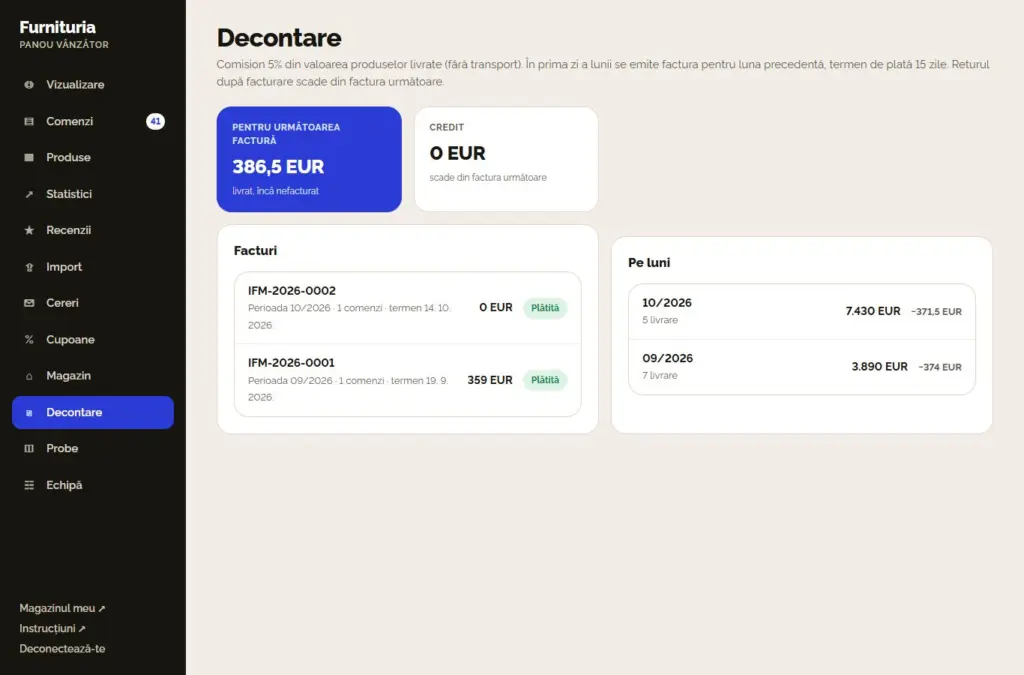
- Comisionul este de 5% din valoarea produselor livrate, fără transport. Nu există abonament lunar sau taxă de înscriere.
- Banii de la cumpărător merg direct la tine (ramburs sau în contul tău). Noi îți trimitem o factură pentru comision o dată pe lună.
- Pe întâi ale lunii sosește factura pentru luna precedentă, cu un termen de plată de 15 zile.
- O returnare după facturare reduce următoarea factură (articolul Credit).
- După termenul limită, sosește un memento. Dacă factura nu este plătită nici la 7 zile după termen, magazinul poate fi eliminat temporar de la vânzare — revine după plată.
În meniul Decontare vezi suma pentru următoarea factură, toate facturile cu status și rulajul pe luni.
9Statistici și ratingul vânzătorului
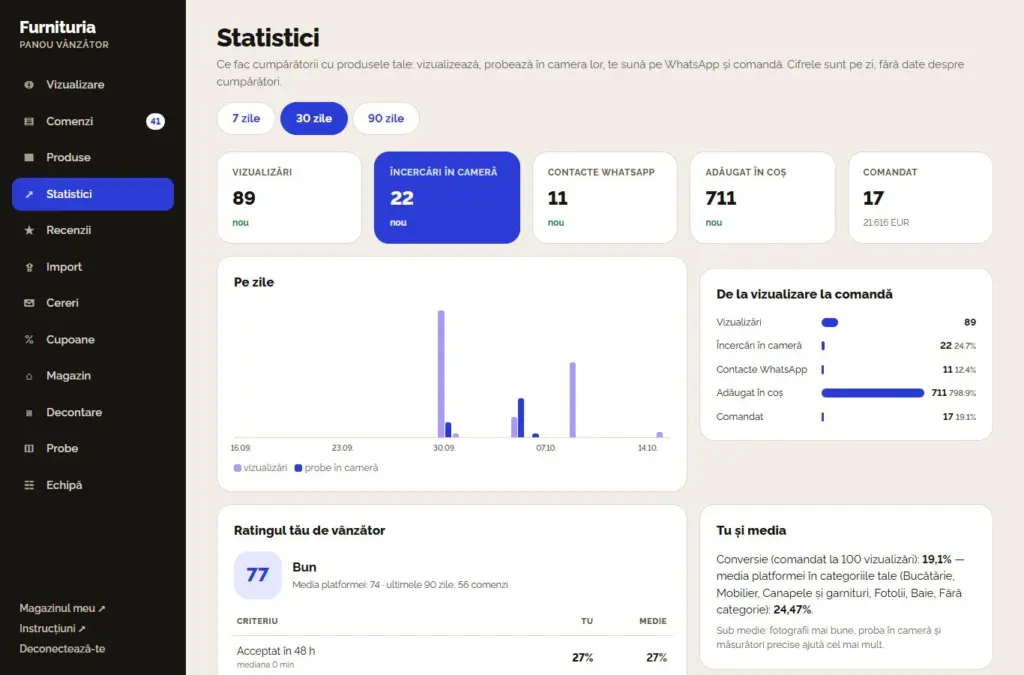
Statisticile arată ce fac cumpărătorii cu produsele tale — pentru 7, 30 sau 90 zile: vizualizări, probe în cameră, contacte WhatsApp, adăugate în coș și comandate, și parcursul de la vizualizare la comandă.
- Per produs vezi ce produs atrage și ce nu se vinde.
- Unde sunt cumpărătorii tăi — comenzi și rulaj pe orașe.
- În ce fel de camere probează — în ce spații clienții probează produsele tale: tipul camerei, stilul, dimensiunea camerei și culorile. Fără fotografii și date despre clienți. Adaptează fotografiile, descrierea și oferta la spațiile în care clienții aleg cu adevărat.
- Cumpărătorii caută, dar pe site nu există — căutări fără rezultate. Dacă produci sau vinzi așa ceva, adaugă: cumpărătorii caută deja.
- Raportul săptămânal sosește prin e-mail în fiecare luni: cifrele săptămânii, ratingul, sfaturi și „Cumpărătorii caută după dimensiunile camerei” — ce piese au căutat cumpărătorii pentru ce dimensiuni de cameră, de câte ori niciun produs nu s-a potrivit și până la ce lățime au nevoie. Îl poți dezactiva în Magazin.
Ratingul vânzătorului (0–100) se calculează pentru ultimele 90 zile: acceptare în 48 ore, expediere la timp, anulări, returnări, probleme cu livrarea, expediere cu număr de urmărire și evaluările cumpărătorilor. Lângă fiecare criteriu vezi media platformei și un sfat despre ce să îmbunătățești.
Recenzii, cupoane și echipă
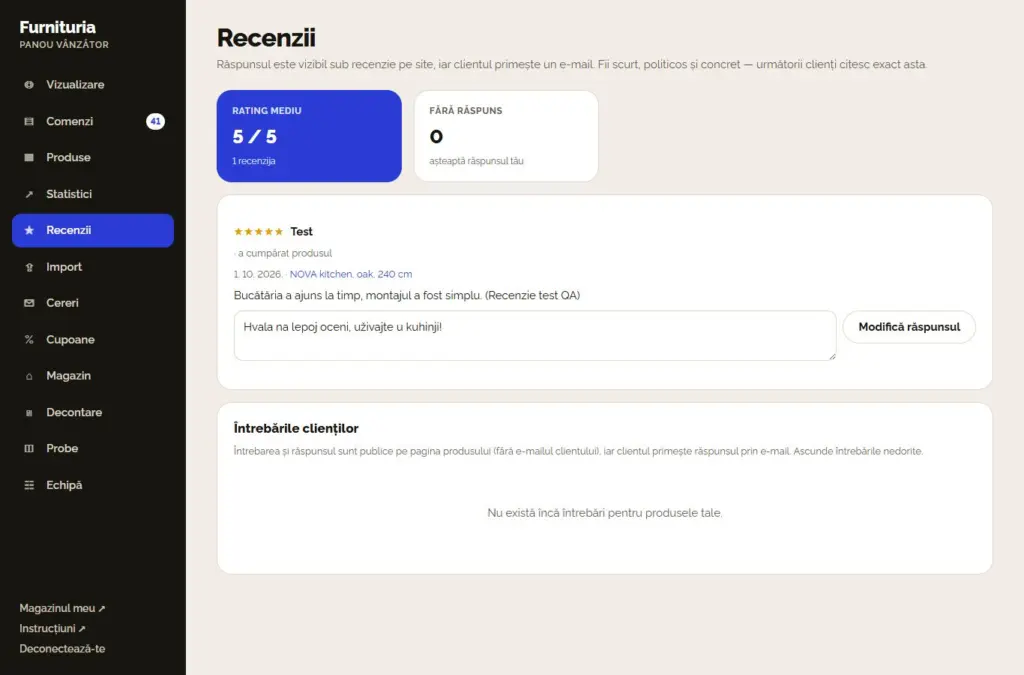
Recenzii
Evaluări și comentarii ale cumpărătorilor despre produsele tale. Răspunde public — cumpărătorii văd atât evaluarea, cât și răspunsul tău. Un răspuns politicos chiar și la o evaluare negativă construiește încredere.
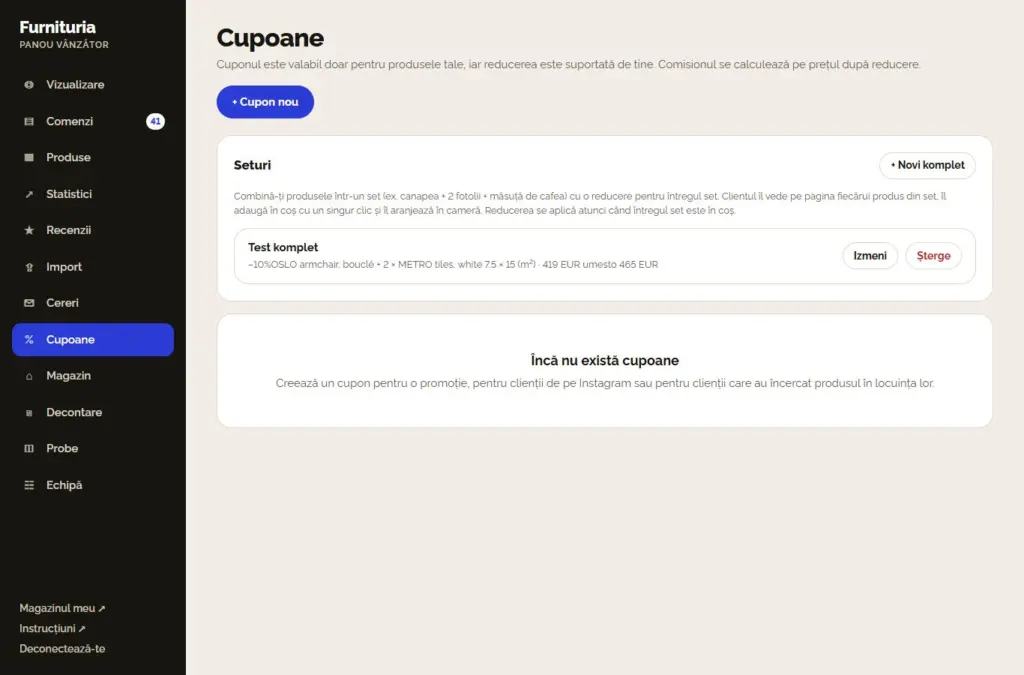
Cupoane
Creează un cupon pentru promoție, pentru clienții de pe Instagram sau pentru cei care au probat produsul în propria locuință. Cuponul este valabil doar pentru produsele tale, reducerea este pe cheltuiala ta, iar comisionul se calculează la prețul de după reducere. În partea de sus este Ofertă după probă: câți clienți au solicitat o reducere pentru ce produs după proba în cameră — cu un singur click le trimiți oferta. Mai jos sunt Seturi: combină produsele tale într-un set cu reducere pentru întregul set.
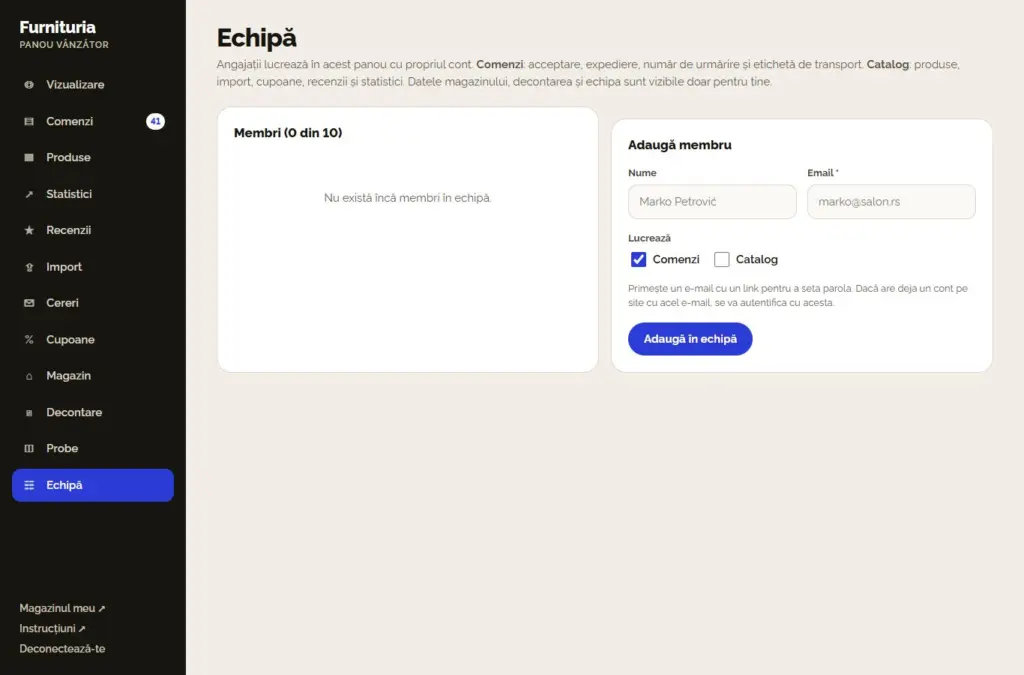
Echipă
Până la 10 angajați pot lucra în panou cu propriul cont. Comenzi: acceptare, expediere, număr de urmărire. Catalog: produse, import, cupoane, recenzii și statistici. Doar tu poți vedea datele magazinului, decontările și echipa.
Sfaturi pentru vânzări mai bune
Fotografii
Produsul întreg, bine iluminat, pe un fundal deschis. Cel puțin 3 imagini: din față, din lateral și detaliu al materialului. Fără text sau colaje.
Dimensiuni exacte
Dimensiunile produsului asamblat, nu ale cutiei, plus dimensiunile ambalajului. De ele depinde dacă clientul crede că încape: filtrul „Încap în camera mea”, amenajarea camerei, verificarea accesului până la cameră și desenul în probă.
Caracteristici și variante
Completează culoarea, materialul și celelalte caracteristici — astfel produsul va apărea în filtre. Culorile ca variante, nu ca produse separate.
Răspuns rapid
Acceptă comanda în aceeași zi și expediază cu număr de urmărire. Viteza este cea mai importantă parte a evaluării vânzătorului.
Apel video
Răspunde pe WhatsApp și la apeluri video — cumpărătorul care vede produsul în direct cumpără mai des.
Probă în cameră
Activează proba pentru toate produsele și menține jetoanele în stoc — produsul pe care cumpărătorul îl vede în camera sa se vinde mai bine.
Întrebări frecvente ale vânzătorilor
Cât durează aprobarea cererii și a produselor noi?
Examinăm cererea cât mai curând posibil și te anunțăm prin e-mail când magazinul este aprobat. În timp ce aștepți, poți edita produsele și datele magazinului în mod normal. Vânzătorul invitat prin e-mail nu așteaptă aprobarea.
Cum primesc banii de la cumpărător?
Direct: cumpărătorul plătește către tine — ramburs sau prin transfer în contul tău bancar, așa cum alegi în Magazin. Platforma nu îți reține banii; o dată pe lună îți trimitem doar factura pentru comisionul aferent mărfurilor livrate.
De ce trebuie să introduc dimensiunile produsului?
Prin lățimea și adâncimea produsului asamblat, cumpărătorul verifică dacă piesa încape în cameră, iar proba în cameră desenează produsul la dimensiunea reală. Dimensiunile cutiei în loc de dimensiunile produsului oferă o imagine greșită — de aceea dimensiunile la pasul 4 sunt obligatorii.
Unde răspund la întrebările cumpărătorilor despre produs?
Cumpărătorii pun întrebări pe pagina produsului („Întrebări și răspunsuri”). Primești un e-mail, iar întrebarea o poți vedea în panou → Recenzii → Întrebările cumpărătorilor. Răspunsul tău este publicat pe produs (fără e-mailul cumpărătorului) și ajunge la cumpărător prin e-mail; ascunde întrebările nedorite. Răspunde rapid și concret — următorii cumpărători citesc exact acest lucru, iar asistentul de pe pagina produsului folosește răspunsurile tale.
Cum vând o piesă expusă în showroom?
În produs, la pasul „Vânzare și probă”, activează „Outlet: piesă expusă”: prețul exponatului (mai mic decât cel obișnuit), numărul de bucăți și o scurtă descriere a stării. Exponatul se vinde alături de produsul nou — are propriul număr de bucăți, iar stocul produsului nou rămâne același; când toate exponatele sunt vândute, blocul dispare singur, iar o comandă anulată le readuce. În comandă, articolul apare ca „Outlet (piesă expusă): nume (stare)”.
Ce înseamnă „În proiectele cumpărătorilor” în statistici?
Cumpărătorii își planifică camera cu un buget și adaugă piese în proiectele lor. În Statistici vezi câte proiecte conțin produsele tale — doar numărul, fără date despre cumpărători. Un produs care apare în multe proiecte, dar este cumpărat rar, este un candidat bun pentru un set, o ofertă după probă sau un produs de showroom.
Cum trimit mostre de țesătură sau material?
În produs, la pasul „Vânzare și probă”, activează fila „Mostre” și introdu prețul mostrei (0 = gratuit). Cumpărătorul alege „Comandă mostră” — la produsele cu variante, primește mostra culorii alese. Primești o comandă obișnuită cu articolul „Mostră: nume — culoare”, fără livrare conform listei tale de prețuri (trimiți mostra prin poștă, inclus în preț) și fără scăderea stocului. Cumpărătorul care a primit mostra este un client interesat — ia legătura cu el după câteva zile.
Cum să ofer producția la comandă?
Deschide produsul în panou și activează fila „La comandă”: introdu lățimea minimă și maximă, pasul, suprataxa pe pas și termenul suplimentar de producție. Prețul produsului este valabil pentru lățimea minimă. Cumpărătorul alege lățimea pe pagina produsului (sau introduce dimensiunea peretelui său), vede prețul imediat și proba în cameră la acea lățime; lățimea apare în numele articolului din comandă. Funcționează pentru produse fără variante.
Ce sunt „Cererile” în panou?
Cumpărătorii descriu camera sau bucătăria la comandă (tip, dimensiuni, buget, termen, oraș, descriere, adesea și planul din Planificator cameră). Cererea este văzută de vânzătorii din țara cumpărătorului care produc astfel de mobilier sau oferă execuție la comandă — îți sosește prin e-mail și în panou → Cereri. Trimite o ofertă: preț, termen de execuție, câte zile este valabilă și ce include; o poți modifica până când cumpărătorul decide. Nu vezi datele de contact ale cumpărătorului. Când acceptă oferta ta, aceasta merge în coșul lui ca produsul tău și îți sosește ca o comandă obișnuită (livrare conform listei tale de prețuri, comision ca pentru restul).
Cum pot taxa montajul, transportul sau ridicarea mobilierului vechi?
În Magazin → Servicii pentru produs adaugă serviciul cu preț per piesă și, dacă este necesar, categorii (de ex. instalare electrocasnice doar pentru bucătării). Cumpărătorul îl bifează pe pagina produsului și vede prețul imediat; serviciul intră în prețul articolului, apare în denumirea comenzii în panou și în e-mail, iar comisionul se calculează la prețul total al articolului. Serviciul este prestat de tine, odată cu livrarea.
De ce introduc măsurile ambalajului?
Pe baza lor, cumpărătorul verifică pe pagina produsului „Încape în cameră?” — prin ușă, virajul de pe hol, lift și scări. Un pachet care nu trece înseamnă retur; de aceea, introdu măsurile reale ale cutiei (pentru mai multe pachete — ale celui mai mare).
Ce este „Cumpărătorii caută după dimensiunile camerei” în raport?
Cumpărătorii introduc măsurile camerei în asistent și în filtrul „Încape în camera mea”. În raportul săptămânal vezi ce piese din oferta ta caută, pentru ce dimensiuni de cameră, de câte ori niciun produs nu s-a potrivit și până la ce lățime au nevoie — un semn să adaugi modele mai mici sau să oferi producția la comandă.
Ce înseamnă „În ce fel de camere probează” în statistici?
La fiecare probă a produsului tău înregistrăm doar circumstanțele: tipul camerei, stilul ales, culorile și dimensiunea aproximativă a camerei — fără fotografie și fără date despre client. În Statistici vezi aceste ponderi pentru 7, 30 sau 90 zile, iar în raportul săptămânal spațiul cel mai frecvent. Dacă canapeaua ta este probată cel mai des în camere de zi mici de stil scandinav, pune astfel de fotografii și modele mai mici în prim-plan.
Ce este „Ofertă după probă”?
Clientul care a probat produsul tău în camera sa poate activa singur „Anunță-mă dacă vânzătorul oferă o reducere”. În meniul Cupoane vezi câți clienți așteaptă o ofertă pentru ce produs — adresele nu le vezi. Alegi reducerea (5–50 %), termenul (2–14 zile) și, opțional, un scurt mesaj; platforma trimite fiecărui client un cod personal care este valabil doar pentru acel produs și doar pentru adresa sa. Pentru același produs poți trimite o ofertă o dată la 14 zile, iar clientul primește cel mult o ofertă pe produs pe lună.
Cum să obțin o fotografie a produsului într-o cameră amenajată?
În produs, la pasul Fotografii, alege camera (living, dormitor, sufragerie, bucătărie, birou, cameră copii, hol, terasă) și stilul, apoi apasă „Creează fotografie ambientală”. AI-ul plasează produsul tău — cu aceeași formă, culoare și material — într-o cameră amenajată. Cele mai bune rezultate se obțin cu o fotografie de studio fără fundal. Costă 1 token; dacă imaginea nu reușește, tokenul nu este consumat. Adaugă imaginea în galerie sau respinge-o; este marcată ca ilustrație AI.
Cum creez un set de produse?
În meniul Cupoane, fila Seturi → „+ Set nou”: nume, reducere pentru întregul set (3–40 %) și 2–8 produse proprii cu cantitate (ex. canapea + 2 fotolii + măsuță de cafea). Cumpărătorul vede setul pe pagina fiecărui produs din acesta, cu prețul înainte și după reducere, îl adaugă în coș cu un singur clic și îl poate aranja în planul camerei. Reducerea se aplică atunci când întregul set este în coș și se aplică doar pieselor care îl compun; comisionul se calculează la prețul de după reducere. În set pot fi incluse produse fără variante, aflate în stoc și care nu sunt realizate la comandă.
Poate sistemul să îmi scrie descrierea produsului?
Poate oferi o sugestie: în produs, la pasul Fotografii, apasă „Sugerează nume, descriere și caracteristici”. Din fotografie și dimensiunile introduse primești un nume, o scurtă descriere, o descriere cu punctele cheie, categoria și caracteristicile (culoare, material…) din lista platformei. Dacă dimensiunile nu sunt introduse, sugestia le estimează doar pentru câmpurile de dimensiuni — verifică-le neapărat. Analizezi și aplici sugestia cu un singur clic, apoi o poți corecta dacă este nevoie. Este gratuit.
Ce este „Planul 3D al apartamentului” în istoricul tokenurilor?
Cumpărătorul a creat din planul apartamentului său o vizualizare 3D a întregii locuințe cu mobilier din ofertă, incluzând și produsele tale. După planul 3D zilnic gratuit al cumpărătorului, un plan 3D costă în total 2 tokenuri, distribuite vânzătorilor din plan în funcție de numărul de piese. Cumpărătorul vede imediat toate produsele din plan cu prețuri și butonul „Adaugă tot în coș”.
Ce se întâmplă când consum jetoanele?
Cumpărătorii pot în continuare să probeze produsele tale în proba zilnică gratuită plătită de platformă, dar nu mai mult de atât. Primești o notificare la 70, 50, 30, 10 și 0 % din stoc, deci reîncarcă la timp în meniul Probe.
Ce se întâmplă dacă cumpărătorul returnează marfa?
Cumpărătorul are dreptul legal de a renunța la cumpărarea la distanță. Marchezi comanda ca returnată; dacă a fost deja facturată, comisionul se returnează sub formă de credit pe următoarea factură.
Am propriul site — trebuie să introduc totul din nou?
Nu. În meniul Import introdu adresa magazinului tău WooCommerce sau Shopify, sau link-ul feed-ului — produsele sunt importate și sincronizate în fiecare noapte. Poți importa și o listă de prețuri Excel. Dacă nu funcționează, trimite-ne adresa site-ului și configurăm noi importul.
Poate altcineva din firmă să lucreze în panou?
Da: în meniul Echipa adaugă până la 10 angajați, fiecare cu drepturi pentru Comenzi și/sau Catalog. Fiecare lucrează cu propriul cont; doar tu poți vedea datele magazinului, decontările și echipa.
Proba a desenat produsul greșit — ce să fac?
Verifică dimensiunile (pasul 4) și fotografia principală: o imagine a întregului produs, din față, fără alte obiecte, oferă cel mai fidel rezultat. Dacă piesa nu încape în camera cumpărătorului, sistemul îl avertizează înainte de probă — iar imaginea este întotdeauna o ilustrație, nu o măsurătoare.
Ești gata pentru primul produs?
Panoul vânzătorului se află la adresa /prodavac/. Pentru orice neclaritate — scrie-ne.