Para Vendedores
Manual do vendedor
Tudo o que precisas para abrir uma loja, adicionar produtos e vender — passo a passo, com imagens do painel do vendedor.
O que contém o manual
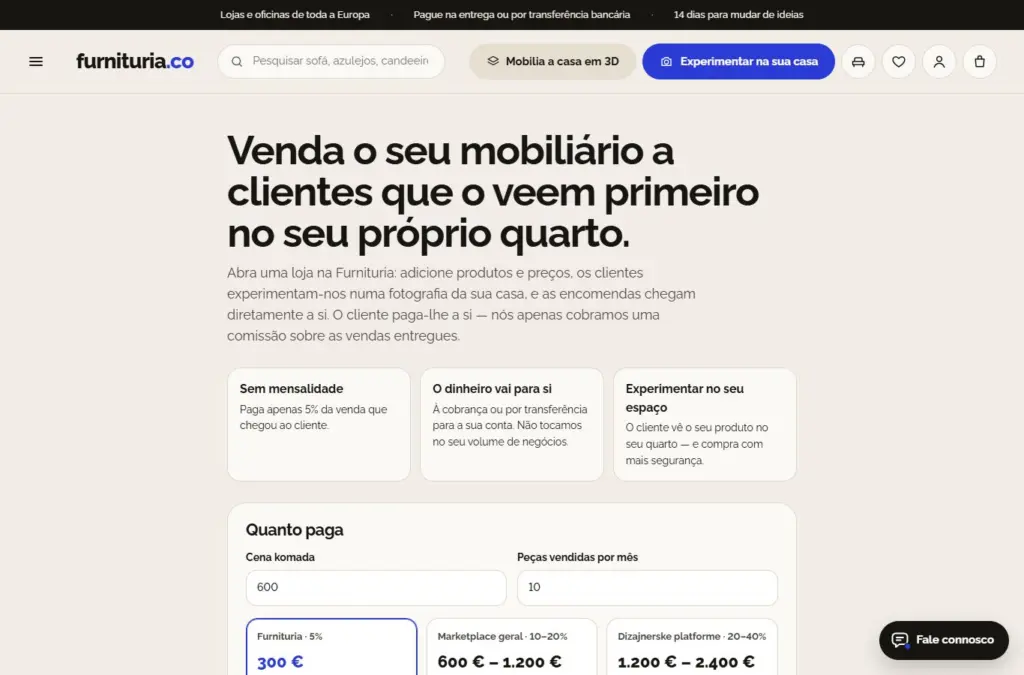
Cada secção acompanha o painel do vendedor tal como o vês. As imagens são do painel real — clica na imagem para a abrir em tamanho real.
Do registo à primeira venda
- RegistoPreenche o formulário e aceita os termos para vendedores.
- Dados da lojaLogótipo, dados da empresa, WhatsApp, entrega.
- Primeiro produtoCinco passos rápidos — ou importação de todo o catálogo.
- EncomendaAceita-a no prazo de 48 horas e envia.
- EntregaO cliente confirma a receção — a venda está concluída.
1Como te tornas vendedor
Abre a página Torna-te vendedor e preenche o formulário: nome da loja, nome completo da empresa, NIF, número de registo, morada, pessoa de contacto, telefone, WhatsApp e email. No final, escolhes uma palavra-passe e aceitas os Termos para vendedores.
- O registo sem convite aguarda a nossa aprovação. Entretanto, já podes adicionar produtos e dados da loja — tornam-se visíveis para os clientes assim que aprovarmos a conta.
- Se recebeste um convite por email, o registo através da ligação no convite abre a loja imediatamente, sem espera.
- Quando os Termos para vendedores mudam, o painel pede-te para os aceitares novamente no próximo início de sessão.
O painel do vendedor está sempre no endereço /vendedor/.
2Painel do vendedor — Visão geral
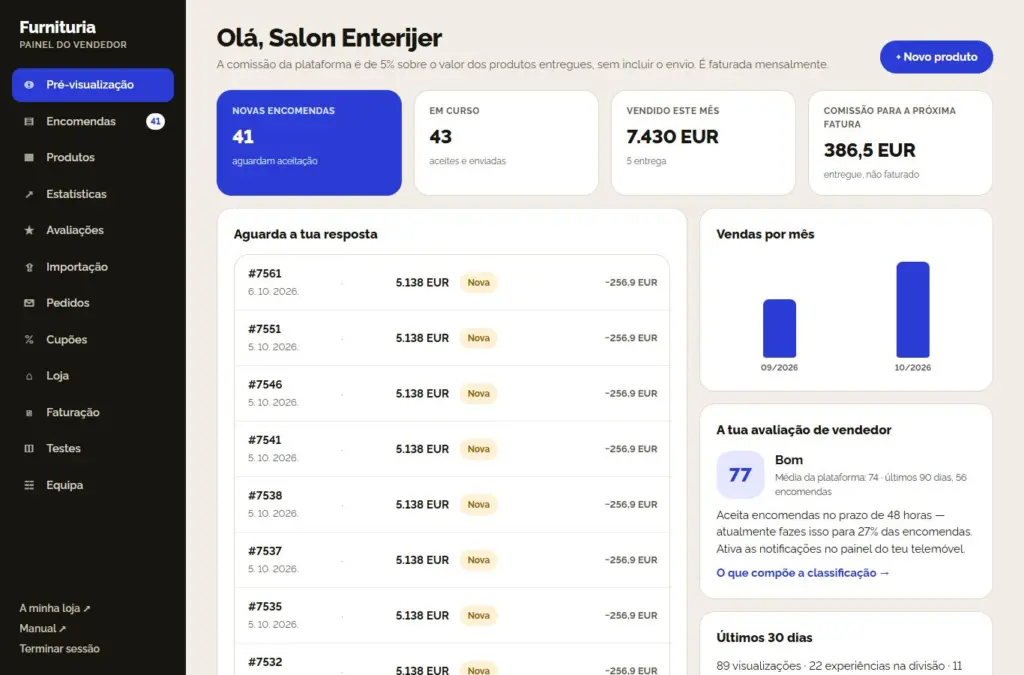
A primeira página do painel mostra o que está a acontecer e o que aguarda por ti:
- Primeiros passos — enquanto a loja não estiver pronta, no topo está uma lista de 7 passos (logótipo e descrição, dados da empresa, método de pagamento, entrega e devolução, WhatsApp, primeiro produto, etiqueta «Vendedor verificado»). Cada passo leva diretamente ao local onde se configura; os concluídos recebem um ✓, e a lista desaparece quando tudo estiver pronto.
- Novas encomendas que esperam que as aceites, encomendas em curso e volume de negócios deste mês.
- Comissão para a próxima fatura — valor referente a mercadoria entregue que ainda não foi faturada.
- Aguarda a tua resposta — lista de novas encomendas; clica para abrir a encomenda.
- A tua avaliação de vendedor e uma breve dica sobre o que melhorar (mais na secção Estatísticas).
À esquerda está o menu em seis secções: Visão geral; Vendas (Encomendas, Pedidos de orçamento); Catálogo (Produtos, Importação, Cupões); Clientes (Avaliações e perguntas, Testes na sala); Resultados (Estatísticas, Faturação); Configurações (Loja, Equipa). O número ao lado do item diz o que te espera: novas encomendas e pedidos de clientes, pedidos de orçamento sem a tua proposta, perguntas não respondidas. No telemóvel, estão em baixo Visão geral, Encomendas, Produtos e Loja, e tudo o resto está em Menu. O botão + Novo produto está sempre no canto superior direito.
Se aparecer uma barra vermelha no topo "Preenche os dados obrigatórios da empresa", os produtos não podem ser adicionados ao carrinho até que os completes — clica em Completar dados →.
3Dados da loja
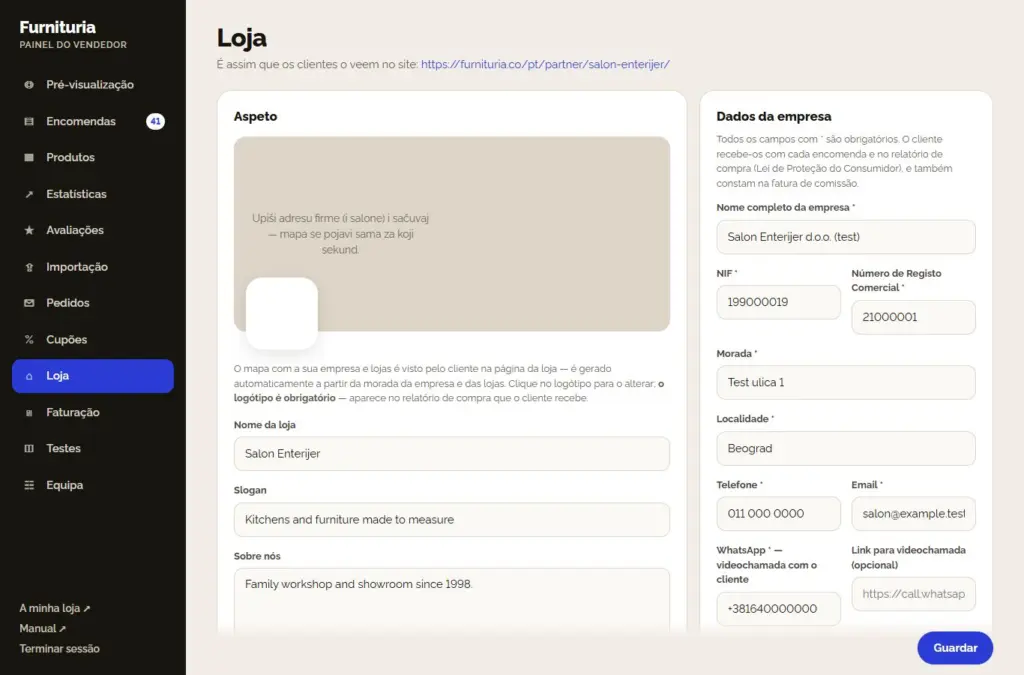
No menu Loja editas tudo o que o cliente vê sobre ti, através dos separadores: Aspeto, Dados da empresa, Envio e pagamento, Showrooms, Serviços e Transportadoras. «Guardar» em qualquer separador guarda todos os dados da loja; os serviços e transportadoras têm o seu próprio botão. O separador com um ponto vermelho tem um campo obrigatório em falta. Os campos com * são obrigatórios.
- Aspeto: logótipo (obrigatório — também aparece no comprovativo de compra que o cliente recebe), nome da loja, slogan e texto "Sobre nós". O mapa com a empresa e os showrooms é gerado automaticamente a partir das moradas.
- Envio e devoluções: custo de envio, valor a partir do qual o envio é gratuito, prazo de entrega em dias úteis e as suas condições de devolução.
- Entrega pelo parceiro da plataforma (se existir um parceiro para o seu país): ative "Oferecer entrega pelo parceiro da plataforma com entrega ao domicílio" — o cliente no carrinho escolhe entre a sua entrega e a do parceiro (duas pessoas, entrega em casa, preço acordado). Quando aceita a encomenda, o parceiro recebe uma ordem por e-mail e recolhe a mercadoria junto de si.
- Entrega noutros países (furnituria.co): selecione os países para onde envia, o preço e o prazo dessa entrega, e depois, no produto, ative "Envio também para outros países". Os clientes desses países veem apenas esses produtos — para peças mais pequenas, únicas e vintage, não para mobiliário volumoso.
- Pagamento: à cobrança e/ou por transferência para a sua conta bancária — o dinheiro do cliente vai diretamente para si.
- Showrooms: cidade, morada e horário de funcionamento. O cliente recebe a opção "Agendar visita" no produto e na loja, e o pedido chega-lhe via WhatsApp.
- Serviços associados ao produto: montagem, transporte para dentro de casa, remoção de mobiliário antigo ou o seu próprio serviço — preço por peça, nota para o cliente e categorias a que se aplica (nada selecionado = todos os produtos). O cliente seleciona-os na página do produto antes de "Adicionar ao carrinho"; o serviço é incluído no preço do artigo e consta no nome da encomenda.
- Dados da empresa: nome completo, NIF, número de registo, morada, localidade, telefone, e-mail e conta bancária. O cliente recebe estes dados com a encomenda (Lei de Defesa do Consumidor), e também constam na fatura de comissão.
- WhatsApp é obrigatório: o cliente pode ligar-lhe a partir da página do produto para uma videochamada e ver o produto ao vivo. Se adicionar o link para a videochamada (WhatsApp → Chamadas → Criar link de chamada → Vídeo), a chamada abre imediatamente.
Ative também o Relatório semanal por e-mail — às segundas-feiras recebe números, classificações e sugestões.
✓Assim é como os clientes o veem
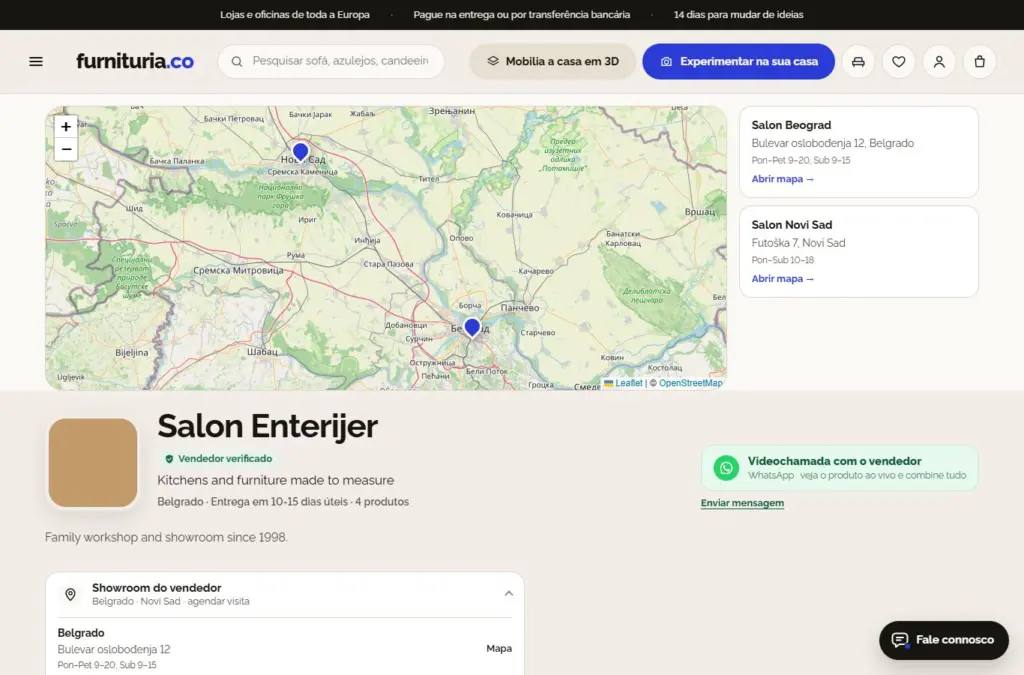
A sua loja tem a sua própria página no site: mapa com showrooms, logótipo, classificação, prazo de entrega, botão de videochamada e todos os seus produtos. O link encontra-se no painel inferior esquerdo — A minha loja ↗.
Vendedor verificado: após verificarmos a sua empresa (registo comercial, responsável, showroom ou oficina, conta bancária e contacto), um selo verde de "Vendedor verificado" aparecerá junto ao seu nome nos produtos e na página da loja. Os clientes confiam mais nele — contacte-nos se desejar a verificação.
Na página de cada produto, o cliente vê o bloco "Vendido e entregue por" com o seu nome, prazo e custo de envio, e o separador Vendedor com os dados da empresa e condições de devolução.
Novo produto, passo a passo
No menu Produtos vê todos os seus produtos com o respetivo estado (À venda, Em aprovação, Rascunho), preço e stock. Clique em + Novo produto — o registo é feito em cinco passos; o botão "Seguinte →" não avança enquanto os campos obrigatórios não estiverem preenchidos.
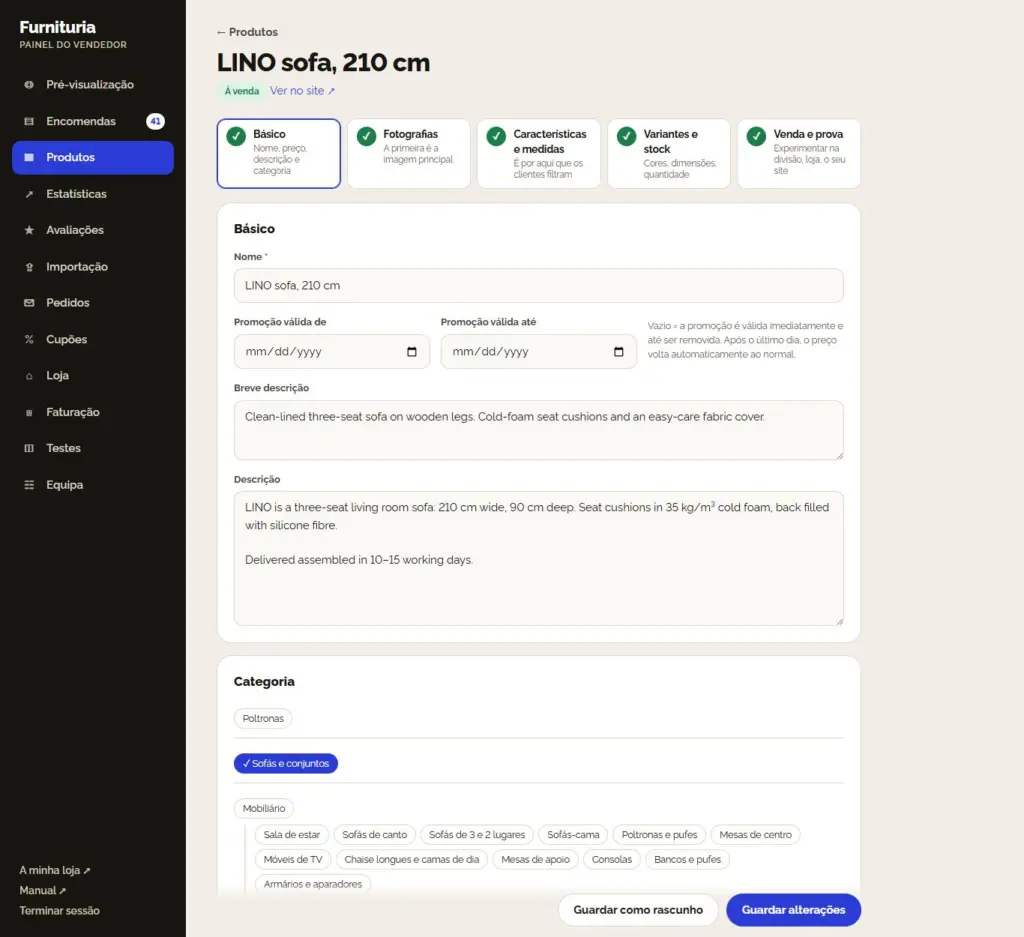
4.1Básico
- Nome: tipo + modelo + o que o distingue, por ex. "Sofá de 3 lugares LINO, 210 cm". Sem letras maiúsculas nem pontos de exclamação.
- Preço e, opcionalmente, preço promocional com datas "Promoção válida de / até". Datas vazias = a promoção é válida imediatamente e até que a remova; após o último dia, o preço volta automaticamente ao normal.
- Código (SKU) — o seu código de produto. É através dele que a importação e a sincronização de preços reconhecem o produto.
- Breve descrição (duas ou três frases) e Descrição (material, enchimento, método de entrega, montagem, manutenção).
- Categoria — escolha a mais específica que corresponda (por ex. Sala de estar → Sofás).
Se o produto tiver variantes (por exemplo, o mesmo sofá em várias cores), ativa «O produto tem variantes» acima do preço — os preços são inseridos logo no passo seguinte.
4.2Variantes e stock
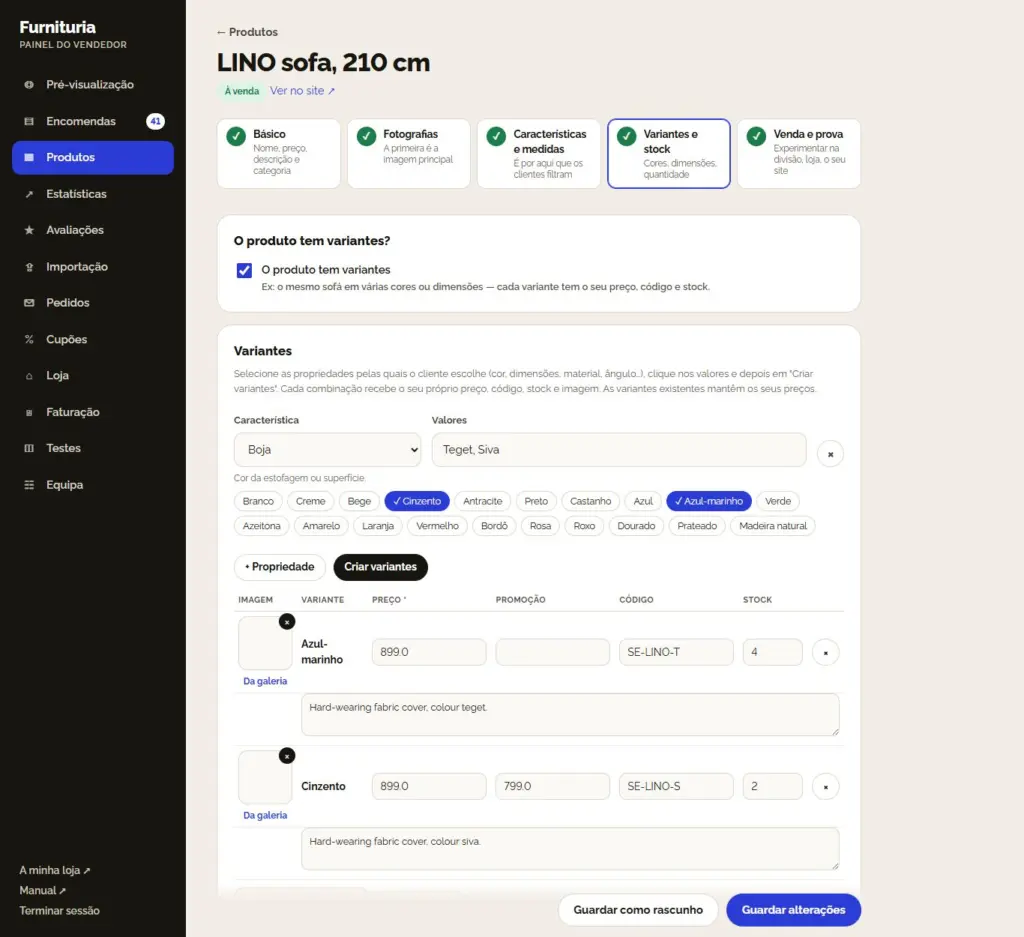
Ativa O produto tem variantes (no passo 1, acima do preço) quando se trata do mesmo produto em várias cores, dimensões ou materiais — não cries um produto separado para cada cor. Criarás as variantes logo no segundo passo:
- Escolhe a propriedade pela qual o cliente escolhe (por exemplo, Cor) e clica nos valores (Azul-marinho, Cinzento).
- Clique em Criar variantes — cada combinação recebe a sua própria linha.
- Para cada variante, insere o preço, opcionalmente uma promoção, código e stock, escolhe a imagem (botão «Da galeria», quando adicionares fotografias no passo seguinte) e uma breve descrição.
"Aplicar a todos" insere o mesmo preço ou stock em todas as variantes. As variantes existentes mantêm os seus preços ao adicionar novas. Um produto sem variantes recebe aqui apenas o stock.
4.3Fotografias
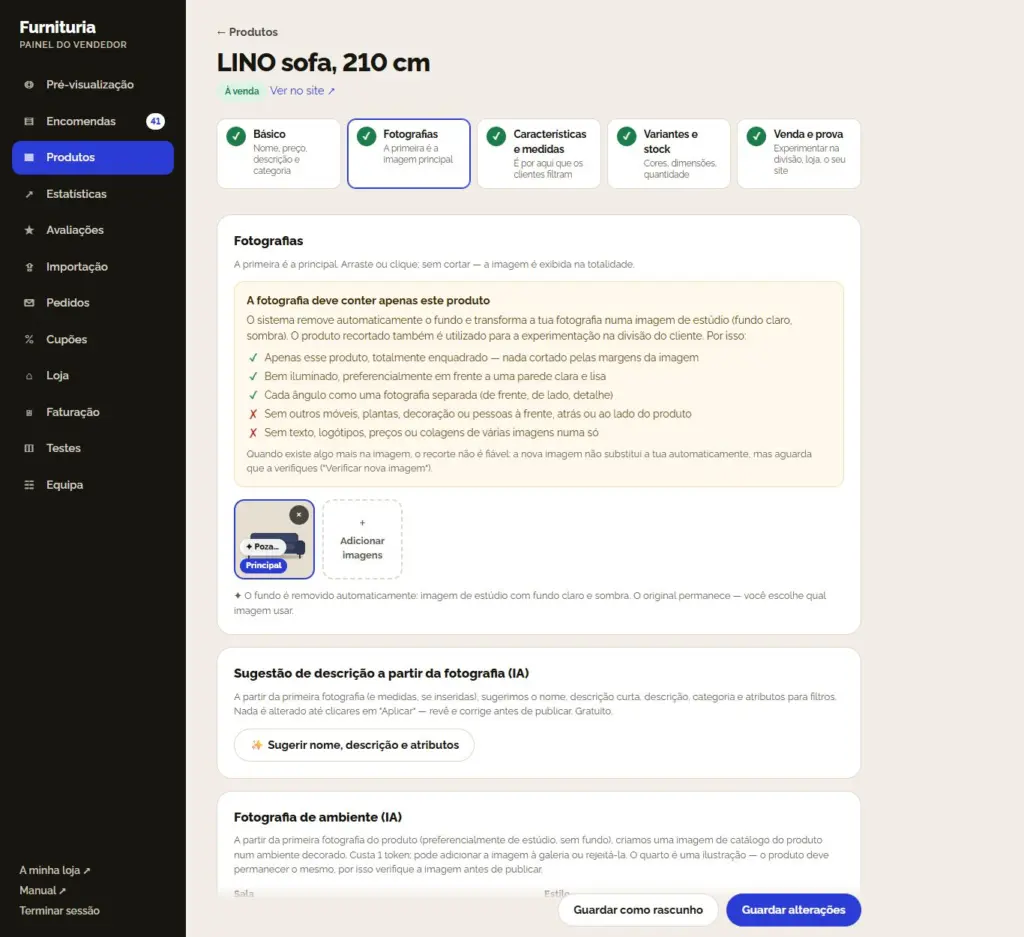
Arraste as fotografias ou clique em Adicionar imagens. A primeira é a principal — é a que o cliente vê no catálogo. Pode alterar a ordem arrastando; a imagem é apresentada na totalidade, sem cortes.
- O fundo é removido automaticamente e de forma gratuita: cada nova fotografia entra na fila para remoção de fundo. Quando o resultado é bom, o produto recebe uma imagem limpa; caso contrário, o painel pede-lhe para verificar. O original permanece sempre — "Restaurar original" reverte a alteração.
- A fotografia deve conter apenas esse produto, totalmente enquadrado (nada cortado pela margem da imagem) — sem outros móveis, plantas, decorações ou pessoas à frente, atrás ou ao lado, e sem texto, logótipos, preços ou colagens. Adiciona cada ângulo (frente, canto, detalhe) como uma fotografia separada.
- Porquê: o sistema recorta o produto para criar uma imagem de estúdio e uma imagem para a experiência na sala do comprador. Com outros objetos na imagem, o recorte não é fiável — essa nova imagem não substitui a tua, mas aguarda que a verifiques ("Verificar nova imagem").
- Pelo menos uma fotografia é obrigatória.
- Sugestão de descrição a partir da fotografia (IA): clica em «Sugerir nome, descrição e características» — a partir da primeira fotografia (e medidas, se inseridas) recebes uma sugestão de nome, descrição curta, descrição com tópicos, categoria e características para filtros. Analisa-a e clica em «Aplicar»; nada é alterado automaticamente. Gratuito, até 60 sugestões por dia.
- Fotografia de ambiente (IA): abaixo das fotografias, escolhe a sala e o estilo e clica em «Criar fotografia de ambiente». Em cerca de meio minuto, recebes uma imagem de catálogo do produto numa sala decorada, que podes adicionar à galeria ou rejeitar. Custa 1 token (o mesmo que uma experiência na sala). A sala é uma ilustração, mas o produto deve permanecer o mesmo — verifica a imagem antes de publicar.
As fotografias e os nomes são comparados automaticamente com os de outros vendedores. Um produto com uma fotografia de terceiros permanece "Em verificação" até que o corrija ou que a plataforma o aprove.
4.4Características e medidas
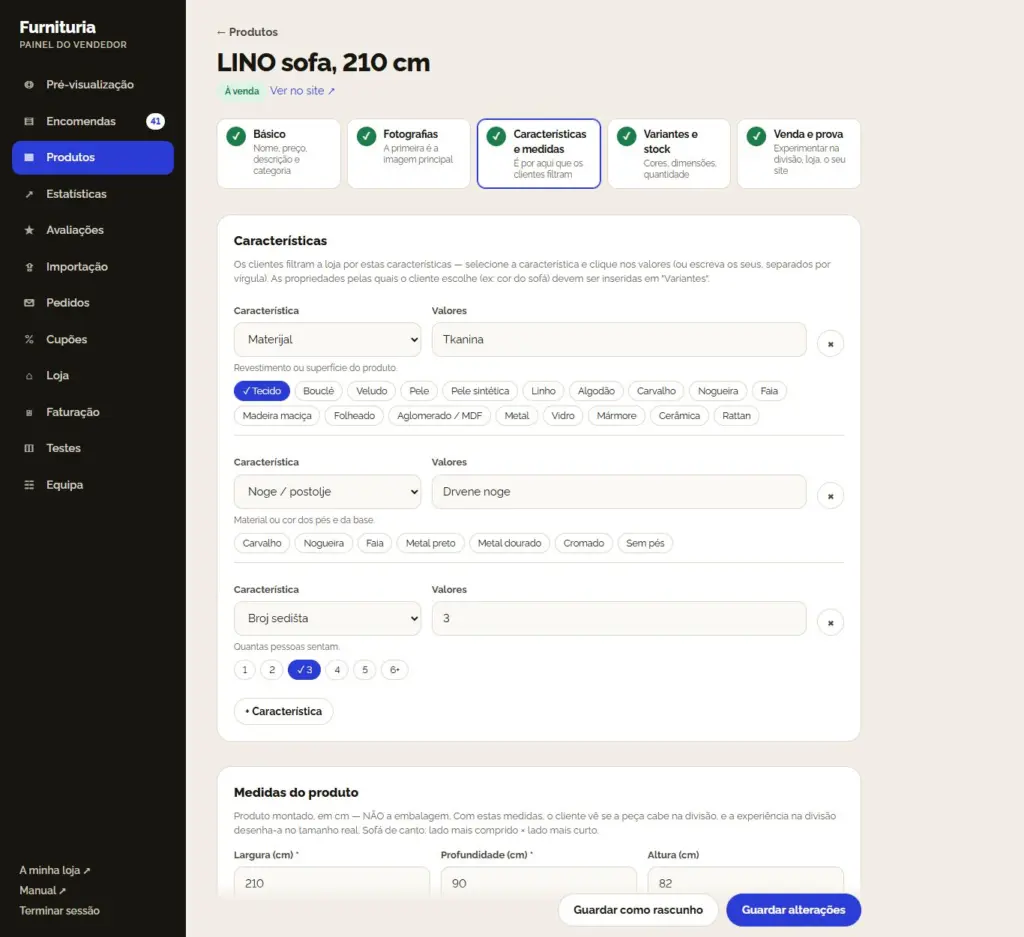
As características são aquilo pelo qual os clientes filtram o catálogo: Cor, Material, Pernas / base, Número de lugares, Função, Forma… Escolhe uma característica e clica nos valores (ou escreve os teus, separados por vírgula). Quanto mais características, mais frequentemente o teu produto aparecerá nos filtros.
As medidas do produto são obrigatórias: largura e profundidade do produto montado em cm — não da embalagem. Para sofás de canto: lado maior × lado menor.
- Com estas medidas, o cliente vê se a peça cabe na sala, e a prova na sala desenha-a no tamanho real.
- Medidas erradas (por exemplo, medidas da caixa) dão uma imagem errada na prova — o cliente vê então um sofá encurtado ou alterado.
- As dimensões da embalagem e o peso são inseridos separadamente, abaixo. Servem para a entrega e para a verificação "Cabe no quarto?" na página do produto: o cliente insere a largura da porta e do corredor, elevador ou escadas, e nós verificamos se a embalagem passa. No caso de várias embalagens, insira as medidas da maior.
4.5Experimentar e vender
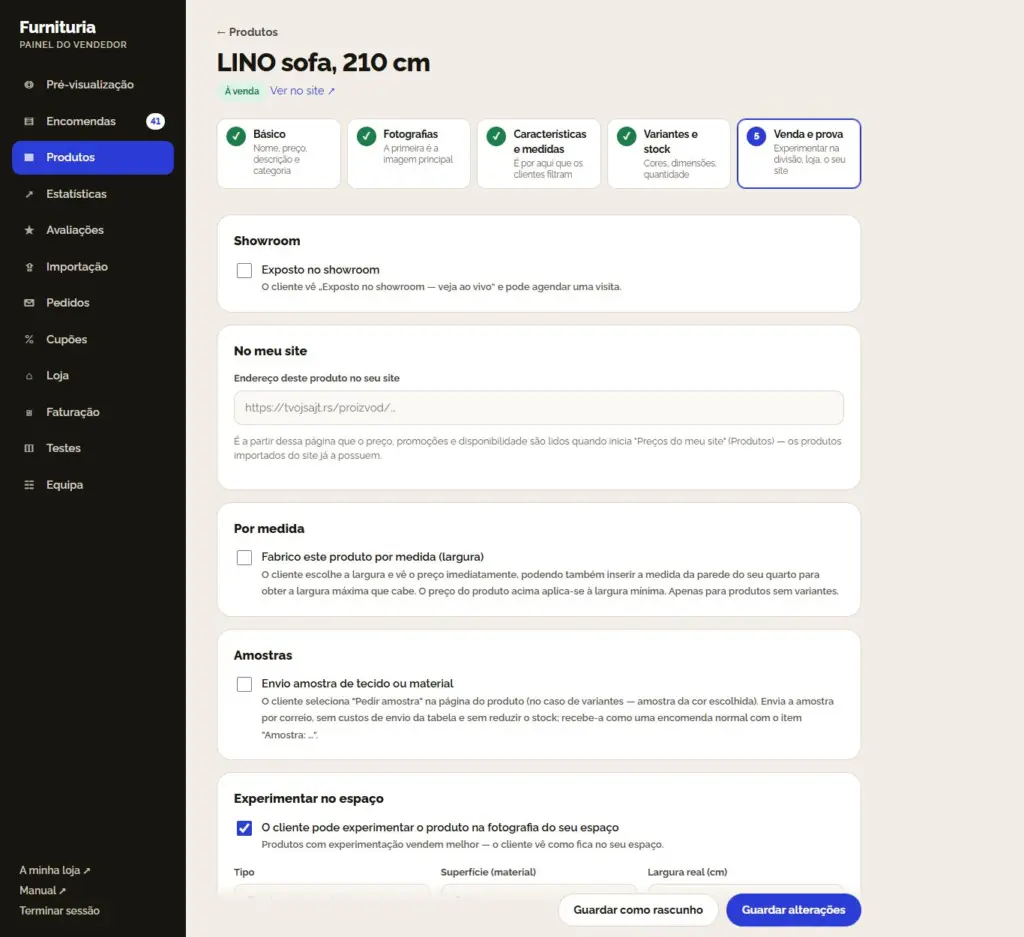
O primeiro separador é teste na sala; as outras opções estão recolhidas em «Mais opções de venda» (abrem-se automaticamente quando uma delas é ativada).
- Prova no espaço: ativa "O cliente pode experimentar o produto na fotografia da sua sala". O Tipo é Objeto (mobiliário, iluminação, decoração) ou Material (azulejos, soalho, papel de parede, tinta); para material, escolhe também a superfície (parede, chão, parede e chão).
- Pode ser visto no showroom: o cliente vê «Pode ser visto no showroom» e no menu «Contactar o vendedor» agenda uma visita.
- No meu site: endereço deste produto no teu site. A partir dele, são lidos o preço, a promoção e a disponibilidade quando inicias "Preços do meu site" em Produtos.
- Por medida: se fabrica o produto em várias larguras, ative o separador "Por medida" e insira a largura mínima e máxima, o incremento (por exemplo, 10 cm), o custo adicional por incremento e o prazo de produção adicional. O preço do produto aplica-se à largura mínima. O cliente escolhe a largura e vê o preço imediatamente, pode inserir o comprimento da sua parede e obter a maior largura que cabe, e a prova no quarto desenha a peça nessa largura. Pode ver a largura escolhida no nome do item da encomenda. Apenas para produtos sem variantes.
- Amostras: ative "Envio amostra de tecido ou material" e indique o preço da amostra (0 = gratuito). O cliente seleciona "Pedir amostra" na página do produto (no caso de variantes — a cor escolhida); a amostra chega como uma encomenda com o item "Amostra: …", sem custos de envio da tabela de preços e sem dedução de stock — envia-a por correio.
- Outlet: peça de exposição: para um produto sem variantes, ativa «Vender peça de exposição» — preço da peça (mais baixo que o normal), número de peças e estado. O cliente vê a poupança e «Comprar peça de exposição» em «Outras opções de compra», a peça também está na página Outlet, e os clientes com o produto na lista de desejos recebem um e-mail. As peças de exposição têm o seu próprio número de peças; o stock do produto novo não é alterado.
- A imagem para prova não é obrigatória: para um objeto, a melhor é uma fotografia do próprio produto sem fundo (PNG), para material, uma amostra quadrada. Sem ela, utiliza-se a fotografia principal.
No final: Guardar como rascunho (os clientes não o veem) ou Enviar para publicação. Se a plataforma verificar novos produtos, o produto fica "Em aprovação" até ser aprovado; as alterações a um produto já publicado entram em vigor imediatamente.
✓Lista de produtos
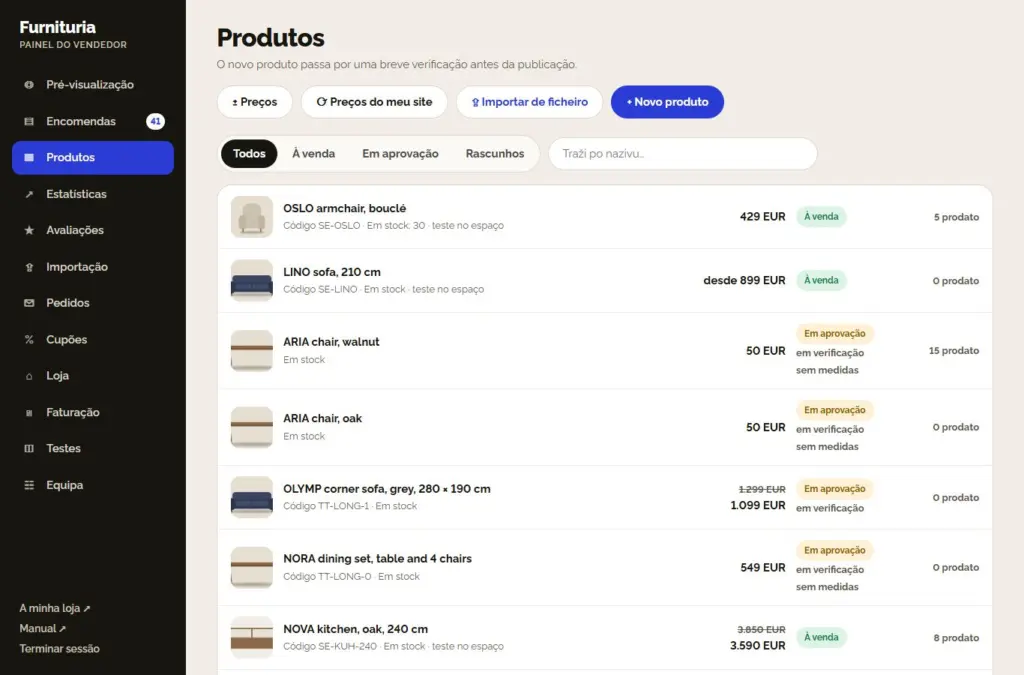
No menu Produtos, filtras por estado (Todos, À venda, Em aprovação, Rascunhos) e procuras por nome ou código. Botões acima:
- ± Preços — alteração de preços para vários produtos de uma só vez.
- Preços do meu site — sincronização de preços, promoções e disponibilidade com o teu site.
- Importar de ficheiro e + Novo produto.
O produto que devolvemos para revisão tem uma nota nossa — corrija e envie novamente.
5Importar catálogo completo
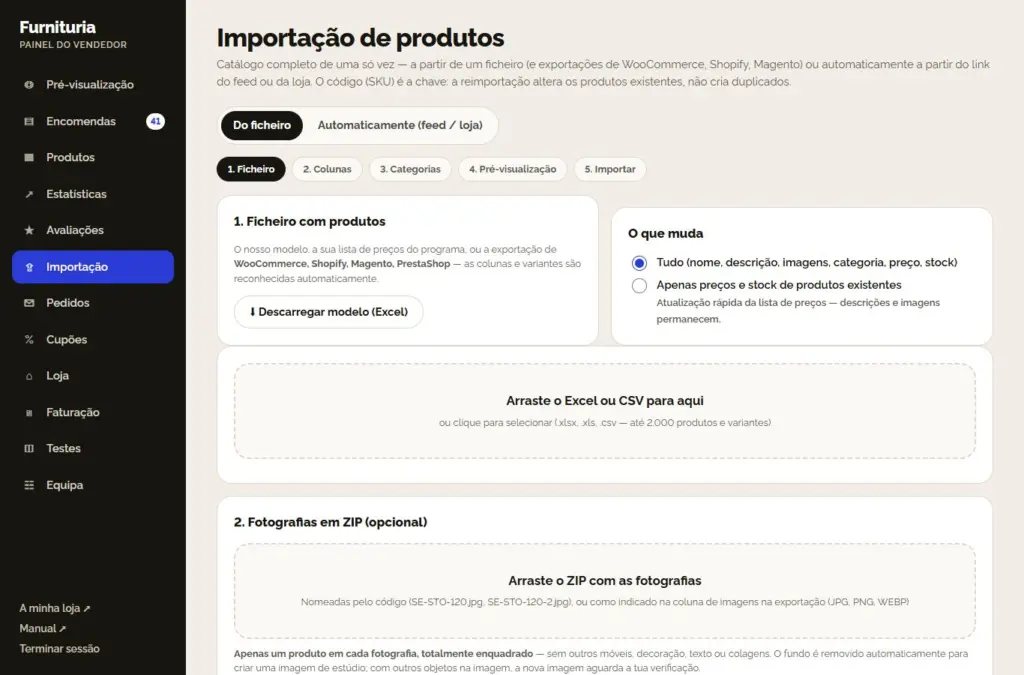
Não precisa de inserir os produtos um a um. No menu Importar escolha:
De ficheiro — em cinco passos: Ficheiro → Colunas → Categorias → Revisão → Importar.
- Descarregue o nosso modelo (Excel) ou arraste a sua lista de preços, ou seja, a exportação do WooCommerce, Shopify, Magento ou PrestaShop (.xlsx, .xls, .csv — até 2.000 produtos e variantes). As colunas e variantes são reconhecidas automaticamente. Insira as medidas da peça montada nas colunas "Largura da peça", "Profundidade da peça" e "Altura da peça" (cm); sem elas, serão utilizados o Comprimento/Largura/Altura do ficheiro. O relatório após a importação indica quantos produtos não têm medidas — estes estão marcados como "sem medidas" em Produtos.
- Opcionalmente, arraste um ZIP com fotografias, nomeadas pelo código (ex: SE-STO-120.jpg, SE-STO-120-2.jpg).
- Associe as suas categorias às nossas, reveja os produtos e erros, e inicie a importação.
“Apenas preços e stock” atualiza rapidamente a tabela de preços de produtos existentes — as descrições e imagens permanecem.
Automaticamente (feed / loja) — insira o link do feed XML/CSV ou o endereço da sua loja WooCommerce / Shopify. Os produtos são importados e sincronizados todas as noites: adiciona novos, altera preços e stocks, e remove os que já não existem.
O código (SKU) é a chave: a reimportação altera os produtos existentes, não cria duplicados. Se preferir, envie-nos o endereço do site e nós configuramos a importação.
Encomendas
Quando um cliente encomenda o seu produto, recebe um e-mail e uma notificação na aplicação, e a encomenda aparece no menu Encomendas (o número de novas aparece ao lado do menu).
- NovaAceite-a no prazo de 48 horas — ou cancele se o produto não estiver disponível.
- AceiteSó agora vê o nome, telefone e morada do cliente.
- EnviadoO número de envio é obrigatório — o cliente segue a entrega. Vais entregar pessoalmente? «Entregue pessoalmente».
- EntregueA mercadoria chegou; o cliente confirma a receção e a encomenda entra para o cálculo.
- DevolvidaA devolução dentro do prazo legal reduz a comissão.
6Lista e uma encomenda
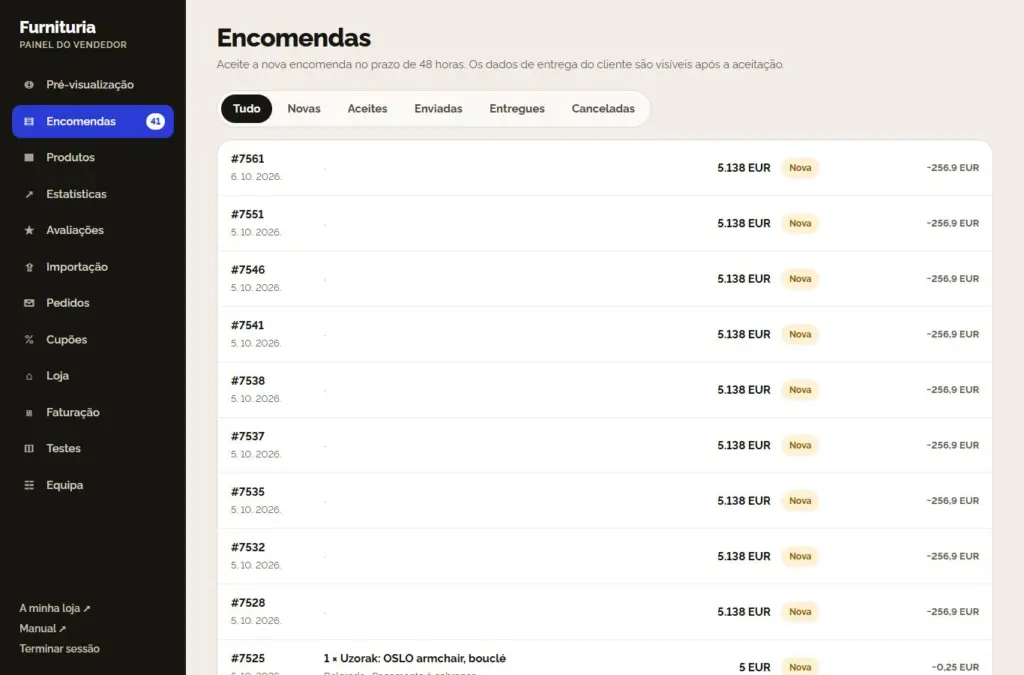
Pode filtrar a lista por estado: Todas, Novas, Aceites, Enviadas, Entregues e Canceladas. Com cada uma, aparece o valor e a comissão para essa encomenda.
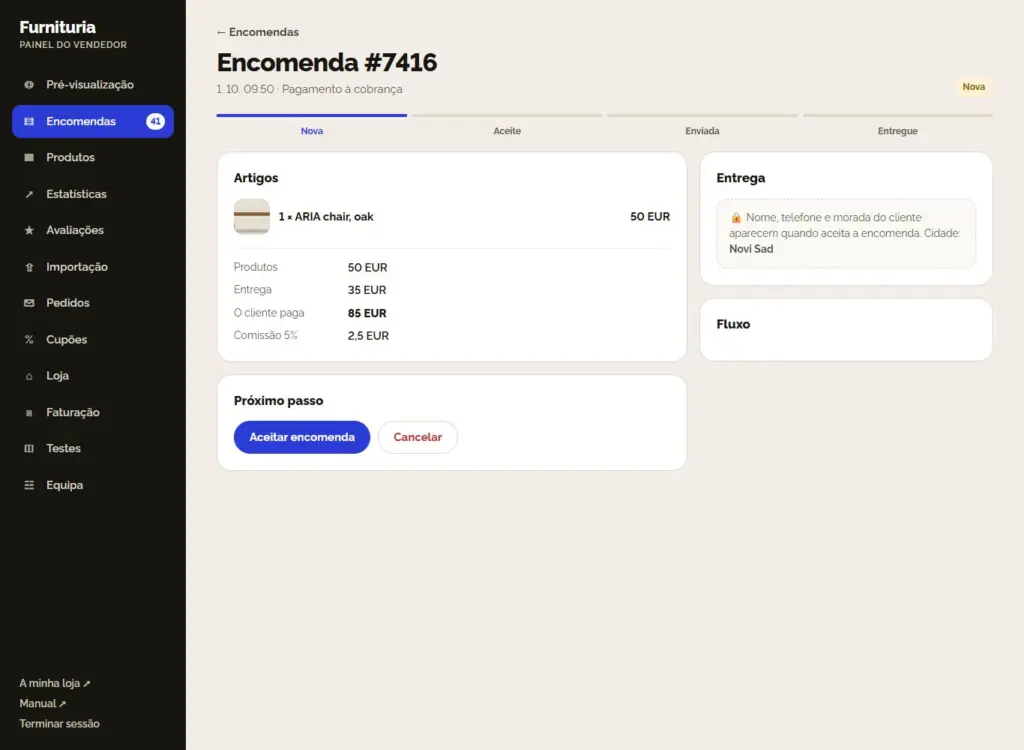
Ao abrir a encomenda, vê os artigos, o envio, o valor total e a comissão, o fluxo da encomenda e o botão para o próximo passo (Aceitar encomenda, Enviar, Entregue, Cancelar).
- Os dados do cliente (nome, telefone, morada) aparecem apenas quando aceita a encomenda — antes disso, vê apenas a cidade.
- A comissão é calculada apenas sobre os produtos entregues, sem o envio. A encomenda cancelada não é cobrada.
- O cliente vê na sua conta o fluxo da encomenda (Encomendado → Vendedor confirmou → Enviado → Chegou) e o número de envio, e com um clique comunica «Chegou» ou «Não chegou»; também recebe um pedido para confirmar a receção por e-mail. Se comunicar que a encomenda não chegou, a encomenda é marcada para verificação.
- A velocidade de aceitação e envio entra na sua avaliação de vendedor.
✓Rápido e sem perder encomendas
- Instale o site como uma aplicação no telemóvel e ative as notificações (A minha conta) — as novas encomendas chegam de imediato.
- Se as encomendas forem aceites por alguém da sua empresa, adicione essa pessoa à Equipa com a permissão "Encomendas".
- Junto a cada nova encomenda diz quanto tempo tens para a aceitar («Aceitar em mais 31 h», a vermelho quando faltar menos de 12 h). Se uma nova encomenda não for aceite em 48 horas, recebes um lembrete por e-mail — e a aceitação lenta baixa a classificação do vendedor.
- Reclamações de clientes: quando um cliente comunica um problema (danificado, não entregue, produto errado), recebe um e-mail e a reclamação aparece no topo do menu Encomendas e na própria encomenda. Responda no prazo de 3 dias e proponha uma solução (substituição, reparação, reembolso) — após o prazo, a plataforma assume o caso e as reclamações não respondidas baixam a sua classificação de vendedor. O cliente responde na página da reclamação e confirma quando o problema estiver resolvido.
7Experimentar na divisão e tokens
O cliente tira uma fotografia da sua divisão e, em meio minuto, vê o seu produto nela — assim, compra com mais segurança e devolve menos artigos.
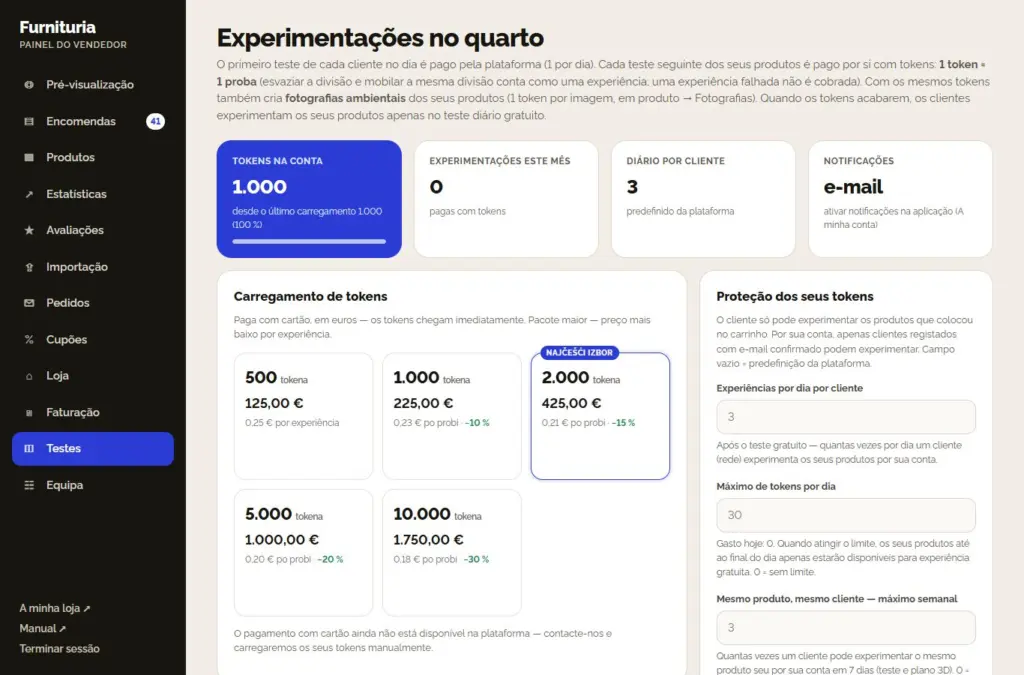
- A primeira experiência de cada cliente no dia é paga pela plataforma. Cada experiência seguinte dos seus produtos é paga por si com tokens: 1 token = 1 experiência (0,25 € por experiência no pacote básico).
- Plano de apartamento 3D: a partir da planta 2D, o cliente obtém uma visualização 3D de todo o apartamento com mobiliário da oferta. O primeiro do dia é pago pela plataforma; cada seguinte custa um total de 2 tokens, distribuídos pelos vendedores do plano de acordo com o número dos seus artigos (o primeiro token para quem tem mais artigos). Planos falhados não são cobrados; no Histórico aparece "Plano de apartamento 3D".
- Esvaziar a divisão e mobilar essa mesma divisão é uma experiência. Uma experiência falhada não é cobrada. Quando o cliente experimenta produtos de vários vendedores de uma vez, paga-se um token — é pago pelo primeiro vendedor da experiência que tenha experiências disponíveis.
- Pacotes: 500 experiências por 125,00 €, 1000 experiências por 225,00 € (−10 %), 2000 experiências por 425,00 € (−15 %), 5000 experiências por 1.000,00 € (−20 %) e 10000 experiências por 1.750,00 € (−30 %). Paga com cartão (PayPal), em euros — os tokens chegam de imediato.
- Quantas experiências oferece ao cliente: após a experiência gratuita, é o número de vezes por dia que um cliente pode experimentar os seus produtos por sua conta (predefinição 3). Além disso, os seus tokens estão protegidos: os clientes apenas experimentam produtos que estão no carrinho, apenas utilizadores registados com e-mail confirmado podem experimentar por sua conta, o mesmo cliente pode experimentar o mesmo produto no máximo 3 vezes por semana, e gasta no máximo 30 tokens por dia — pode alterar tudo em Experiências → «Proteção dos seus tokens». Quando atingir o limite diário, receberá um e-mail e uma notificação na aplicação, para que possa aumentá-lo, se necessário.
- Notificações: quando o saldo desce para 70, 50, 30, 10 e 0 % do último carregamento, recebe um e-mail e uma notificação na aplicação.
Quando os tokens terminam, os clientes continuam a experimentar os seus produtos na experiência diária gratuita. Cada experiência fica no Histórico.
A experiência é tão precisa quanto os seus dados: uma boa fotografia e as medidas reais do produto (passo 4.4) proporcionam uma imagem fiel na divisão do cliente.
8Faturação e comissão
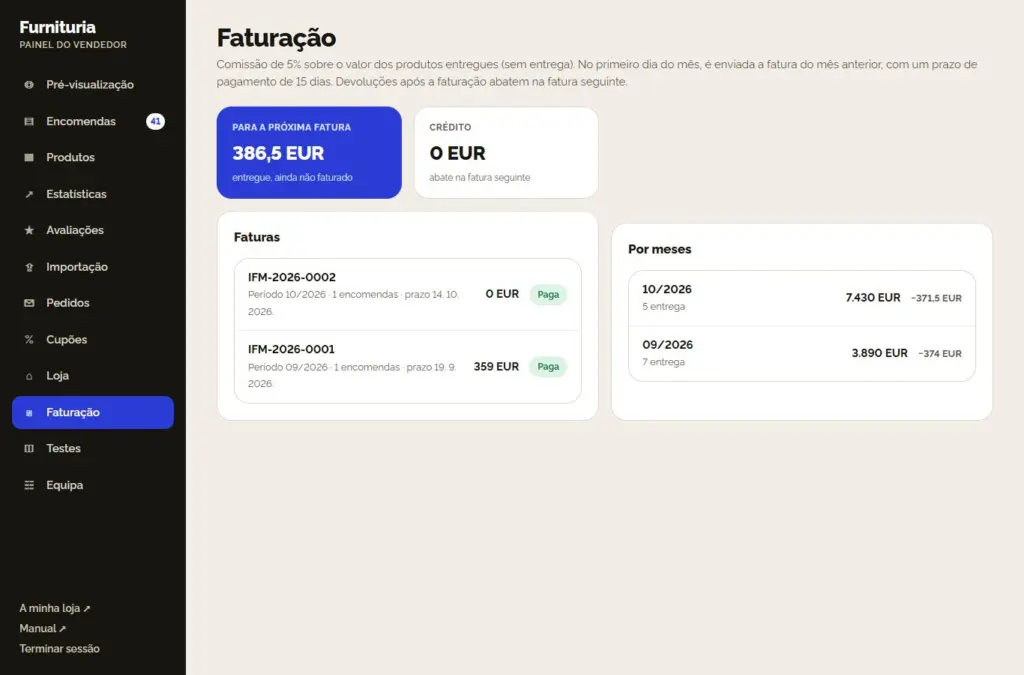
- A comissão é de 5% sobre o valor dos produtos entregues, sem incluir o envio. Não há mensalidades nem taxas de inscrição.
- O dinheiro do cliente vai diretamente para si (à cobrança ou para a sua conta). Enviamos-lhe uma fatura da comissão uma vez por mês.
- No dia 1 do mês recebe a fatura do mês anterior, com um prazo de pagamento de 15 dias.
- As devoluções após a faturação reduzem a fatura seguinte (rubrica Crédito).
- Após o prazo, receberá um lembrete. Se a fatura não for paga 7 dias após o prazo, a loja poderá ser temporariamente removida da venda — regressa após o pagamento.
No menu Faturação pode ver o valor da próxima fatura, todas as faturas com o seu estado e o volume de negócios por mês.
9Estatísticas e classificação do vendedor
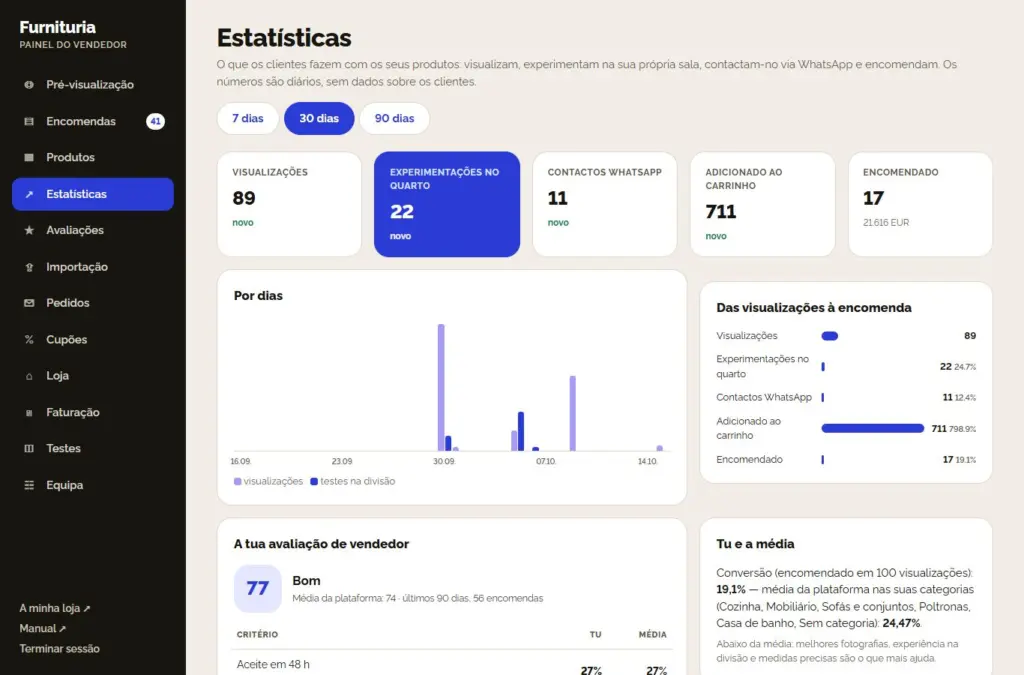
As Estatísticas mostram o que os clientes fazem com os seus produtos — nos últimos 7, 30 ou 90 dias: visualizações, experiências na divisão, contactos via WhatsApp, adicionados ao carrinho e encomendados, e o percurso da visualização até à encomenda.
- Por produto pode ver qual o produto que atrai e qual o que não se vende.
- Onde estão os seus clientes — encomendas e volume de negócios por cidade.
- Em que tipo de salas experimentam — em que espaços os clientes experimentam os teus produtos: tipo de sala, estilo, tamanho da sala e cores. Sem fotografias e sem dados dos clientes. Adapta as fotografias, a descrição e a oferta aos espaços onde os clientes realmente escolhem.
- Os clientes procuram, mas não existe no site — pesquisas sem resultados. Se fabrica ou vende isto, adicione: os clientes já estão à procura.
- O relatório semanal chega por e-mail todas as segundas-feiras: números da semana, avaliação, dicas e "Clientes procuram por medidas do quarto" — que peças os clientes procuraram para quartos de que tamanho, quantas vezes nenhum produto coube e até que largura precisam. Pode desativá-lo na Loja.
Classificação do vendedor (0–100) calculada para os últimos 90 dias: aceitação em 48 horas, envio dentro do prazo, cancelamentos, devoluções, problemas com a entrega, envio com número de rastreio e avaliações dos clientes. Junto a cada critério, verá a média da plataforma e conselhos sobre o que melhorar.
Avaliações, cupões e equipa
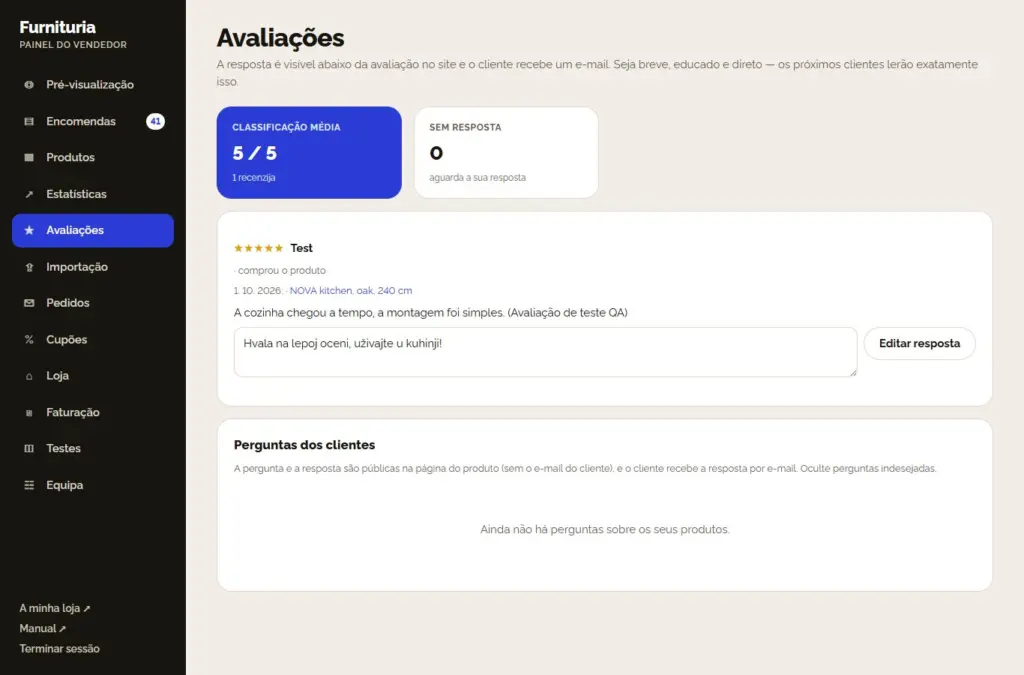
Avaliações
Avaliações e comentários dos compradores sobre os teus produtos. Responde publicamente — os compradores veem tanto a avaliação como a tua resposta. Uma resposta educada, mesmo a uma avaliação negativa, gera confiança.
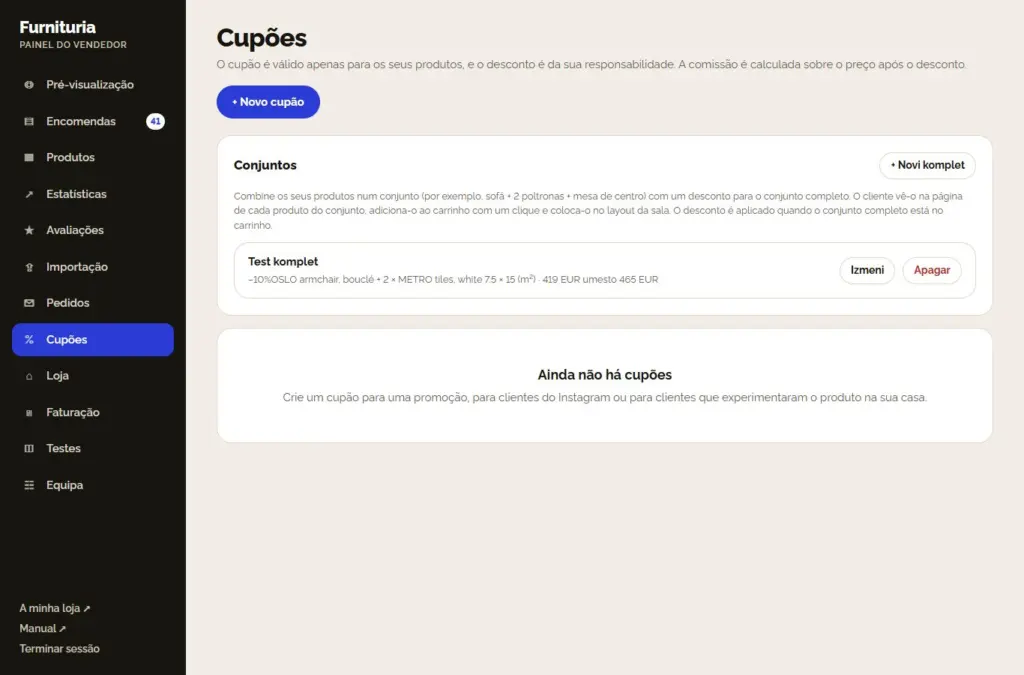
Cupões
Cria um cupão para uma promoção, para clientes do Instagram ou para aqueles que experimentaram o produto em sua casa. O cupão é válido apenas para os teus produtos, o desconto é por tua conta e a comissão é calculada sobre o preço após o desconto. No topo está a Oferta após experiência: quantos clientes solicitaram um desconto para que produto após a experiência na sala — envias-lhes a oferta com um clique. Abaixo estão os Conjuntos: combina os teus produtos num conjunto com desconto para todo o conjunto.
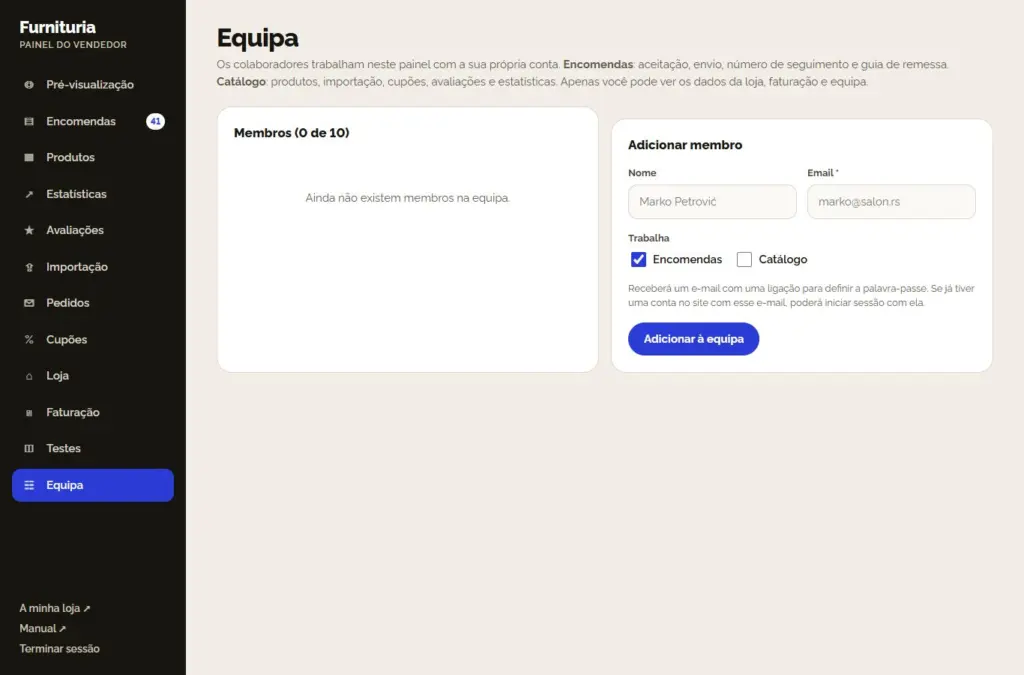
Equipa
Até 10 funcionários podem trabalhar no painel com a sua própria conta. Encomendas: aceitação, envio, número de rastreio. Catálogo: produtos, importação, cupões, avaliações e estatísticas. Apenas tu vês os dados da loja, faturação e equipa.
Dicas para vender melhor
Fotografias
Produto completo, bem iluminado, sobre fundo claro. Pelo menos 3 imagens: frente, canto e detalhe do material. Sem texto ou colagens.
Medidas exatas
Medidas do produto montado, não da caixa, mais as medidas da embalagem. Delas depende se o cliente acredita que cabe: filtro «Cabe na minha sala», disposição da sala, verificação da passagem até à sala e desenho na experiência.
Características e variantes
Preenche a cor, material e outras características — assim o produto aparecerá nos filtros. Cores como variantes, não como produtos separados.
Resposta rápida
Aceita a encomenda no mesmo dia e envia com o número de rastreio. A rapidez é a maior parte da avaliação do vendedor.
Videochamada
Atende via WhatsApp e videochamadas — um comprador que vê o produto ao vivo compra mais vezes.
Experimentar no seu espaço
Ativa a experiência em todos os produtos e mantém os tokens em stock — um produto que o comprador vê na sua própria sala vende melhor.
Perguntas frequentes dos vendedores
Quanto tempo demora a aprovação da candidatura e dos novos produtos?
Analisamos a candidatura o mais rapidamente possível e avisamos-te por e-mail quando a loja for aprovada. Enquanto esperas, podes editar os produtos e os dados da loja normalmente. Um vendedor convidado por e-mail não precisa de esperar pela aprovação.
Como recebo o dinheiro do comprador?
Diretamente: o comprador paga-te — à cobrança ou por transferência bancária, conforme escolheres na Loja. A plataforma não retém o teu dinheiro; uma vez por mês enviamos apenas a fatura da comissão sobre a mercadoria entregue.
Por que tenho de inserir as medidas do produto?
Pela largura e profundidade do produto montado, o comprador verifica se a peça cabe na sala, e a experiência na sala desenha o produto no tamanho real. As medidas da caixa em vez das medidas do produto dão uma imagem errada — por isso as medidas no passo 4 são obrigatórias.
Onde respondo às perguntas dos clientes sobre o produto?
Os clientes colocam perguntas na página do produto ("Perguntas e respostas"). Recebe um e-mail e pode ver a pergunta no painel → Avaliações → Perguntas dos clientes. A sua resposta é publicada no produto (sem o e-mail do cliente) e o cliente recebe-a por e-mail; oculte perguntas indesejadas. Responda de forma rápida e concreta — os próximos clientes lerão exatamente isso, e o assistente na página do produto utiliza as suas respostas.
Como vendo uma peça de exposição do showroom?
No produto, passo «Venda e teste», ativa «Outlet: peça de exposição»: preço da peça (mais baixo que o normal), número de peças e estado breve. A peça de exposição é vendida juntamente com o produto novo — tem o seu próprio número de peças, e o stock do produto novo permanece igual; quando todas as peças de exposição são vendidas, o bloco desaparece sozinho, e uma encomenda cancelada repõe as peças. Na encomenda, o item diz «Outlet (peça de exposição): nome (estado)».
O que significa "Nos projetos dos clientes" nas estatísticas?
Os clientes planeiam a divisão com um orçamento e adicionam artigos aos seus projetos. Nas Estatísticas, vê quantos projetos contêm os seus produtos — apenas o número, sem dados sobre os clientes. Um produto que está em muitos projetos mas é raramente comprado é um candidato a conjunto, oferta pós-teste ou peça de exposição.
Como envio amostras de tecido ou material?
No produto, passo "Venda e teste", ative o separador "Amostras" e indique o preço da amostra (0 = gratuito). O cliente seleciona "Pedir amostra" — no caso de produtos com variantes, recebe a amostra da cor escolhida. Recebe uma encomenda normal com o item "Amostra: nome — cor", sem custos de envio da sua tabela de preços (envia a amostra por correio, incluído no preço) e sem dedução de stock. O cliente que recebeu a amostra é um cliente interessado — contacte-o após alguns dias.
Como posso oferecer fabrico por medida?
Abra o produto no painel e ative o separador "Por medida": largura mínima e máxima, incremento, custo adicional por incremento e prazo de produção adicional. O preço do produto aplica-se à largura mínima. O cliente escolhe a largura na página do produto (ou insere a sua parede), vê o preço imediatamente e a prova no quarto nessa largura; a largura consta no nome do item da encomenda. Funciona para produtos sem variantes.
O que são os «Pedidos» no painel?
Os clientes descrevem a divisão ou cozinha por medida (tipo, medidas, orçamento, prazo, cidade, descrição, muitas vezes com a planta do Layout da divisão). O pedido é visto pelos vendedores do país do cliente que fabricam esse tipo de mobiliário ou oferecem fabrico por medida — chega-lhe por e-mail e ao painel → Pedidos. Envie uma oferta: preço, prazo de produção, validade e o que inclui; pode alterá-la até o cliente decidir. Não vê os contactos do cliente. Quando ele aceita a sua oferta, ela vai para o carrinho dele como um produto seu e chega-lhe como uma encomenda normal (entrega de acordo com a sua tabela de preços, comissão como para os restantes).
Como cobrar a montagem, transporte ou remoção de mobiliário antigo?
Em Loja → Serviços associados ao produto, adicione o serviço com o preço por peça e, se necessário, as categorias (ex: instalação de eletrodomésticos apenas para cozinhas). O cliente seleciona-o na página do produto e vê o preço imediatamente; o serviço é incluído no preço do artigo, consta no nome da encomenda no painel e no e-mail, e a comissão é calculada sobre o preço total do artigo. O serviço é realizado por si, no momento da entrega.
Por que insiro as medidas da embalagem?
Com base nelas, o cliente verifica na página do produto "Cabe no quarto?" — através de portas, curvas no corredor, elevador e escadas. Uma embalagem que não passa significa devolução; por isso, insira as medidas reais da caixa (no caso de várias embalagens — a maior).
O que é "Clientes procuram por medidas do quarto" no relatório?
Os clientes inserem as medidas do quarto no assistente e no filtro "Cabe no meu quarto". No relatório semanal, vê que peças da sua oferta procuram, para quartos de que tamanho, quantas vezes nenhum produto coube e até que largura precisam — um sinal para adicionar modelos mais pequenos ou oferecer fabrico por medida.
O que significa «Em que tipo de salas experimentam» nas estatísticas?
Em cada experiência do teu produto, registamos apenas as circunstâncias: tipo de sala, estilo escolhido, cores e tamanho aproximado da sala — sem fotografia e sem dados do cliente. Nas Estatísticas, vês essas proporções para 7, 30 ou 90 dias, e no relatório semanal o espaço mais frequente. Se o teu sofá é experimentado mais frequentemente em pequenas salas de estar de estilo escandinavo, coloca essas fotografias e modelos mais pequenos em destaque.
O que é a «Oferta após experiência»?
O cliente que experimentou o teu produto na sua sala pode ativar «Avisa-me se o vendedor oferecer um desconto». No menu Cupões, vês quantos clientes aguardam uma oferta para que produto — não vês os endereços. Escolhes o desconto (5–50 %), o prazo (2–14 dias) e, se quiseres, uma breve mensagem; a plataforma envia a cada cliente um código pessoal válido apenas para esse produto e apenas para o seu endereço. Para o mesmo produto, podes enviar uma oferta uma vez a cada 14 dias, e o cliente recebe no máximo uma oferta por produto por mês.
Como posso obter uma fotografia do produto numa sala decorada?
No produto, no passo Fotografias, escolhe a divisão (sala de estar, quarto, sala de jantar, cozinha, escritório, quarto de criança, hall de entrada, terraço) e o estilo, depois clica em «Criar fotografia ambiente». A IA coloca o teu produto — com a mesma forma, cor e material — na divisão decorada. O melhor resultado é obtido com uma fotografia de estúdio sem fundo. Custa 1 token; se a imagem falhar, o token não é gasto. Adiciona a imagem à galeria ou descarta-a; está marcada como ilustração de IA.
Como crio um conjunto de produtos?
No menu Cupões, separador Conjuntos → «+ Novo conjunto»: nome, desconto para todo o conjunto (3–40 %) e 2–8 dos teus produtos com quantidade (por exemplo, sofá + 2 poltronas + mesa de centro). O cliente vê o conjunto na página de cada produto que o compõe, com o preço antes e depois do desconto, adiciona-o ao carrinho com um clique e pode organizá-lo no layout da divisão. O desconto é válido quando o conjunto completo está no carrinho e aplica-se apenas às peças que o compõem; a comissão é calculada sobre o preço após o desconto. Podem ser incluídos no conjunto produtos sem variantes, em stock e sem fabrico por medida.
O sistema pode escrever a descrição do produto por mim?
Pode sugerir: no produto, no passo Fotografias, clica em «Sugerir nome, descrição e características». A partir da fotografia e das medidas inseridas, obténs o nome, uma breve descrição, a descrição com os pontos principais, a categoria e as características (cor, material…) da lista da plataforma. Se as medidas não forem inseridas, a sugestão estima-as apenas para os campos de medidas — verifica-as obrigatoriamente. Analisas e aplicas a sugestão com um clique, corrigindo-a se necessário. É gratuito.
O que é o "Plano de apartamento 3D" no histórico de tokens?
O cliente criou, a partir da planta do seu apartamento, uma visualização 3D de todo o apartamento com mobiliário da oferta, incluindo os seus produtos. Após o plano 3D diário gratuito do cliente, cada plano 3D custa um total de 2 tokens, distribuídos pelos vendedores do plano de acordo com o número de artigos. O cliente vê imediatamente todos os produtos do plano com preços e o botão "Adicionar tudo ao carrinho".
O que acontece quando esgotar os tokens?
Os compradores ainda podem experimentar os teus produtos na experiência diária gratuita paga pela plataforma, mas não mais do que isso. Receberás uma notificação com 70, 50, 30, 10 e 0 % do saldo, para que possas recarregar a tempo no menu Experiências.
E se o comprador devolver a mercadoria?
O comprador tem o direito legal de desistir da compra à distância. Nesse caso, marcas a encomenda como devolvida; se já tiver sido faturada, a comissão é devolvida através de crédito na fatura seguinte.
Tenho o meu próprio site — tenho de inserir tudo novamente?
Não. No menu Importar, insere o endereço da tua loja WooCommerce ou Shopify, ou o link do feed — os produtos são importados e sincronizados todas as noites. Também podes importar uma tabela de preços em Excel. Se não funcionar, envia-nos o endereço do site e nós configuramos a importação.
Alguém da empresa pode trabalhar no painel?
Sim: no menu Equipa, adiciona até 10 funcionários, cada um com permissões para Encomendas e/ou Catálogo. Cada um trabalha com a sua própria conta; apenas tu vês os dados da loja, faturação e equipa.
A experiência desenhou o produto incorretamente — o que devo fazer?
Verifique as medidas (passo 4) e a fotografia principal: uma imagem do produto completo, de frente, sem outros objetos, proporciona o resultado mais fiel. Se a peça não couber na divisão do cliente, o sistema avisa antes da experiência — e a imagem é sempre uma ilustração, não uma medição.
Pronto para o primeiro produto?
O painel do vendedor encontra-se em /prodavac/. Para qualquer dúvida, escreva-nos.