For selgere
Selgerhåndbok
Alt du trenger for å åpne en butikk, legge til produkter og selge — steg for steg, med bilder fra selgerpanelet.
Hva inneholder håndboken
Hver del følger selgerpanelet slik du ser det. Bildene er fra det faktiske panelet — klikk på et bilde for å åpne det i full størrelse.
Fra registrering til første salg
- RegistreringFyll ut søknaden og godta vilkårene for selgere.
- ButikkdetaljerLogo, bedriftsopplysninger, WhatsApp, levering.
- Første produktFem korte steg — eller import av hele katalogen.
- BestillingGodta den innen 48 timer og send varen.
- LeveringKunden bekrefter mottak — salget er fullført.
1Hvordan bli selger
Åpne siden Bli selger og fyll ut søknaden: butikknavn, fullt firmanavn, organisasjonsnummer, adresse, kontaktperson, telefon, WhatsApp og e-post. Til slutt velger du et passord og godtar Vilkårene for selgere.
- Søknad uten invitasjon venter på vår godkjenning. I mellomtiden kan du allerede legge inn produkter og butikkdetaljer — de blir synlige for kundene så snart vi har godkjent kontoen.
- Hvis du har mottatt en invitasjon via e-post, åpner registrering via lenken i invitasjonen butikken umiddelbart, uten ventetid.
- Når vilkårene for selgere endres, vil panelet be deg om å godta dem på nytt ved neste pålogging.
Selgerpanelet er alltid tilgjengelig på /selger/.
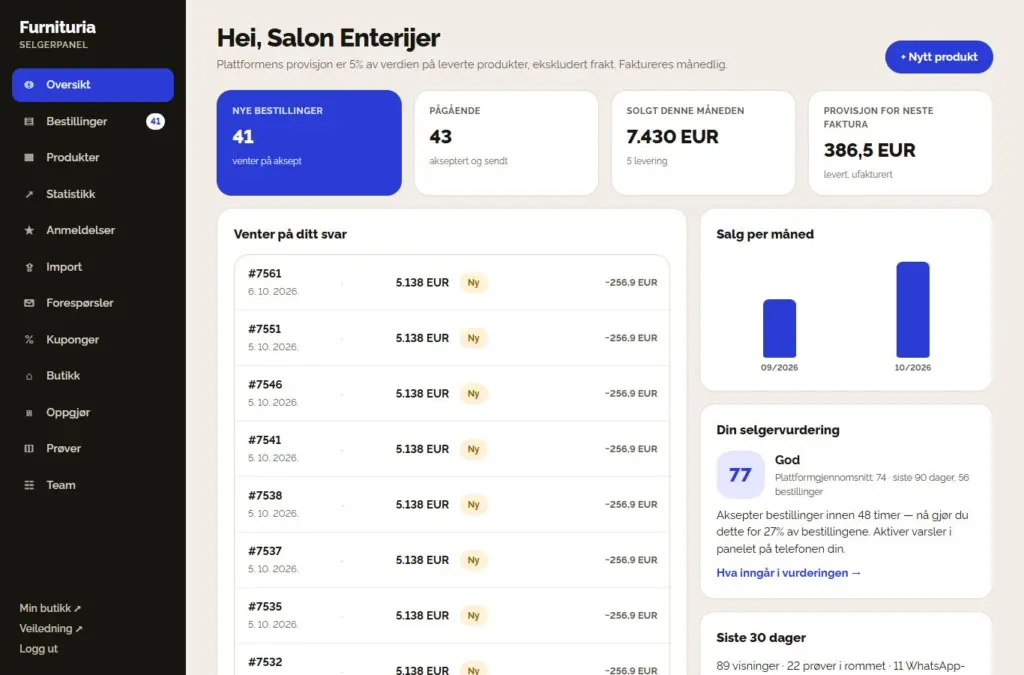
2Selgerpanel — Oversikt
Forsiden av panelet viser hva som skjer og hva som venter på deg:
- Første steg — frem til butikken er klar, er det en liste med 7 steg øverst (logo og beskrivelse, firmaopplysninger, betalingsmåte, levering og retur, WhatsApp, første produkt, «Verifisert selger»-merke). Hvert steg fører direkte til stedet der det konfigureres; fullførte steg får ✓, og listen forsvinner når alt er klart.
- Nye bestillinger som venter på at du skal godta dem, bestillinger under behandling og omsetning denne måneden.
- Provisjon for neste faktura — beløp for levert vare som ennå ikke er fakturert.
- Venter på ditt svar — liste over nye bestillinger; klikk for å åpne bestillingen.
- Din selgervurdering og et kort tips om hva du kan forbedre (mer i delen Statistikk).
Til venstre er menyen i seks deler: Oversikt; Salg (Bestillinger, Forespørsler om tilbud); Katalog (Produkter, Import, Kuponger); Kunder (Anmeldelser og spørsmål, Prøv i rommet); Resultater (Statistikk, Oppgjør); Innstillinger (Butikk, Team). Tallet ved siden av elementet forteller deg hva som venter: nye bestillinger og kundehenvendelser, forespørsler om tilbud uten ditt tilbud, ubesvarte spørsmål. På telefonen er Oversikt, Bestillinger, Produkter og Butikk nederst, og alt annet er under Meny. Knappen + Nytt produkt er alltid øverst til høyre.
Hvis det vises en rød stripe øverst med teksten «Fyll ut obligatoriske bedriftsopplysninger», kan ikke produkter legges i handlekurven før du har fullført dem — klikk Fullfør opplysninger →.
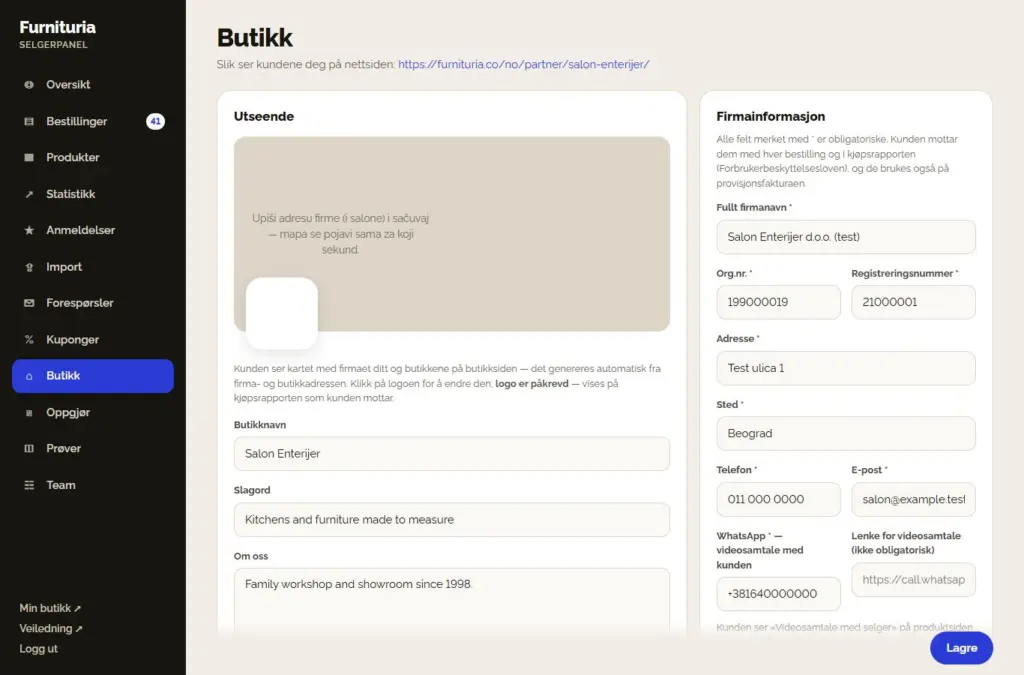
3Butikkdata
I menyen Butikk redigerer du alt kunden ser om deg, fordelt på faner: Utseende, Firmaopplysninger, Levering og betaling, Showrooms, Tjenester og Budtjenester. «Lagre» på hvilken som helst fane lagrer alle butikkdataene; tjenester og budtjenester har sin egen knapp. Fanen med en rød prikk har et obligatorisk felt som mangler. Felt med * er obligatoriske.
- Utseende: logo (obligatorisk — brukes også på kjøpsrapporten kunden mottar), butikknavn, slagord og «Om oss»-tekst. Kartet med firmaet og utstillingslokaler genereres automatisk fra adressene.
- Frakt og retur: fraktpris, beløp for gratis frakt, leveringstid i virkedager og dine returbetingelser.
- Levering via plattformpartner (hvis en partner er tilgjengelig for ditt land): aktiver «Tilby levering via plattformpartner med innbæring» — kunden velger i handlekurven mellom din levering og partnerens (to personer, innbæring til leilighet, avtalt pris). Når du godtar ordren, mottar partneren en bestilling på e-post og henter varene hos deg.
- Levering til andre land (furnituria.co): velg landene du sender til, pris og leveringstid, og aktiver deretter «Sender til andre land» på produktet. Kunder fra disse landene ser kun disse produktene — for mindre gjenstander, unike produkter og vintage, ikke for store møbler.
- Betaling: postoppkrav og/eller bankoverføring til din konto — pengene fra kunden går direkte til deg.
- Utstillingslokaler: by, adresse og åpningstider. Kunden får knappen «Bestill besøk» på produkt- og butikksiden, og forespørselen sendes til deg på WhatsApp.
- Tjenester tilknyttet produktet: montering, innbæring, fjerning av gamle møbler eller din egen tjeneste — pris per enhet, merknad til kjøper og kategorier tjenesten gjelder for (ingenting valgt = alle produkter). Kjøperen velger disse på produktsiden før «Legg i handlekurv»; tjenesten legges til i varens pris og vises i ordrenavnet.
- Firmaopplysninger: fullt navn, organisasjonsnummer, adresse, poststed, telefon, e-post og bankkontonummer. Kunden mottar disse med ordren (forbrukerkjøpsloven), og de brukes også på provisjonsfakturaen.
- WhatsApp er obligatorisk: kunden kan ringe deg fra produktsiden for en videosamtale for å se produktet live. Hvis du legger til en lenke for videosamtale (WhatsApp → Anrop → Opprett anropslenke → Video), åpnes samtalen umiddelbart.
Aktiver også Ukentlig e-postrapport — på mandager mottar du tall, vurderinger og råd.
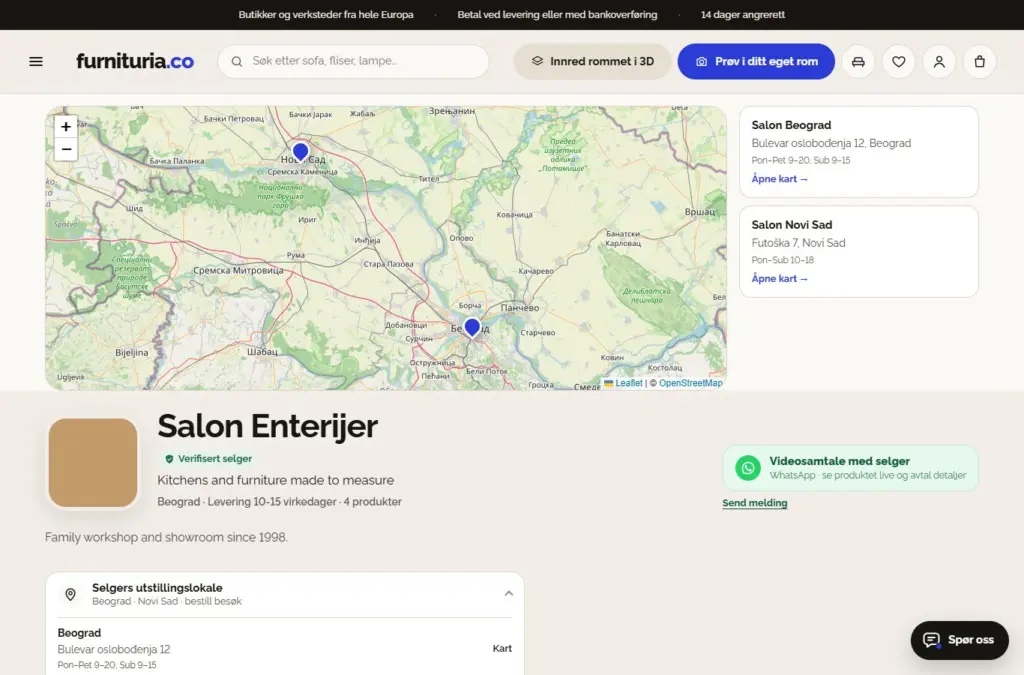
✓Slik ser kundene deg
Butikken din har sin egen side på nettstedet: kart med utstillingslokaler, logo, vurdering, leveringstid, knapp for videosamtale og alle produktene dine. Lenken finner du i panelet nederst til venstre — Min butikk ↗.
Verifisert selger: når vi har kontrollert firmaet ditt (register, ansvarlig person, utstillingslokale eller verksted, bankkonto og kontaktinformasjon), vises det grønne merket «Verifisert selger» ved siden av navnet ditt på produkter og på butikksiden. Kunder stoler mer på dette — ta kontakt med oss hvis du ønsker en verifisering.
På hver produktside ser kunden blokken «Selges og leveres av» med ditt navn, leveringstid og fraktpris, samt fanen Selger med firmaopplysninger og returbetingelser.
Nytt produkt, steg for steg
I menyen Produkter ser du alle produktene dine med status (Til salgs, Til godkjenning, Utkast), pris og lagerstatus. Klikk på + Nytt produkt — registreringen skjer i fem trinn; «Neste →» lar deg ikke gå videre før obligatoriske felt er fylt ut.
4.1Grunnleggende
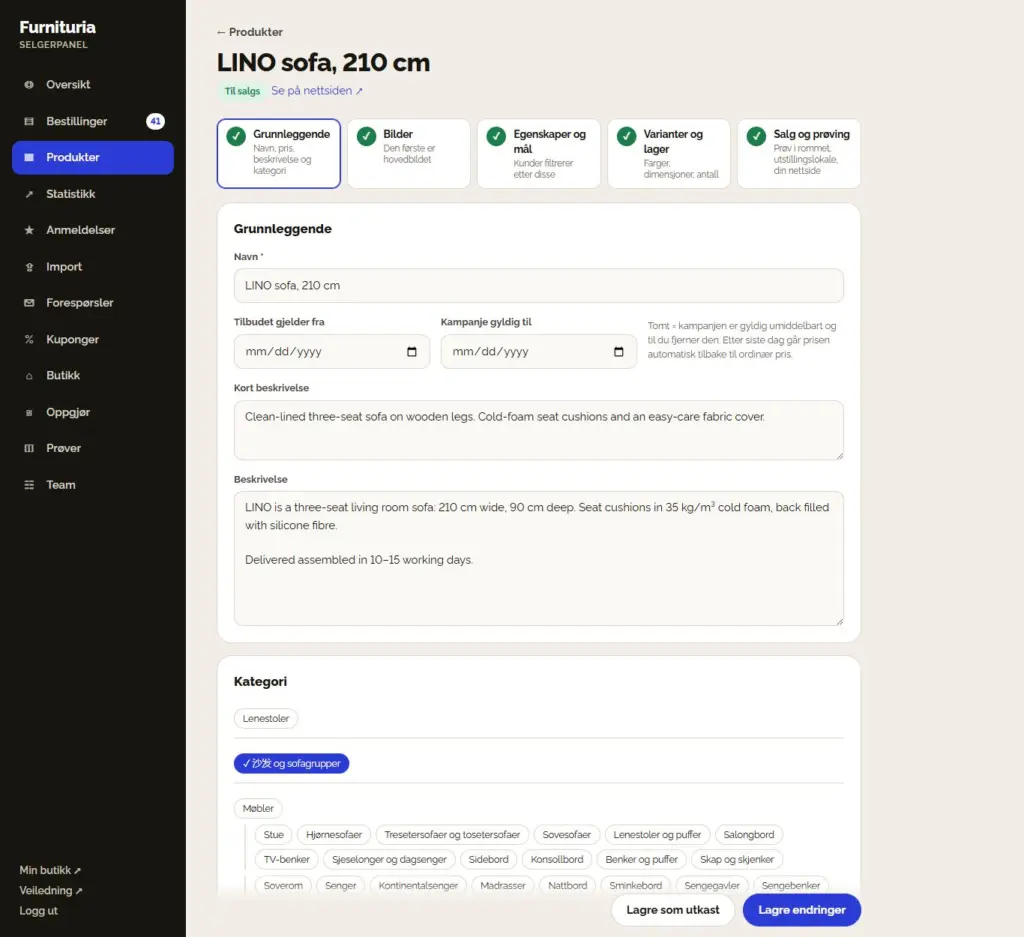
- Navn: type + modell + kjennetegn, f.eks. «3-seter LINO, 210 cm». Ingen store bokstaver eller utropstegn.
- Pris og, valgfritt, kampanjepris med datoer «Kampanje gyldig fra / til». Tomme datoer = kampanjen gjelder umiddelbart til du fjerner den; etter siste dag går prisen automatisk tilbake til ordinær pris.
- Artikkelnummer (SKU) — ditt produktnummer. Brukes ved import og prissynkronisering for å identifisere produktet.
- Kort beskrivelse (to–tre setninger) og Beskrivelse (materiale, fyll, leveringsmetode, montering, vedlikehold).
- Kategori — velg den mest spesifikke som passer (f.eks. Stue → Sofa og lenestoler).
Hvis produktet har varianter (f.eks. samme sofa i flere farger), aktiver «Produktet har varianter» over prisen — prisene skrives inn umiddelbart i neste trinn.
4.2Varianter og lager
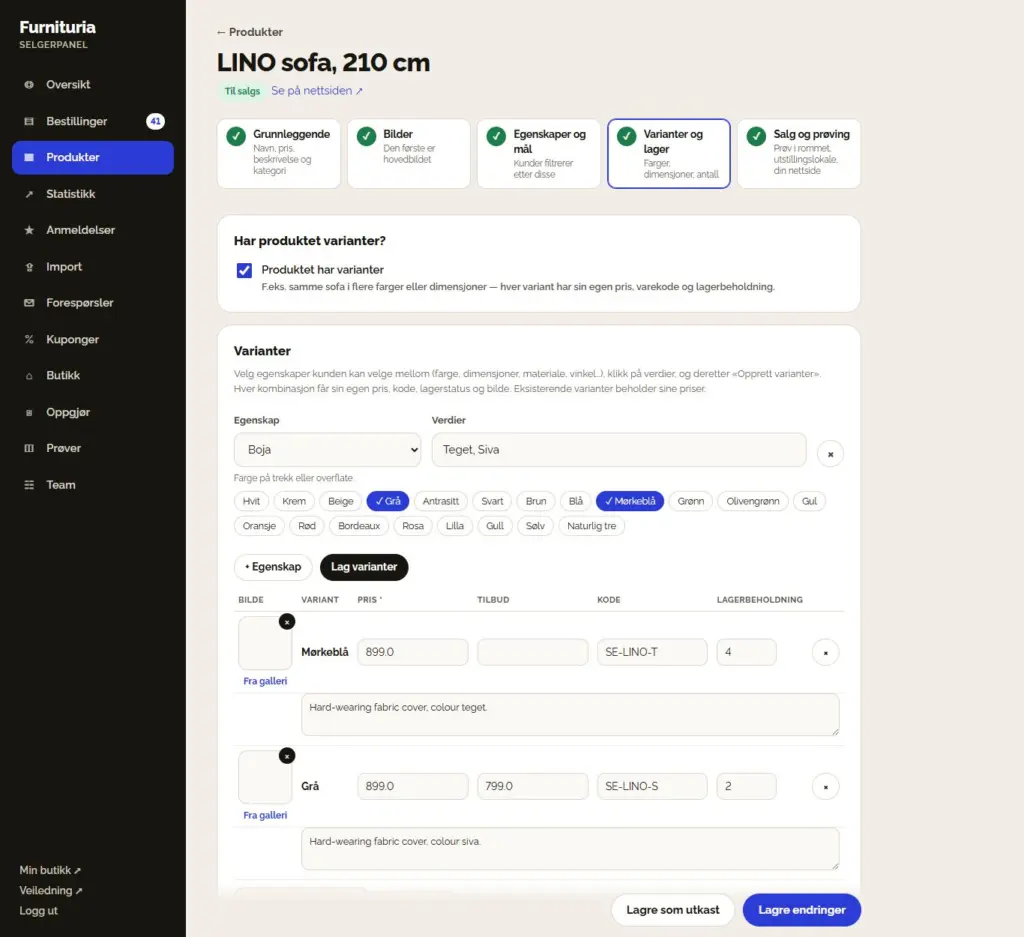
Aktiver Produktet har varianter (i trinn 1, over prisen) når det er samme produkt i flere farger, dimensjoner eller materialer — ikke lag et eget produkt for hver farge. Du lager varianter umiddelbart i det andre trinnet:
- Velg egenskapen kunden skal velge ut fra (f.eks. Farge) og klikk på verdiene (Marineblå, Grå).
- Klikk på Opprett varianter — hver kombinasjon får sin egen rad.
- For hver variant skriver du inn pris, eventuelt kampanje, kode og lagerbeholdning, velg bilde (knappen «Fra galleri», når du legger til bilder i neste trinn) og en kort beskrivelse.
«Bruk på alle» legger inn samme pris eller lagerantall for alle varianter. Eksisterende varianter beholder sine priser når nye legges til. Produkter uten varianter får kun lagerstatus her.
4.3Bilder
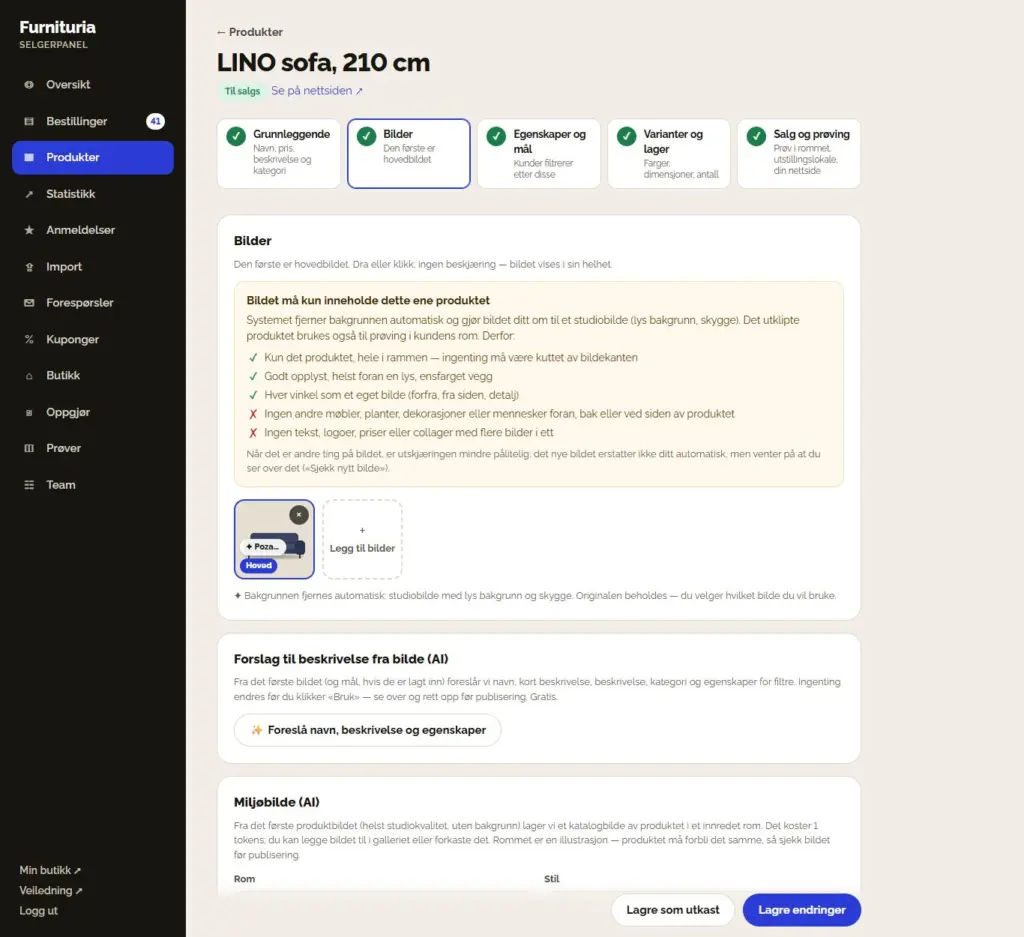
Dra og slipp bilder eller klikk på Legg til bilder. Det første er hovedbildet — det er dette kunden ser i katalogen. Du endrer rekkefølgen ved å dra; bildet vises i sin helhet, uten beskjæring.
- Bakgrunnen fjernes automatisk og gratis: hvert nye bilde legges i kø for fjerning av bakgrunn. Når resultatet er bra, får produktet et rent bilde; ellers ber panelet deg om å kontrollere. Originalen beholdes alltid — «Gjenopprett original» henter den tilbake.
- Bildet må kun inneholde det ene produktet, i sin helhet (ingenting må være kuttet av bildekanten) — uten andre møbler, planter, dekorasjoner eller personer foran, bak eller ved siden av, og uten tekst, logoer, priser eller collager. Legg til hver vinkel (forfra, fra siden, detalj) som et eget bilde.
- Hvorfor: Systemet klipper ut produktet og lager et studiobilde og et bilde for prøving i kundens rom. Med andre gjenstander på bildet er utskjæringen ikke pålitelig — et slikt nytt bilde erstatter ikke ditt automatisk, men venter på at du ser over det («Sjekk nytt bilde»).
- Minst ett bilde er obligatorisk.
- Forslag til beskrivelse fra bilde (AI): klikk på «Foreslå navn, beskrivelse og egenskaper» — fra det første bildet (og mål, hvis de er lagt inn) får du forslag til navn, kort beskrivelse, beskrivelse med punkter, kategori og egenskaper for filtre. Gå gjennom det og klikk «Bruk»; ingenting endres automatisk. Gratis, opptil 60 forslag daglig.
- Miljøbilde (AI): under bildene velger du rom og stil og klikker på «Lag miljøbilde». Etter ca. et halvt minutt får du et katalogbilde av produktet i et innredet rom, som du kan legge til i galleriet eller forkaste. Koster 1 token (samme som prøving i rom). Rommet er en illustrasjon, og produktet må forbli det samme — sjekk bildet før publisering.
Bilder og navn sammenlignes automatisk med andre selgere. Et produkt med andres bilde forblir «Til kontroll» til du retter det eller plattformen godkjenner det.
4.4Egenskaper og mål
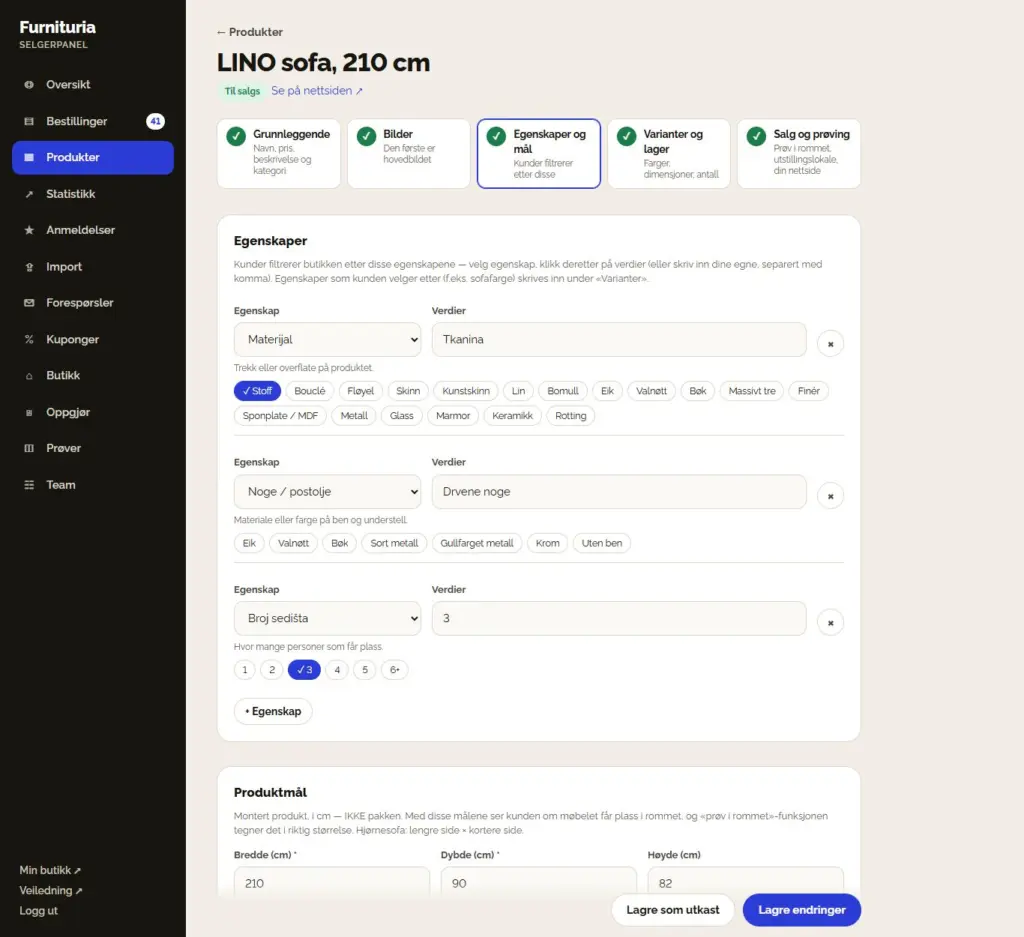
Egenskaper er det kundene bruker for å filtrere katalogen: Farge, Materiale, Ben / understell, Antall sitteplasser, Funksjon, Form… Velg en egenskap og klikk på verdiene (eller skriv inn dine egne, separert med komma). Jo flere egenskaper, jo oftere vil produktet ditt dukke opp i filtrene.
Produktmål er obligatoriske: bredde og dybde på det sammenslåtte produktet i cm — ikke pakken. For hjørnesofaer: lengste side × korteste side.
- Med disse målene ser kunden om møbelet får plass i rommet, og prøv i rommet-funksjonen tegner det i riktig størrelse.
- Feil mål (f.eks. målene på esken) gir et feil bilde i prøvevisningen — kunden vil da se en forkortet eller endret sofa.
- Pakkemål og vekt legges inn separat nedenfor. Disse brukes til levering og for å sjekke «Passer den inn?» på produktsiden: Kunden skriver inn bredden på dører og ganger, heis eller trapper, og vi sjekker om pakken får plass. Ved flere pakker, oppgi målene for den største.
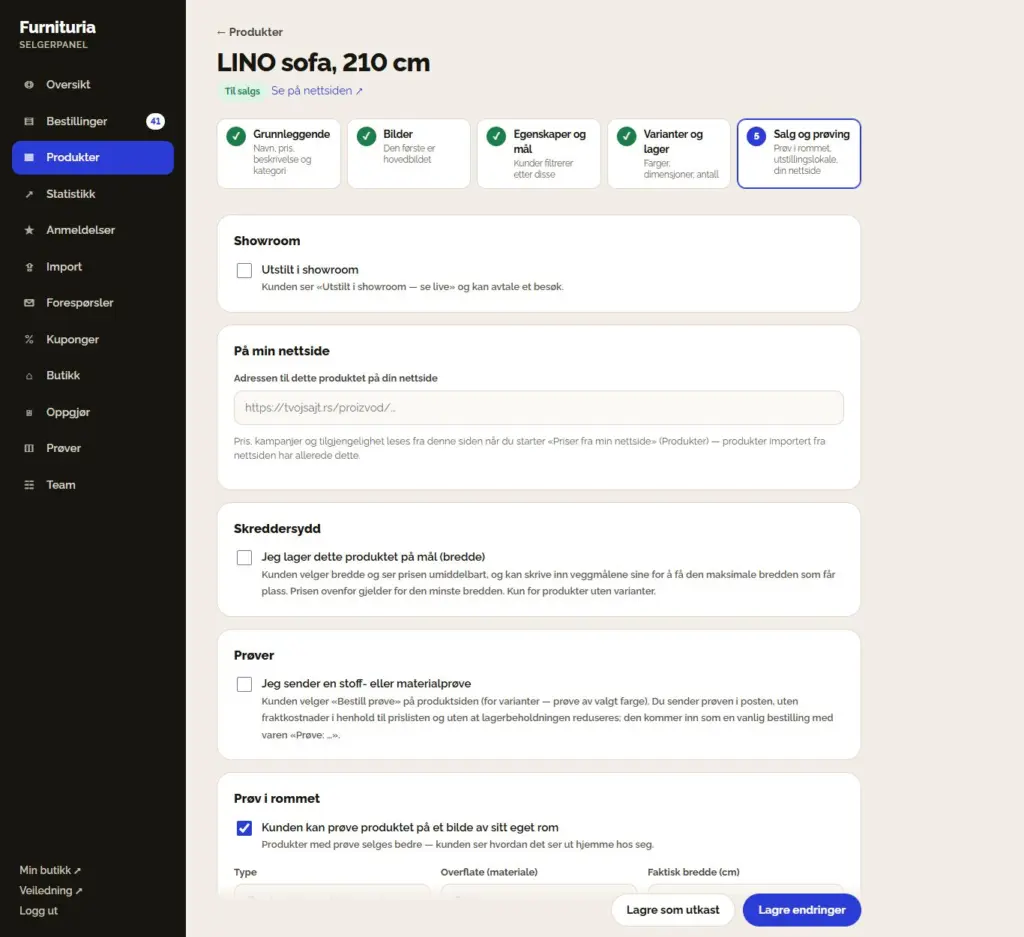
4.5Prøving og salg
Den første fanen er prøv i rommet; de andre alternativene er samlet under «Flere salgsalternativer» (de åpnes automatisk når ett av dem er aktivert).
- Prøv i rommet: aktiver «Kunden kan prøve produktet på et bilde av sitt eget rom». Type er Objekt (møbler, belysning, dekor) eller Materiale (fliser, parkett, tapet, maling); for materiale, velg også overflate (vegg, gulv, vegg og gulv).
- Kan sees i showroom: kunden ser «Kan sees i showroom» og bestiller et besøk i menyen «Kontakt selger».
- På min nettside: adressen til dette produktet på din nettside. Herfra hentes pris, tilbud og tilgjengelighet når du kjører «Priser fra min nettside» under Produkter.
- Skreddersøm: Hvis du tilbyr produktet i flere bredder, aktiver fanen «Skreddersøm» og skriv inn minimums- og maksimumsbredde, trinn (f.eks. 10 cm), pristillegg per trinn og ekstra produksjonstid. Produktprisen gjelder for minimumsbredden. Kunden velger bredde og ser prisen umiddelbart, kan skrive inn veggens lengde for å se største mulige bredde, og prøverommet tegner møbelet i den valgte bredden. Den valgte bredden vises i ordrelinjen. Kun for produkter uten varianter.
- Vareprøver: aktiver «Jeg sender stoff- eller materialprøve» og skriv inn prisen for vareprøven (0 = gratis). Kunden velger «Bestill vareprøve» på produktsiden (for varianter — valgte farger); vareprøven ankommer som en ordre med varen «Vareprøve: …», uten frakt i henhold til prislisten og uten at lagerbeholdningen reduseres — du sender den med posten.
- Outlet: utstillingsmodell: for produkter uten varianter, aktiver «Selg utstillingsmodell» — pris på utstillingsmodellen (lavere enn ordinær), antall og tilstand. Kunden ser besparelsen og «Kjøp utstillingsmodell» under «Andre kjøpsalternativer», utstillingsmodellen vises også på Outlet-siden, og kunder som har produktet på ønskelisten får en e-post. Utstillingsmodeller har sitt eget antall; lagerbeholdningen av nye produkter påvirkes ikke.
- Bilde for prøving er ikke obligatorisk: for objekter er et bilde av selve produktet uten bakgrunn (PNG) best, for materialer en kvadratisk prøve. Uten dette brukes hovedbildet.
Til slutt: Lagre som utkast (kunder ser det ikke) eller Send til publisering. Hvis plattformen kontrollerer nye produkter, er produktet «Til godkjenning» til vi har godkjent det; endringer på allerede publiserte produkter trer i kraft umiddelbart.
✓Produktliste
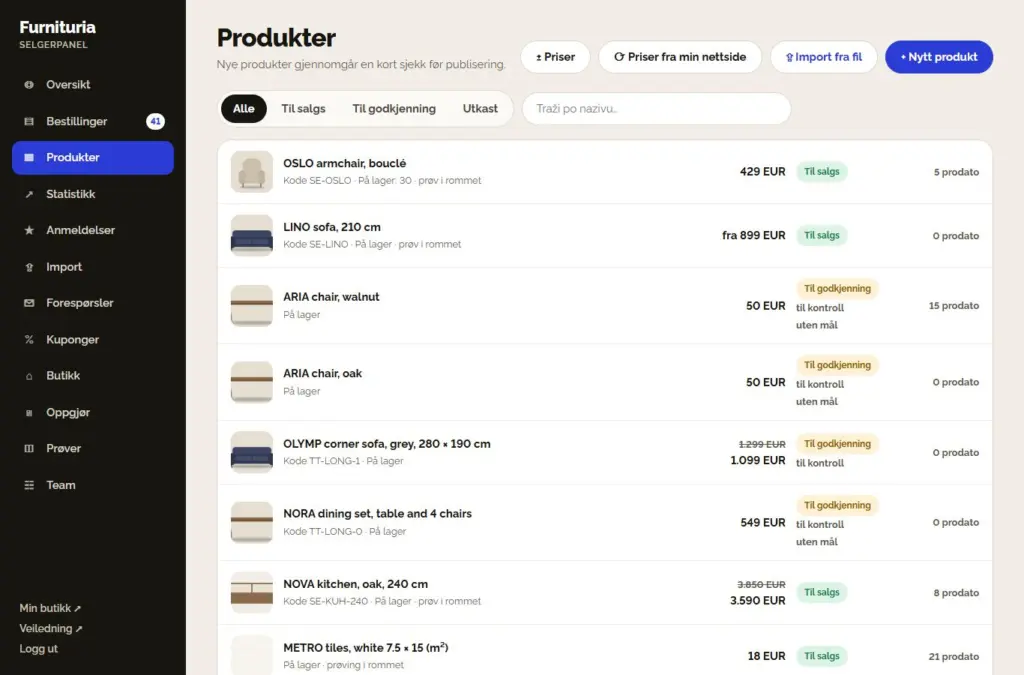
I menyen Produkter filtrerer du etter status (Alle, Til salgs, Til godkjenning, Utkast) og søker etter navn eller artikkelnummer. Knapper øverst:
- ± Priser — endre priser for flere produkter samtidig.
- Priser fra min nettside — synkronisering av priser, tilbud og tilgjengelighet med din nettside.
- Import fra fil og + Nytt produkt.
Produktet vi har sendt tilbake for korrigering har en merknad fra oss — rett opp og send inn på nytt.
5Importer hele katalogen
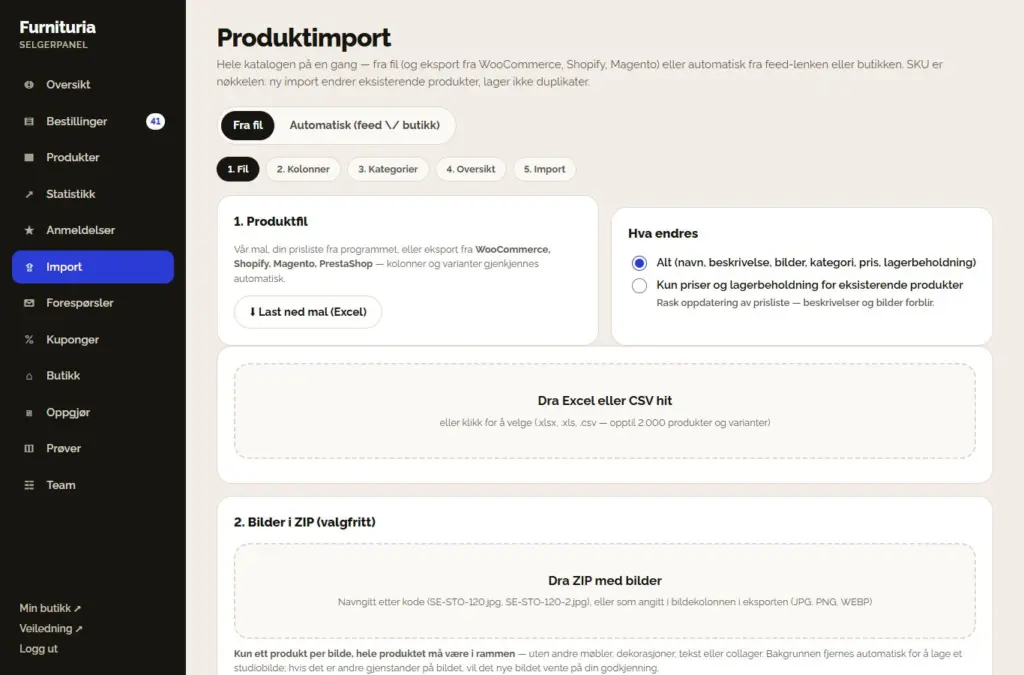
Du trenger ikke å legge inn produkter ett etter ett. I menyen Import velger du:
Fra fil — i fem trinn: Fil → Kolonner → Kategorier → Oversikt → Import.
- Last ned vår mal (Excel) eller last opp din egen prisliste, eller eksport fra WooCommerce, Shopify, Magento eller PrestaShop (.xlsx, .xls, .csv — opptil 2.000 produkter og varianter). Kolonner og varianter gjenkjennes automatisk. Skriv inn målene for det monterte møbelet i kolonnene «Bredde», «Dybde» og «Høyde» (cm); uten disse brukes Lengde/Bredde/Høyde fra filen. Importrapporten viser hvor mange produkter som mangler mål — disse er merket som «uten mål» under Produkter.
- Du kan eventuelt dra inn en ZIP-fil med bilder, navngitt etter produktkode (f.eks. SE-STO-120.jpg, SE-STO-120-2.jpg).
- Koble dine kategorier til våre, se gjennom produkter og feil, og start importen.
«Kun priser og lager» oppdaterer raskt prislisten for eksisterende produkter — beskrivelser og bilder forblir uendret.
Automatisk (feed / butikk) — skriv inn lenken til XML/CSV-feeden eller adressen til din WooCommerce / Shopify-butikk. Produkter importeres og synkroniseres hver natt: nye legges til, priser og lager endres, og de som ikke lenger finnes fjernes.
Produktkode (SKU) er nøkkelen: ny import endrer eksisterende produkter, den lager ikke duplikater. Hvis det er enklere for deg, send oss nettstedsadressen, så setter vi opp importen for deg.
Bestillinger
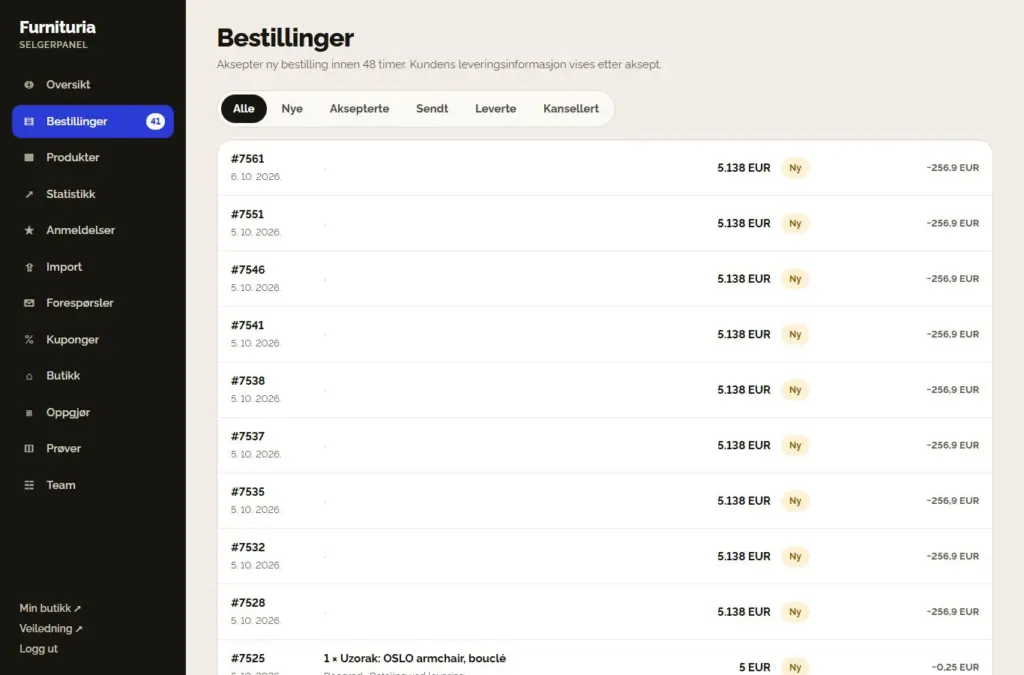
Når en kunde bestiller produktet ditt, mottar du en e-post og et varsel i appen, og ordren dukker opp i menyen Ordrer (antallet nye ordrer vises ved siden av menyen).
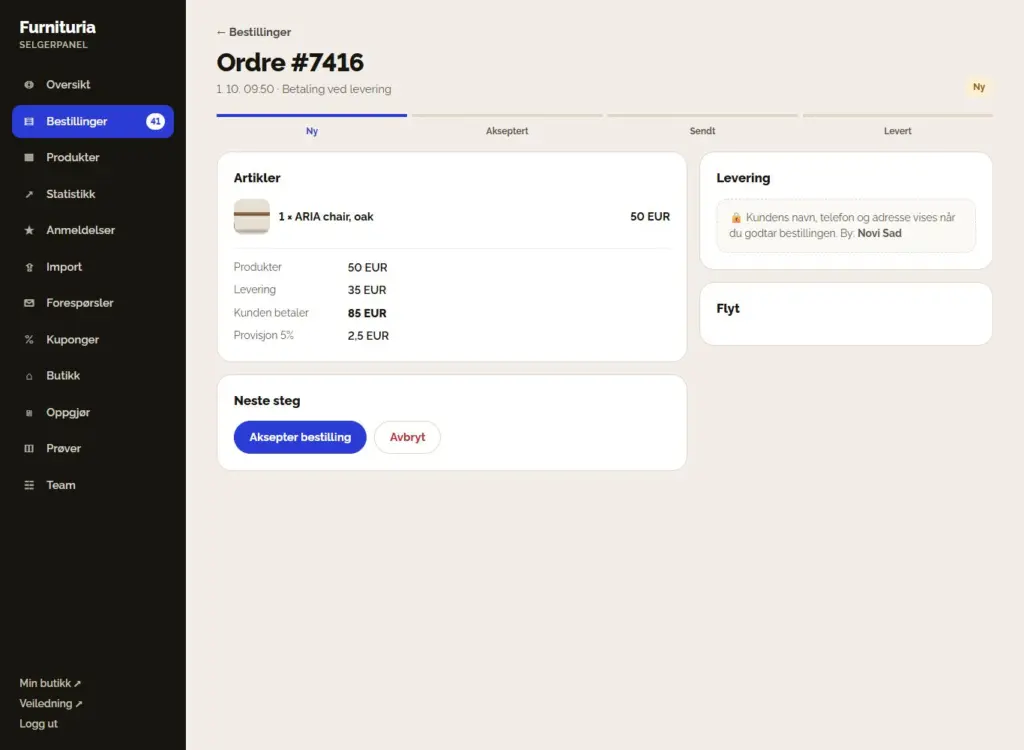
- NyGodta den innen 48 timer — eller avbryt hvis produktet ikke er tilgjengelig.
- AkseptertFørst nå ser du kundens navn, telefonnummer og adresse.
- SendtSporingsnummer er obligatorisk — kunden følger leveringen. Leverer du selv? «Levert personlig».
- LevertVaren har ankommet; kunden bekrefter mottak, og ordren inngår i oppgjøret.
- ReturnertRetur innen lovpålagt frist reduserer provisjonen.
6Liste og én ordre
Du kan filtrere listen etter status: Alle, Nye, Aksepterte, Sendte, Leverte og Avbrutte. Ved hver ordre vises beløpet og provisjonen for den aktuelle ordren.
Når du åpner en ordre, ser du varelinjer, frakt, totalbeløp og provisjon, ordreflyt og en knapp for neste trinn (Godta ordre, Send, Levert, Avbryt).
- Kundedata (navn, telefon, adresse) vises først når du godtar ordren — før det ser du bare byen.
- Provisjon beregnes kun på leverte produkter, ekskludert frakt. Avbrutte ordrer belastes ikke.
- Kunden ser ordreflyten på sin konto (Bestilt → Selger bekreftet → Sendt → Mottatt) og sporingsnummeret, og kan med ett klikk melde «Mottatt» eller «Ikke mottatt»; de får også en e-post med forespørsel om å bekrefte mottak. Hvis de melder at forsendelsen ikke har kommet, markeres ordren for kontroll.
- Hastigheten på aksept og sending påvirker din selgervurdering.
✓Raskt og uten tapte bestillinger
- Installer nettstedet som en app på telefonen din og slå på varsler (Min konto) — nye bestillinger mottas umiddelbart.
- Hvis noen andre i bedriften din håndterer bestillinger, legg dem til i Team med tilgang til «Bestillinger».
- Ved hver nye ordre står det hvor lang tid du har på å godta den («Godta innen 31 t», rødt når det er mindre enn 12 t igjen). Hvis en ny ordre ikke godtas innen 48 timer, får du en påminnelse på e-post — og treg godkjenning senker selgervurderingen din.
- Kunderapporter: når en kunde rapporterer et problem (skadet, ikke mottatt, feil produkt), mottar du en e-post, og rapporten vises øverst i Ordre-menyen og i selve ordren. Svar innen 3 dager og foreslå en løsning (bytte, reparasjon, refusjon) — etter fristen tar plattformen over saken, og ubesvarte rapporter vil senke selgervurderingen din. Kunden svarer på rapport-siden og bekrefter når saken er løst.
7Prøving i rommet og tokens
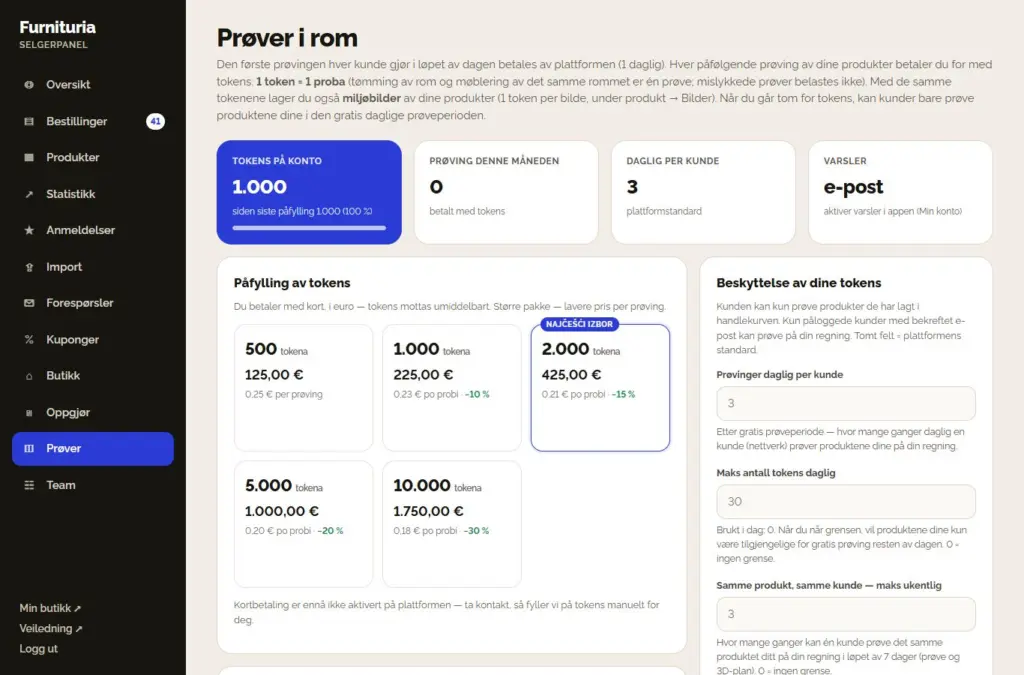
Kunden tar et bilde av rommet sitt og ser produktet ditt i det på et halvt minutt — dette gir tryggere kjøp og færre returer.
- Den første prøvingen for hver kunde per dag betales av plattformen. Hver påfølgende prøving av dine produkter betaler du med tokens: 1 token = 1 prøving (0,25 € per prøving i basispakken).
- 3D-planløsning: kunden får en 3D-visning av hele leiligheten med møbler fra tilbudet basert på 2D-plantegningen. Den første per dag betales av plattformen; hver påfølgende koster totalt 2 tokens, fordelt på selgerne i planen basert på antall produkter (første token til den med flest produkter). Mislykkede planer belastes ikke; i Historikk står det «3D-planløsning».
- Å tømme rommet og møblere det samme rommet er én prøving. Mislykket prøving belastes ikke. Når en kunde prøver produkter fra flere selgere samtidig, betales ett token — det betales av den første selgeren i prøvingen som har tilgjengelige prøvinger.
- Pakker: 500 prøvinger for 125,00 €, 1000 prøvinger for 225,00 € (−10 %), 2000 prøvinger for 425,00 € (−15 %), 5000 prøvinger for 1.000,00 € (−20 %) og 10000 prøvinger for 1.750,00 € (−30 %). Du betaler med kort (PayPal), i euro — tokens mottas umiddelbart.
- Hvor mange prøvinger gir du kunden: etter den gratis prøvingen er dette antallet ganger per dag en kunde kan prøve produktene dine på din regning (standard 3). I tillegg beskyttes tokenene dine ved at: kunder kun prøver produkter fra handlekurven, kun påloggede brukere med bekreftet e-post kan prøve på din regning, samme kunde kan prøve samme produkt maksimalt 3 ganger per uke, og du bruker maksimalt 30 tokener per dag — alt dette endrer du under Prøvinger → «Beskyttelse av dine tokener». Når du når den daglige grensen, mottar du en e-post og et varsel i appen, slik at du kan øke den ved behov.
- Varsler: når saldoen faller til 70, 50, 30, 10 og 0 % av siste påfylling, mottar du en e-post og et varsel i appen.
Når du går tom for tokens, kan kunder fortsatt prøve produktene dine i den daglige gratisprøvingen. Hver prøving finnes i Historikk.
Prøvingen er så nøyaktig som dataene dine: et godt bilde og faktiske mål på produktet (trinn 4.4) gir et realistisk bilde i kundens rom.
8Oppgjør og provisjon
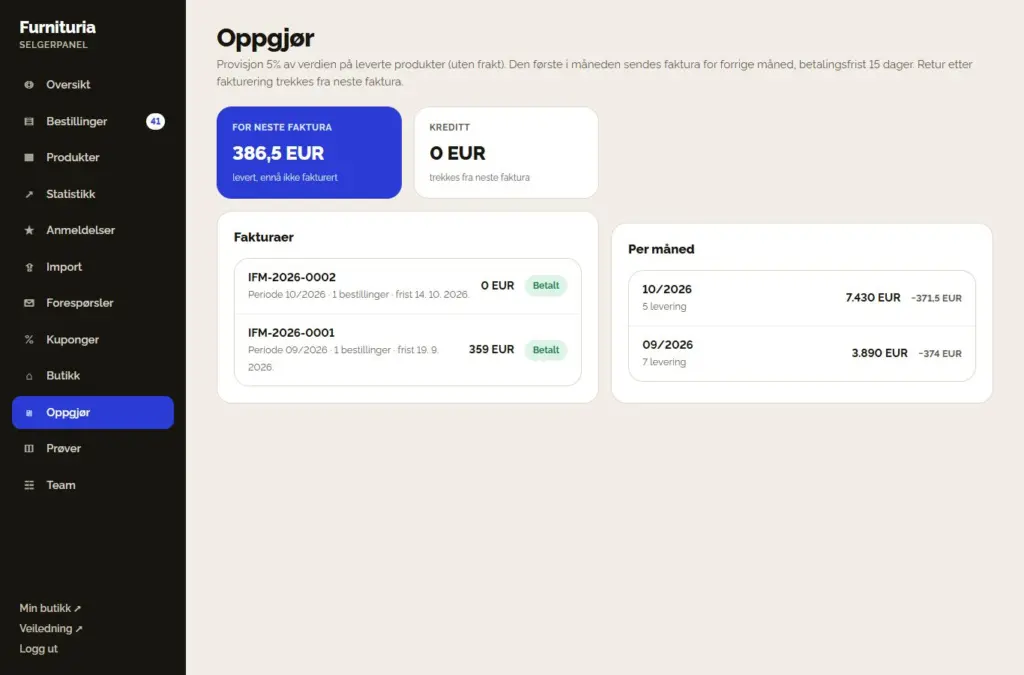
- Provisjonen er 5% av verdien på leverte produkter, ekskludert frakt. Ingen månedsavgift eller registreringsavgift.
- Penger fra kunden går direkte til deg (ved oppkrav eller til din konto). Vi sender deg en faktura for provisjonen én gang i måneden.
- Den første i måneden mottar du fakturaen for forrige måned, med en betalingsfrist på 15 dager.
- Returer etter fakturering reduserer neste faktura (posten Kredit).
- Etter fristen sendes en påminnelse. Hvis fakturaen ikke er betalt 7 dager etter fristen, kan butikken midlertidig fjernes fra salg — den aktiveres igjen etter betaling.
I menyen Oppgjør ser du beløpet for neste faktura, alle fakturaer med status og omsetning per måned.
9Statistikk og selgervurdering
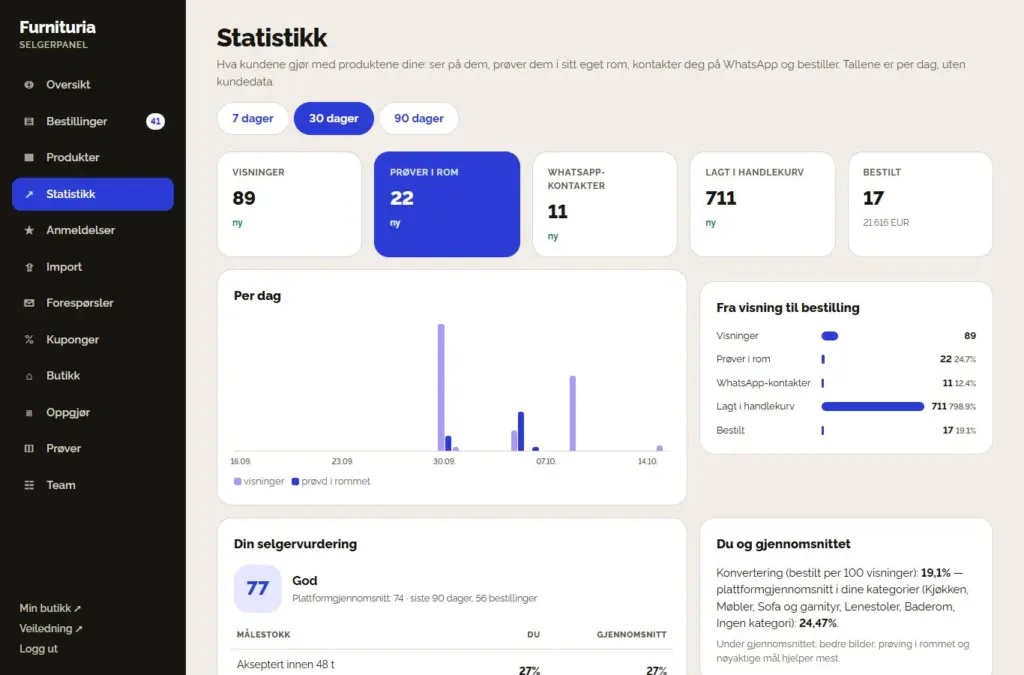
Statistikk viser hva kundene gjør med produktene dine — for 7, 30 eller 90 dager: visninger, prøvinger i rommet, WhatsApp-kontakter, lagt i handlekurv og bestilt, samt reisen fra visning til bestilling.
- Per produkt ser du hvilket produkt som tiltrekker seg oppmerksomhet, og hvilket som ikke selger.
- Hvor er kundene dine — bestillinger og omsetning per by.
- Hvilke rom de prøver i — i hvilke rom kundene prøver produktene dine: romtype, stil, romstørrelse og farger. Uten bilder og kundedata. Tilpass bilder, beskrivelse og tilbud til rommene der kundene faktisk velger.
- Kunder søker etter, men finner ikke på nettstedet — søk uten resultater. Hvis du lager eller selger dette, legg det til: kundene leter allerede.
- Ukentlig rapport sendes på e-post hver mandag: uketall, vurdering, tips og «Kunder søker etter rommål» — hvilke møbler kundene søkte etter for rom i ulike størrelser, hvor mange ganger ingen produkter passet, og hvilken bredde de trenger. Du kan slå av dette i Butikk-innstillingene.
Selgervurdering (0–100) beregnes for de siste 90 dagene: aksept innen 48 timer, sending i tide, kanselleringer, returer, leveringsproblemer, sending med sporingsnummer og kundevurderinger. Ved hvert kriterium ser du plattformens gjennomsnitt og råd om hva du kan forbedre.
Anmeldelser, kuponger og team
Anmeldelser
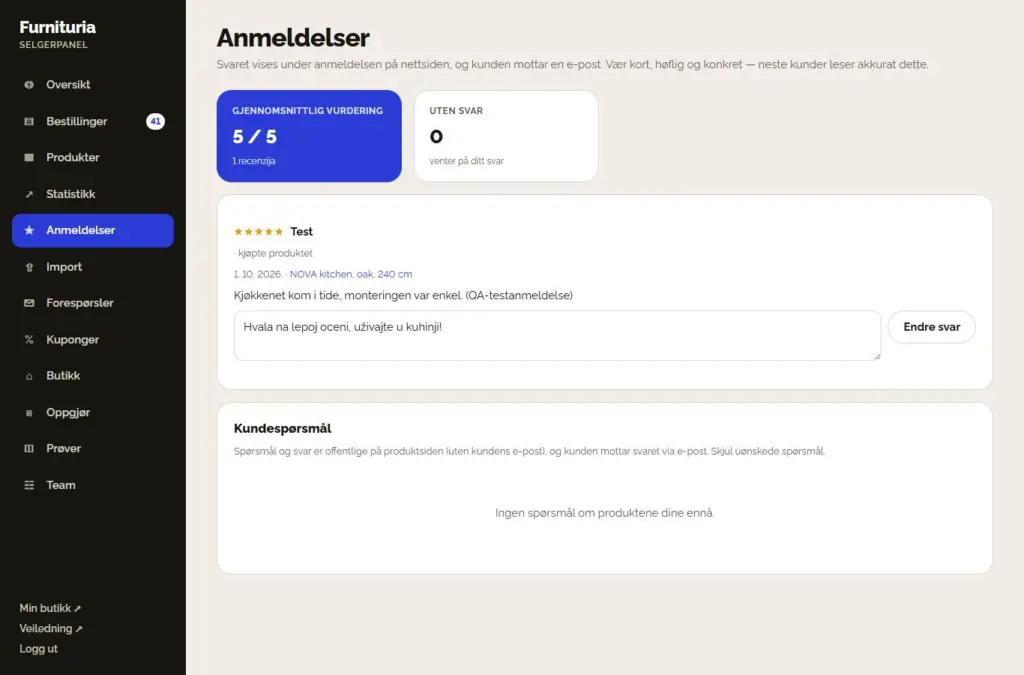
Vurderinger og kommentarer fra kunder på dine produkter. Svar offentlig — kundene ser både vurderingen og svaret ditt. Et høflig svar, selv på en dårlig vurdering, bygger tillit.
Kuponger
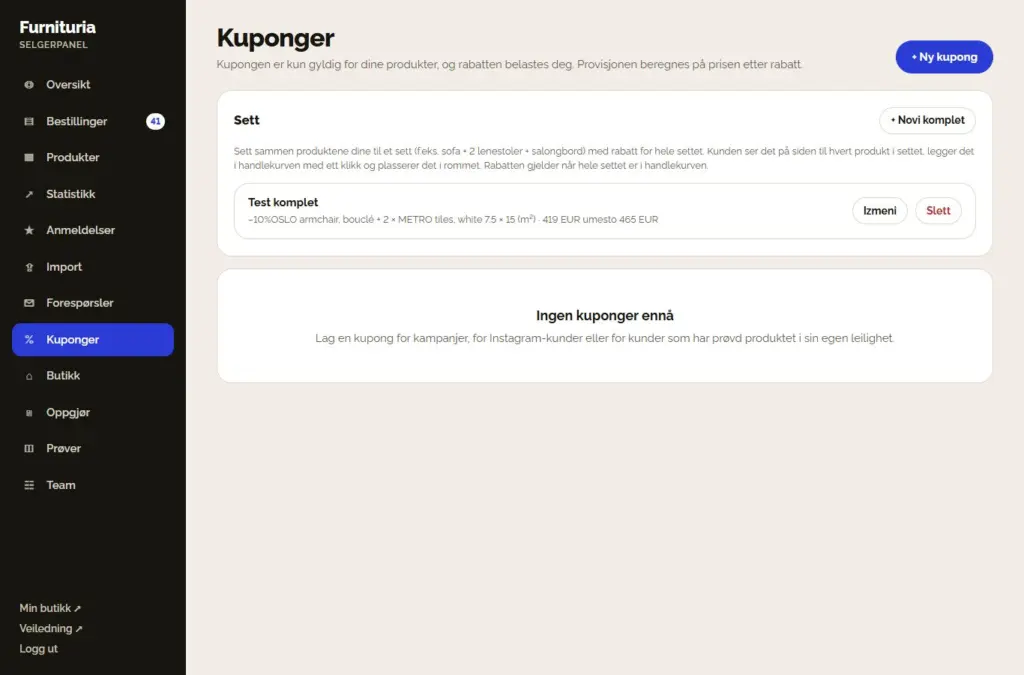
Lag en kupong for kampanjer, for kunder fra Instagram eller for de som har prøvd produktet i sitt eget hjem. Kupongen gjelder kun for dine produkter, rabatten dekkes av deg, og provisjonen beregnes ut fra prisen etter rabatt. Øverst er Tilbud etter prøving: hvor mange kunder som etter prøving i rommet ba om rabatt for hvilket produkt — med ett klikk sender du dem et tilbud. Under er Sett: kombiner produktene dine i et sett med rabatt for hele settet.
Team
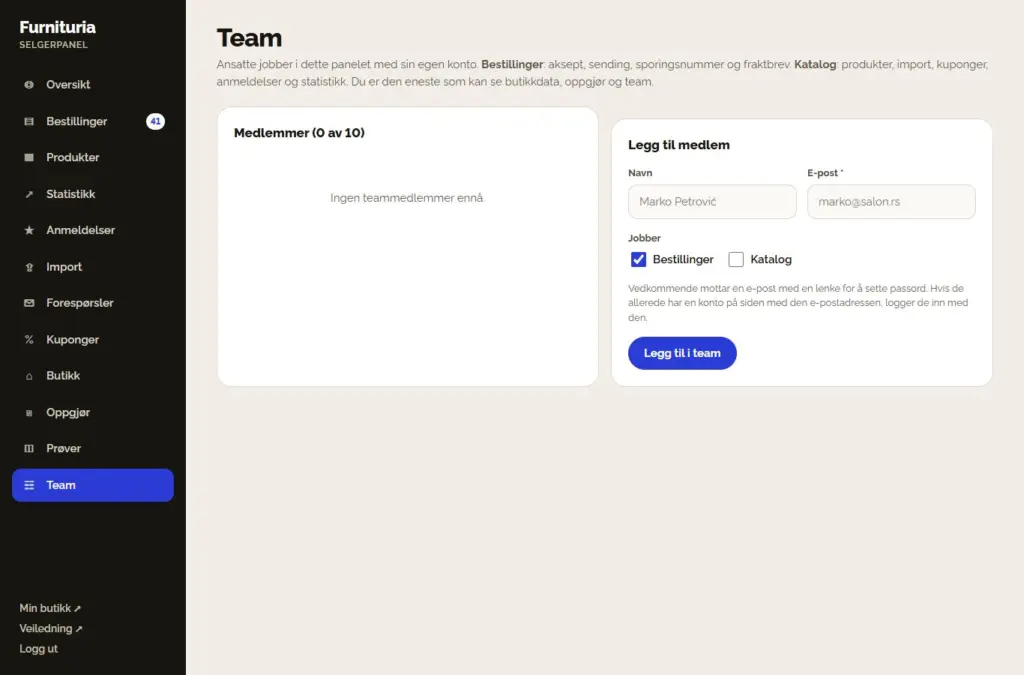
Opptil 10 ansatte kan jobbe i panelet med sin egen konto. Ordrer: aksept, sending, sporingsnummer. Katalog: produkter, import, kuponger, anmeldelser og statistikk. Du er den eneste som ser butikkdata, oppgjør og team.
Tips for bedre salg
Bilder
Hele produktet, godt opplyst, på lys bakgrunn. Minst 3 bilder: forfra, fra siden og detalj av materialet. Ingen tekst eller collager.
Nøyaktige mål
Mål på ferdig montert produkt, ikke esken, pluss emballasjemål. Det er disse som avgjør om kunden tror det får plass: filteret «Får plass i rommet mitt», romoppsett, sjekk av passasje til rommet og tegning i prøvingen.
Egenskaper og varianter
Fyll ut farge, materiale og andre egenskaper — slik dukker produktet opp i filtrene. Bruk farger som varianter, ikke som egne produkter.
Raskt svar
Godta ordren samme dag og send med sporingsnummer. Hastighet er den viktigste delen av selgervurderingen.
Videosamtale
Svar på WhatsApp og videosamtaler — en kunde som ser produktet live, kjøper oftere.
Prøv i rommet
Aktiver prøving på alle produkter og hold tokens på lager — et produkt kunden kan se i sitt eget rom, selger bedre.
Ofte stilte spørsmål fra selgere
Hvor lang tid tar godkjenning av søknad og nye produkter?
Vi går gjennom søknaden så snart som mulig og gir deg beskjed på e-post når butikken er godkjent. Mens du venter, kan du redigere produkter og butikkdata som normalt. Selgere som er invitert via e-post, trenger ikke vente på godkjenning.
Hvordan mottar jeg penger fra kunden?
Direkte: Kunden betaler deg — ved oppkrav eller innbetaling til din bankkonto, slik du velger i Butikk-innstillingene. Plattformen holder ikke på pengene dine; én gang i måneden sender vi deg kun en faktura for provisjon på levert vare.
Hvorfor må jeg skrive inn produktmål?
Ved hjelp av bredde og dybde på det monterte produktet sjekker kunden om møbelet får plass i rommet, og prøvingen i rommet tegner produktet i riktig størrelse. Mål på esken i stedet for produktmål gir et feilaktig bilde — derfor er mål i trinn 4 obligatoriske.
Hvor svarer jeg på kunders spørsmål om et produkt?
Kunder stiller spørsmål på produktsiden («Spørsmål og svar»). Du mottar en e-post, og du ser spørsmålet i panelet → Anmeldelser → Kundespørsmål. Svaret ditt publiseres på produktet (uten kundens e-post) og sendes til kunden på e-post; skjul uønskede spørsmål. Svar raskt og konkret — fremtidige kunder leser nettopp dette, og assistenten på produktsiden bruker svarene dine.
Hvordan selger jeg et utstilt møbel fra salongen?
I produktet, under trinn «Salg og prøving», aktiver «Outlet: utstillingsmodell»: pris på utstillingsmodellen (lavere enn ordinær), antall og kort tilstand. Utstillingsmodellen selges ved siden av nye produkter — med eget antall, og lagerbeholdningen av nye produkter forblir den samme; når alle utstillingsmodellene er solgt, forsvinner blokken automatisk, og en kansellert ordre legger dem tilbake. I ordren står det «Outlet (utstillingsmodell): navn (tilstand)».
Hva betyr «I kundeprosjekter» i statistikken?
Kunder planlegger et rom med et budsjett og legger produkter i prosjektene sine. I Statistikk ser du hvor mange prosjekter som inneholder dine produkter — kun tallet, uten data om kundene. Et produkt som er i mange prosjekter, men sjelden kjøpes, er en kandidat for et sett, et tilbud etter en prøve eller et utstillingseksemplar.
Hvordan sender jeg stoff- eller materialprøver?
I produktet, under trinnet «Salg og prøve», aktiver fanen «Vareprøver» og skriv inn prisen for vareprøven (0 = gratis). Kunden velger «Bestill vareprøve» — for produkter med varianter får de en vareprøve av den valgte fargen. Du mottar en vanlig ordre med varen «Vareprøve: navn — farge», uten frakt i henhold til din prisliste (du sender vareprøven med posten, inkludert i prisen) og uten at lagerbeholdningen reduseres. En kunde som har mottatt en vareprøve er en varm kunde — ta kontakt etter et par dager.
Hvordan tilbyr jeg skreddersøm?
Åpne produktet i panelet og aktiver fanen «Skreddersøm»: skriv inn minimums- og maksimumsbredde, trinn, pristillegg per trinn og ekstra produksjonstid. Produktprisen gjelder for minimumsbredden. Kunden velger bredde på produktsiden (eller skriver inn veggmål), ser prisen umiddelbart og kan prøve møbelet i rommet i den valgte bredden; bredden vises i ordrelinjen. Fungerer for produkter uten varianter.
Hva er «Forespørsler» i panelet?
Kunder beskriver et rom eller et skreddersydd kjøkken (type, mål, budsjett, tidsfrist, by, beskrivelse, ofte også plantegning fra Romplanleggeren). Forespørselen sees av selgere fra kundens land som lager slike møbler eller tilbyr skreddersøm — den kommer på e-post og i panelet → Forespørsler. Send et tilbud: pris, produksjonstid, hvor lenge det er gyldig og hva det inkluderer; du kan endre det frem til kunden bestemmer seg. Du ser ikke kundens kontaktinformasjon. Når kunden godtar tilbudet ditt, legges det i handlekurven som ditt produkt, og du mottar det som en vanlig ordre (frakt i henhold til din prisliste, provisjon som for andre varer).
Hvordan tar jeg betalt for montering, innbæring eller fjerning av gamle møbler?
Under Butikk → Tjenester tilknyttet produktet legger du til en tjeneste med pris per enhet og eventuelt kategorier (f.eks. installasjon av hvitevarer kun for kjøkken). Kjøperen velger tjenesten på produktsiden og ser prisen umiddelbart; tjenesten legges til i varens pris, vises i ordrenavnet i panelet og på e-post, og provisjonen beregnes ut fra varens totale pris. Du utfører tjenesten ved levering.
Hvorfor må jeg oppgi pakkemål?
Disse brukes av kunden på produktsiden for å sjekke «Passer den inn?» — gjennom dører, svinger i gangen, heis og trapper. En pakke som ikke passer betyr retur; derfor må du oppgi de faktiske målene på esken (ved flere pakker — den største).
Hva er «Kunder søker etter rommål» i rapporten?
Kunder legger inn rommål i assistenten og filteret «Passer i rommet mitt». I den ukentlige rapporten ser du hvilke møbler fra ditt utvalg de søker etter, for hvilke romstørrelser, hvor ofte ingen produkter passet, og hvilken bredde de trenger — et tegn på at du bør legge til mindre modeller eller tilby skreddersøm.
Hva betyr «Hvilke rom de prøver i» i statistikken?
Ved hver prøving av produktet ditt registrerer vi kun omstendighetene: romtype, valgt stil, farger og omtrentlig romstørrelse — uten bilde og uten kundedata. I Statistikk ser du disse andelene for 7, 30 eller 90 dager, og i den ukentlige rapporten det vanligste rommet. Hvis sofaen din oftest prøves i små stuer i skandinavisk stil, bør du sette slike bilder og mindre modeller i forgrunnen.
Hva er «Tilbud etter prøving»?
En kunde som har prøvd produktet ditt i sitt eget rom kan selv velge «Gi meg beskjed hvis selgeren tilbyr rabatt». I menyen Kuponger ser du hvor mange kunder som venter på tilbud for hvilket produkt — du ser ikke adressene. Du velger rabatt (5–50 %), frist (2–14 dager) og eventuelt en kort melding; plattformen sender hver kunde en personlig kode som kun gjelder for det produktet og kun for deres adresse. For det samme produktet kan du sende et tilbud én gang hver 14 dag, og kunden mottar maksimalt ett tilbud per produkt i måneden.
Hvordan får jeg et bilde av produktet i et innredet rom?
I produktet, i steget Bilder, velg et rom (stue, soverom, spisestue, kjøkken, kontor, barnerom, gang, terrasse) og stil, og klikk deretter på «Lag miljøbilde». AI-en plasserer produktet ditt — med samme form, farge og materiale — i et møblert rom. Studiobilde uten bakgrunn gir best resultat. Koster 1 poeng; hvis bildet ikke lykkes, trekkes ikke poengene. Legg bildet til i galleriet eller forkast det; det er merket som en AI-illustrasjon.
Hvordan lager jeg et produktsett?
I menyen Kuponger, fanen Sett → «+ Nytt sett»: navn, rabatt for hele settet (3–40 %) og 2–8 av dine produkter med antall (f.eks. sofa + 2 lenestoler + salongbord). Kunden ser settet på produktsiden for hvert produkt i settet, med pris før og etter rabatt, legger det i handlekurven med ett klikk og kan plassere det i romplanleggeren. Rabatten gjelder når hele settet er i handlekurven og gjelder kun for delene som utgjør settet; provisjonen beregnes basert på prisen etter rabatt. Produkter uten varianter, på lager og uten spesialtilpasning kan legges i sett.
Kan systemet skrive en produktbeskrivelse for meg?
Ja, vi kan foreslå: i produktet, i steget Bilder, klikk «Foreslå navn, beskrivelse og egenskaper». Fra bildet og de angitte målene får du navn, kort beskrivelse, beskrivelse med de viktigste punktene, kategori og egenskaper (farge, materiale…) fra plattformens liste. Hvis mål ikke er angitt, estimerer forslaget dem kun for målfelt — husk å kontrollere dem. Du kan se gjennom og bruke forslaget med ett klikk, og deretter redigere det ved behov. Det er gratis.
Hva er «3D-planløsning» i token-historikken?
Kunden har laget en 3D-visning av hele leiligheten med møbler fra tilbudet basert på plantegningen sin, og dine produkter er inkludert. Etter kundens gratis daglige 3D-plan, koster én 3D-plan totalt 2 tokens, fordelt på selgerne i planen basert på antall produkter. Kunden ser umiddelbart alle produktene fra planen med priser og knappen «Legg alle i handlekurven».
Hva skjer når jeg går tom for tokens?
Kunder kan fortsatt prøve produktene dine i en gratis daglig prøving som betales av plattformen, men ikke mer enn det. Du får varsel ved 70, 50, 30, 10 og 0 % av beholdningen, så du kan fylle på i tide i menyen Prøving.
Hva om kunden returnerer varen?
Kunden har lovfestet rett til å angre kjøp ved fjernsalg. Da markerer du ordren som returnert; hvis den allerede er fakturert, blir provisjonen refundert som en kreditnota på neste faktura.
Jeg har min egen nettside — må jeg legge inn alt på nytt?
Nei. I menyen Import skriver du inn adressen til din WooCommerce- eller Shopify-butikk, eller lenken til feeden — produktene importeres og synkroniseres hver natt. Du kan også importere en Excel-prisliste. Hvis det ikke fungerer, send oss nettstedsadressen, så setter vi opp importen for deg.
Kan andre i firmaet jobbe i panelet?
Ja: I menyen Team kan du legge til opptil 10 ansatte, hver med rettigheter til Ordrer og/eller Katalog. Alle jobber med sin egen konto; du er den eneste som ser butikkdata, oppgjør og team.
Prøvingen tegnet produktet feil — hva gjør jeg?
Sjekk målene (trinn 4) og hovedbildet: et bilde av hele produktet, forfra, uten andre gjenstander gir det mest nøyaktige resultatet. Hvis møbelet ikke passer inn i kundens rom, varsler systemet før prøving — og bildet er alltid en illustrasjon, ikke en måling.
Klar for det første produktet?
Selgerpanelet finner du på /prodavac/. Hvis det er noe som er uklart — skriv til oss.