Voor verkopers
Handleiding voor verkopers
Alles wat je nodig hebt om een winkel te openen, producten toe te voegen en te verkopen — stap voor stap, met afbeeldingen uit het verkoperspaneel.
Wat staat er in de handleiding
Elk onderdeel volgt het verkoperspaneel zoals jij het ziet. De afbeeldingen zijn uit het echte paneel — klik op een afbeelding om deze op ware grootte te openen.
- Hoe word je een verkoper
- Verkoperspaneel
- Winkelgegevens
- Nieuw product, stap voor stap
- Volledige catalogus importeren
- Bestellingen
- Proberen in de kamer en tokens
- Afwikkeling en commissie
- Statistieken en verkopersbeoordeling
- Recensies, kortingsbonnen en team
- Tips voor betere verkoop
- Veelgestelde vragen
Van aanmelding tot eerste verkoop
- AanmeldingVul het aanmeldformulier in en ga akkoord met de voorwaarden voor verkopers.
- WinkelgegevensLogo, bedrijfsgegevens, WhatsApp, bezorging.
- Eerste productVijf korte stappen — of importeer de volledige catalogus.
- BestellingAccepteer deze binnen 48 uur en verzend het product.
- LeveringDe klant bevestigt ontvangst — de verkoop is voltooid.
1Hoe word je een verkoper
Open de pagina Word verkoper en vul het formulier in: winkelnaam, volledige bedrijfsnaam, btw-nummer, bedrijfsnummer, adres, contactpersoon, telefoonnummer, WhatsApp en e-mailadres. Kies tot slot een wachtwoord en ga akkoord met de Voorwaarden voor verkopers.
- Aanmelding zonder uitnodiging wacht op onze goedkeuring. Ondertussen kun je al producten en winkelgegevens toevoegen — deze worden zichtbaar voor klanten zodra we het account hebben goedgekeurd.
- Als je een uitnodiging hebt ontvangen per e-mail, opent de registratie via de link in de uitnodiging direct de winkel, zonder wachttijd.
- Wanneer de Voorwaarden voor verkopers wijzigen, zal het paneel je bij de volgende aanmelding vragen deze opnieuw te accepteren.
Het verkoperspaneel is altijd bereikbaar op /prodavac/.
2Verkoperspaneel — Overzicht
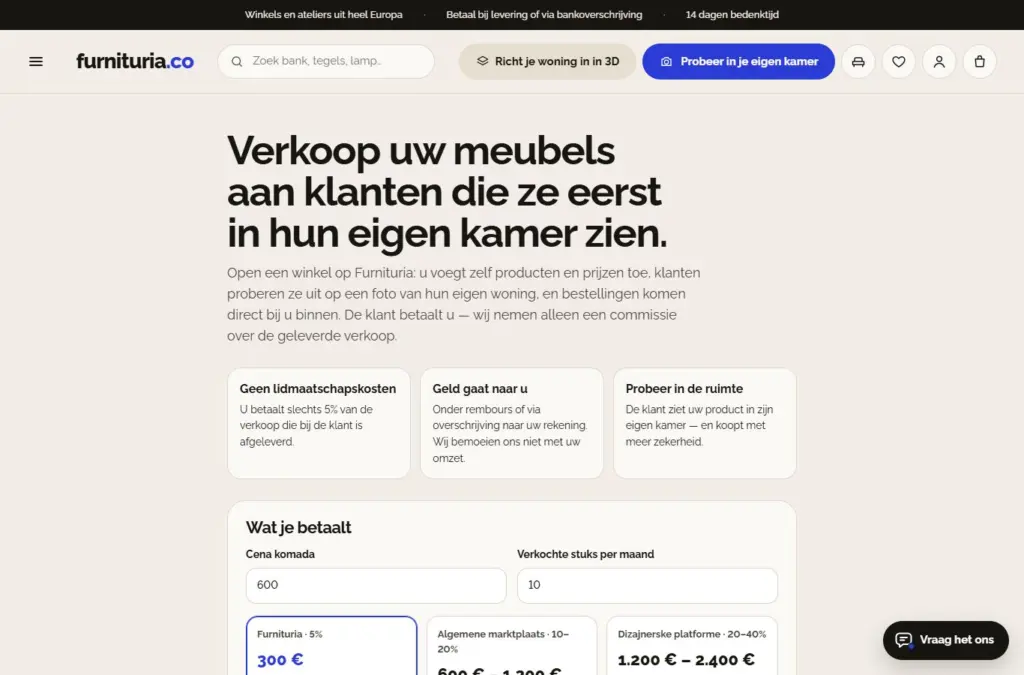
De eerste pagina van het paneel laat zien wat er gebeurt en wat er op jou wacht:
- Eerste stappen — zolang de winkel niet klaar is, staat bovenaan een lijst van 7 stappen (logo en beschrijving, bedrijfsgegevens, betaalmethode, levering en retour, WhatsApp, eerste product, label „Geverifieerde verkoper”). Elke stap leidt direct naar de plek waar het wordt ingesteld; voltooide stappen krijgen een ✓, en de lijst verdwijnt wanneer alles klaar is.
- Nieuwe bestellingen die wachten op jouw acceptatie, bestellingen in behandeling en de omzet van deze maand.
- Commissie voor de volgende factuur — het bedrag voor geleverde goederen dat nog niet is gefactureerd.
- Wacht op jouw actie — lijst met nieuwe bestellingen; klik om de bestelling te openen.
- Jouw verkopersbeoordeling en een kort advies over wat je kunt verbeteren (meer in het gedeelte Statistieken).
Links staat het menu in zes delen: Overzicht; Verkoop (Bestellingen, Offerteaanvragen); Catalogus (Producten, Import, Coupons); Klanten (Recensies en vragen, Proberen in de kamer); Resultaten (Statistieken, Afrekening); Instellingen (Winkel, Team). Het getal naast het item geeft aan wat op je wacht: nieuwe bestellingen en klantmeldingen, offerteaanvragen zonder jouw offerte, onbeantwoorde vragen. Op de telefoon staan onderaan Overzicht, Bestellingen, Producten en Winkel, en al het andere staat onder Menu. De knop + Nieuw product staat altijd rechtsboven.
Als er bovenaan een rode balk staat met “Vul de verplichte bedrijfsgegevens in”, kunnen producten niet in het winkelmandje worden geplaatst totdat je ze hebt aangevuld — klik op Gegevens aanvullen →.
3Winkelgegevens
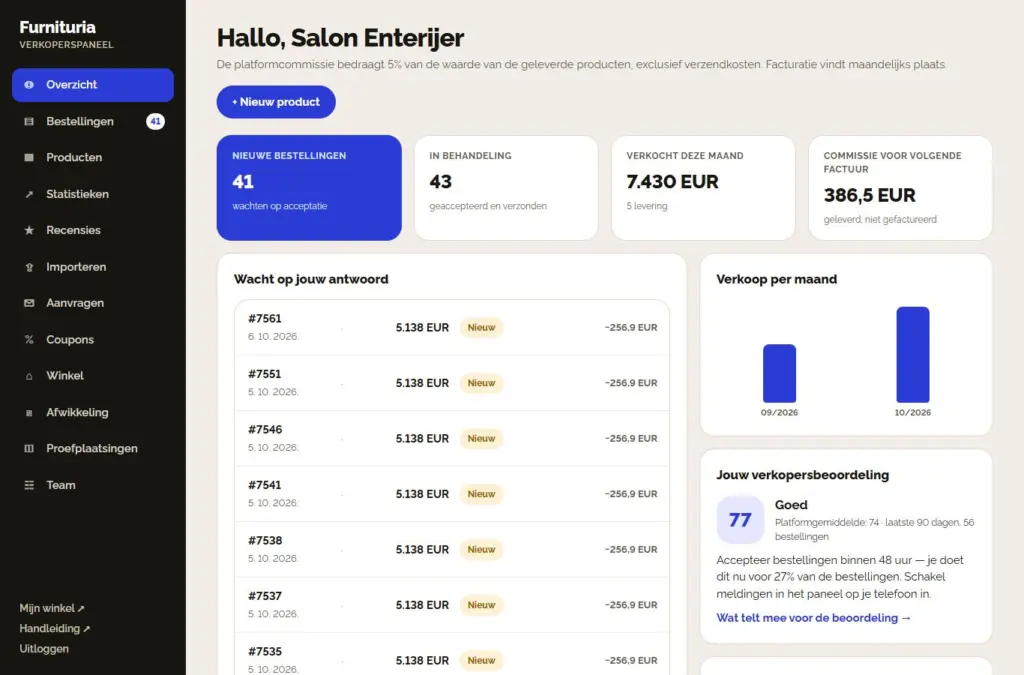
In het menu Winkel bewerk je alles wat de klant over je ziet, per tabblad: Uiterlijk, Bedrijfsgegevens, Levering en betaling, Showrooms, Diensten en Koeriersdiensten. „Opslaan” op elk tabblad slaat alle winkelgegevens op; diensten en koeriersdiensten hebben hun eigen knop. Een tabblad met een rode stip heeft een verplicht veld dat ontbreekt. Velden met een * zijn verplicht.
- Uiterlijk: logo (verplicht — komt ook op het aankoopoverzicht dat de klant ontvangt), winkelnaam, slogan en de 'Over ons'-tekst. De kaart met het bedrijf en de showrooms wordt automatisch gegenereerd op basis van de adressen.
- Verzending en retourneren: verzendkosten, bedrag vanaf waar verzending gratis is, levertijd in werkdagen en jouw retourvoorwaarden.
- Levering via platformpartner (indien er een partner voor jouw land is): schakel 'Bied levering via platformpartner met bezorging in de kamer aan' in — de klant kiest in de winkelwagen tussen jouw levering en die van de partner (twee personen, bezorging in de kamer, overeengekomen prijs). Wanneer je de bestelling accepteert, ontvangt de partner per e-mail een opdracht en haalt de goederen bij je op.
- Levering naar andere landen (furnituria.co): kies de landen waar je naartoe verzendt, de prijs en de levertijd, en schakel bij het product 'Ik verzend ook naar andere landen' in. Kopers uit die landen zien alleen die producten — voor kleinere items, unieke stukken en vintage, niet voor volumineuze meubels.
- Betaling: onder rembours en/of via overboeking naar jouw bankrekening — het geld van de klant gaat direct naar jou.
- Showrooms: stad, adres en openingstijden. De klant krijgt bij het product en de winkel de optie 'Plan een bezoek', en het verzoek komt binnen via WhatsApp.
- Diensten bij het product: montage, naar binnen brengen, afvoeren van oude meubels of jouw eigen dienst — prijs per stuk, opmerking voor de koper en categorieën waarop het van toepassing is (niets geselecteerd = alle producten). De koper vinkt dit aan op de productpagina vóór “In winkelmand”; de dienst wordt in de prijs van het item opgenomen en staat in de bestelnaam.
- Bedrijfsgegevens: volledige naam, btw-nummer, kvk-nummer, adres, plaats, telefoonnummer, e-mail en bankrekening. De klant ontvangt deze bij de bestelling (Wet consumentenbescherming), en ze staan ook op de factuur voor de commissie.
- WhatsApp is verplicht: de klant kan je vanaf de productpagina bellen voor een videogesprek om het product live te zien. Als je een link voor een videogesprek toevoegt (WhatsApp → Gesprekken → Gesprekslink maken → Video), wordt het gesprek direct geopend.
Schakel ook het Wekelijkse e-mailrapport in — op maandag ontvang je cijfers, beoordelingen en tips.
✓Zo zien klanten jou
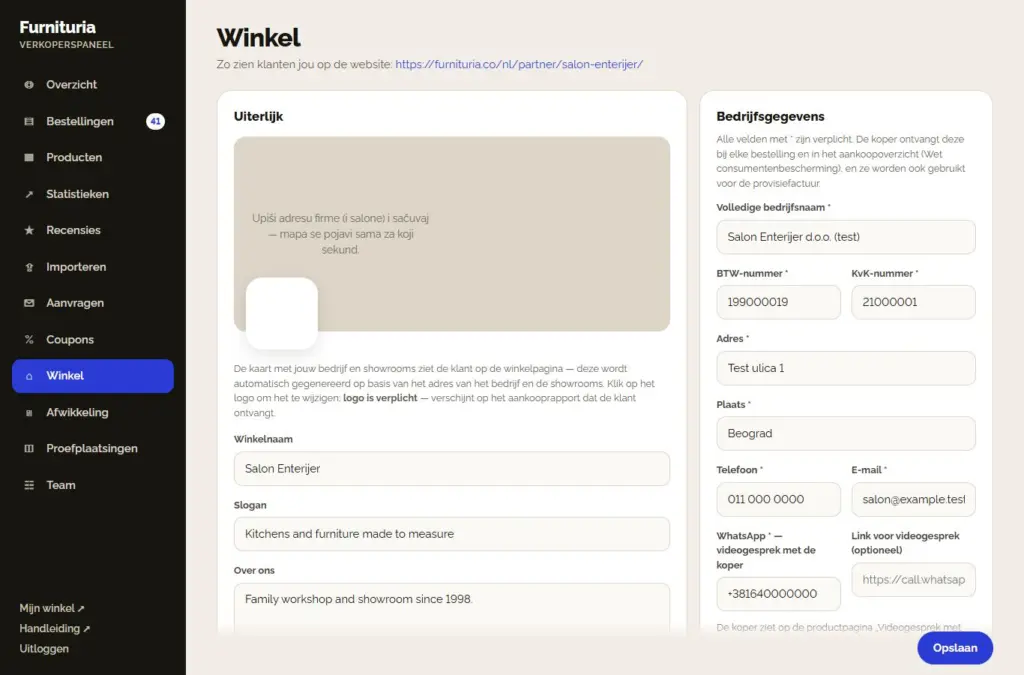
Jouw winkel heeft een eigen pagina op de site: kaart met showrooms, logo, beoordeling, levertijd, knop voor videogesprek en al jouw producten. De link staat in het paneel linksonder — Mijn winkel ↗.
Geverifieerde verkoper: zodra we je bedrijf hebben gecontroleerd (register, verantwoordelijke persoon, showroom of werkplaats, bankrekening en contactgegevens), verschijnt er een groen 'Geverifieerde verkoper'-label naast je naam bij producten en op de winkelpagina. Kopers vertrouwen dit meer — neem contact met ons op als je een verificatie wilt.
Op de pagina van elk product ziet de klant het blok 'Verkocht en verzonden door' met jouw naam, levertijd en verzendkosten, en het tabblad Verkoper met bedrijfsgegevens en retourvoorwaarden.
Nieuw product, stap voor stap
In het menu Producten zie je al jouw producten met status (Te koop, In afwachting, Concept), prijs en voorraad. Klik op + Nieuw product — het invoeren gaat in vijf stappen; 'Volgende →' laat je niet verdergaan totdat de verplichte velden zijn ingevuld.
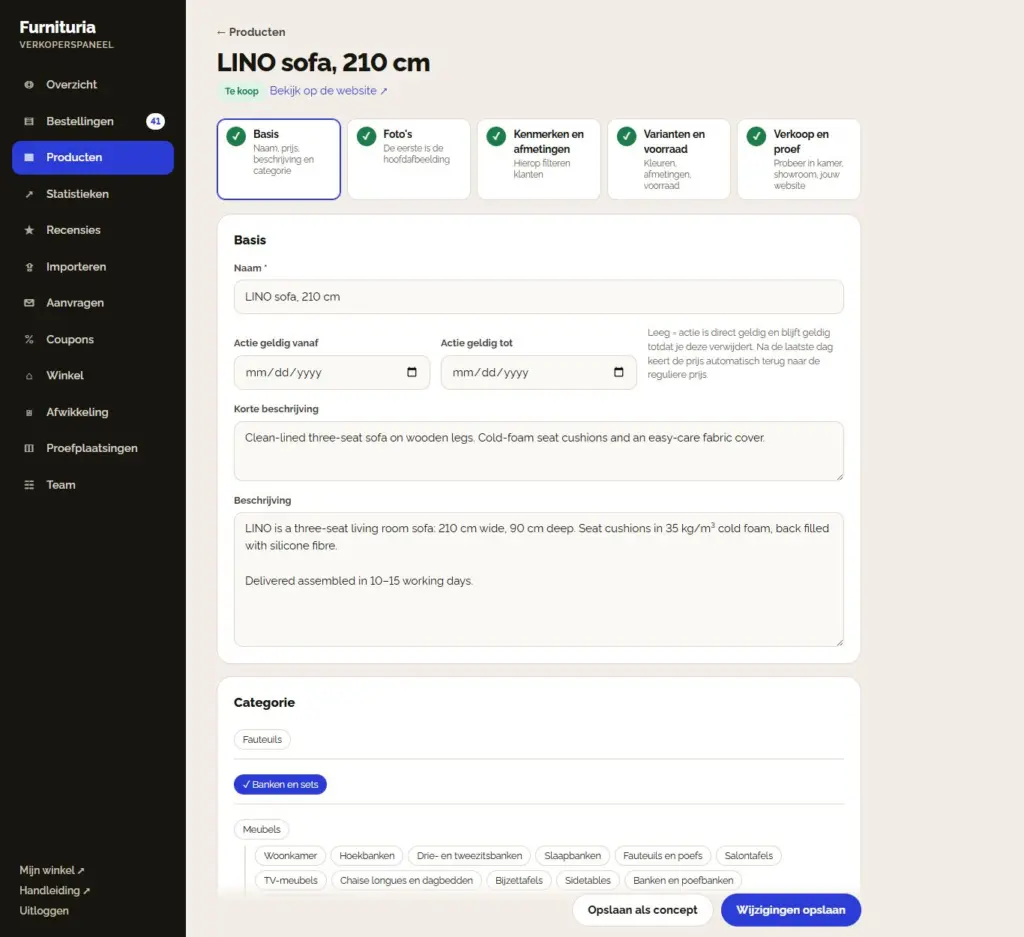
4.1Basis
- Naam: type + model + onderscheidend kenmerk, bijv. '3-zitsbank LINO, 210 cm'. Geen hoofdletters of uitroeptekens.
- Prijs en, indien gewenst, actieprijs met data 'Actie geldig van / tot'. Lege data = actie is direct geldig totdat je deze verwijdert; na de laatste dag keert de prijs automatisch terug naar de normale prijs.
- Artikelcode (SKU) — jouw productcode. Hiermee herkent het systeem het product bij import en prijsaanpassingen.
- Korte beschrijving (twee–drie zinnen) en Beschrijving (materiaal, vulling, leveringswijze, montage, onderhoud).
- Categorie — kies de meest specifieke die past (bijv. Woonkamer → Banken).
Als een product varianten heeft (bijv. dezelfde bank in meerdere kleuren), schakel dan “Product heeft varianten” in boven de prijs — de prijzen voer je direct in de volgende stap in.
4.2Varianten en voorraad
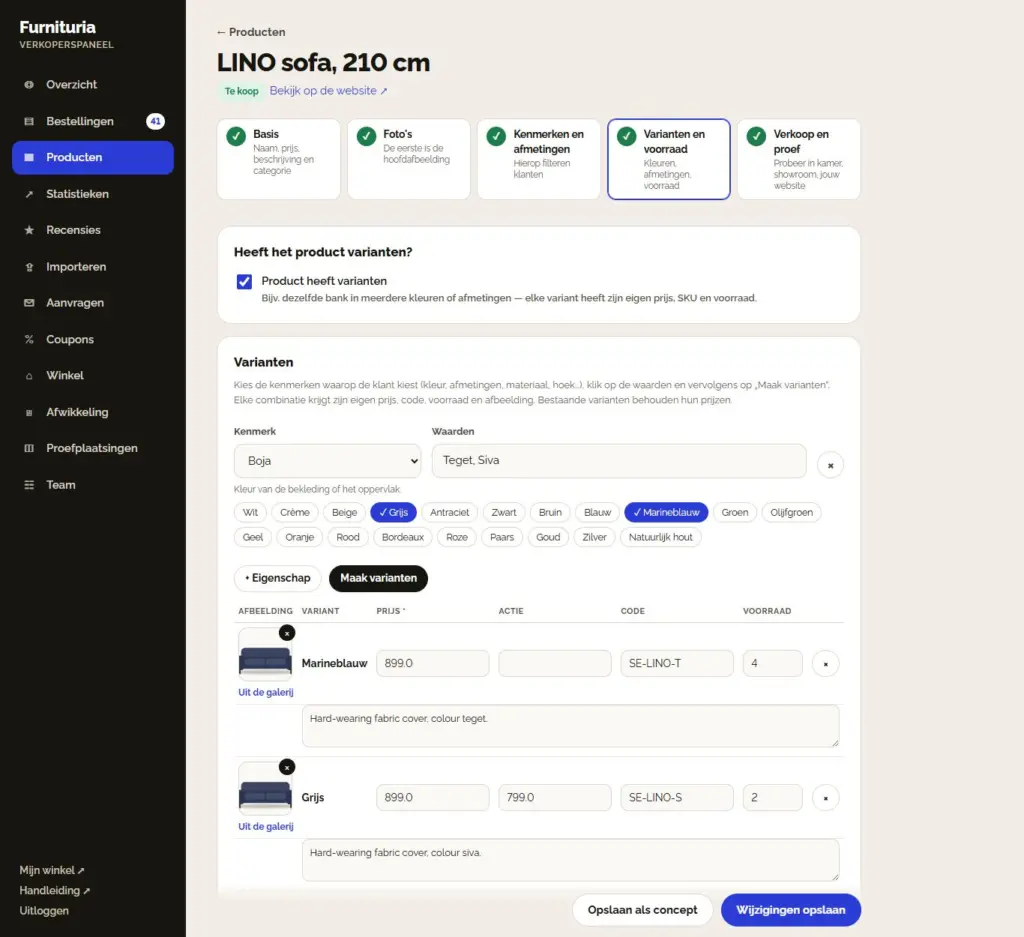
Schakel Product heeft varianten in (in stap 1, boven de prijs) wanneer hetzelfde product in meerdere kleuren, afmetingen of materialen beschikbaar is — maak geen apart product aan voor elke kleur. Varianten maak je direct in de tweede stap:
- Kies de eigenschap waarop de klant selecteert (bijv. Kleur) en klik op de waarden (Marineblauw, Grijs).
- Klik op Varianten aanmaken — elke combinatie krijgt een eigen rij.
- Voer voor elke variant de prijs in, optioneel een aanbieding, artikelcode en voorraad, kies een afbeelding (knop “Uit galerij”, nadat je foto's hebt toegevoegd in de volgende stap) en een korte beschrijving.
“Toepassen op alle” vult dezelfde prijs of voorraad in voor alle varianten. Bestaande varianten behouden hun prijzen bij het toevoegen van nieuwe. Een product zonder varianten krijgt hier alleen de voorraad.
4.3Foto's
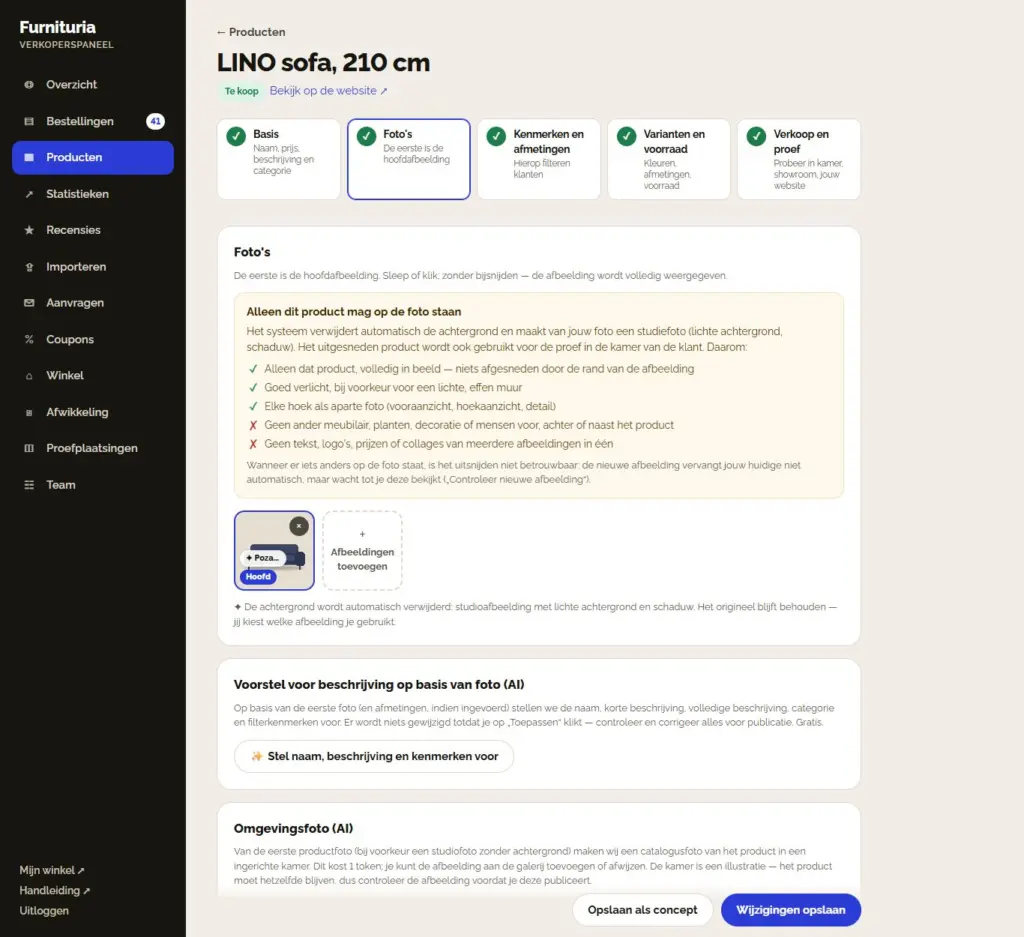
Sleep foto's hierheen of klik op Afbeeldingen toevoegen. De eerste is de hoofdfoto — deze ziet de klant in de catalogus. De volgorde wijzig je door te slepen; de afbeelding wordt volledig getoond, zonder bijsnijden.
- De achtergrond wordt automatisch en gratis verwijderd: elke nieuwe foto gaat in de wachtrij voor achtergrondverwijdering. Wanneer het resultaat goed is, krijgt het product een schone afbeelding; anders vraagt het paneel je om dit te controleren. Het origineel blijft altijd bewaard — 'Herstel origineel' zet het terug.
- Op de foto mag alleen dat ene product staan, volledig in beeld (niets afgesneden door de rand van de afbeelding) — zonder andere meubels, planten, decoratie en mensen voor, achter of naast het product, en zonder tekst, logo's, prijzen of collages. Voeg elke hoek (vooraanzicht, hoekaanzicht, detail) toe als aparte foto.
- Waarom: het systeem snijdt het product uit en maakt er een studiefoto en een foto voor de proef in de kamer van de koper van. Met andere objecten op de foto is het uitsnijden niet betrouwbaar — zo'n nieuwe afbeelding vervangt de jouwe niet, maar wacht tot je deze bekijkt (“Controleer nieuwe afbeelding”).
- Ten minste één foto is verplicht.
- Voorgestelde beschrijving op basis van foto (AI): klik op “Stel naam, beschrijving en kenmerken voor” — op basis van de eerste foto (en afmetingen, indien ingevoerd) krijg je een voorstel voor de naam, korte beschrijving, beschrijving met opsommingstekens, categorie en kenmerken voor filters. Controleer het en klik op “Toepassen”; niets wordt automatisch gewijzigd. Gratis, tot 60 voorstellen per dag.
- Omgevingsfoto (AI): kies onder de foto's een kamer en stijl en klik op “Maak omgevingsfoto”. Binnen ongeveer een halve minuut ontvang je een catalogusafbeelding van het product in een ingerichte kamer, die je aan de galerij kunt toevoegen of kunt afwijzen. Kost 1 token (hetzelfde als een proef in de kamer). De kamer is een illustratie, maar het product moet hetzelfde blijven — controleer de afbeelding voor publicatie.
Foto's en namen worden automatisch vergeleken met andere verkopers. Een product met een foto van iemand anders blijft 'In afwachting' totdat je het corrigeert of het platform het goedkeurt.
4.4Kenmerken en afmetingen
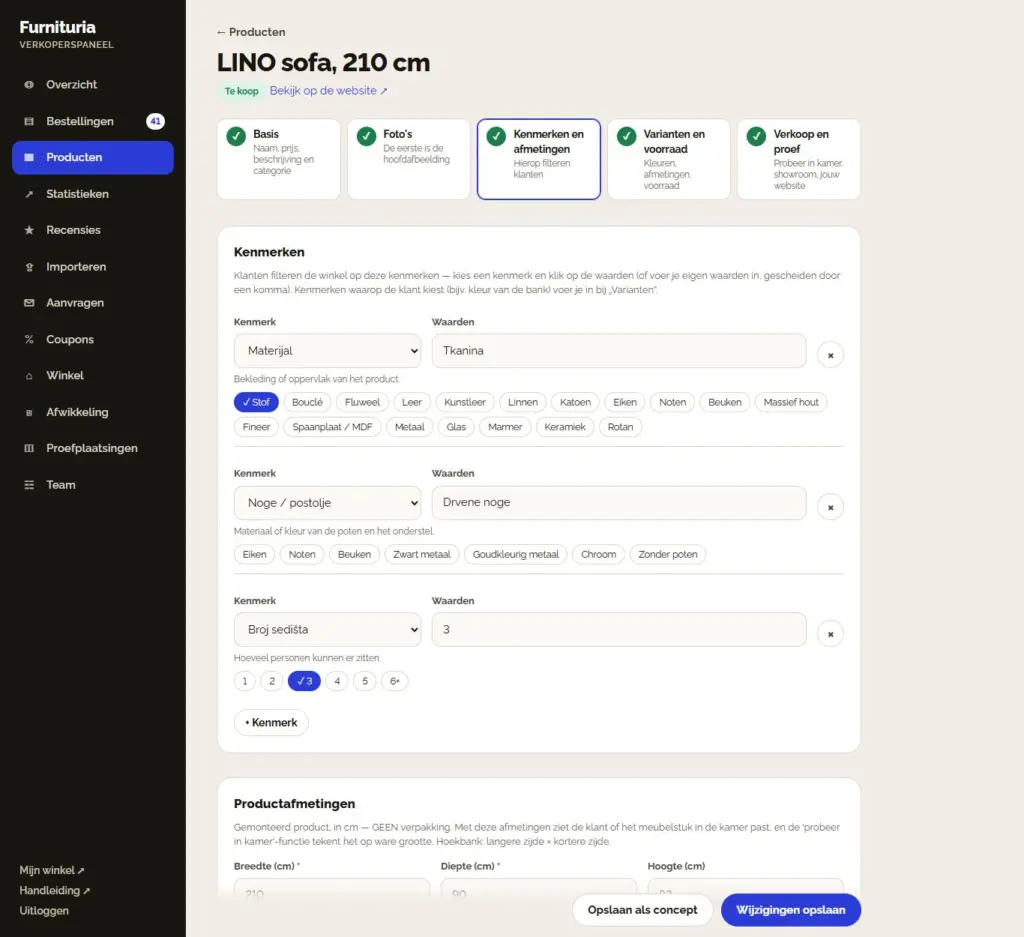
Kenmerken zijn de filters waarmee klanten door de catalogus zoeken: Kleur, Materiaal, Poten / onderstel, Aantal zitplaatsen, Functie, Vorm… Kies een kenmerk en klik op de waarden (of voer je eigen waarden in, gescheiden door een komma). Hoe meer kenmerken, hoe vaker je product in de filters verschijnt.
Productafmetingen zijn verplicht: breedte en diepte van het gemonteerde product in cm — niet van de verpakking. Voor een hoekbank: langste zijde × kortste zijde.
- Aan de hand van deze afmetingen ziet de klant of het meubel in de kamer past, en de kamer-proef tekent het op ware grootte.
- Onjuiste afmetingen (bijv. afmetingen van de doos) geven een verkeerd beeld bij de proef — de klant ziet dan een ingekorte of vervormde bank.
- Verpakkingsafmetingen en gewicht vul je hieronder apart in. Deze worden gebruikt voor bezorging en voor de controle "Past het tot in de kamer?" op de productpagina: de klant voert de breedte van de deur, gang, lift of trap in, en wij controleren of het pakket erdoorheen past. Vul bij meerdere pakketten de afmetingen van het grootste pakket in.
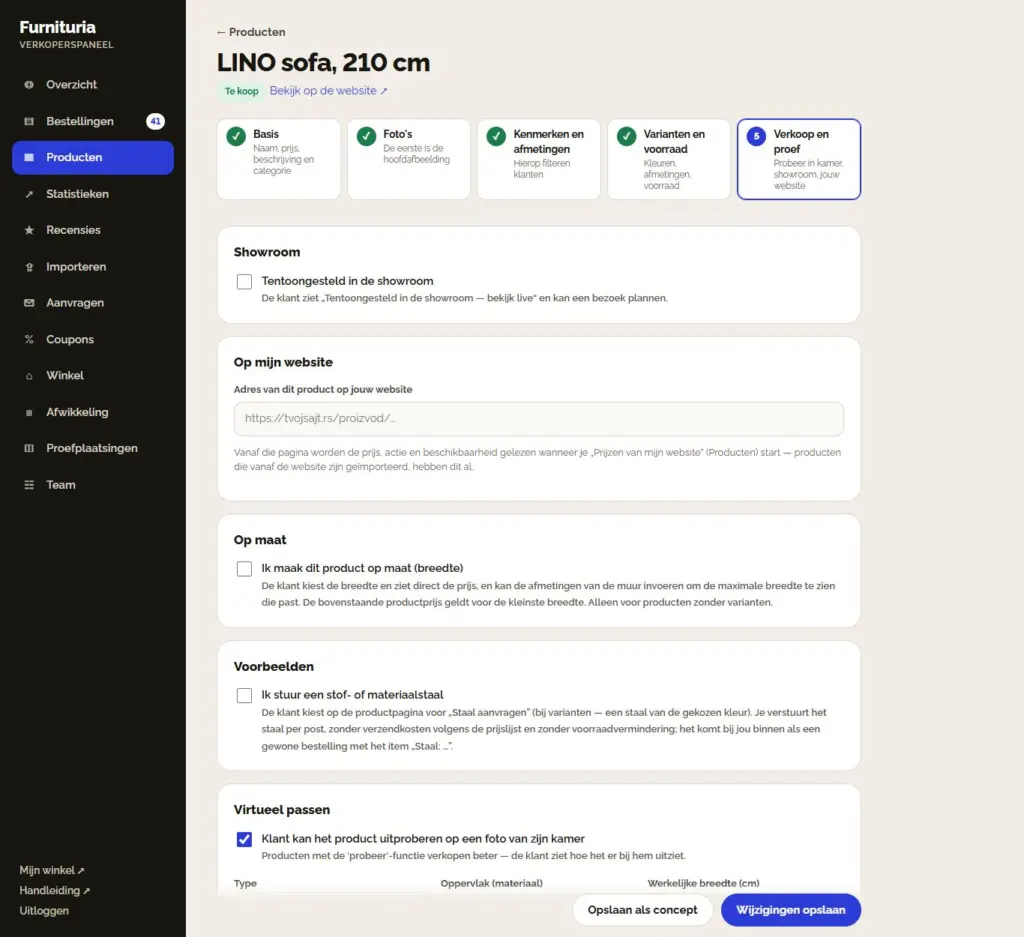
4.5Proberen en kopen
Het eerste tabblad is proberen in de kamer; de overige opties zijn samengevouwen onder „Meer verkoopopties” (ze worden automatisch geopend wanneer er al een is ingeschakeld).
- Proef in de ruimte: schakel “Klant kan het product uitproberen op een foto van zijn kamer” in. Type is Object (meubels, verlichting, decoratie) of Materiaal (tegels, parket, behang, verf); kies voor materiaal ook het oppervlak (muur, vloer, muur en vloer).
- Te bezichtigen in de showroom: de klant ziet „Te bezichtigen in de showroom” en plant in het menu „Contact opnemen met verkoper” een bezoek.
- Op mijn website: het adres van dit product op jouw website. Hiervan worden de prijs, actie en beschikbaarheid gelezen wanneer je “Prijzen van mijn website” in Producten activeert.
- Op maat gemaakt: als je een product in meerdere breedtes maakt, schakel dan het tabblad "Op maat" in en voer de minimale en maximale breedte in, de stapgrootte (bijv. 10 cm), de toeslag per stap en de extra levertijd. De productprijs geldt voor de minimale breedte. De klant kiest de breedte en ziet direct de prijs, kan de lengte van zijn muur invoeren en krijgt de maximale breedte die past, en de kamer-try-out tekent het meubelstuk in die breedte. De gekozen breedte zie je in de naam van het bestelitem. Alleen voor producten zonder varianten.
- Samples: schakel “Ik stuur een stof- of materiaalsample” in en voer de prijs van de sample in (0 = gratis). De klant kiest op de productpagina “Sample bestellen” (bij varianten — de gekozen kleur); de sample komt binnen als bestelling met het item “Sample: …”, zonder verzendkosten volgens de prijslijst en zonder voorraadafschrijving — je verstuurt het per post.
- Outlet: showroommodel: voor een product zonder varianten schakel je „Verkoop showroommodel” in — prijs van het showroommodel (lager dan de normale prijs), aantal stuks en staat. De klant ziet onder „Andere aankoopopties” de besparing en „Koop showroommodel”, het showroommodel staat ook op de Outlet-pagina en klanten met het product op hun verlanglijstje krijgen een e-mail. Showroommodellen hebben hun eigen aantal stuks; de voorraad van het nieuwe product wordt niet aangetast.
- Afbeelding voor proef is niet verplicht: voor een object is een foto van het product zelf zonder achtergrond (PNG) het beste, voor materiaal een vierkant monster. Zonder deze afbeelding wordt de hoofdfoto gebruikt.
Tot slot: Opslaan als concept (klanten zien het niet) of Verzenden voor publicatie. Als het platform nieuwe producten controleert, staat het product “In afwachting van goedkeuring” totdat wij het goedkeuren; wijzigingen aan een reeds gepubliceerd product zijn direct van kracht.
✓Productenlijst
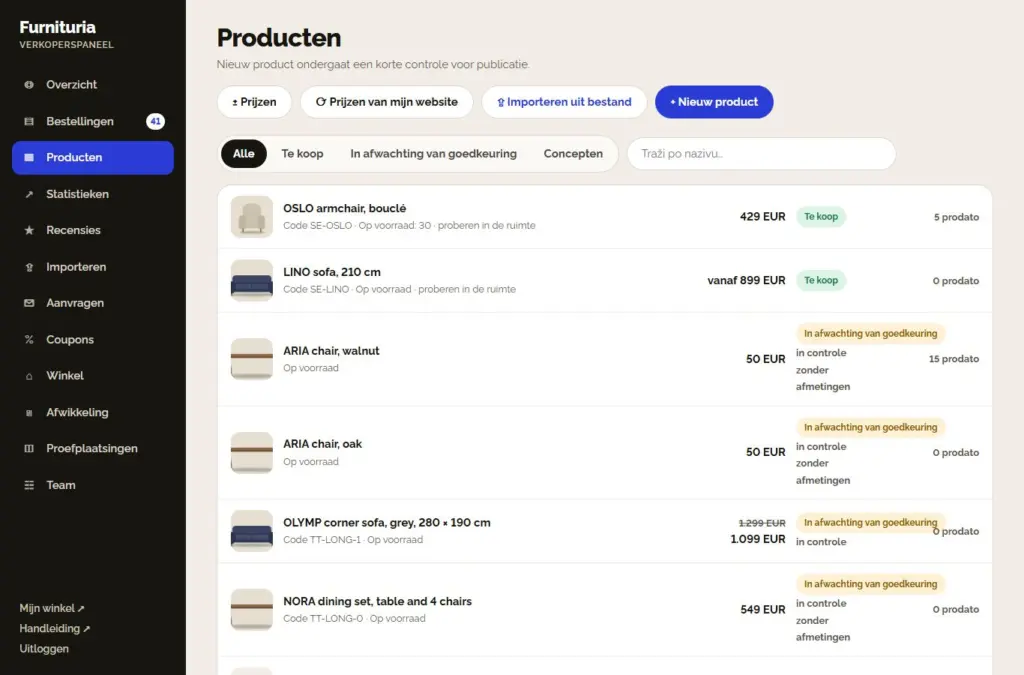
In het menu Producten filter je op status (Alles, Te koop, In afwachting van goedkeuring, Concepten) en zoek je op naam of artikelcode. Knoppen bovenaan:
- ± Prijzen — prijzen voor meerdere producten tegelijk wijzigen.
- Prijzen van mijn website — prijzen, acties en beschikbaarheid synchroniseren met jouw website.
- Importeren uit bestand en + Nieuw product.
Een product dat we hebben teruggestuurd voor aanpassing bevat onze opmerking — corrigeer het en stuur het opnieuw in.
5Volledige catalogus importeren
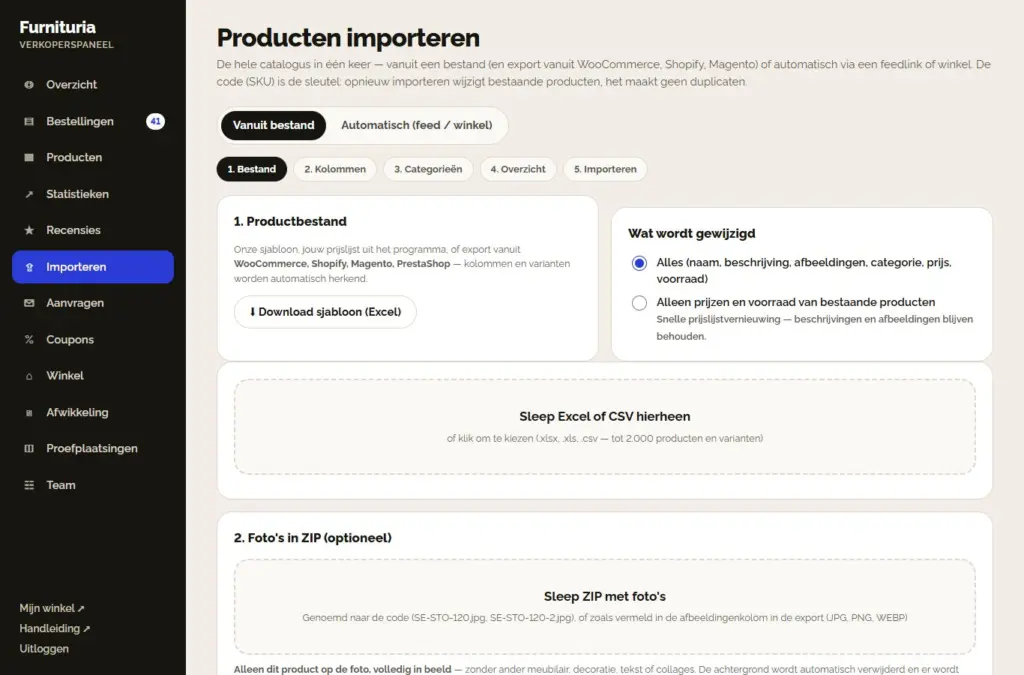
Je hoeft producten niet één voor één in te voeren. In het menu Importeren kies je:
Uit bestand — in vijf stappen: Bestand → Kolommen → Categorieën → Overzicht → Importeren.
- Download ons sjabloon (Excel) of sleep je prijslijst, oftewel een export uit WooCommerce, Shopify, Magento of PrestaShop (.xlsx, .xls, .csv — tot 2.000 producten en varianten). Kolommen en varianten worden automatisch herkend. Voer de afmetingen van het gemonteerde meubelstuk in de kolommen 'Breedte', 'Diepte' en 'Hoogte' (cm) in; zonder deze worden de Lengte/Breedte/Hoogte uit het bestand gebruikt. Het importrapport geeft aan hoeveel producten geen afmetingen hebben — deze worden in Producten gemarkeerd als 'zonder afmetingen'.
- Sleep optioneel een ZIP met foto's, vernoemd naar de code (bijv. SE-STO-120.jpg, SE-STO-120-2.jpg).
- Koppel je categorieën aan de onze, bekijk producten en fouten, en start de import.
“Alleen prijzen en voorraad” ververst snel de prijslijst van bestaande producten — beschrijvingen en afbeeldingen blijven behouden.
Automatisch (feed / winkel) — voer de link van je XML/CSV-feed in of het adres van je WooCommerce/Shopify-winkel. Producten worden geïmporteerd en elke nacht gesynchroniseerd: nieuwe worden toegevoegd, prijzen en voorraad worden aangepast, en producten die niet meer bestaan worden verwijderd.
De code (SKU) is de sleutel: opnieuw importeren wijzigt bestaande producten, het maakt geen duplicaten aan. Als het makkelijker is, geef ons het adres van je site door en wij stellen de import voor je in.
Bestellingen
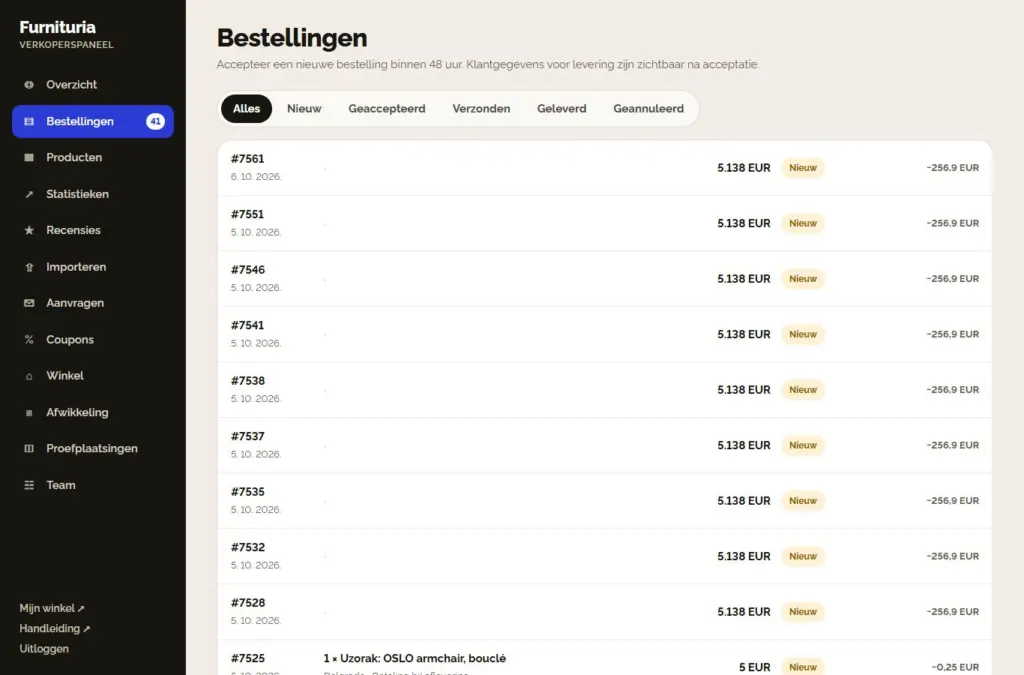
Wanneer een klant je product bestelt, ontvang je een e-mail en een melding in de app, en de bestelling verschijnt in het menu Bestellingen (het aantal nieuwe staat naast het menu).
- NieuwAccepteer deze binnen 48 uur — of annuleer als het product niet beschikbaar is.
- GeaccepteerdPas nu zie je de naam, het telefoonnummer en het adres van de klant.
- VerzondenHet trackingnummer is verplicht — de klant volgt de levering. Bezorg je zelf? „Persoonlijk afgeleverd”.
- GeleverdDe goederen zijn aangekomen; de klant bevestigt de ontvangst en de bestelling wordt verwerkt voor betaling.
- GeretourneerdEen retour binnen de wettelijke termijn verlaagt de commissie.
6Lijst en één bestelling
Je filtert de lijst op status: Alles, Nieuw, Geaccepteerd, Verzonden, Geleverd en Geannuleerd. Bij elke bestelling staat het bedrag en de commissie voor die bestelling.
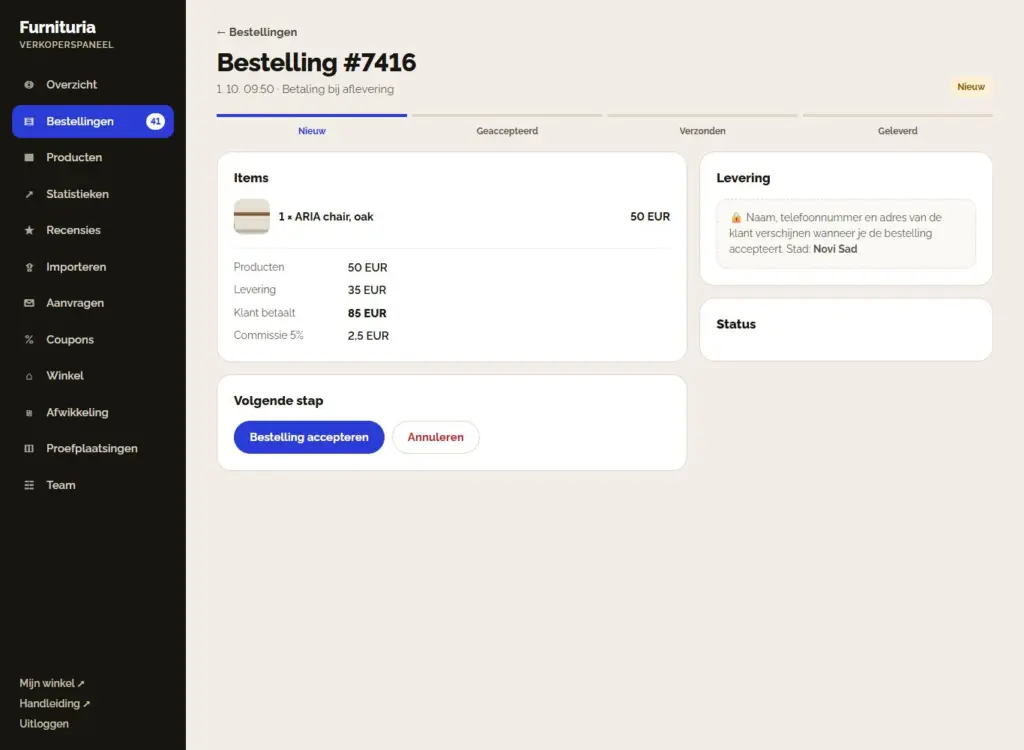
Wanneer je een bestelling opent, zie je de artikelen, verzending, het totaalbedrag en de commissie, het verloop van de bestelling en de knop voor de volgende stap (Bestelling accepteren, Verzenden, Geleverd, Annuleren).
- De gegevens van de klant (naam, telefoonnummer, adres) verschijnen pas nadat je de bestelling accepteert — daarvoor zie je alleen de stad.
- De commissie wordt alleen berekend over geleverde producten, exclusief verzendkosten. Een geannuleerde bestelling wordt niet in rekening gebracht.
- De klant ziet in zijn account de status van de bestelling (Besteld → Verkoper bevestigd → Verzonden → Aangekomen) en het trackingnummer, en meldt met één klik „Aangekomen” of „Niet aangekomen”; het verzoek om ontvangst te bevestigen ontvangt hij ook per e-mail. Als hij meldt dat de zending niet is aangekomen, wordt de bestelling gemarkeerd voor controle.
- De snelheid van accepteren en verzenden telt mee voor je verkoperbeoordeling.
✓Snel en zonder gemiste bestellingen
- Installeer de site als app op je telefoon en schakel meldingen in (Mijn account) — een nieuwe bestelling komt direct binnen.
- Als iemand anders binnen je bedrijf bestellingen accepteert, voeg diegene dan toe aan het Team met de rechten "Bestellingen".
- Bij elke nieuwe bestelling staat hoeveel tijd je nog hebt om deze te accepteren („Accepteer nog 31 u”, rood wanneer er minder dan 12 u over is). Als een nieuwe bestelling niet binnen 48 uur is geaccepteerd, ontvang je een herinnering per e-mail — en traag accepteren verlaagt de beoordeling van de verkoper.
- Kopersmeldingen: wanneer een koper een probleem meldt (beschadigd, niet aangekomen, verkeerd product), ontvang je een e-mail en verschijnt de melding bovenaan het menu Bestellingen en in de bestelling zelf. Reageer binnen 3 dagen en stel een oplossing voor (vervanging, reparatie, retour) — na deze termijn neemt het platform de zaak over en onbeantwoorde meldingen verlagen je verkopersbeoordeling. De koper reageert op de meldingspagina en bevestigt wanneer het is opgelost.
7Proberen in de kamer en tokens
De klant fotografeert zijn kamer en ziet binnen een halve minuut jouw product erin — zo koopt hij veiliger en worden er minder producten geretourneerd.
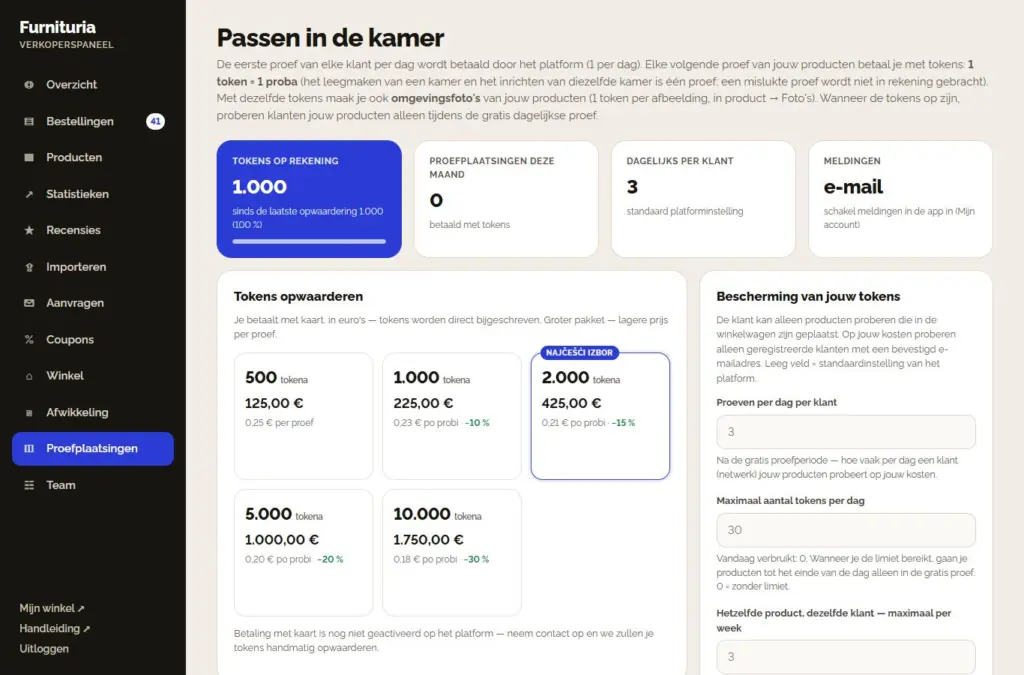
- De eerste proef van elke klant per dag wordt door het platform betaald. Elke volgende proef van jouw producten betaal je met tokens: 1 token = 1 proef (0,25 € per proef in het basispakket).
- 3D kamerplan: de klant krijgt van een 2D plattegrond een 3D weergave van de hele kamer met meubels uit het aanbod. De eerste per dag wordt door het platform betaald; elke volgende kost in totaal 2 tokens, verdeeld over de verkopers in het plan op basis van het aantal van hun stuks (de eerste token gaat naar degene met de meeste stuks). Een mislukt plan wordt niet in rekening gebracht; in de Geschiedenis staat “3D kamerplan”.
- Het leegmaken van de kamer en het inrichten van dezelfde kamer is één proef. Een mislukte proef wordt niet in rekening gebracht. Wanneer een klant producten van meerdere verkopers tegelijk probeert, wordt er één token betaald — dit wordt betaald door de eerste verkoper uit de proef die beschikbare proeven heeft.
- Pakketten: 500 proeven voor 125,00 €, 1000 proeven voor 225,00 € (−10 %), 2000 proeven voor 425,00 € (−15 %), 5000 proeven voor 1.000,00 € (−20 %) en 10000 proeven voor 1.750,00 € (−30 %). Je betaalt met kaart (PayPal), in euro's — de tokens komen direct aan.
- Hoeveel proefsessies geef je de klant: na de gratis proefsessie kan een klant jouw producten zo vaak per dag op jouw kosten proberen (standaard 3). Daarnaast worden je tokens beschermd: klanten proberen alleen producten uit hun winkelwagen, op jouw kosten alleen ingelogde gebruikers met een bevestigd e-mailadres, dezelfde klant kan hetzelfde product maximaal 3 keer per week proberen, en je verbruikt maximaal 30 tokens per dag — dit alles pas je aan onder Proefsessies → “Bescherming van je tokens”. Wanneer je de daglimiet bereikt, ontvang je een e-mail en een melding in de app, zodat je deze indien nodig kunt verhogen.
- Meldingen: wanneer het saldo daalt tot 70, 50, 30, 10 en 0 % van de laatste opwaardering, ontvang je een e-mail en een melding in de app.
Wanneer de tokens op zijn, kunnen klanten jouw producten nog steeds proberen via de gratis dagelijkse proef. Elke proef staat in de Geschiedenis.
Een proef is zo nauwkeurig als jouw gegevens: een goede foto en werkelijke afmetingen van het product (stap 4.4) geven een getrouw beeld in de kamer van de klant.
8Afwikkeling en commissie
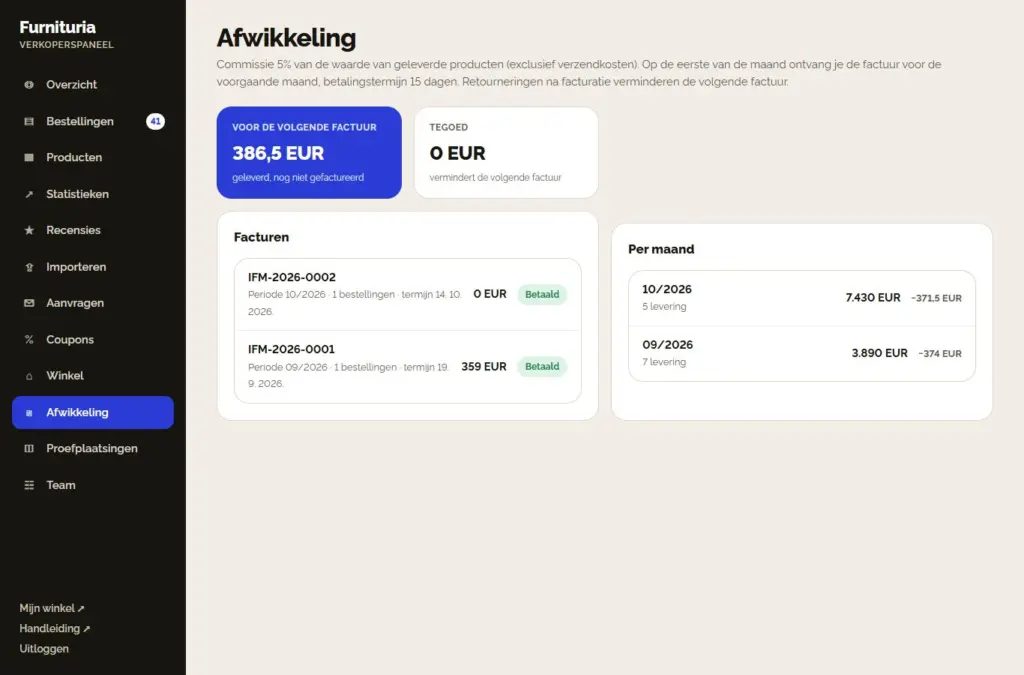
- De commissie is 5% van de waarde van geleverde producten, exclusief verzendkosten. Er is geen maandelijks abonnement of inschrijfgeld.
- Het geld van de klant gaat direct naar jou (onder rembours of op jouw rekening). Wij sturen je één keer per maand een factuur voor de commissie.
- Op de eerste van de maand ontvang je de factuur voor de voorgaande maand, met een betalingstermijn van 15 dagen.
- Een retour na facturatie vermindert de volgende factuur (post Credit).
- Na de vervaldatum volgt een herinnering. Als de factuur 7 dagen na de vervaldatum nog niet is betaald, kan de winkel tijdelijk uit de verkoop worden gehaald — deze wordt na betaling weer teruggeplaatst.
In het menu Afwikkeling zie je het bedrag voor de volgende factuur, alle facturen met hun status en de omzet per maand.
9Statistieken en verkopersbeoordeling
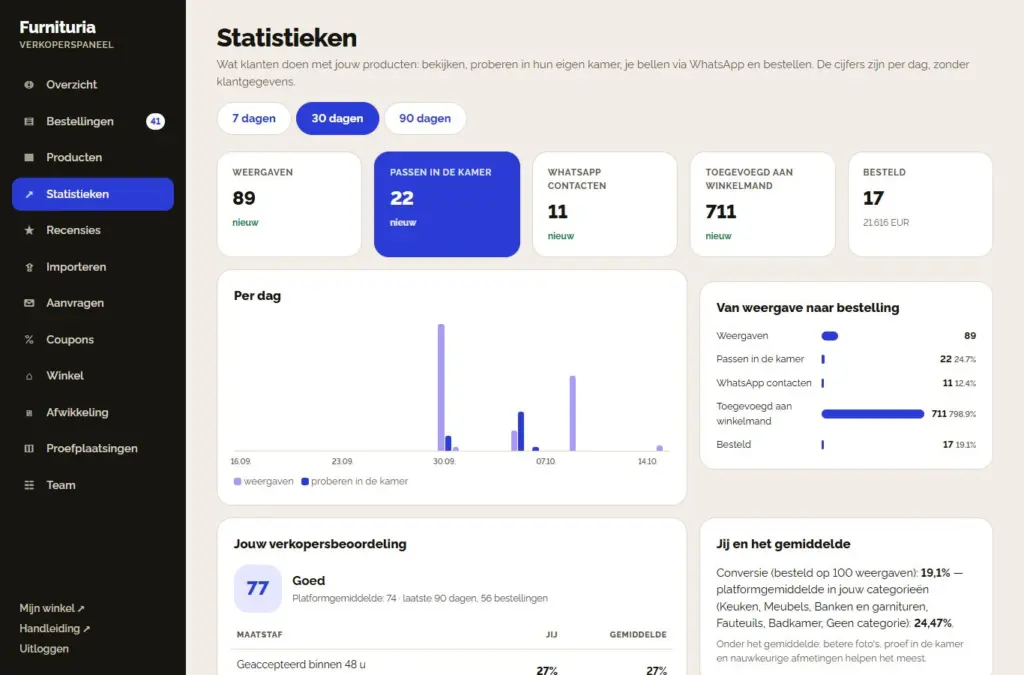
Statistieken laten zien wat klanten met jouw producten doen — voor 7, 30 of 90 dagen: weergaven, proeven in de kamer, WhatsApp-contacten, toegevoegd aan winkelwagen en besteld, en het pad van weergave naar bestelling.
- Per product zie je welk product aantrekt en welk product niet verkoopt.
- Waar zijn je klanten — bestellingen en omzet per stad.
- In wat voor kamers ze proberen — in welke ruimtes klanten jouw producten uitproberen: type kamer, stijl, grootte van de kamer en kleuren. Zonder foto's en klantgegevens. Pas foto's, beschrijving en aanbod aan op de ruimtes waarin klanten daadwerkelijk kiezen.
- Klanten zoeken, maar het staat niet op de site — zoekopdrachten zonder resultaat. Als je dit maakt of verkoopt, voeg het toe: klanten zoeken er al naar.
- Wekelijks rapport komt elke maandag per e-mail: weekcijfers, beoordeling, tips en "Klanten zoeken op kamermaat" — welke meubels klanten zochten voor welke kamergrootte, hoe vaak geen enkel product paste en tot welke breedte ze nodig hebben. Je kunt dit uitschakelen in de Winkel.
Verkopersbeoordeling (0–100) wordt berekend over de laatste 90 dagen: acceptatie binnen 48 uur, verzending op tijd, annuleringen, retouren, leveringsproblemen, verzending met trackingnummer en klantbeoordelingen. Bij elke maatstaf zie je het gemiddelde van het platform en advies over wat je kunt verbeteren.
Recensies, kortingsbonnen en team
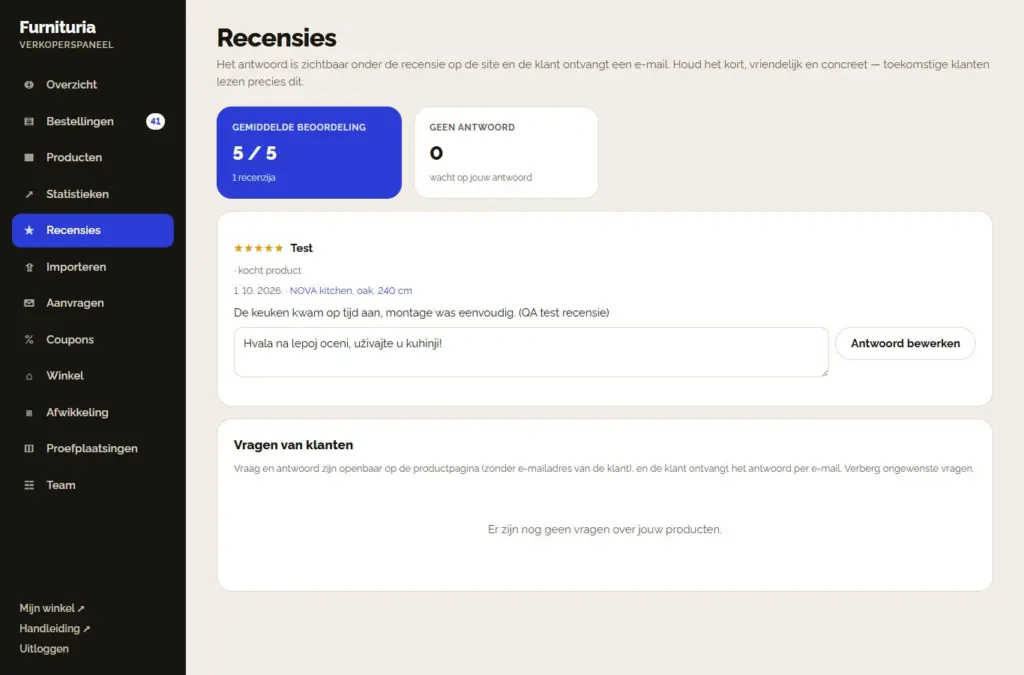
Recensies
Beoordelingen en reacties van kopers op jouw producten. Reageer openbaar — kopers zien zowel de beoordeling als jouw reactie. Een vriendelijke reactie, zelfs op een slechte beoordeling, bouwt vertrouwen op.
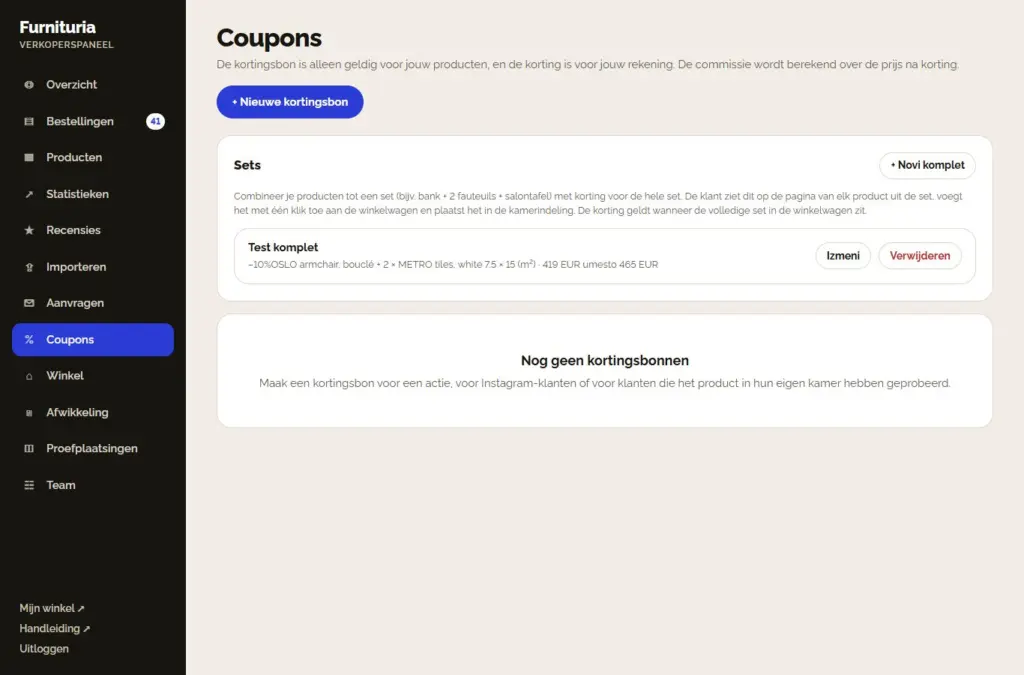
Coupons
Maak een kortingsbon voor een actie, voor klanten van Instagram of voor degenen die het product in hun eigen huis hebben geprobeerd. De bon is alleen geldig voor jouw producten, de korting komt voor jouw rekening en de commissie wordt berekend over de prijs na korting. Bovenaan staat Aanbod na proef: hoeveel klanten na een proef in de kamer om korting hebben gevraagd voor welk product — met één klik stuur je ze een aanbod. Hieronder staan Sets: combineer je producten tot een set met korting voor de hele set.
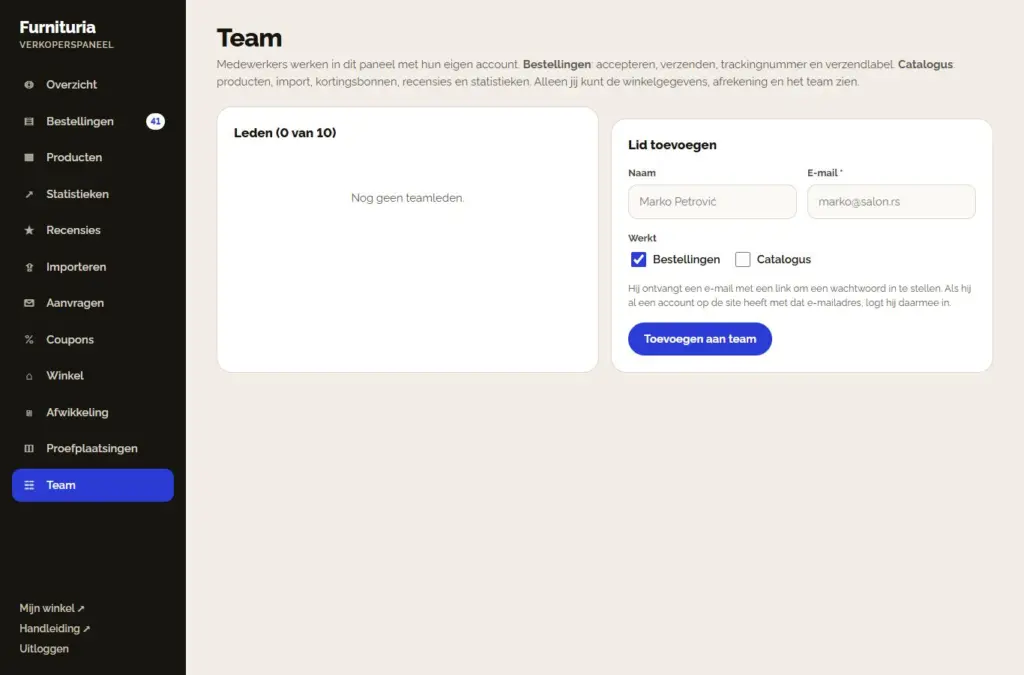
Team
Maximaal 10 medewerkers werken in het paneel met hun eigen account. Bestellingen: accepteren, verzenden, trackingnummer. Catalogus: producten, import, kortingsbonnen, recensies en statistieken. Alleen jij ziet de winkelgegevens, afrekening en het team.
Tips voor betere verkoop
Foto's
Het volledige product, goed verlicht, op een lichte achtergrond. Minimaal 3 foto's: vooraanzicht, hoekaanzicht en materiaaldetail. Geen tekst of collages.
Nauwkeurige afmetingen
Afmetingen van het gemonteerde product, niet de doos, plus de afmetingen van de verpakking. Hiervan hangt af of de klant gelooft dat het past: filter “Past in mijn kamer”, kamerindeling, controle van de doorgang naar de kamer en de tekening in de proef.
Eigenschappen en varianten
Vul kleur, materiaal en andere eigenschappen in — zo verschijnt het product in de filters. Gebruik kleuren als varianten, niet als aparte producten.
Snelle reactie
Accepteer de bestelling dezelfde dag en verzend met een trackingnummer. Snelheid is het belangrijkste onderdeel van de verkopersbeoordeling.
Video bellen
Reageer op WhatsApp en videogesprekken — een koper die het product live ziet, koopt vaker.
Probeer in de kamer
Schakel de proef in voor alle producten en houd tokens op voorraad — een product dat een koper in zijn eigen kamer ziet, verkoopt beter.
Veelgestelde vragen van verkopers
Hoe lang duurt de goedkeuring van de aanmelding en nieuwe producten?
We beoordelen de aanmelding zo snel mogelijk en laten je per e-mail weten wanneer de winkel is goedgekeurd. Terwijl je wacht, kun je producten en winkelgegevens normaal bewerken. Een verkoper die per e-mail is uitgenodigd, hoeft niet te wachten op goedkeuring.
Hoe ontvang ik geld van de koper?
Direct: de koper betaalt aan jou — onder rembours of via overboeking naar je bankrekening, zoals je kiest in de Winkelinstellingen. Het platform houdt je geld niet vast; één keer per maand sturen we je alleen een factuur voor de commissie over de geleverde goederen.
Waarom moet ik de afmetingen van het product invoeren?
Aan de hand van de breedte en diepte van het gemonteerde product controleert de koper of het meubel in de kamer past, en de proef in de kamer tekent het product op ware grootte. Afmetingen van de doos in plaats van het product geven een verkeerd beeld — daarom zijn de afmetingen in stap 4 verplicht.
Waar beantwoord ik vragen van klanten over een product?
Klanten stellen vragen op de productpagina (“Vragen en antwoorden”). Je ontvangt een e-mail en ziet de vraag in het paneel → Recensies → Vragen van klanten. Jouw antwoord wordt bij het product gepubliceerd (zonder het e-mailadres van de klant) en de klant ontvangt het per e-mail; verberg ongewenste vragen. Antwoord snel en concreet — volgende klanten lezen precies dat, en de assistent op de productpagina gebruikt jouw antwoorden.
Hoe verkoop ik een showroommodel?
Schakel bij het product, in de stap „Verkoop en proberen”, „Outlet: showroommodel” in: prijs van het showroommodel (lager dan de normale prijs), aantal stuks en korte staat. Het showroommodel wordt naast het nieuwe product verkocht — met een eigen aantal stuks, en de voorraad van het nieuwe product blijft gelijk; wanneer alle showroommodellen zijn verkocht, verdwijnt het blok vanzelf, en een geannuleerde bestelling zet ze terug. In de bestelling staat het item als „Outlet (showroommodel): naam (staat)”.
Wat betekent “In klantprojecten” in de statistieken?
Klanten plannen een kamer met een budget en plaatsen producten in hun projecten. In de Statistieken zie je hoeveel projecten jouw producten bevatten — alleen het aantal, zonder klantgegevens. Een product dat in veel projecten voorkomt maar zelden wordt gekocht, is een kandidaat voor een set, een aanbieding na een proefplaatsing of een showroommodel.
Hoe verstuur ik stof- of materiaalstalen?
Schakel bij het product, in de stap “Verkoop en proefplaatsing”, het tabblad “Stalen” in en voer de prijs van de staal in (0 = gratis). De klant kiest “Staal bestellen” — bij producten met varianten ontvangt de klant een staal van de gekozen kleur. Je ontvangt een gewone bestelling met het item “Staal: naam — kleur”, zonder verzendkosten volgens jouw prijslijst (je verstuurt de staal per post, inbegrepen in de prijs) en zonder voorraadvermindering. Een klant die een staal heeft ontvangen is een warme lead — neem na een paar dagen contact op.
Hoe bied ik maatwerk aan?
Open het product in het paneel en schakel het tabblad "Op maat" in: minimale en maximale breedte, stapgrootte, toeslag per stap en extra levertijd. De productprijs geldt voor de minimale breedte. De klant kiest de breedte op de productpagina (of voert zijn muur in), ziet direct de prijs en de kamer-try-out in die breedte; de breedte staat in de naam van het bestelitem. Werkt voor producten zonder varianten.
Wat zijn “Aanvragen” in het paneel?
Klanten beschrijven de kamer of keuken op maat (type, afmetingen, budget, termijn, stad, beschrijving, vaak ook de plattegrond uit de Kamerindeling). De aanvraag wordt gezien door verkopers uit het land van de klant die dergelijk meubilair maken of maatwerk aanbieden — het komt per e-mail en in het paneel → Aanvragen. Stuur een offerte: prijs, levertijd, hoe lang deze geldig is en wat deze bevat; je kunt deze wijzigen totdat de klant beslist. Je ziet de contactgegevens van de klant niet. Wanneer de klant jouw offerte accepteert, gaat deze naar zijn winkelmand als jouw product en ontvang je het als een normale bestelling (levering volgens jouw prijslijst, commissie zoals voor de rest).
Hoe breng ik montage, naar binnen brengen of het afvoeren van oude meubels in rekening?
Voeg bij Winkel → Diensten bij product een dienst toe met een prijs per stuk en, indien nodig, categorieën (bijv. installatie van apparatuur alleen voor keukens). De koper vinkt dit aan op de productpagina en ziet direct de prijs; de dienst wordt in de prijs van het item opgenomen, staat in de bestelnaam in het paneel en in de e-mail, en de commissie wordt berekend over de totale prijs van het item. Jij voert de dienst uit bij de levering.
Waarom vul ik verpakkingsafmetingen in?
Hiermee controleert de klant op de productpagina "Past het tot in de kamer?" — door de deur, bochten in de gang, lift en trap. Een pakket dat niet past betekent retour; vul daarom de werkelijke afmetingen van de doos in (bij meerdere pakketten — die van het grootste).
Wat is "Klanten zoeken op kamermaat" in het rapport?
Klanten voeren in de assistent en filter "Past in mijn kamer" de kamermaat in. In het wekelijkse rapport zie je welke meubels uit jouw aanbod ze zoeken, voor welke kamergrootte, hoe vaak geen enkel product paste en tot welke breedte ze nodig hebben — een teken om kleinere modellen toe te voegen of maatwerk aan te bieden.
Wat betekent “In wat voor kamers ze proberen” in de statistieken?
Bij elke proef van jouw product registreren we alleen de omstandigheden: type kamer, gekozen stijl, kleuren en de geschatte grootte van de kamer — zonder foto en zonder klantgegevens. In de Statistieken zie je deze aandelen voor 7, 30 of 90 dagen, en in het wekelijkse rapport de meest voorkomende ruimte. Als jouw bank het vaakst wordt uitgeprobeerd in kleine woonkamers in Scandinavische stijl, zet dan dergelijke foto's en kleinere modellen op de voorgrond.
Wat is “Aanbod na proef”?
Een klant die jouw product in zijn eigen kamer heeft geprobeerd, kan zelf “Laat het me weten als de verkoper korting aanbiedt” inschakelen. In het menu Kortingsbonnen zie je hoeveel klanten wachten op een aanbod voor welk product — je ziet de adressen niet. Je kiest de korting (5–50 %), de termijn (2–14 dagen) en eventueel een kort bericht; het platform stuurt elke klant een persoonlijke code die alleen geldig is voor dat product en alleen voor zijn adres. Voor hetzelfde product kun je één keer per 14 dagen een aanbod sturen, en de klant ontvangt maximaal één aanbod per product per maand.
Hoe krijg ik een foto van een product in een ingerichte kamer?
Kies in het product, bij de stap Foto's, de kamer (woonkamer, slaapkamer, eetkamer, keuken, werkkamer, kinderkamer, hal, terras) en de stijl, en klik vervolgens op “Maak omgevingsfoto”. De AI plaatst jouw product — met dezelfde vorm, kleur en materiaal — in een ingerichte kamer. Het beste resultaat krijg je met een studiofoto zonder achtergrond. Dit kost 1 token; als de afbeelding mislukt, wordt het token niet verbruikt. Voeg de afbeelding toe aan de galerij of verwerp deze; de afbeelding is gemarkeerd als AI-illustratie.
Hoe maak ik een productset?
In het menu Coupons, tabblad Sets → “+ Nieuwe set”: naam, korting voor de gehele set (3–40 %) en 2–8 van jouw producten met hoeveelheid (bijv. bank + 2 fauteuils + salontafel). De klant ziet de set op de pagina van elk product dat erin zit, met de prijs voor en na korting, voegt deze met één klik toe aan de winkelwagen en kan deze in de kamerindeling plaatsen. De korting geldt wanneer de gehele set in de winkelwagen zit en is alleen van toepassing op de onderdelen waaruit deze bestaat; de commissie wordt berekend over de prijs na korting. Producten zonder varianten, op voorraad en zonder maatwerk kunnen in een set worden opgenomen.
Kan het systeem een productbeschrijving voor mij schrijven?
Dat kan als suggestie: klik in het product, bij de stap Foto's, op “Stel naam, beschrijving en kenmerken voor”. Op basis van de foto en de ingevoerde afmetingen krijg je een naam, korte beschrijving, beschrijving met de belangrijkste punten, categorie en kenmerken (kleur, materiaal…) uit de lijst van het platform. Als de afmetingen niet zijn ingevoerd, schat het voorstel deze alleen voor de afmetingsvelden — controleer deze altijd. Je bekijkt en past het voorstel met één klik toe, en corrigeert het indien nodig. Het is gratis.
Wat is een “3D-plattegrond” in de tokenhistorie?
De klant heeft van de plattegrond van hun woning een 3D-weergave van het hele huis gemaakt met meubels uit het aanbod, inclusief jouw producten. Na de gratis dagelijkse 3D-plattegrond kost één 3D-plan in totaal 2 tokens, verdeeld over de verkopers in het plan op basis van het aantal stuks. De klant ziet direct alle producten uit het plan met prijzen en de knop “Voeg alles toe aan winkelwagen”.
Wat gebeurt er als mijn tokens op zijn?
Kopers kunnen je producten nog steeds uitproberen in de gratis dagelijkse proef die door het platform wordt betaald, maar niet meer dan dat. Je ontvangt een melding bij 70, 50, 30, 10 en 0 % van het saldo, dus vul op tijd aan in het menu Proeven.
Wat als de koper de goederen retourneert?
De koper heeft het wettelijke recht om af te zien van een aankoop op afstand. Markeer de bestelling dan als geretourneerd; als deze al is gefactureerd, wordt de commissie teruggestort als tegoed op de volgende factuur.
Ik heb mijn eigen website — moet ik alles opnieuw invoeren?
Nee. Voer in het menu Import het adres van je WooCommerce- of Shopify-winkel in, of de link van de feed — producten worden geïmporteerd en elke nacht gesynchroniseerd. Je kunt ook een Excel-prijslijst importeren. Als het niet lukt, stuur ons dan het websiteadres en wij stellen de import voor je in.
Kan iemand anders van het bedrijf in het paneel werken?
Ja: voeg in het menu Team maximaal 10 medewerkers toe, elk met rechten voor Bestellingen en/of Catalogus. Iedereen werkt met zijn eigen account; alleen jij ziet de winkelgegevens, afrekening en het team.
De proef heeft het product verkeerd getekend — wat moet ik doen?
Controleer de afmetingen (stap 4) en de hoofdfoto: een foto van het hele product, van voren, zonder andere voorwerpen geeft het meest nauwkeurige resultaat. Als het meubelstuk niet in de kamer van de klant past, waarschuwt het systeem hiervoor vóór de proefplaatsing — en de afbeelding is altijd een illustratie, geen meting.
Klaar voor het eerste product?
Het verkoperspaneel bevindt zich op /prodavac/. Voor alles wat niet duidelijk is — schrijf ons.