Eladóknak
Útmutató eladóknak
Minden, amire szükséged van az üzlet megnyitásához, a termékek feltöltéséhez és az értékesítéshez — lépésről lépésre, az eladói panel képernyőfotóival.
Mit tartalmaz az útmutató
Minden rész az eladói panelt követi úgy, ahogy te is látod. A képek az éles panelből származnak — kattints a képre a teljes méretben való megtekintéshez.
A regisztrációtól az első eladásig
- RegisztrációTöltsd ki a jelentkezést és fogadd el az eladói feltételeket.
- Üzlet adataiLogó, cégadatok, WhatsApp, szállítás.
- Első termékÖt rövid lépés — vagy a teljes katalógus importálása.
- RendelésFogadd el 48 órán belül és küldd el.
- KiszállításA vásárló visszaigazolja az átvételt — az eladás lezárult.
1Hogyan válj eladóvá
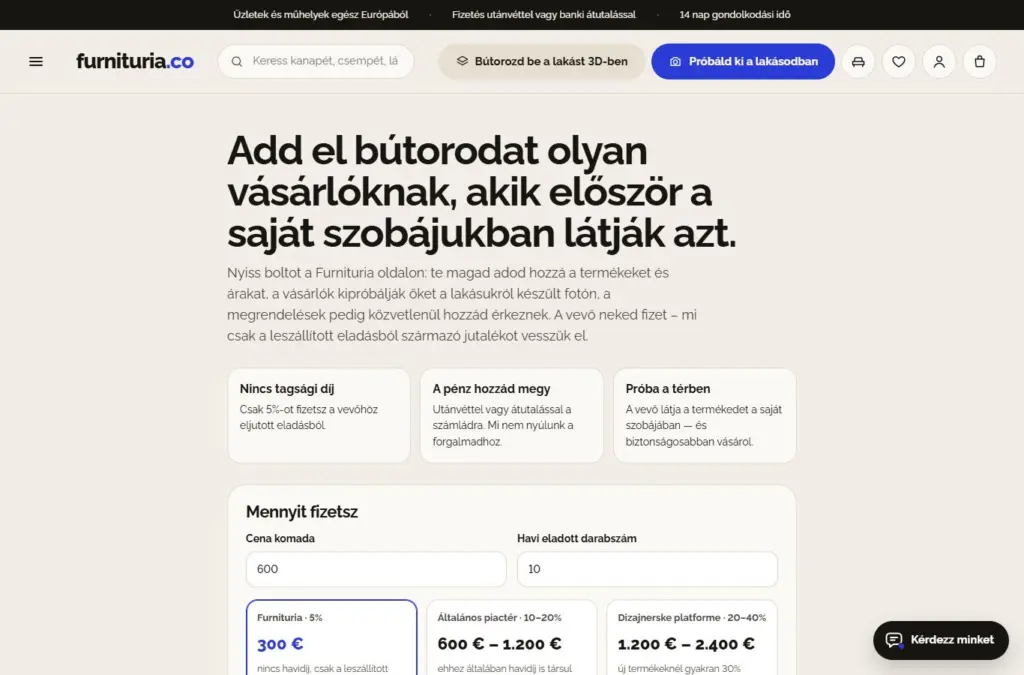
Nyisd meg a Legyél eladó oldalt és töltsd ki a jelentkezést: üzlet neve, cég teljes neve, adószám, cégjegyzékszám, cím, kapcsolattartó, telefonszám, WhatsApp és e-mail. Végül válassz jelszót és fogadd el az Eladói feltételeket.
- Meghívó nélküli regisztráció a jóváhagyásunkra vár. Közben már feltöltheted a termékeket és az üzlet adatait — amint jóváhagyjuk a fiókot, láthatóvá válnak a vásárlók számára.
- Ha meghívót kaptál e-mailben, a meghívóban található linken keresztüli regisztráció azonnal megnyitja az üzletet, várakozás nélkül.
- Amikor az Eladói feltételek változnak, a panel a következő bejelentkezéskor megkér, hogy fogadd el őket újra.
Az eladói panel mindig a /prodavac/ címen érhető el.
2Eladói panel — Áttekintés
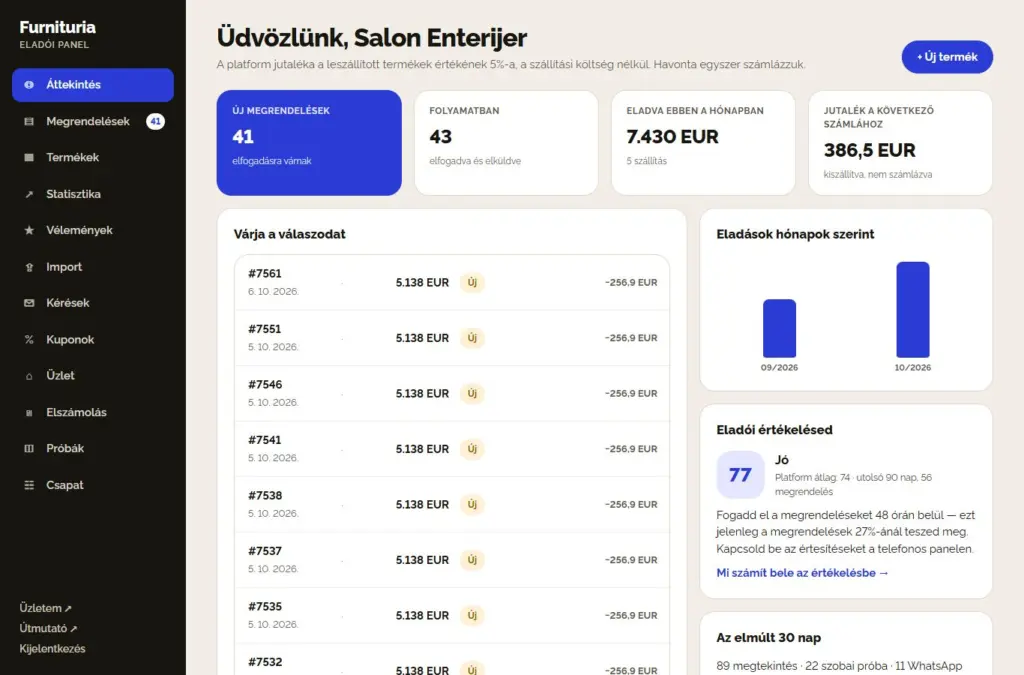
A panel első oldala megmutatja, mi történik és mi vár rád:
- Első lépések — amíg a bolt nem áll készen, felül egy 7 lépésből álló lista látható (logó és leírás, cégadatok, fizetési mód, szállítás és visszaküldés, WhatsApp, első termék, „Ellenőrzött eladó” jelvény). Minden lépés közvetlenül a beállítási helyre vezet; a kész lépések ✓ jelet kapnak, a lista pedig eltűnik, ha mindennel végeztél.
- Új rendelések, amelyek elfogadásra várnak, folyamatban lévő rendelések és az e havi forgalom.
- Jutalék a következő számlához — a leszállított, de még ki nem számlázott áruk összege.
- Válaszra vár — az új rendelések listája; kattintással megnyithatod a rendelést.
- Eladói értékelésed és egy rövid tipp, mit javíts (bővebben a Statisztika részben).
Balra a menü hat részre oszlik: Áttekintés; Értékesítés (Rendelések, Ajánlatkérések); Katalógus (Termékek, Import, Kuponok); Vásárlók (Értékelések és kérdések, Próbák a szobában); Eredmények (Statisztika, Elszámolás); Beállítások (Bolt, Csapat). A menüpont melletti szám mutatja, mi vár rád: új rendelések és vásárlói bejelentkezések, ajánlatkérések ajánlat nélkül, megválaszolatlan kérdések. Telefonon alul találod az Áttekintést, Rendeléseket, Termékeket és a Boltot, minden mást pedig a Menü alatt. A + Új termék gomb mindig jobb felül található.
Ha felül egy piros sáv jelenik meg „Add meg a kötelező cégadatokat” felirattal, a termékek nem kerülhetnek a kosárba, amíg ki nem egészíted őket — kattints a Adatok kiegészítése → gombra.
3Üzlet adatai
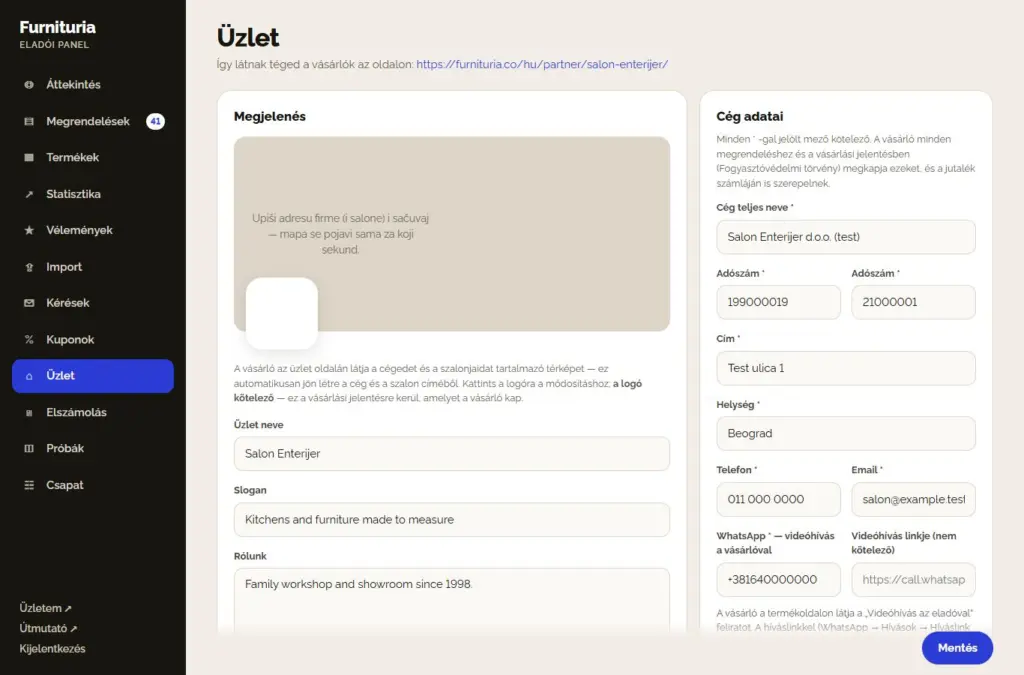
A Bolt menüben szerkesztheted mindazt, amit a vásárló lát rólad, fülekre bontva: Megjelenés, Cégadatok, Szállítás és fizetés, Bemutatótermek, Szolgáltatások és Futárszolgálatok. A „Mentés” bármelyik fülön elmenti a bolt összes adatát; a szolgáltatásoknak és a futárszolgálatoknak külön gombjuk van. A piros pöttyel jelölt fülön egy kötelező mező hiányzik. A *-gal jelölt mezők kötelezőek.
- Megjelenés: logó (kötelező — ez kerül a vásárló által kapott vásárlási igazolásra is), üzlet neve, szlogen és a „Rólunk” szöveg. A céges és bemutatótermi térkép automatikusan generálódik a megadott címek alapján.
- Szállítás és visszaküldés: szállítási díj, az az összeg, amely felett a szállítás ingyenes, szállítási határidő munkanapokban és a visszaküldési feltételeid.
- Platform partneri szállítás (ha van partner az országodban): kapcsold be a „Platform partneri szállítás bevitellel” opciót — a vásárló a kosárban választhat a te szállításod és a partneri szállítás között (két fő, bevitel a lakásba, szerződéses ár). Amikor elfogadod a rendelést, a partner e-mailben kap utasítást és átveszi tőled az árut.
- Szállítás más országokba (furnituria.co): válaszd ki az országokat, ahová szállítasz, az árat és a szállítási határidőt, majd a terméknél kapcsold be a „Szállítás más országokba” opciót. Az ezekből az országokból érkező vásárlók csak ezeket a termékeket látják — kisebb darabokhoz, egyedi és vintage termékekhez, nem nagy méretű bútorokhoz.
- Fizetés: utánvéttel és/vagy a folyószámládra történő utalással — a vásárlótól érkező pénz közvetlenül hozzád kerül.
- Bemutatótermek: város, cím és nyitvatartás. A vásárló a termékoldalon és az üzletoldalon látja a „Látogatás ütemezése” gombot, a kérés pedig WhatsApp-on érkezik hozzád.
- Szolgáltatások a termékhez: összeszerelés, lakásba szállítás, régi bútor elszállítása vagy saját szolgáltatásod — ár darabonként, megjegyzés a vásárlónak és kategóriák, amelyekre vonatkozik (üresen hagyva = minden termék). A vásárló a termékoldalon pipálja ki a „Kosárba” gomb előtt; a szolgáltatás beépül a tétel árába és megjelenik a rendelés nevében.
- Cégadatok: teljes név, adószám, cégjegyzékszám, cím, település, telefonszám, e-mail és folyószámlaszám. A vásárló ezeket a megrendeléssel együtt kapja meg (Fogyasztóvédelmi törvény), és a jutalék számláján is szerepelnek.
- A WhatsApp kötelező: a vásárló a termékoldalról videóhívást kezdeményezhet veled, hogy élőben lássa a terméket. Ha hozzáadod a videóhívás linkjét (WhatsApp → Hívások → Híváslink létrehozása → Videó), a hívás azonnal megnyílik.
Kapcsold be a Heti e-mail jelentést is — hétfőnként megkapod a statisztikákat, értékeléseket és tanácsokat.
✓Így látnak téged a vásárlók
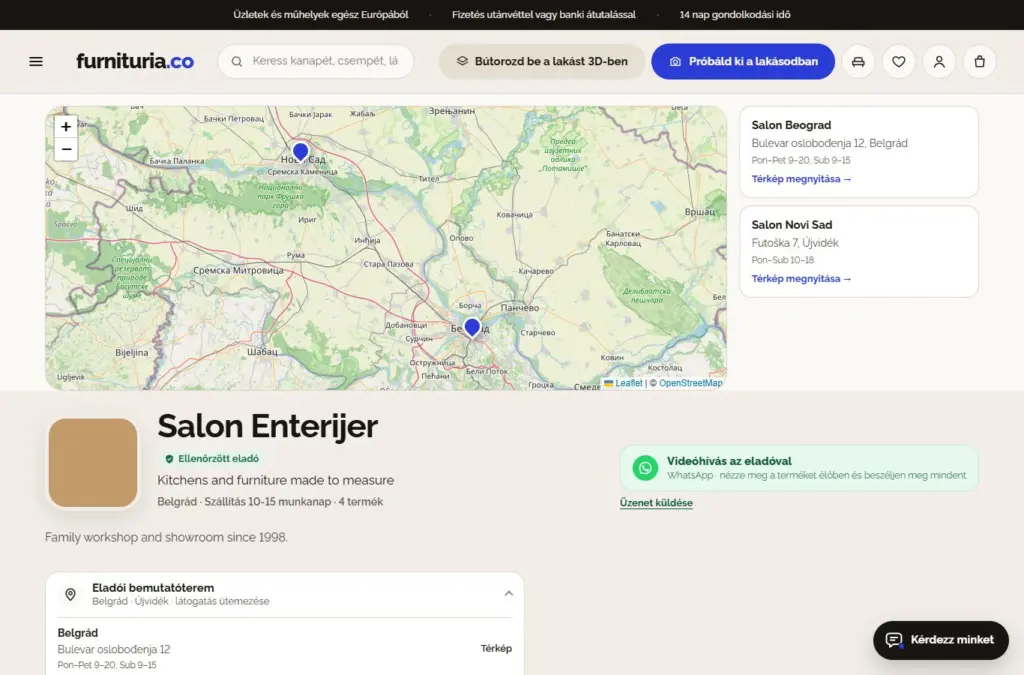
Az üzletednek saját oldala van a webhelyen: térkép a bemutatótermekkel, logó, értékelés, szállítási határidő, videóhívás gomb és az összes terméked. A linkje a bal alsó panelen található — Saját üzletem ↗.
Ellenőrzött eladó: miután ellenőriztük cégedet (cégjegyzék, felelős személy, bemutatóterem vagy műhely, bankszámla és elérhetőségek), a termékeid mellett és az eladói oldalon megjelenik a zöld „Ellenőrzött eladó” jelvény. A vásárlók jobban bíznak benne — vedd fel velünk a kapcsolatot, ha szeretnéd az ellenőrzést.
Minden termékoldalon a vásárló lát egy „Értékesíti és szállítja” blokkot a neveddel, a határidővel és a szállítási díjjal, valamint egy Eladó fület a cégadatokkal és a visszaküldési feltételekkel.
Új termék, lépésről lépésre
A Termékek menüben láthatod az összes termékedet az állapotukkal (Eladó, Jóváhagyásra vár, Piszkozat), árral és készlettel. Kattints az + Új termék gombra — a bevitel öt lépésből áll; a „Tovább →” gomb nem enged tovább, amíg a kötelező mezők nincsenek kitöltve.
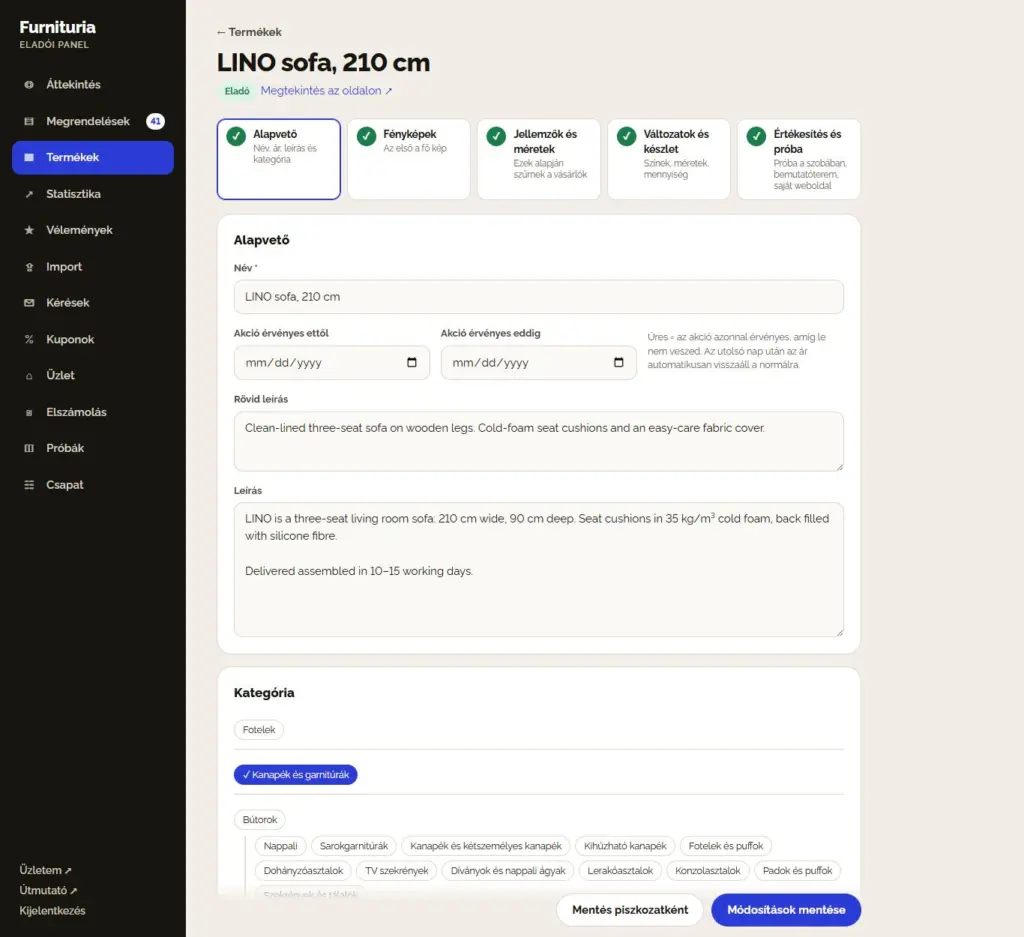
4.1Alapvető
- Név: típus + modell + megkülönböztető jellemző, pl. „LINO kanapé, 210 cm”. Nagybetűk és felkiáltójelek nélkül.
- Ár és opcionálisan akciós ár az „Akció érvényessége -tól/-ig” dátumokkal. Üres dátumok = az akció azonnal érvényes, amíg el nem távolítod; az utolsó nap után az ár automatikusan visszaáll a normálra.
- Cikkszám (SKU) — a te termékkódod. Ez alapján ismeri fel a rendszer a terméket az importálás és az árszinkronizálás során.
- Rövid leírás (két-három mondat) és Leírás (anyag, töltet, szállítási mód, összeszerelés, karbantartás).
- Kategória — válaszd ki a legmegfelelőbbet (pl. Nappali → Kanapék és heverők).
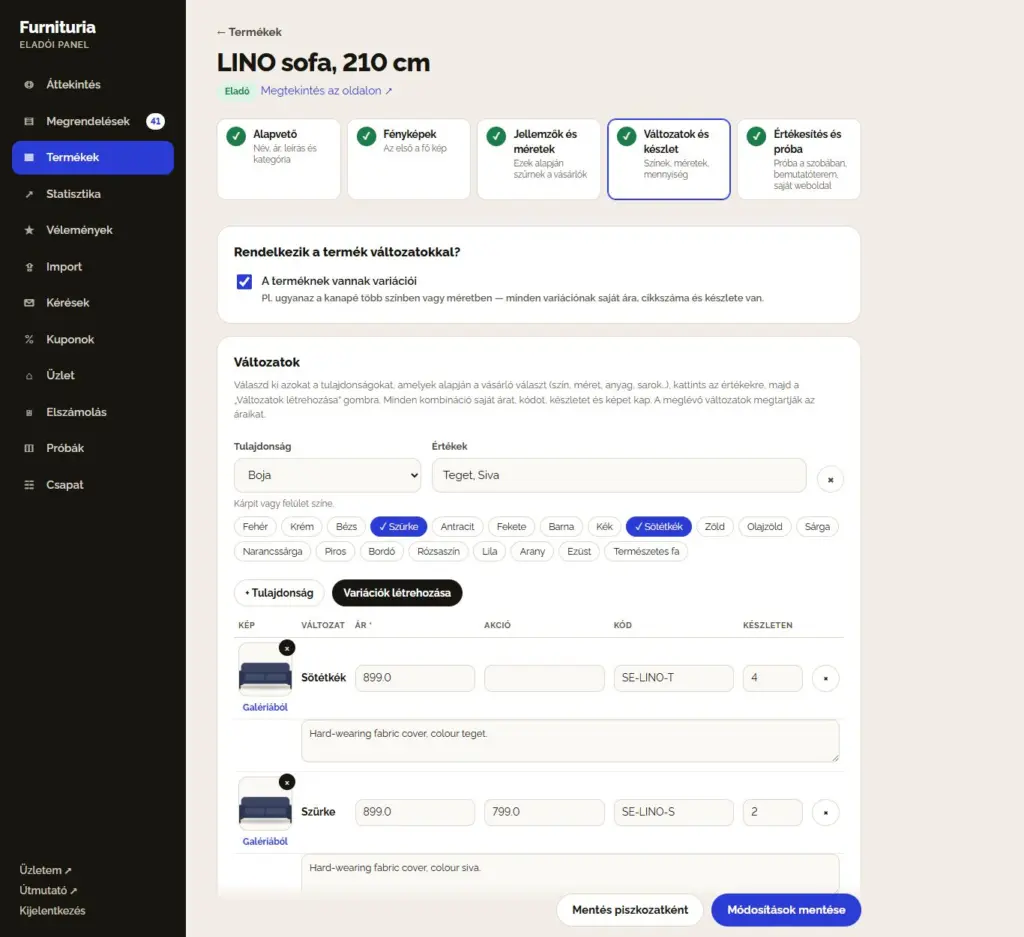
Ha a terméknek vannak változatai (pl. ugyanaz a kanapé több színben), kapcsold be a „A terméknek vannak változatai” opciót az ár felett – az árakat rögtön a következő lépésben adhatod meg.
4.2Változatok és készlet
Kapcsold be a A terméknek vannak változatai opciót (a 1. lépésben, az ár felett), ha ugyanaz a termék több színben, méretben vagy anyagban létezik – ne hozz létre külön terméket minden színhez. A változatokat rögtön a második lépésben hozhatod létre:
- Válaszd ki a tulajdonságot, amely alapján a vásárló választ (pl. Szín), és kattints az értékekre (Sötétkék, Szürke).
- Kattints a Változatok létrehozása gombra — minden kombináció külön sort kap.
- Minden változathoz írd be az árat, igény szerint az akciót, a cikkszámot és a készletet, válaszd ki a képet („Galériából” gomb, miután hozzáadtad a fényképeket a következő lépésben) és egy rövid leírást.
Az „Alkalmazás mindegyikre” gomb ugyanazt az árat vagy készletet állítja be az összes változathoz. A meglévő változatok az újak hozzáadásakor megtartják saját áraikat. A változatok nélküli termék itt csak készletet kap.
4.3Fényképek
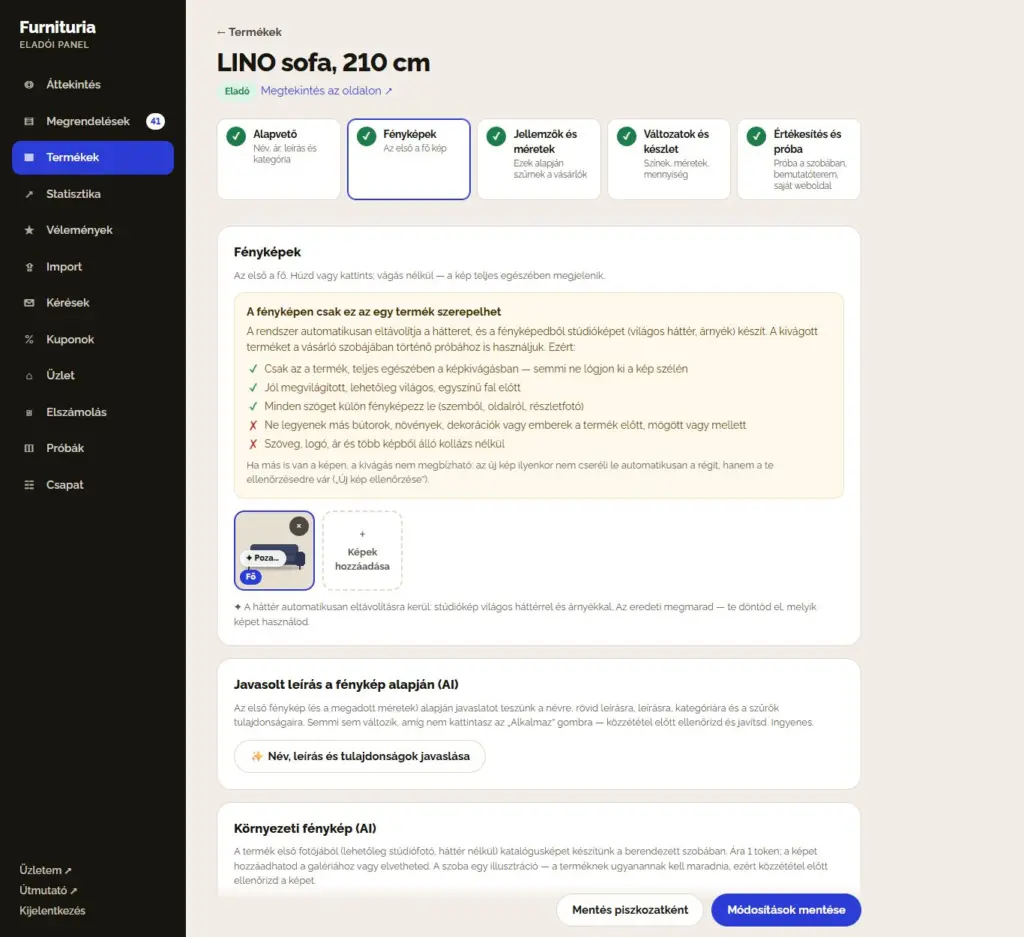
Húzd ide a fényképeket vagy kattints a Képek hozzáadása gombra. Az első a fő kép — ezt látja a vásárló a katalógusban. A sorrendet húzással változtathatod; a kép teljes egészében megjelenik, vágás nélkül.
- A háttér automatikusan és ingyenesen eltávolításra kerül: minden új fénykép a háttéreltávolítási sorba kerül. Amikor az eredmény jó, a termék tiszta hátterű képet kap; ellenkező esetben a panel megkér, hogy ellenőrizd. Az eredeti mindig megmarad — az „Eredeti visszaállítása” opcióval visszakaphatod.
- A fotón csak az adott termék szerepeljen, teljes egészében (semmi ne lógjon ki a képből) — más bútorok, növények, dekorációk és emberek nélkül, szöveg, logó, ár vagy kollázs nélkül. Minden szöget (elölről, oldalról, részlet) külön fotóként tölts fel.
- Miért: a rendszer kivágja a terméket, és stúdiófotót, valamint a szobában való próbához szükséges képet készít belőle. Más tárgyakkal a képen a kivágás nem megbízható — az ilyen új kép nem cseréli le a sajátodat, hanem arra vár, hogy ellenőrizd („Új kép ellenőrzése”).
- Legalább egy fénykép kötelező.
- Leírásjavaslat fotóról (AI): kattints a „Név, leírás és tulajdonságok javaslása” gombra — az első fotóból (és a méretekből, ha meg vannak adva) megkapod a név, rövid leírás, részletes leírás, kategória és szűrőjellemzők javaslatát. Tekintsd át, és kattints az „Alkalmaz” gombra; semmi sem változik magától. Ingyenes, napi 60 javaslatig.
- Környezeti fotó (AI): a fotók alatt válaszd ki a szobát és a stílust, majd kattints a „Környezeti fotó készítése” gombra. Körülbelül fél perc alatt megkapod a termék katalógusképét egy berendezett szobában, amelyet hozzáadhatsz a galériához vagy elvethetsz. 1 tokenbe kerül (ugyanaz, mint a szobai próba). A szoba illusztráció, a terméknek viszont ugyanannak kell maradnia — ellenőrizd a képet közzététel előtt.
A fényképeket és a neveket a rendszer automatikusan összehasonlítja más eladók adataival. A más fényképével feltöltött termék „Ellenőrzés alatt” marad, amíg nem javítod, vagy a platform jóvá nem hagyja.
4.4Jellemzők és méretek
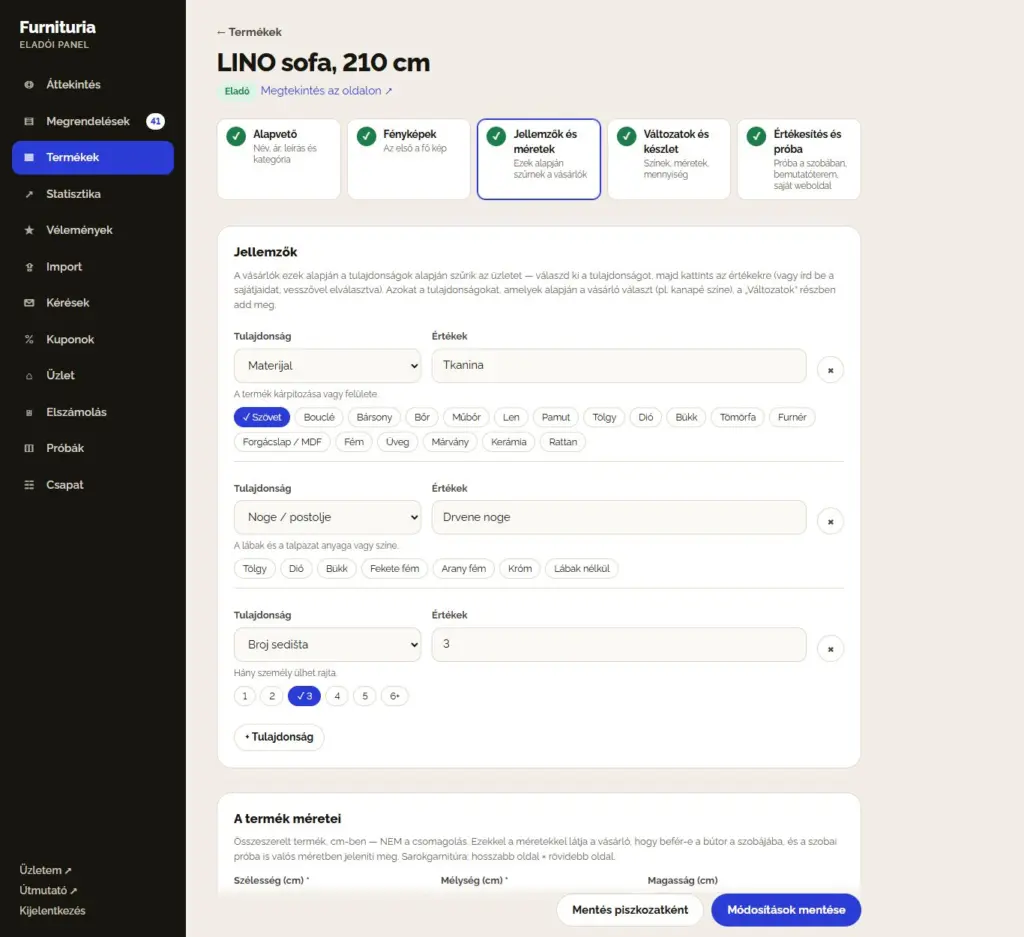
A jellemzők alapján szűrik a vásárlók a katalógust: Szín, Anyag, Lábak / talp, Ülőhelyek száma, Funkció, Forma… Válaszd ki a jellemzőt, majd kattints az értékekre (vagy írd be a sajátjaidat vesszővel elválasztva). Minél több jellemzőt adsz meg, annál gyakrabban jelenik meg a terméked a szűrőkben.
A termék méretei kötelezőek: a termék összeállított szélessége és mélysége cm-ben — nem a csomagolásé. Sarokgarnitúra esetén: hosszabb oldal × rövidebb oldal.
- Ezek alapján a méretek alapján látja a vásárló, hogy a bútor elfér-e a szobában, a szobai próba pedig valós méretben jeleníti meg.
- A hibás méretek (pl. a doboz méretei) téves képet adnak a próbánál — a vásárló ilyenkor egy torzított vagy méretaránytalan kanapét lát.
- A csomag méreteit és súlyát külön, lentebb adhatod meg. Ezek a szállításnál és a termékoldalon található „Át fog férni a szobába?” ellenőrzésnél használatosak: a vásárló beírja az ajtók, folyosók, liftek vagy lépcsőházak szélességét, mi pedig ellenőrizzük, hogy a csomag átfér-e. Több csomag esetén a legnagyobb méreteit add meg.
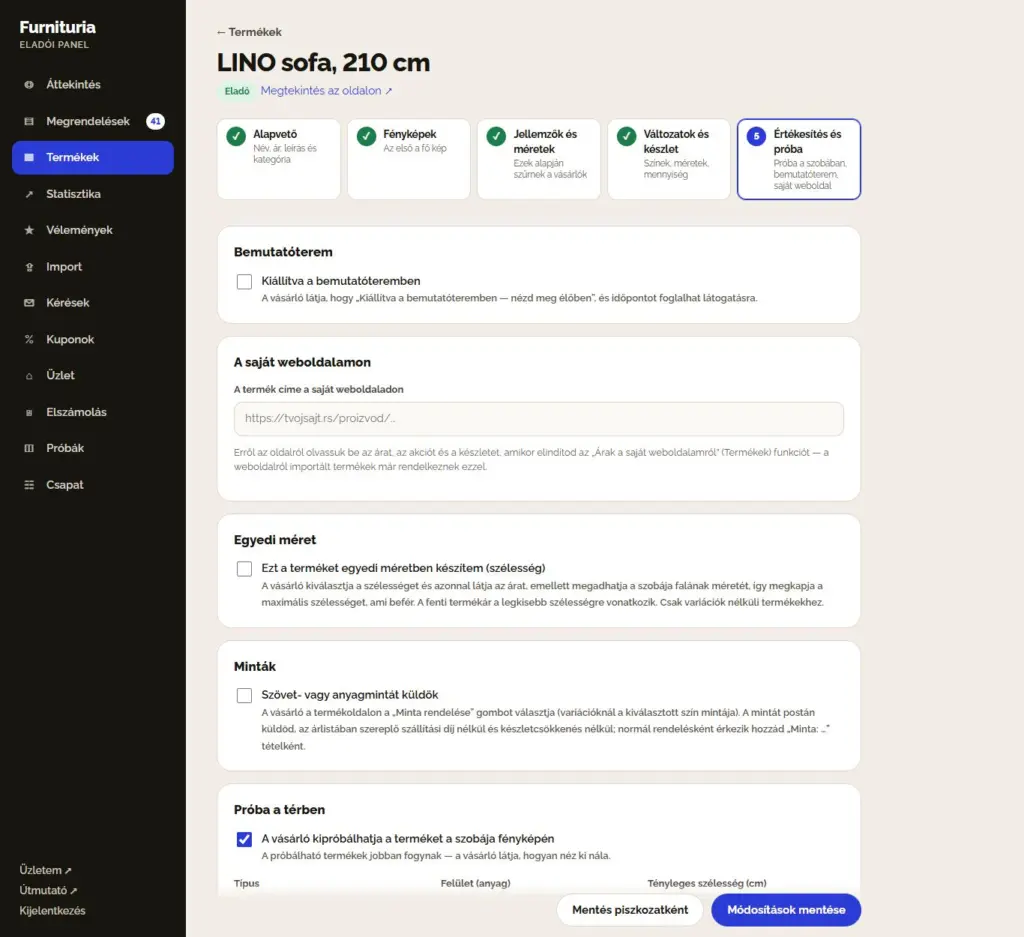
4.5Próba és eladás
Az első fül a próba a szobában; a többi opció a „További értékesítési lehetőségek” alatt található (automatikusan megnyílnak, ha valamelyik már be van kapcsolva).
- Térbeli próba: kapcsold be a „A vásárló kipróbálhatja a terméket a saját szobájáról készült fotón” opciót. A Típus lehet Tárgy (bútor, világítás, dekoráció) vagy Anyag (csempe, parketta, tapéta, festék); anyag esetén válaszd ki a felületet is (fal, padló, fal és padló).
- Megtekinthető a bemutatóteremben: a vásárló látja a „Megtekinthető a bemutatóteremben” feliratot, és a „Kapcsolatfelvétel az eladóval” menüben időpontot foglalhat.
- A weboldalamon: a termék linkje a te weboldaladon. Innen olvassa be az árat, az akciót és a készletet, amikor elindítod a „Cene sa mog sajta” (Árak a weboldalamról) funkciót a Termékeknél.
- Egyedi méret: ha a terméket több szélességben is gyártod, kapcsold be az „Egyedi méret” fület, és add meg a legkisebb és legnagyobb szélességet, a lépésközt (pl. 10 cm), a lépésenkénti felárat és az extra gyártási időt. A termék ára a legkisebb szélességre vonatkozik. A vásárló kiválasztja a szélességet és azonnal látja az árat, beírhatja a fala hosszát, hogy megkapja a legnagyobb beférő szélességet, a szobai próba pedig abban a szélességben rajzolja ki a bútort. A kiválasztott szélességet a rendelési tétel nevében látod. Csak variációk nélküli termékekhez.
- Minták: kapcsold be a „Szövet- vagy anyagmintát küldök” opciót, és add meg a minta árát (0 = ingyenes). A vásárló a termékoldalon kiválasztja a „Minta rendelése” lehetőséget (változatoknál — kiválasztott színek); a minta rendelésként érkezik „Minta: …” tételként, az árlista szerinti szállítás nélkül és készletcsökkentés nélkül — postán küldöd el.
- Outlet: kiállított darab: változatok nélküli terméknél kapcsold be a „Kiállított darab eladása” opciót – a kiállított darab ára (alacsonyabb a normálnál), a darabszám és az állapot. A vásárló az „Egyéb vásárlási lehetőségek” alatt látja a megtakarítást és a „Kiállított darab vásárlása” gombot, a darab az Outlet oldalon is megjelenik, a kívánságlistán lévő termékkel rendelkező vásárlók pedig e-mailt kapnak. A kiállított daraboknak saját darabszámuk van; az új termék készlete nem változik.
- A próbához használt kép nem kötelező: tárgyaknál a legjobb a háttér nélküli fotó (PNG), anyagoknál a négyzet alakú minta. Ennek hiányában a fő fotót használja a rendszer.
Végül: Mentés piszkozatként (a vásárlók nem látják) vagy Küldés közzétételre. Ha a platform ellenőrzi az új termékeket, a termék „Jóváhagyásra vár” állapotú lesz, amíg el nem fogadjuk; a már közzétett termék módosításai azonnal érvénybe lépnek.
✓Terméklista
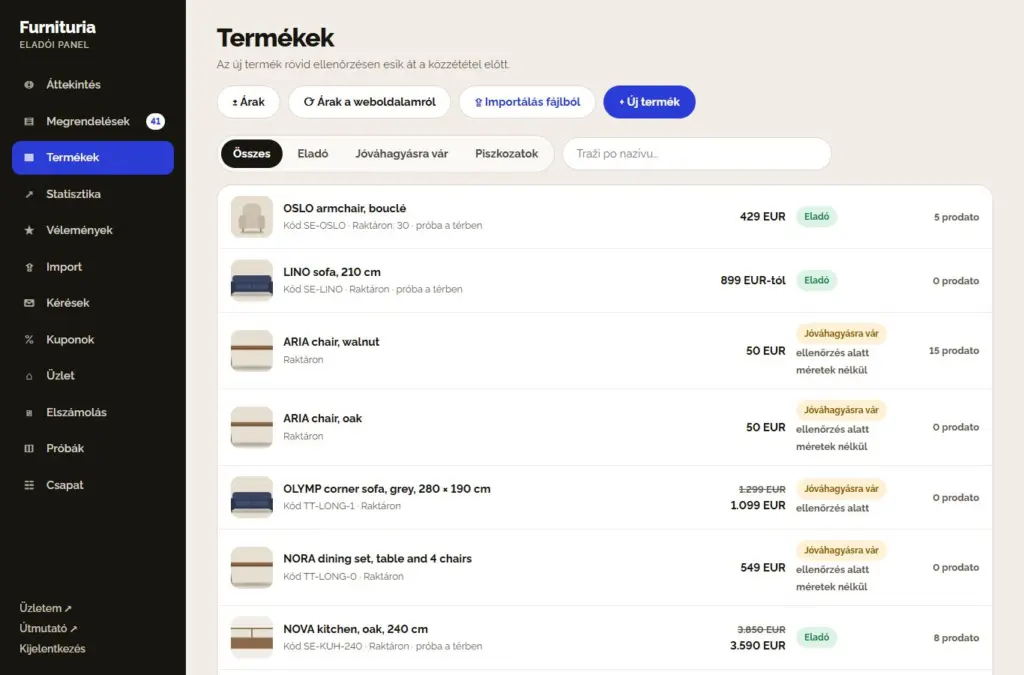
A Termékek menüben szűrhetsz állapot szerint (Összes, Eladó, Jóváhagyásra vár, Piszkozatok), és kereshetsz név vagy cikkszám alapján. Gombok fent:
- ± Árak — több termék árának módosítása egyszerre.
- Árak a weboldalamról — árak, akciók és elérhetőség szinkronizálása a weboldaladdal.
- Importálás fájlból és + Új termék.
A javításra visszaküldött termékhez megjegyzést fűztünk — javítsd ki és küldd el újra.
5Teljes katalógus importálása
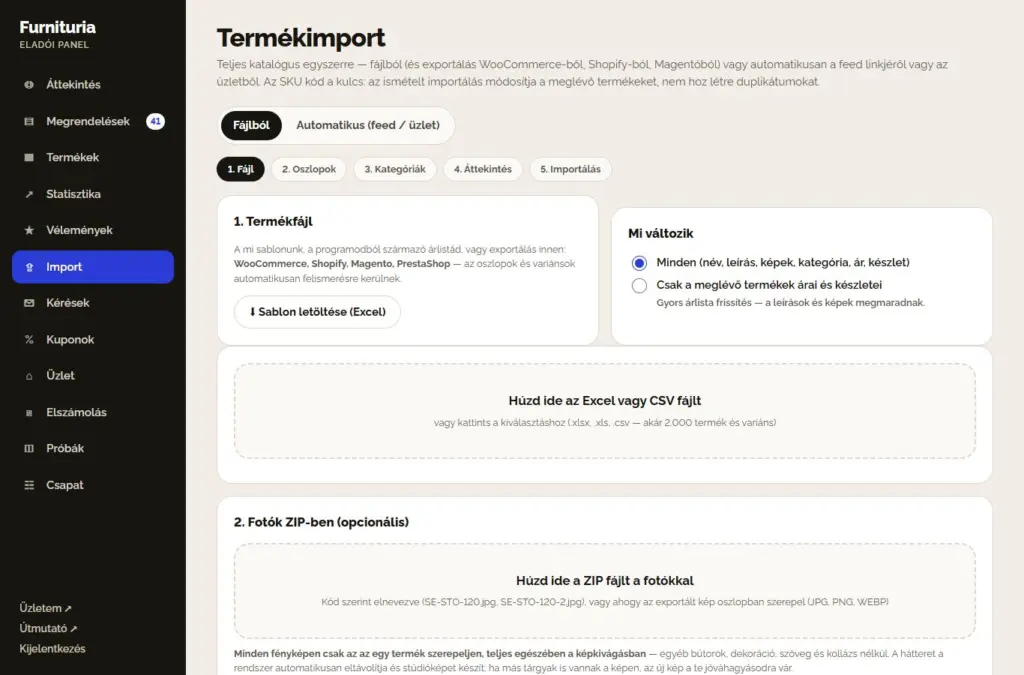
Nem kell egyenként felvinned a termékeket. Az Importálás menüben választhatsz:
Fájlból — öt lépésben: Fájl → Oszlopok → Kategóriák → Áttekintés → Importálás.
- Töltsd le a sablonunkat (Excel), vagy húzd be az árlistádat, illetve a WooCommerce, Shopify, Magento vagy PrestaShop exportfájlodat (.xlsx, .xls, .csv — legfeljebb 2.000 termék és változat). Az oszlopokat és a változatokat a rendszer automatikusan felismeri. Az összeszerelt darab méreteit írd be a „Darab szélessége”, „Darab mélysége” és „Darab magassága” (cm) oszlopokba; ezek hiányában a fájlban szereplő Hosszúság/Szélesség/Magasság értékeket használjuk. A feltöltés utáni jelentés megmutatja, hány terméknek hiányoznak a méretei — ezek a Termékeknél „méretek nélkül” jelöléssel jelennek meg.
- Igény szerint húzz be egy ZIP-fájlt a fényképekkel, a termékkód szerint elnevezve (pl. SE-STO-120.jpg, SE-STO-120-2.jpg).
- Párosítsd a kategóriáidat a mieinkkel, tekintsd át a termékeket és a hibákat, majd indítsd el az importálást.
A „Csak árak és készlet” opció gyorsan frissíti a meglévő termékek árlistáját — a leírások és képek megmaradnak.
Automatikus (feed / webáruház) — add meg az XML/CSV feed linkjét vagy a WooCommerce / Shopify webáruházad címét. A termékek importálásra kerülnek és minden éjjel szinkronizálódnak: az újakat hozzáadja, az árakat és készletet módosítja, a már nem elérhetőeket pedig eltávolítja.
A termékkód (SKU) a kulcs: az ismételt importálás a meglévő termékeket módosítja, nem hoz létre duplikátumokat. Ha egyszerűbb, küldd el nekünk a weboldalad címét, és mi beállítjuk az importálást.
Megrendelések
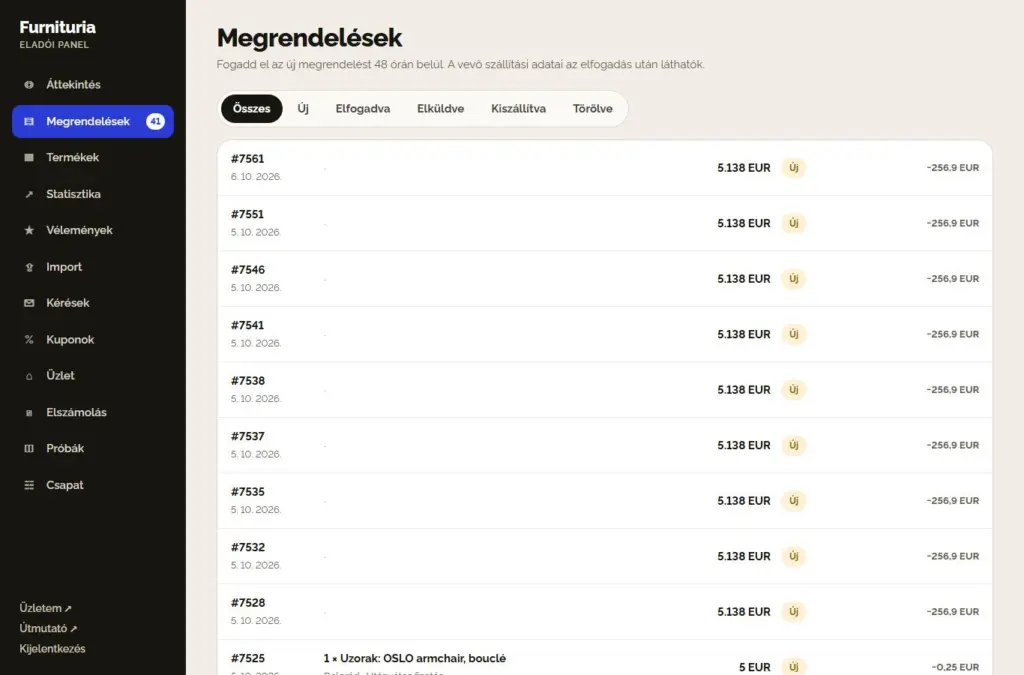
Amikor egy vásárló megrendeli a termékedet, e-mailt és alkalmazáson belüli értesítést kapsz, a rendelés pedig megjelenik a Rendelések menüben (az új rendelések száma a menü mellett látható).
- ÚjFogadd el 48 órán belül — vagy mondd le, ha a termék nem elérhető.
- ElfogadvaCsak most látod a vásárló nevét, telefonszámát és címét.
- ElküldveA nyomkövetési szám kötelező – a vásárló követi a szállítást. Te szállítod? „Személyesen kézbesítve”.
- KézbesítveAz áru megérkezett; a vásárló visszaigazolja az átvételt, a rendelés pedig bekerül az elszámolásba.
- VisszaküldveA törvényes határidőn belüli visszaküldés csökkenti a jutalékot.
6Lista és egy rendelés
A listát állapot szerint szűrheted: Összes, Új, Elfogadott, Elküldött, Kézbesített és Lemondott. Mindegyik mellett látható az összeg és az adott rendelés után járó jutalék.
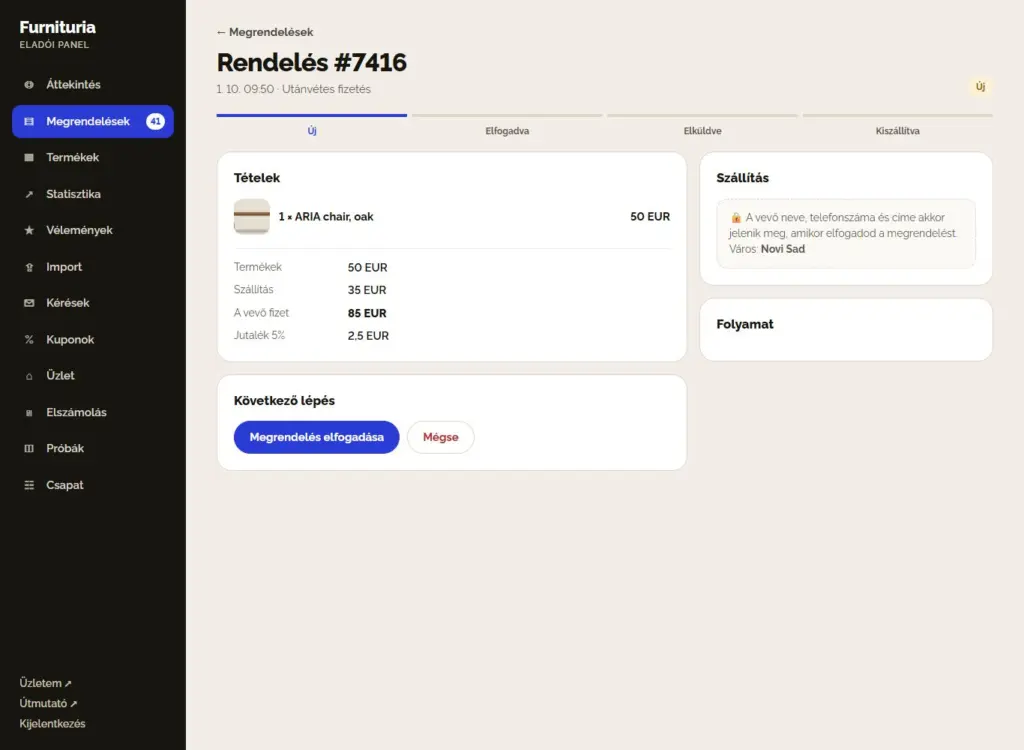
Amikor megnyitsz egy rendelést, látod a tételeket, a szállítást, a teljes összeget és a jutalékot, a rendelés folyamatát és a következő lépés gombot (Rendelés elfogadása, Küldés, Kézbesítve, Lemondás).
- A vásárló adatai (név, telefon, cím) csak az elfogadás után jelennek meg — előtte csak a várost látod.
- A jutalékot csak a kézbesített termékek után számítjuk fel, a szállítási díj nélkül. A lemondott rendelés után nincs díj.
- A vásárló a fiókjában látja a rendelés folyamatát (Megrendelve → Eladó visszaigazolta → Elküldve → Megérkezett) és a nyomkövetési számot, és egy kattintással jelzi, hogy „Megérkezett” vagy „Nem érkezett meg”; az átvétel megerősítésére vonatkozó kérést e-mailben is megkapja. Ha jelzi, hogy a küldemény nem érkezett meg, a rendelés ellenőrzésre kerül.
- Az elfogadás és a küldés gyorsasága befolyásolja az eladói értékelésedet.
✓Gyorsan és kihagyott rendelések nélkül
- Telepítsd a webhelyet alkalmazásként a telefonodra, és kapcsold be az értesítéseket (Saját fiók) — az új rendelés azonnal megérkezik.
- Ha valaki más fogadja el a rendeléseket a cégednél, add hozzá a Csapathoz „Rendelések” jogosultsággal.
- Minden új rendelésnél látszik, mennyi időd maradt az elfogadásra („Elfogadás még 31 óra”, piros színnel, ha kevesebb mint 12 óra maradt). Ha az új rendelést nem fogadod el 48 órán belül, e-mailben emlékeztetőt kapsz – a lassú elfogadás rontja az eladói értékelésedet.
- Vásárlói bejelentések: amikor egy vásárló problémát jelent (sérült, nem érkezett meg, hibás termék), e-mailt kapsz, és a bejelentés megjelenik a Rendelések menü tetején, valamint magában a rendelésben is. Válaszolj 3 napon belül, és javasolj megoldást (csere, javítás, visszatérítés) — a határidő lejárta után a platform átveszi az ügyet, a megválaszolatlan bejelentések pedig rontják az eladói értékelésedet. A vásárló a bejelentési oldalon válaszol, és megerősíti, ha az ügy megoldódott.
7Próba a szobában és tokenek
A vásárló lefotózza a szobáját, és fél perc alatt meglátja benne a termékedet — így biztonságosabban vásárol, és ritkábban küldi vissza az árut.
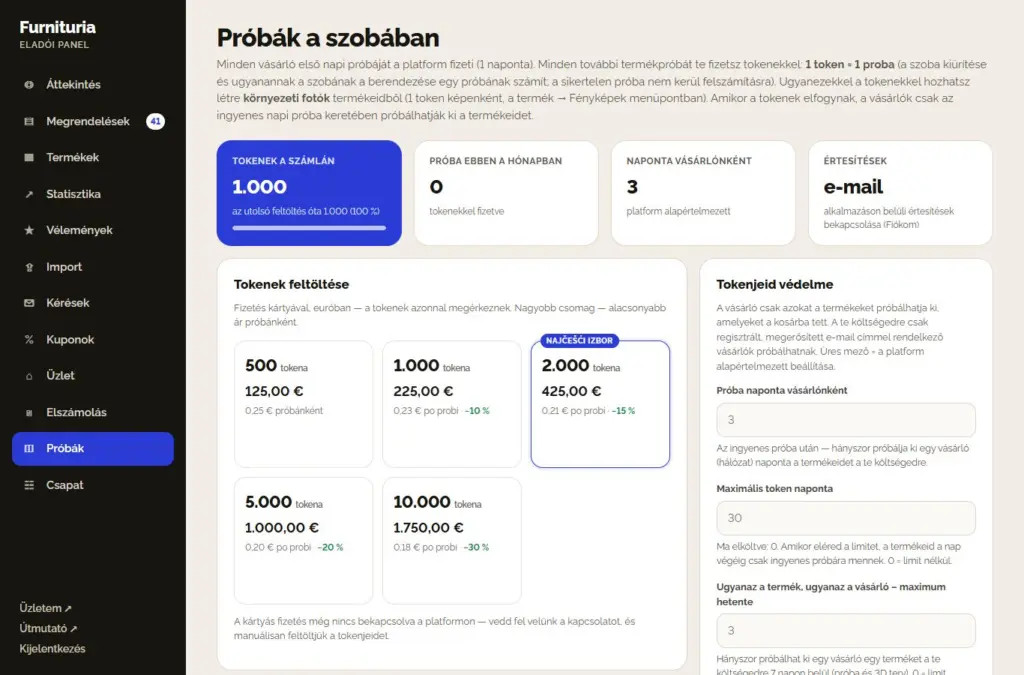
- Minden vásárló első napi próbáját a platform fizeti. Minden további termékpróbát te fizetsz tokenekkel: 1 token = 1 próba (0,25 € próbánként az alapcsomagban).
- 3D lakásterv: a vásárló a 2D alaprajzból megkapja a teljes lakás 3D nézetét a kínálatban szereplő bútorokkal. A napi elsőt a platform fizeti; minden további összesen 2 tokenbe kerül, amelyet a tervben szereplő eladók között osztanak el a darabjaik száma szerint (az első token annak, akinek a legtöbb darabja van). A sikertelen tervért nem kell fizetni; az Előzményekben „3D lakásterv” szerepel.
- A szoba kiürítése és ugyanannak a szobának a berendezése egy próbának számít. A sikertelen próba nem kerül felszámításra. Amikor a vásárló több eladó termékét próbálja egyszerre, egy tokent kell fizetni — ezt az az eladó fizeti, aki a próba során elsőként szerepel és rendelkezik elérhető próbákkal.
- Csomagok: 500 próba 125,00 €-ért, 1000 próba 225,00 €-ért (−10 %), 2000 próba 425,00 €-ért (−15 %), 5000 próba 1.000,00 €-ért (−20 %) és 10000 próba 1.750,00 €-ért (−30 %). Kártyával (PayPal) fizetsz, euróban — a tokenek azonnal megérkeznek.
- Hány próbát biztosítasz a vásárlónak: az ingyenes próba után egy vásárló naponta ennyiszer próbálhatja ki a termékeidet a te költségedre (alapértelmezett: 3). Ezen felül a tokenjeidet védi: a vásárlók csak a kosárban lévő termékeket próbálhatják ki, a te költségedre csak a bejelentkezett, megerősített e-mail címmel rendelkező felhasználók próbálhatnak, ugyanaz a vásárló ugyanazt a terméket hetente legfeljebb 3 alkalommal próbálhatja, és naponta legfeljebb 30 tokent használsz el — mindezt a Próbák → „Tokenjeid védelme” menüpontban módosíthatod. Amikor eléred a napi limitet, e-mailt és alkalmazáson belüli értesítést kapsz, így szükség esetén emelheted a keretet.
- Értesítések: amikor az egyenleg az utolsó feltöltés 70, 50, 30, 10 és 0 %-ára esik, e-mailt és alkalmazáson belüli értesítést kapsz.
Amikor elfogynak a tokenek, a vásárlók továbbra is kipróbálhatják a termékeidet az ingyenes napi próbával. Minden próba megtalálható az Előzményekben.
A próba annyira pontos, amennyire az adataid: a jó fotó és a termék valós méretei (4.4. lépés) hű képet adnak a vásárló szobájában.
8Elszámolás és jutalék
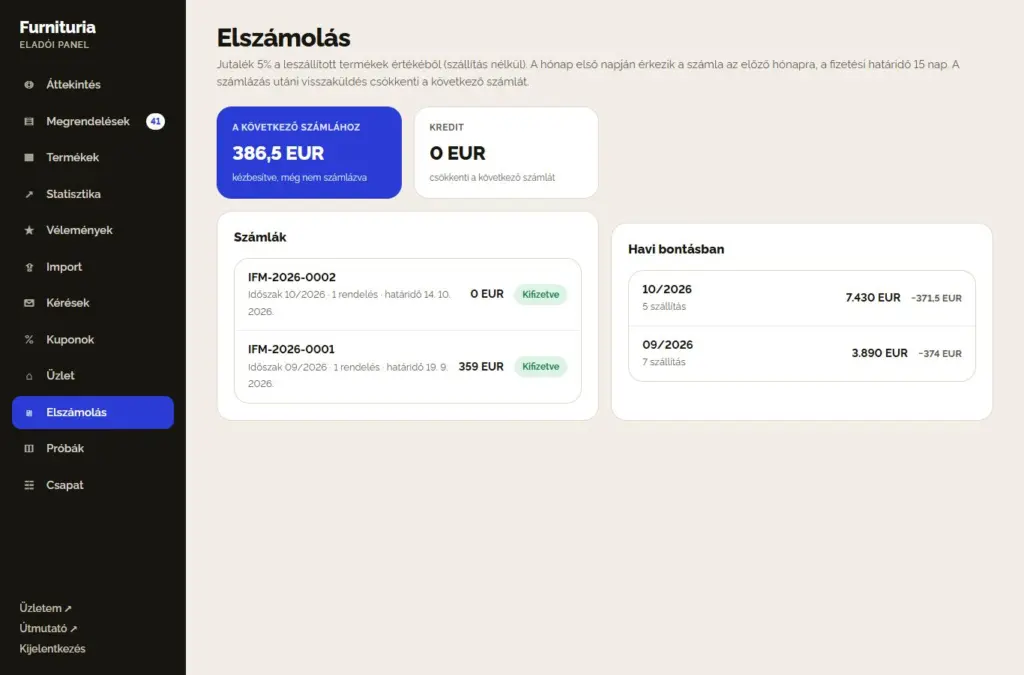
- A jutalék a kiszállított termékek értékének 5%-a, szállítási költség nélkül. Nincs havi előfizetés vagy regisztrációs díj.
- A vásárló pénze közvetlenül hozzád kerül (utánvéttel vagy a számládra). Mi havonta egyszer küldünk számlát a jutalékról.
- A hónap első napján érkezik a számla az előző hónapról, 15 napos fizetési határidővel.
- A számlázás utáni visszaküldés csökkenti a következő számla összegét (Jóváírás tétel).
- A határidő után emlékeztető érkezik. Ha a számla a határidő után 7 nappal sem lett kifizetve, az üzlet ideiglenesen eltávolításra kerülhet az értékesítésből — a befizetés után újra megjelenik.
Az Elszámolás menüben láthatod a következő számla összegét, az összes számlát állapottal és a havi forgalmat.
9Statisztika és eladói értékelés
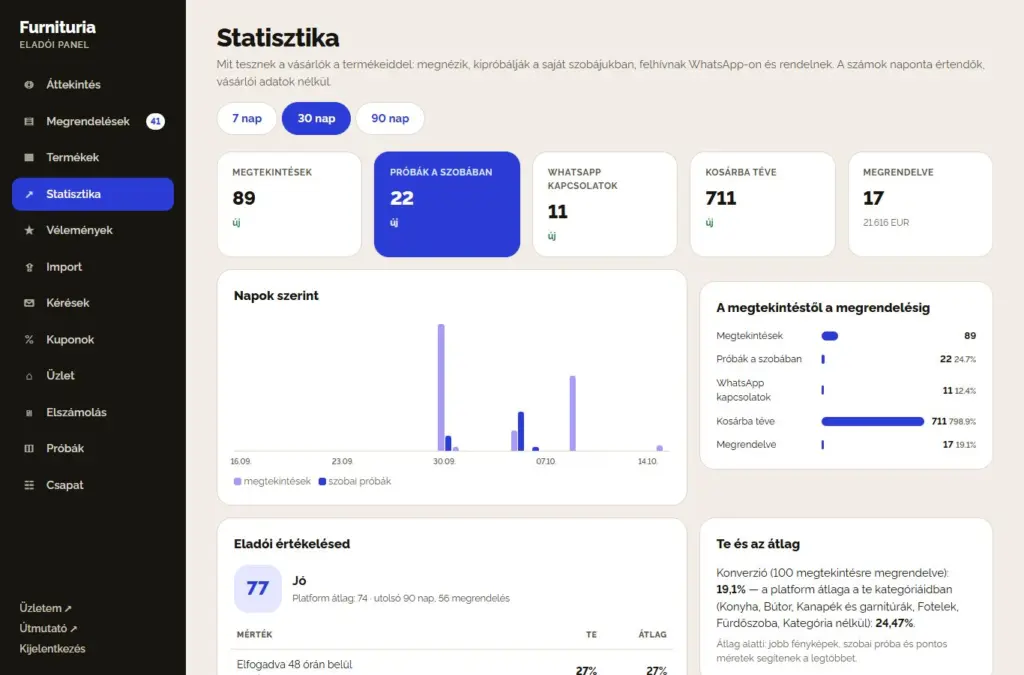
A Statisztika megmutatja, mit tesznek a vásárlók a termékeiddel — 7, 30 vagy 90 napra vonatkozóan: megtekintések, szobai próbák, WhatsApp kapcsolatok, kosárba helyezés és rendelés, valamint az út a megtekintéstől a rendelésig.
- Termékenként láthatod, melyik termék vonzó, és melyik nem fogy.
- Hol vannak a vásárlóid — rendelések és forgalom városok szerint.
- Milyen szobákban próbálják — milyen terekben próbálják ki a vásárlók a termékeidet: szobatípus, stílus, szobaméret és színek. Fotók és vásárlói adatok nélkül. Igazítsd a fotókat, a leírást és az ajánlatot azokhoz a terekhez, ahol a vásárlók valóban választanak.
- A vásárlók keresik, de nincs az oldalon — eredménytelen keresések. Ha gyártod vagy árulod, add hozzá: a vásárlók már keresik.
- Heti jelentés minden hétfőn e-mailben: heti számok, értékelés, tippek és „Vásárlók keresése szobaméretek alapján” — mely darabokat keresték a vásárlók, milyen méretű szobákhoz, hányszor fordult elő, hogy egy termék sem fért be, és mekkora szélességig van rájuk szükség. Az Üzlet beállításaiban kapcsolhatod ki.
Az Eladói értékelés (0–100) az utolsó 90 napra vonatkozik: elfogadás 48 órán belül, időben történő szállítás, lemondások, visszaküldések, szállítási problémák, küldeményazonosítóval történő feladás és vásárlói értékelések. Minden mérőszám mellett látod a platform átlagát és tanácsot, mit javíts.
Vélemények, kuponok és csapat
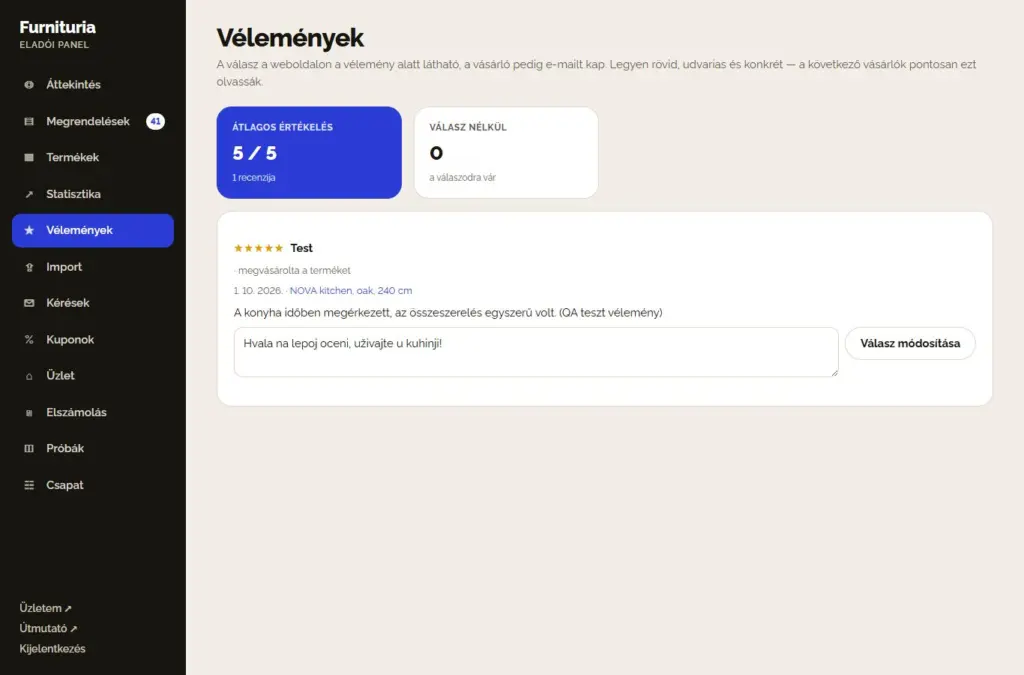
Vélemények
Vásárlói értékelések és hozzászólások a termékeidről. Válaszolj nyilvánosan — a vásárlók látják az értékelést és a válaszodat is. A kedves válasz még egy negatív értékelésre is bizalmat épít.
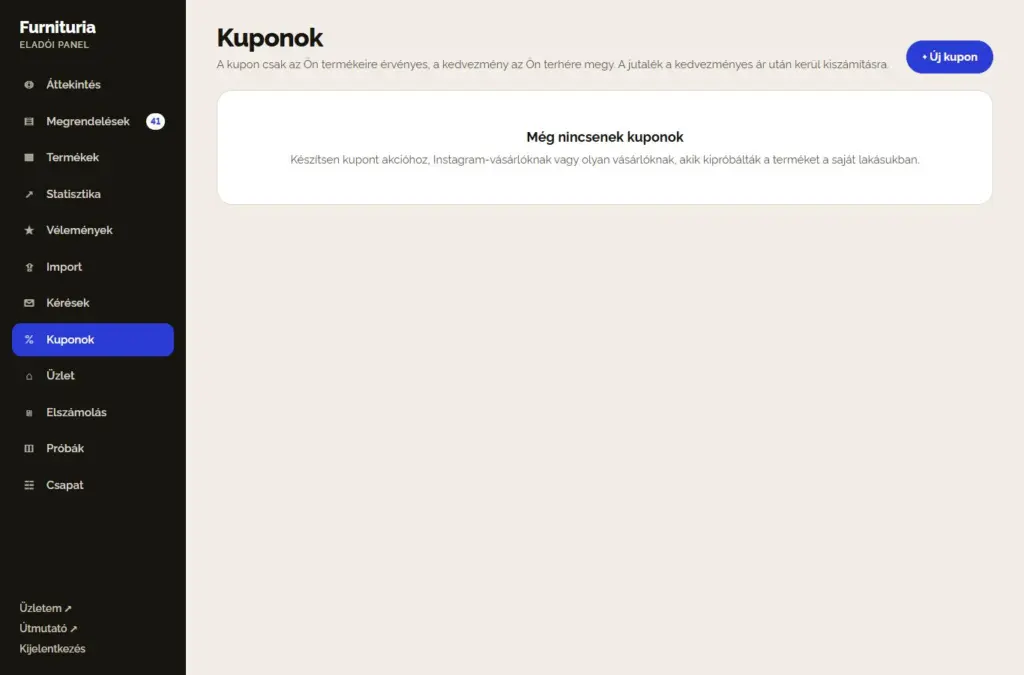
Kuponok
Készíts kupont akcióhoz, Instagram-vásárlóknak vagy azoknak, akik kipróbálták a terméket a lakásukban. A kupon csak a te termékeidre érvényes, a kedvezmény téged terhel, a jutalékot pedig a kedvezmény utáni árra számítjuk. Felül van a Ajánlat próba után: hány vásárló kért kedvezményt a szobai próba után melyik termékre — egy kattintással küldhetsz nekik ajánlatot. Alatta vannak a Szettek: állítsd össze a termékeidet szettbe kedvezménnyel az egész szettre.
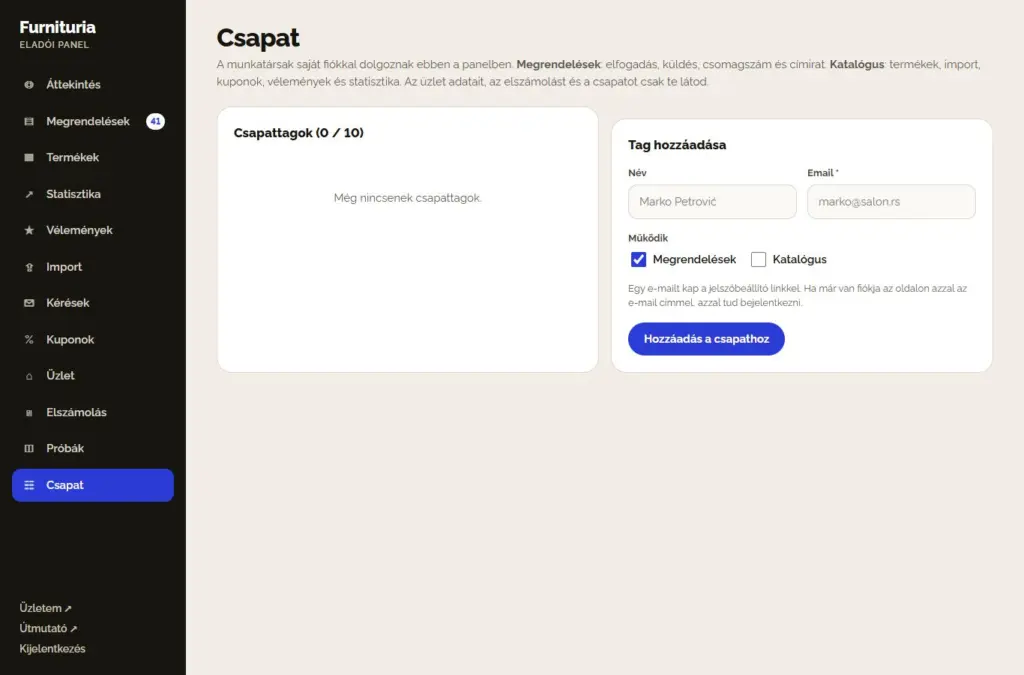
Csapat
Legfeljebb 10 alkalmazott dolgozhat a panelben saját fiókkal. Rendelések: elfogadás, szállítás, nyomkövetési szám. Katalógus: termékek, import, kuponok, értékelések és statisztikák. Az üzlet adatait, az elszámolást és a csapatot csak te látod.
Tippek a jobb eladáshoz
Fényképek
Teljes termék, jól megvilágítva, világos háttéren. Legalább 3 kép: elölről, oldalról és az anyag részlete. Szöveg és kollázs nélkül.
Pontos méretek
Az összeszerelt termék méretei, nem a dobozé, plusz a csomagolás méretei. Ezeken múlik, hogy a vásárló elhiszi-e, hogy befér: „Befér a szobámba” szűrő, szobaelrendezés, a szobáig vezető útvonal ellenőrzése és rajz a próbában.
Tulajdonságok és változatok
Add meg a színt, az anyagot és egyéb tulajdonságokat — így a termék megjelenik a szűrőkben. A színeket változatként kezeld, ne külön termékként.
Gyors válasz
Fogadd el a rendelést még aznap, és küldd el a nyomkövetési számmal. A gyorsaság az eladói értékelés legfontosabb része.
Videóhívás
Válaszolj WhatsApp-on és videóhívásokban — az a vásárló, aki élőben látja a terméket, gyakrabban vásárol.
Próba a szobában
Kapcsold be a próbát minden terméknél, és tartsd feltöltve a tokeneket — az a termék, amelyet a vásárló a saját szobájában lát, jobban fogy.
Gyakori kérdések eladóknak
Mennyi ideig tart a jelentkezés és az új termékek jóváhagyása?
A jelentkezést a lehető leghamarabb átnézzük, és e-mailben értesítünk, amint az üzletet jóváhagytuk. Amíg vársz, a termékeket és az üzlet adatait normálisan szerkesztheted. Az e-mailben meghívott eladók nem várnak jóváhagyásra.
Hogyan kapom meg a pénzt a vásárlótól?
Közvetlenül: a vásárló neked fizet — utánvéttel vagy átutalással a bankszámládra, ahogy az Üzlet beállításaiban kiválasztod. A platform nem tartja a pénzedet; havonta egyszer csak a kiszállított áruk utáni jutalékról küldünk számlát.
Miért kell megadnom a termék méreteit?
A vásárló az összeszerelt termék szélessége és mélysége alapján ellenőrzi, hogy befér-e a szobába, a szobai próba pedig valós méretben rajzolja ki a terméket. A doboz méretei a termék méretei helyett téves képet adnak — ezért kötelezőek a méretek a 4. lépésben.
Hol válaszolhatok a vásárlók termékkel kapcsolatos kérdéseire?
A vásárlók a termékoldalon teszik fel kérdéseiket („Kérdések és válaszok”). E-mailt kapsz, a kérdést pedig a panel → Vélemények → Vásárlói kérdések menüpontban látod. A válaszod megjelenik a terméknél (a vásárló e-mail címe nélkül), és a vásárló e-mailben is megkapja; a nem kívánt kérdést rejtsd el. Válaszolj gyorsan és konkrétan — a következő vásárlók pontosan ezt olvassák, és a termékoldalon lévő asszisztens is a te válaszaidat használja.
Hogyan adhatok el egy kiállított darabot a szalonból?
A terméknél, az „Értékesítés és próba” lépésben kapcsold be az „Outlet: kiállított darab” opciót: a kiállított darab ára (alacsonyabb a normálnál), a darabszám és az állapot rövid leírása. A kiállított darab az új termék mellett kerül eladásra – saját darabszámmal, az új termék készlete változatlan marad; amikor az összes kiállított darab elkel, a blokk magától eltűnik, a törölt rendelés pedig visszateszi őket. A rendelésben a tétel így szerepel: „Outlet (kiállított darab): név (állapot)”.
Mit jelent a „Vásárlói projektekben” a statisztikában?
A vásárlók költségvetéssel tervezik a szobájukat, és elemeket adnak a projektjeikhez. A statisztikában láthatod, hány projekt tartalmazza a termékeidet – csak a számot, vásárlói adatok nélkül. Az a termék, amely sok projektben szerepel, de ritkán vásárolják meg, jó jelölt lehet szettnek, próba utáni ajánlatnak vagy bemutatótermi darabnak.
Hogyan küldhetek szövet- vagy anyagmintákat?
A terméknél, az „Értékesítés és próba” lépésnél kapcsold be a „Minták” fület, és add meg a minta árát (0 = ingyenes). A vásárló a „Minta rendelése” opciót választja – a variációkkal rendelkező termékeknél a kiválasztott színű mintát kapja meg. Egy normál rendelés érkezik hozzád „Minta: név — szín” tétellel, a te árlistád szerinti szállítási díj nélkül (a mintát postán küldöd, az ár tartalmazza) és készletcsökkentés nélkül. A vásárló, aki mintát kapott, „meleg” érdeklődő – vedd fel vele a kapcsolatot pár nap múlva.
Hogyan kínálhatok egyedi gyártást?
Nyisd meg a terméket a panelben és kapcsold be az „Egyedi méret” fület: add meg a legkisebb és legnagyobb szélességet, a lépésközt, a lépésenkénti felárat és az extra gyártási időt. A termék ára a legkisebb szélességre vonatkozik. A vásárló a termékoldalon választ szélességet (vagy beírja a fala méretét), azonnal látja az árat és a szobai próbát az adott szélességben; a szélesség megjelenik a rendelési tétel nevében. Variációk nélküli termékekhez működik.
Mik azok az „Igények” a panelben?
A vásárlók leírják az egyedi szobát vagy konyhát (típus, méretek, költségkeret, határidő, város, leírás, gyakran a Szoba alaprajzából származó terv). Az igényt a vásárló országában lévő eladók látják, akik ilyen bútorokat készítenek vagy egyedi gyártást kínálnak — e-mailben és a panel → Igények menüpontban érkezik. Küldj ajánlatot: ár, gyártási határidő, meddig érvényes és mit tartalmaz; módosíthatod, amíg a vásárló nem dönt. A vásárló elérhetőségét nem látod. Amikor elfogadja az ajánlatodat, az a termékedként a kosarába kerül, és normál rendelésként érkezik hozzád (szállítás az árlistád szerint, jutalék ugyanúgy, mint másnál).
Hogyan számítsam fel az összeszerelést, szállítást vagy régi bútor elszállítását?
Az Üzlet → Szolgáltatások a termékhez menüpontban adj hozzá egy szolgáltatást darabonkénti árral és szükség esetén kategóriákkal (pl. készülék beszerelése csak konyhákhoz). A vásárló kipipálja a termékoldalon, és azonnal látja az árat; a szolgáltatás beépül a tétel árába, megjelenik a rendelés nevében a panelen és az e-mailben, a jutalék pedig a tétel teljes ára után számítódik. A szolgáltatást te végzed, a kiszállítással együtt.
Miért adom meg a csomag méreteit?
Ezek alapján ellenőrzi a vásárló a termékoldalon az „Át fog férni a szobába?” funkciót — ajtókon, folyosói kanyarokon, lifteken és lépcsőházakon keresztül. A be nem férő csomag visszaküldést jelent; ezért add meg a doboz valós méreteit (több csomag esetén a legnagyobbat).
Mi az a „Vásárlók keresése szobaméretek alapján” a jelentésben?
A vásárlók az asszisztensben és a „Befér a szobámba” szűrőben megadják a szoba méreteit. A heti jelentésben látod, mely termékeidet keresik, milyen szobaméretekhez, hányszor fordult elő, hogy egy termék sem fért be, és mekkora szélességig van rájuk szükség — ez jelzés arra, hogy adj hozzá kisebb modelleket vagy kínálj egyedi gyártást.
Mit jelent a „Milyen szobákban próbálják” a statisztikában?
Minden termékpróbánál csak a körülményeket rögzítjük: a szoba típusát, a választott stílust, a színeket és a szoba hozzávetőleges méretét — fotó és vásárlói adatok nélkül. A Statisztikában ezeket az arányokat láthatod 7, 30 vagy 90 napra, a heti jelentésben pedig a leggyakoribb teret. Ha a kanapédat leggyakrabban skandináv stílusú kis nappalikban próbálják, akkor ilyen fotókat és kisebb modelleket helyezz előtérbe.
Mi az „Ajánlat próba után”?
Az a vásárló, aki kipróbálta a termékedet a szobájában, saját maga bekapcsolhatja az „Értesíts, ha az eladó kedvezményt kínál” opciót. A Kuponok menüben látod, hány vásárló vár ajánlatra melyik termékhez — a címeket nem látod. Kiválasztod a kedvezményt (5–50 %), a határidőt (2–14 nap) és opcionálisan egy rövid üzenetet; a platform minden vásárlónak elküld egy személyes kódot, amely csak arra a termékre és csak az ő címére érvényes. Ugyanarra a termékre 14 naponta egyszer küldhetsz ajánlatot, a vásárló pedig havonta legfeljebb egy ajánlatot kap termékenként.
Hogyan kaphatok fotót a termékről egy berendezett szobában?
A termékben, a Fotók lépésben válaszd ki a szobát (nappali, hálószoba, étkező, konyha, dolgozószoba, gyerekszoba, előszoba, terasz) és a stílust, majd kattints a „Környezeti fotó készítése” gombra. Az AI elhelyezi a termékedet — ugyanazzal az alakkal, színnel és anyaggal — a berendezett szobában. A legjobb eredményt a háttér nélküli stúdiófotó adja. 1 tokenbe kerül; ha a kép nem sikerül, a token nem használódik fel. A képet hozzáadhatod a galériához vagy elvetheted; AI-illusztrációként van megjelölve.
Hogyan készítsek termékkészletet?
A Kuponok menüben, a Készletek fülön → „+ Új készlet”: név, kedvezmény az egész készletre (3–40 %) és 2–8 terméked mennyiséggel (pl. kanapé + 2 fotel + dohányzóasztal). A vásárló a készlet minden egyes termékének oldalán látja a készletet, a kedvezmény előtti és utáni árral, egy kattintással a kosárba teszi, és elrendezheti a szoba alaprajzán. A kedvezmény akkor érvényes, ha a teljes készlet a kosárban van, és csak az azt alkotó darabokra vonatkozik; a jutalék a kedvezmény utáni árból számítódik. A készletbe csak variációk nélküli, raktáron lévő és nem egyedi gyártású termékek kerülhetnek.
Tud a rendszer termékleírást írni nekem?
Tud javaslatot tenni: a termékben, a Fotók lépésben kattints a „Név, leírás és tulajdonságok javaslata” gombra. A fotóból és a megadott méretekből megkapod a nevet, rövid leírást, részletes leírást a legfontosabb pontokkal, a kategóriát és a tulajdonságokat (szín, anyag…) a platform listájából. Ha a méretek nincsenek megadva, a javaslat csak a méretmezőkre becsüli meg azokat — feltétlenül ellenőrizd őket. A javaslatot egy kattintással átnézheted és alkalmazhatod, majd szükség esetén módosíthatod. Ingyenes.
Mi az a „3D alaprajz” a tokenek történetében?
A vásárló az alaprajzából elkészítette a teljes lakás 3D nézetét a kínálatban szereplő bútorokkal, amelyben a te termékeid is megtalálhatók. Az ingyenes napi 3D vásárlói terv után egy 3D terv összesen 2 tokenbe kerül, amelyet a tervben szereplő eladók között osztunk el a termékek száma alapján. A vásárló azonnal látja a tervben szereplő összes terméket árakkal és a „Mindet a kosárba” gombbal.
Mi történik, ha elfogynak a tokenek?
A vásárlók továbbra is kipróbálhatják a termékeidet az ingyenes napi próbában, amelyet a platform fizet, de azon túl nem. Értesítést kapsz a 70, 50, 30, 10 és 0 %-os töltöttségi szintnél, így időben feltöltheted a Próbák menüben.
Mi van, ha a vásárló visszaküldi az árut?
A vásárlónak törvényes joga van elállni a távollevők között kötött vásárlástól. A rendelést ekkor jelöld visszaküldöttként; ha már ki lett számlázva, a jutalékot a következő számlán jóváírjuk.
Van saját weboldalam — mindent újra be kell vinnem?
Nem. Az Import menüben add meg a WooCommerce vagy Shopify üzleted címét, vagy a feed linkjét — a termékek importálódnak és minden éjjel szinkronizálódnak. Excel árlistát is importálhatsz. Ha nem megy, küldd el a weboldal címét, és mi beállítjuk az importot.
Dolgozhat más is a cégtől a panelben?
Igen: a Csapat menüben adj hozzá legfeljebb 10 alkalmazottat, mindegyiket a Rendelések és/vagy Katalógus kezelési jogával. Mindenki a saját fiókjával dolgozik; az üzlet adatait, az elszámolást és a csapatot csak te látod.
A próba rosszul rajzolta ki a terméket — mit tegyek?
Ellenőrizd a méreteket (4. lépés) és a fő fényképet: a teljes termékről készült, szemből fotózott, egyéb tárgyaktól mentes kép adja a legpontosabb eredményt. Ha a darab nem fér be a vásárló szobájába, a rendszer a próba előtt figyelmezteti — a kép mindig csak illusztráció, nem mérés.
Készen állsz az első termékre?
Az eladói panel a /prodavac/ címen érhető el. Ha bármi nem világos — írj nekünk.