Myyjille
Myyjän opas
Kaikki mitä tarvitset kaupan avaamiseen, tuotteiden lisäämiseen ja myynnin aloittamiseen — askel askeleelta, kuvakaappauksilla myyjän paneelista.
Mitä opas sisältää
Jokainen osa seuraa myyjän paneelia sellaisena kuin sen näet. Kuvat ovat todellisesta paneelista — klikkaa kuvaa avataksesi sen täysikokoisena.
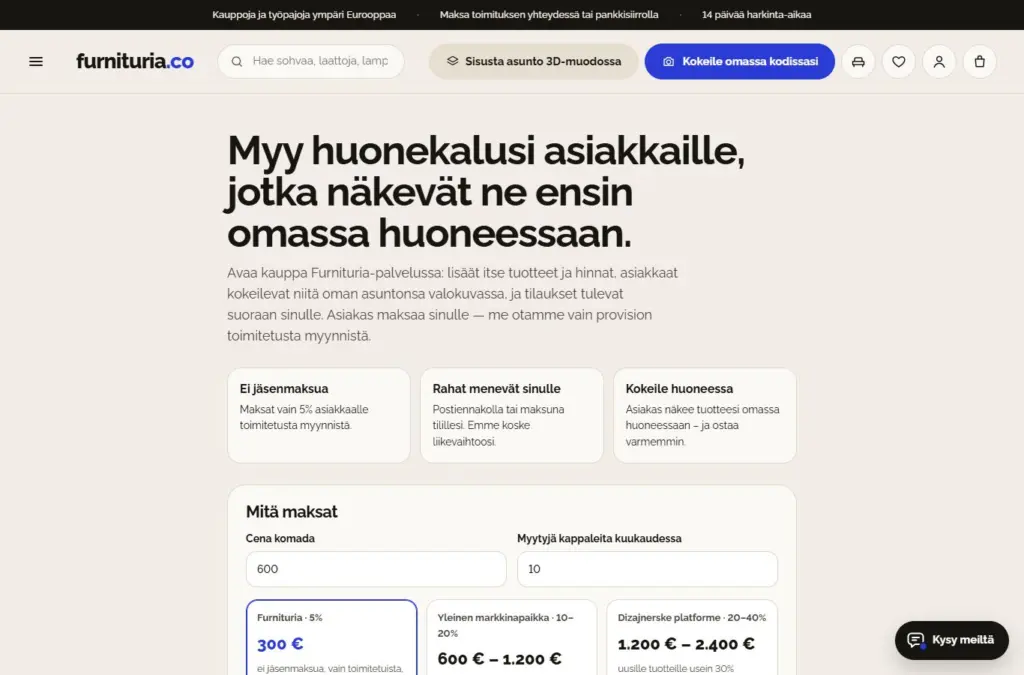
Rekisteröitymisestä ensimmäiseen myyntiin
- RekisteröityminenTäytä hakemus ja hyväksy myyjien ehdot.
- Kaupan tiedotLogo, yrityksen tiedot, WhatsApp, toimitus.
- Ensimmäinen tuoteViisi lyhyttä vaihetta — tai koko luettelon tuonti.
- TilausHyväksy se 48 tunnin kuluessa ja lähetä.
- ToimitusAsiakas vahvistaa vastaanoton — myynti on valmis.
1Miten sinusta tulee myyjä
Avaa sivu Ryhdy myyjäksi ja täytä hakemus: kaupan nimi, yrityksen virallinen nimi, Y-tunnus, osoite, yhteyshenkilö, puhelinnumero, WhatsApp ja sähköposti. Lopuksi valitset salasanan ja hyväksyt Myyjien ehdot.
- Hakemus ilman kutsua odottaa hyväksyntäämme. Sillä välin voit jo lisätä tuotteita ja kaupan tietoja — ne tulevat näkyviin asiakkaille heti, kun olemme hyväksyneet tilin.
- Jos sait kutsun sähköpostitse, rekisteröityminen kutsulinkin kautta avaa kaupan välittömästi ilman odottelua.
- Kun myyjien ehdot muuttuvat, paneeli pyytää sinua hyväksymään ne uudelleen seuraavan kirjautumisen yhteydessä.
Myyjän paneeli löytyy aina osoitteesta /prodavac/.
2Myyjän paneeli — Yleiskatsaus
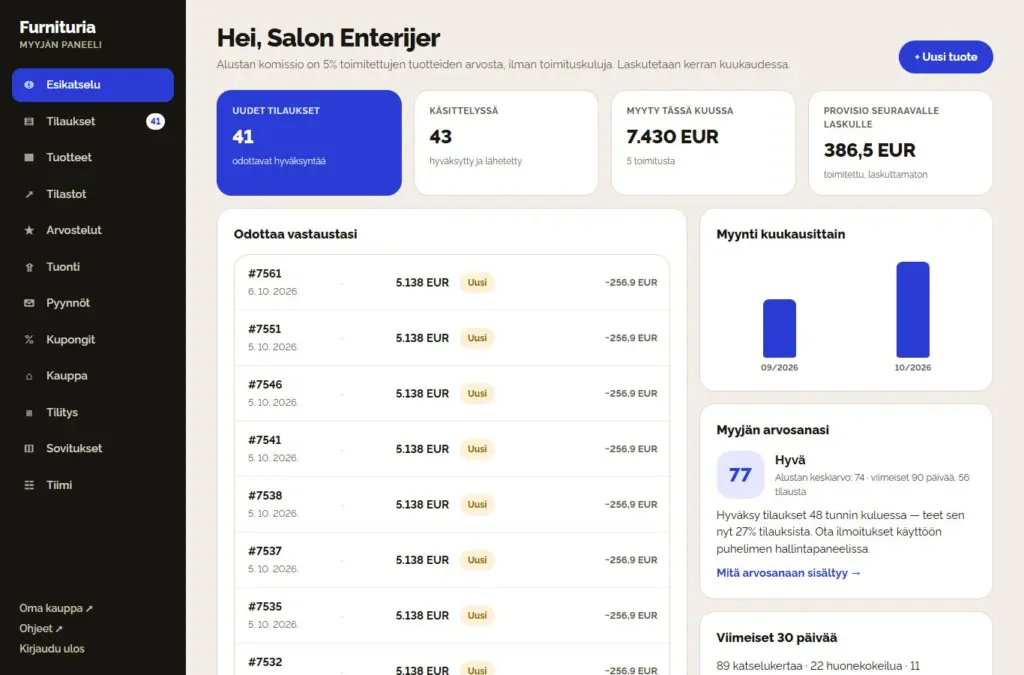
Paneelin etusivu näyttää, mitä tapahtuu ja mitä sinun tulee tehdä:
- Ensimmäiset askeleet — kunnes kauppa on valmis, ylhäällä on 7 vaiheen lista (logo ja kuvaus, yritystiedot, maksutapa, toimitus ja palautus, WhatsApp, ensimmäinen tuote, ”Vahvistettu myyjä” -merkintä). Jokainen vaihe johtaa suoraan paikkaan, jossa se määritetään; suoritetut saavat ✓-merkin, ja lista katoaa, kun kaikki on valmista.
- Uudet tilaukset, jotka odottavat hyväksyntääsi, kesken olevat tilaukset ja tämän kuukauden liikevaihto.
- Seuraavan laskun provisio — summa toimitetuista tuotteista, joita ei ole vielä laskutettu.
- Odottaa vastaustasi — lista uusista tilauksista; klikkaamalla avaat tilauksen.
- Myyjän arvosanasi ja lyhyt vinkki parannuksiin (lisää osiossa Tilastot).
Vasemmalla on valikko kuudessa osassa: Yleiskatsaus; Myynti (Tilaukset, Tarjouspyynnöt); Luettelo (Tuotteet, Tuonti, Kupongit); Asiakkaat (Arvostelut ja kysymykset, Huonesovitukset); Tulokset (Tilastot, Laskutus); Asetukset (Kauppa, Tiimi). Kohdan vieressä oleva numero kertoo, mikä odottaa sinua: uudet tilaukset ja asiakasilmoitukset, tarjouspyynnöt ilman tarjoustasi, vastaamattomat kysymykset. Puhelimella alhaalla ovat Yleiskatsaus, Tilaukset, Tuotteet ja Kauppa, ja kaikki muu on kohdassa Valikko. Painike + Uusi tuote on aina oikealla ylhäällä.
Jos ylhäällä näkyy punainen palkki ”Täytä pakolliset yrityksen tiedot”, tuotteita ei voi lisätä ostoskoriin ennen kuin täydennät ne — klikkaa Täydennä tiedot →.
3Kaupan tiedot
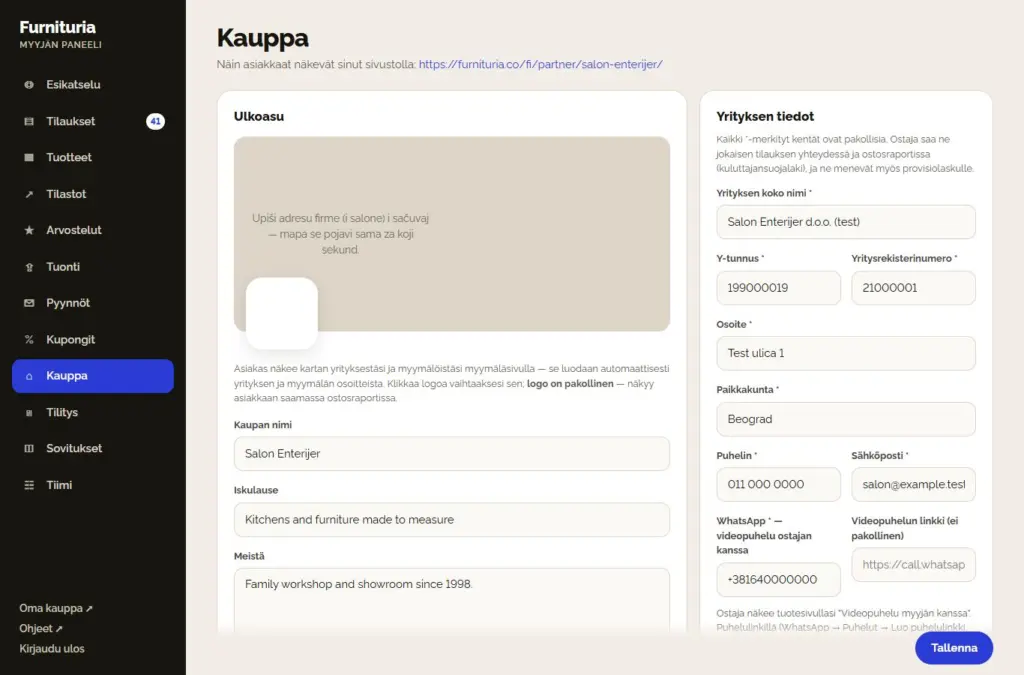
Valikossa Kauppa muokkaat kaikkea, mitä asiakas näkee sinusta, välilehtien mukaan: Ulkoasu, Yritystiedot, Toimitus ja maksu, Myymälät, Palvelut ja Kuriiripalvelut. ”Tallenna” millä tahansa välilehdellä tallentaa kaikki kaupan tiedot; palveluilla ja kuriiripalveluilla on oma painike. Välilehdellä, jossa on punainen piste, on pakollinen kenttä, joka puuttuu. *-merkillä varustetut kentät ovat pakollisia.
- Ulkoasu: logo (pakollinen – näkyy myös asiakkaan saamassa ostoraportissa), kaupan nimi, iskulause ja ”Tietoa meistä” -teksti. Kartta yrityksestä ja myymälöistä luodaan automaattisesti osoitteiden perusteella.
- Toimitus ja palautus: toimitushinta, summa, jonka ylittyessä toimitus on ilmainen, toimitusaika arkipäivinä ja palautusehtosi.
- Alustan kumppanitoimitus (jos maallesi on kumppani): ota käyttöön "Tarjoa alustan kumppanitoimitus sisäänkannolla" — ostaja valitsee ostoskorissa oman toimituksesi ja kumppanin toimituksen välillä (kaksi henkilöä, sisäänkanto, sovittu hinta). Kun hyväksyt tilauksen, kumppani saa ohjeet sähköpostitse ja noutaa tuotteen luotasi.
- Toimitus muihin maihin (furnituria.co): valitse maat, joihin toimitat, hinta ja toimitusaika, ja ota tuotteessa käyttöön "Toimitan myös muihin maihin". Ostajat näistä maista näkevät vain nämä tuotteet — pienemmille tuotteille, uniikeille ja vintage-tuotteille, ei suurille huonekaluille.
- Maksutapa: postiennakko ja/tai maksu pankkitilillesi – rahat menevät asiakkaalta suoraan sinulle.
- Myymälät: kaupunki, osoite ja aukioloajat. Asiakas saa tuote- ja kauppasivulla ”Varaa käynti” -painikkeen, ja pyyntö saapuu sinulle WhatsAppiin.
- Tuotepalvelut: asennus, sisäänkanto, vanhojen huonekalujen poisvienti tai oma palvelusi — hinta kappaleittain, huomautus ostajalle ja tuoteryhmät, joita se koskee (ei valintaa = kaikki tuotteet). Ostaja valitsee ne tuotesivulla ennen "Lisää ostoskoriin" -painiketta; palvelu sisältyy tuotteen hintaan ja näkyy tilauksen nimessä.
- Yrityksen tiedot: virallinen nimi, Y-tunnus, osoite, paikkakunta, puhelinnumero, sähköposti ja pankkitili. Asiakas saa nämä tilauksen yhteydessä (kuluttajansuojalaki), ja ne näkyvät myös välityspalkkion laskussa.
- WhatsApp on pakollinen: asiakas voi soittaa sinulle tuotesivulta videopuhelun nähdäkseen tuotteen livenä. Jos lisäät videopuhelulinkin (WhatsApp → Puhelut → Luo puhelulinkki → Video), puhelu avautuu välittömästi.
Ota käyttöön myös Viikoittainen sähköpostiraportti – maanantaisin saat luvut, arviot ja vinkit.
✓Näin asiakkaat näkevät sinut
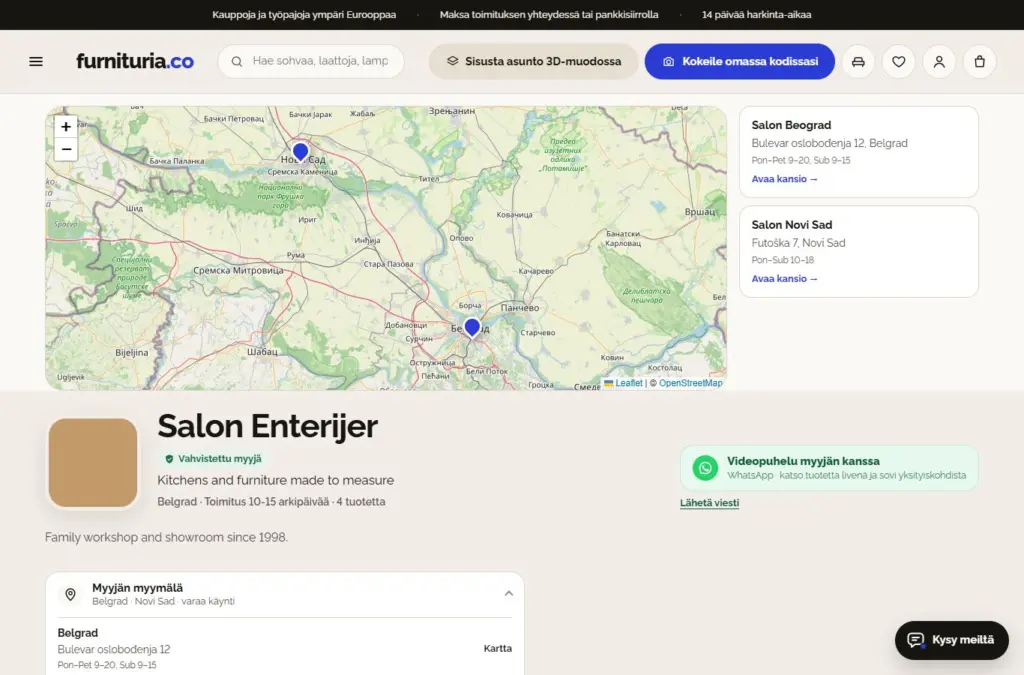
Kaupallasi on oma sivu sivustolla: kartta myymälöistä, logo, arvio, toimitusaika, videopuhelupainike ja kaikki tuotteesi. Linkki siihen löytyy vasemmasta alakulmasta – Oma kauppa ↗.
Vahvistettu myyjä: Kun olemme tarkistaneet yrityksesi (rekisteri, vastuuhenkilö, myymälä tai työpaja, tili ja yhteystiedot), tuotteidesi ja myymäläsivusi nimen viereen ilmestyy vihreä ”Vahvistettu myyjä” -merkki. Ostajat luottavat siihen enemmän – ota meihin yhteyttä, jos haluat tarkistuksen.
Jokaisen tuotteen sivulla asiakas näkee ”Myyjä ja toimittaja” -lohkon, jossa on nimesi, toimitusaikasi ja toimitushintasi, sekä Myyjä-välilehden, jossa on yrityksen tiedot ja palautusehdot.
Uusi tuote, askel askeleelta
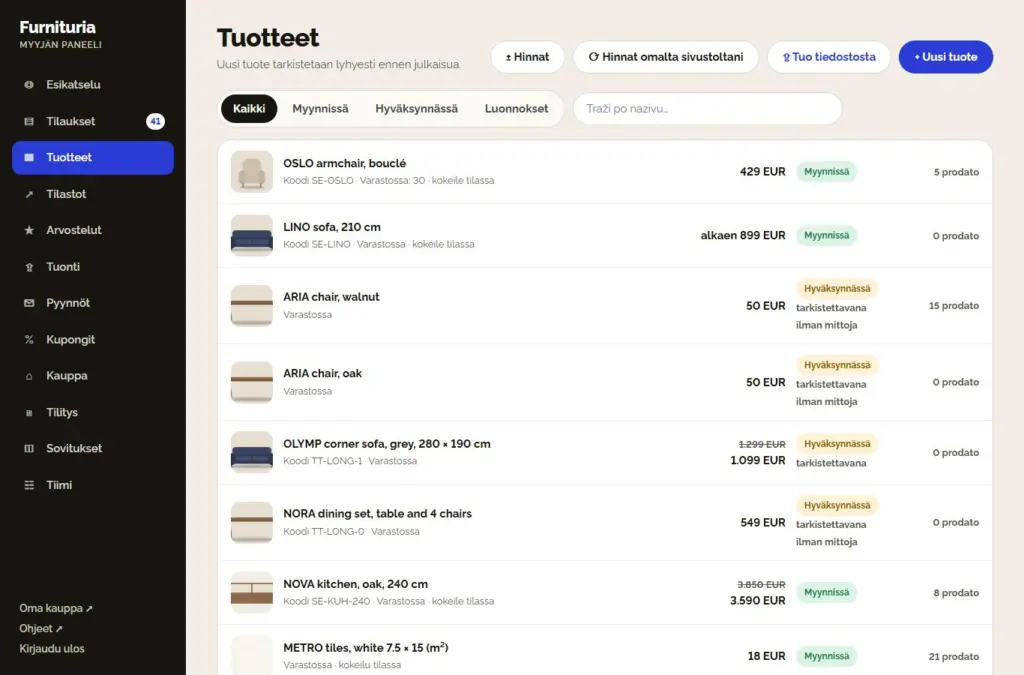
Valikosta Tuotteet näet kaikki tuotteesi tiloineen (Myynnissä, Hyväksyttävänä, Luonnos), hintoineen ja varastosaldotietoineen. Klikkaa + Uusi tuote – syöttö tapahtuu viidessä vaiheessa; ”Seuraava →” ei päästä eteenpäin, ennen kuin pakolliset kentät on täytetty.
4.1Perustiedot
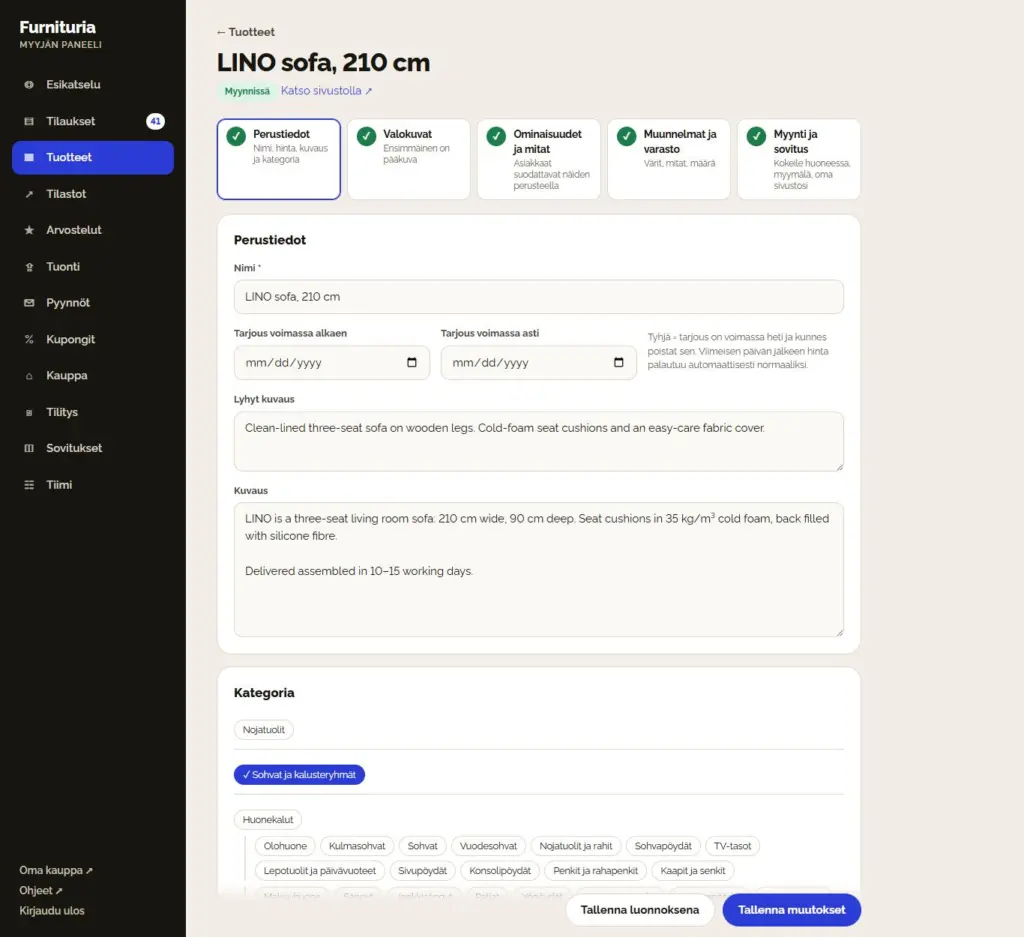
- Nimi: tyyppi + malli + erottava tekijä, esim. ”Sohva LINO, 210 cm”. Ei isoja kirjaimia tai huutomerkkejä.
- Hinta ja halutessasi alennushinta päivämäärillä ”Tarjous voimassa alkaen / päättyen”. Tyhjät päivämäärät = tarjous on voimassa heti, kunnes poistat sen; viimeisen päivän jälkeen hinta palaa automaattisesti normaaliksi.
- Tuotekoodi (SKU) – oma tuotekoodisi. Tuontitoiminnot ja hintojen synkronointi tunnistavat tuotteen tämän perusteella.
- Lyhyt kuvaus (kaksi–kolme lausetta) ja Kuvaus (materiaali, täyte, toimitustapa, asennus, huolto).
- Kategoria – valitse tarkin mahdollinen (esim. Olohuone → Sohvat).
Jos tuotteella on versioita (esim. sama sohva useissa väreissä), kytke päälle ”Tuotteella on versioita” hinnan yläpuolella — hinnat syötetään heti seuraavassa vaiheessa.
4.2Muunnelmat ja varasto
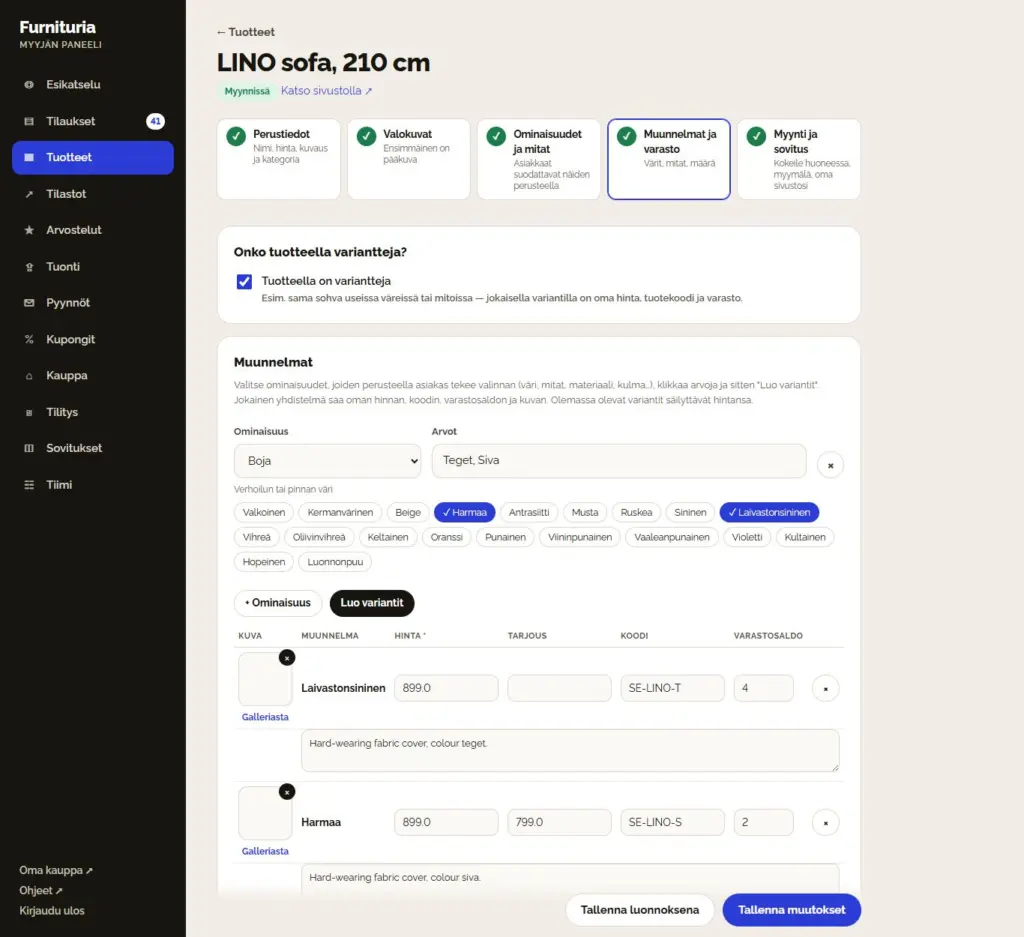
Kytke päälle Tuotteella on versioita (vaiheessa 1, hinnan yläpuolella), kun sama tuote on useissa väreissä, mitoissa tai materiaaleissa — älä tee erillistä tuotetta jokaiselle värille. Versiot luot heti toisessa vaiheessa:
- Valitse ominaisuus, jonka perusteella asiakas tekee valinnan (esim. Väri) ja napsauta arvoja (Tummansininen, Harmaa).
- Napsauta Luo muunnelmia — jokainen yhdistelmä saa oman rivinsä.
- Kirjoita jokaiselle versiolle hinta, halutessasi alennus, koodi ja varastosaldo, valitse kuva (painike ”Galleriasta”, kun lisäät valokuvia seuraavassa vaiheessa) ja lyhyt kuvaus.
”Käytä kaikkiin” asettaa saman hinnan tai varastosaldon kaikkiin muunnelmiin. Olemassa olevat muunnelmat säilyttävät hintansa uusia lisättäessä. Tuote ilman muunnelmia saa tässä vain varastosaldon.
4.3Valokuvat
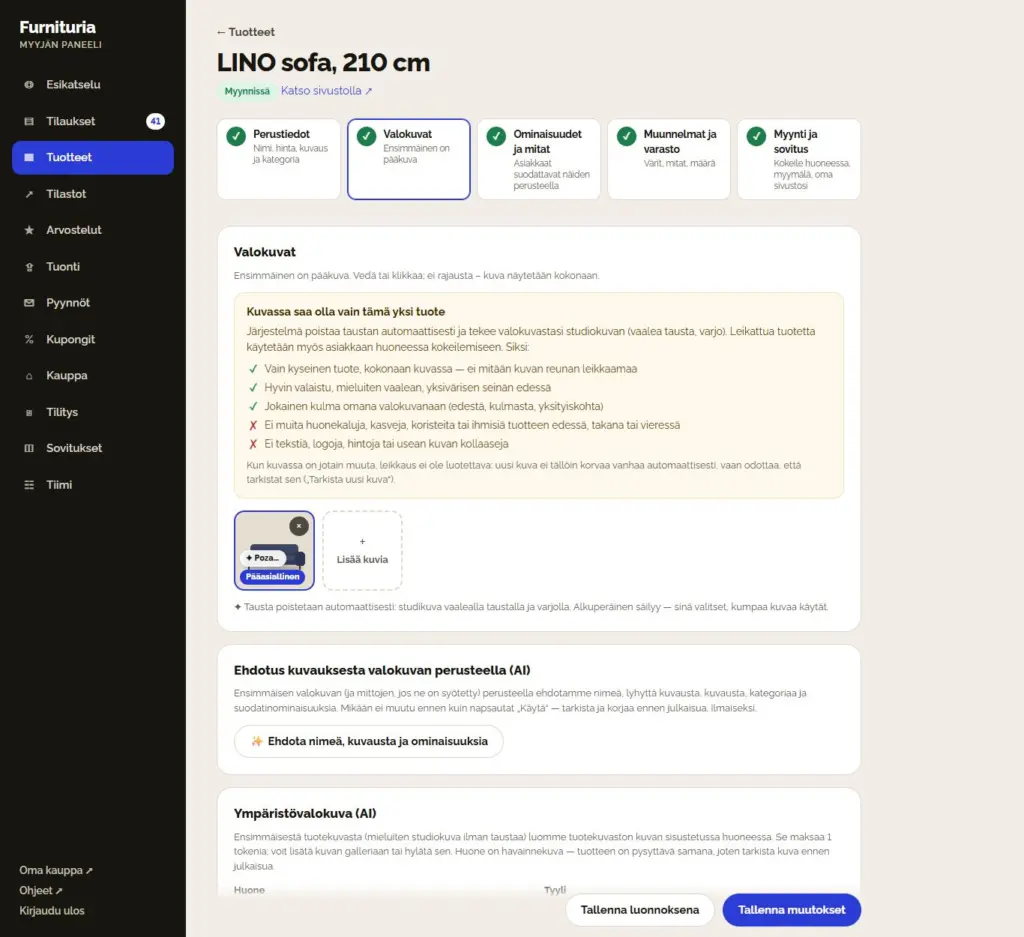
Vedä ja pudota valokuvat tai klikkaa Lisää kuvia. Ensimmäinen on pääkuva – sen asiakas näkee luettelossa. Muuta järjestystä vetämällä; kuva näytetään kokonaisena, ilman rajausta.
- Tausta poistetaan automaattisesti ja ilmaiseksi: jokainen uusi valokuva menee jonoon taustan poistoa varten. Kun tulos on hyvä, tuote saa puhtaan kuvan; muussa tapauksessa paneeli pyytää sinua tarkistamaan sen. Alkuperäinen säilyy aina – ”Palauta alkuperäinen” palauttaa sen.
- Valokuvassa saa olla vain kyseinen tuote, kokonaan kuvassa (ei mitään rajattuna kuvan reunaan) – ei muita huonekaluja, kasveja, koristeita tai ihmisiä edessä, takana tai vieressä, eikä tekstiä, logoja, hintoja tai kollaaseja. Lisää jokainen kuvakulma (edestä, kulmasta, yksityiskohta) omana valokuvanaan.
- Miksi: järjestelmä rajaa tuotteen ja tekee siitä studiokuvan sekä kuvan kokeilua varten ostajan huoneessa. Muiden esineiden ollessa kuvassa rajaus ei ole luotettava – tällainen uusi kuva ei korvaa omaasi, vaan odottaa, että tarkistat sen ("Tarkista uusi kuva").
- Vähintään yksi valokuva on pakollinen.
- Kuvausluonnos valokuvasta (AI): klikkaa ”Ehdota nimeä, kuvausta ja ominaisuuksia” — saat ensimmäisestä valokuvasta (ja mitoista, jos ne on syötetty) ehdotuksen nimestä, lyhyestä kuvauksesta, luettelokuvauksesta, kategoriasta ja suodatinominaisuuksista. Tarkista se ja klikkaa ”Käytä”; mikään ei muutu itsestään. Ilmainen, enintään 60 ehdotusta päivässä.
- Ympäristövalokuva (AI): valitse valokuvien alta huone ja tyyli ja klikkaa ”Luo ympäristövalokuva”. Noin puolessa minuutissa saat tuotekuvaston kuvan tuotteesta sisustetussa huoneessa, jonka voit lisätä galleriaan tai hylätä. Maksaa 1 tokenin (sama kuin huonekokeilu). Huone on havainnekuva, ja tuotteen on pysyttävä samana — tarkista kuva ennen julkaisua.
Valokuvia ja nimiä verrataan automaattisesti muihin myyjiin. Tuote, jossa on toisen myyjän valokuva, pysyy tilassa ”Tarkistettavana”, kunnes korjaat sen tai alusta hyväksyy sen.
4.4Ominaisuudet ja mitat
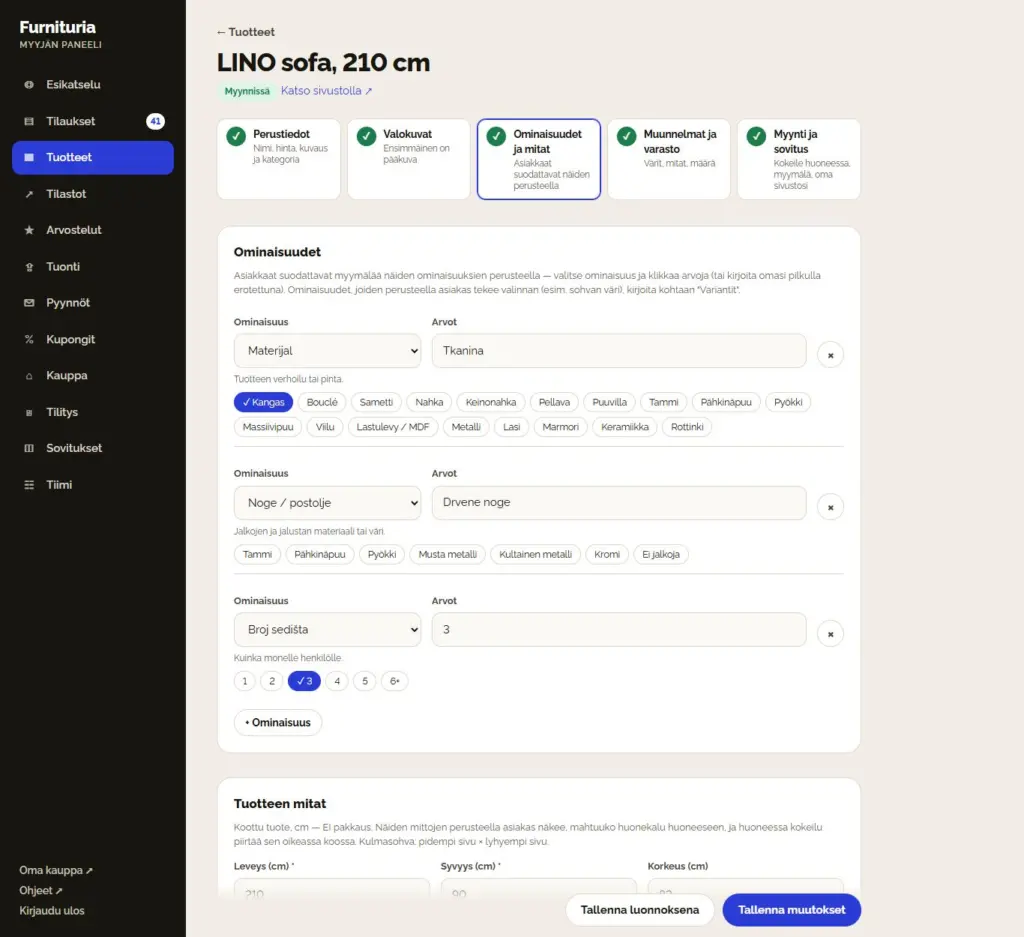
Ominaisuudet ovat asioita, joiden perusteella asiakkaat suodattavat tuoteluetteloa: Väri, Materiaali, Jalat / jalusta, Istumapaikkojen määrä, Toiminto, Muoto… Valitse ominaisuus ja napsauta arvoja (tai kirjoita omasi pilkulla erotettuna). Mitä enemmän ominaisuuksia, sitä useammin tuotteesi näkyy suodattimissa.
Tuotteen mitat ovat pakollisia: kootun tuotteen leveys ja syvyys cm:nä — ei pakkauksen. Kulmasohvalle: pidempi sivu × lyhyempi sivu.
- Näiden mittojen avulla asiakas näkee, mahtuuko huonekalu huoneeseen, ja huoneeseen sovitus piirtää sen oikeassa koossa.
- Väärät mitat (esim. laatikon mitat) antavat väärän kuvan sovituksessa — asiakas näkee silloin lyhennetyn tai muutetun sohvan.
- Pakkauksen mitat ja paino syötetään erikseen alla. Niitä käytetään toimitukseen ja ”Mahtuuko se huoneeseen?” -tarkistukseen tuotesivulla: asiakas syöttää oven ja käytävän leveyden, hissin tai portaat, ja me tarkistamme, mahtuuko paketti läpi. Jos pakkauksia on useita, syötä suurimman mitat.
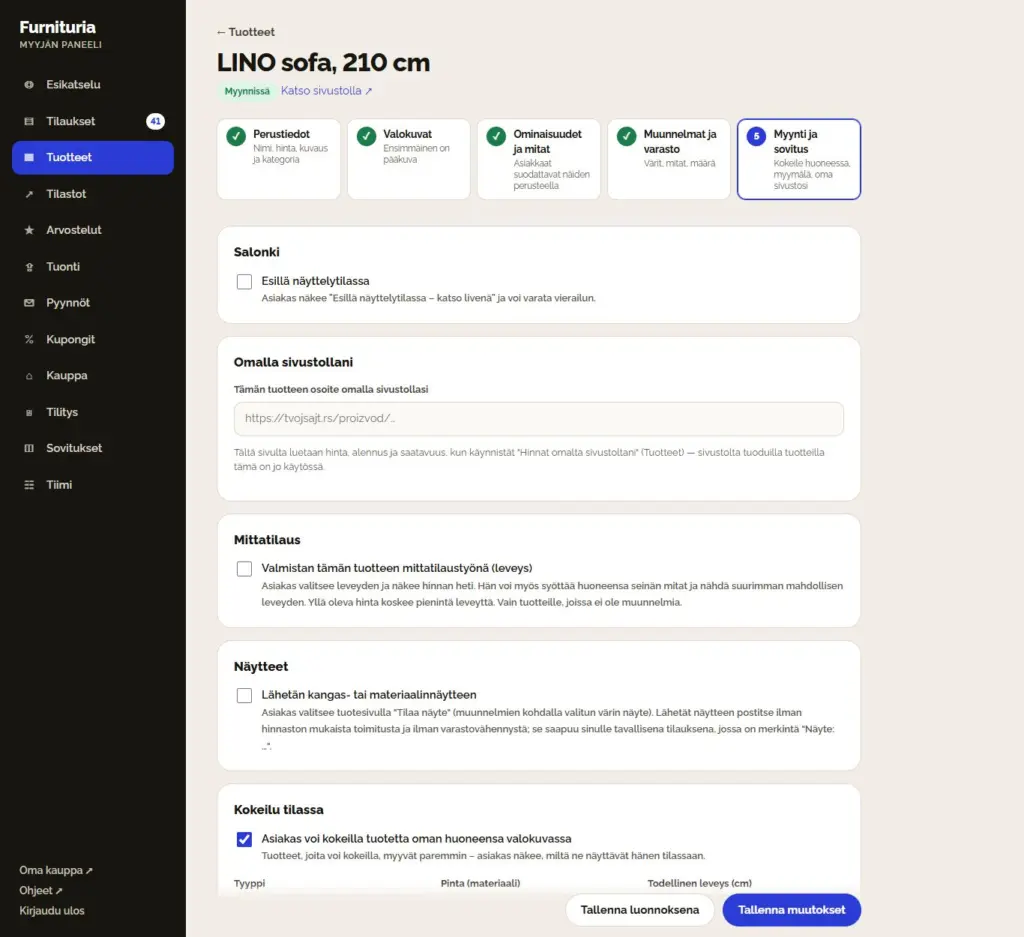
4.5Sovitukset ja myynti
Ensimmäinen välilehti on huonesovitus; muut vaihtoehdot on koottu kohdan ”Lisää myyntivaihtoehtoja” alle (ne avautuvat itsestään, kun jokin on jo kytketty päälle).
- Sovitustila: ota käyttöön ”Asiakas voi kokeilla tuotetta huonekuvassaan”. Tyyppi on Esine (huonekalut, valaistus, sisustus) tai Materiaali (laatat, parketti, tapetti, maali); materiaalille valitse myös pinta (seinä, lattia, seinä ja lattia).
- Nähtävissä myymälässä: asiakas näkee ”Nähtävissä myymälässä” ja varaa käynnin ”Ota yhteyttä myyjään” -valikosta.
- Omalla sivustollani: tämän tuotteen osoite sivustollasi. Sieltä luetaan hinta, alennus ja saatavuus, kun käynnistät ”Hinnat omalta sivustoltani” Tuotteet-osiossa.
- Mittatilaus: jos valmistat tuotetta useilla eri leveyksillä, ota käyttöön ”Mittatilaus”-välilehti ja syötä pienin ja suurin leveys, askelväli (esim. 10 cm), lisämaksu per askel ja lisäaika valmistukseen. Tuotteen hinta koskee pienintä leveyttä. Asiakas valitsee leveyden ja näkee hinnan heti, voi syöttää seinänsä pituuden ja saada suurimman siihen mahtuvan leveyden, ja sovitus huoneessa piirtää tuotteen kyseisellä leveydellä. Näet valitun leveyden tilausrivin nimestä. Vain tuotteille ilman variantteja.
- Näytteet: ota käyttöön "Lähetän kangas- tai materiaalinäytteen" ja kirjoita näytteen hinta (0 = ilmainen). Asiakas valitsee tuotesivulla "Tilaa näyte" (vaihtoehdoissa – valittu väri); näyte saapuu tilauksena, jossa on nimike "Näyte: …", ilman hinnaston mukaista toimitusta ja ilman varaston vähennystä – lähetät sen postitse.
- Outlet: esittelykappale: tuotteelle ilman variantteja ota käyttöön ”Myyn esittelykappaleen” — esittelykappaleen hinta (normaalia halvempi), kappalemäärä ja kunto. Ostaja näkee ”Muut ostovaihtoehdot” -kohdassa säästön ja ”Osta esittelykappale”, esittelykappale näkyy myös Outlet-sivulla, ja toivelistalla olevat asiakkaat saavat sähköpostin. Esittelykappaleilla on oma kappalemääränsä; uuden tuotteen varastoon ei kosketa.
- Sovitustuotekuva ei ole pakollinen: esineelle paras on valokuva itse tuotteesta ilman taustaa (PNG), materiaalille neliön muotoinen näyte. Ilman sitä käytetään pääkuvaa.
Lopuksi: Tallenna luonnoksena (asiakkaat eivät näe sitä) tai Lähetä julkaistavaksi. Jos alusta tarkistaa uudet tuotteet, tuote on ”Hyväksyttävänä”, kunnes hyväksymme sen; jo julkaistun tuotteen muutokset astuvat voimaan heti.
✓Tuoteluettelo
Tuotteet-valikossa voit suodattaa tilan mukaan (Kaikki, Myynnissä, Hyväksyttävänä, Luonnokset) ja etsiä nimen tai koodin perusteella. Painikkeet ylhäällä:
- ± Hinnat — hintojen muuttaminen useille tuotteille kerralla.
- Hinnat omalta sivustoltani — hintojen, alennusten ja saatavuuden synkronointi sivustosi kanssa.
- Tuonti tiedostosta ja + Uusi tuote.
Korjattavaksi palautetulla tuotteella on huomautuksemme — korjaa ja lähetä uudelleen.
5Tuo koko luettelo
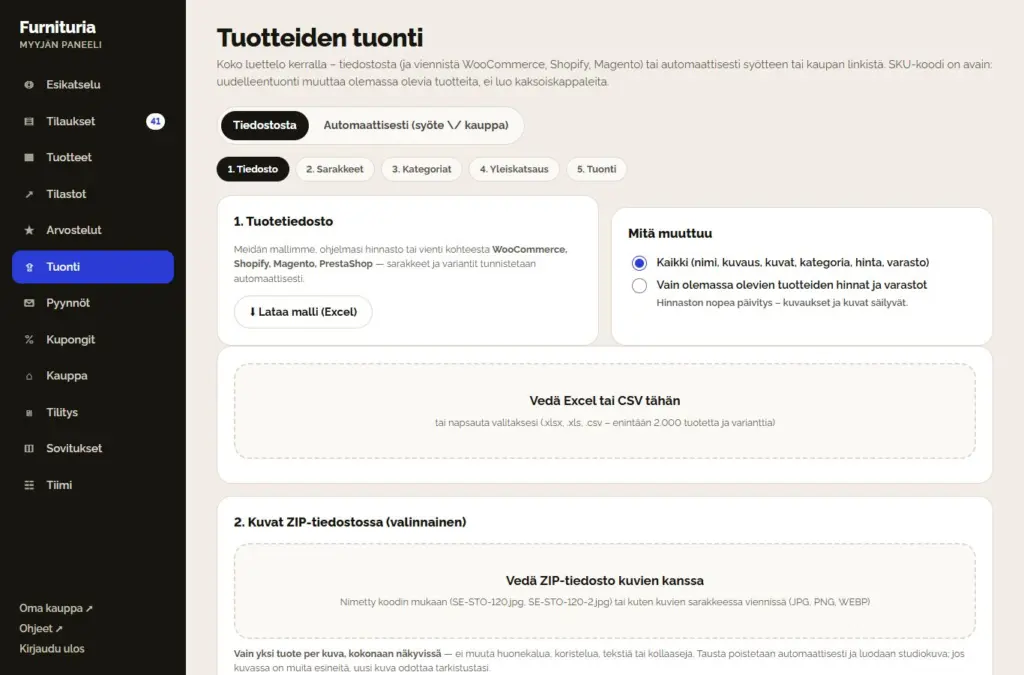
Tuotteita ei tarvitse lisätä yksitellen. Valitse Tuonti-valikosta:
Tiedostosta — viidessä vaiheessa: Tiedosto → Sarakkeet → Kategoriat → Katsaus → Tuonti.
- Lataa pohjamme (Excel) tai vedä ja pudota hinnastosi tai vientitiedostosi WooCommerce-, Shopify-, Magento- tai PrestaShop-järjestelmistä (.xlsx, .xls, .csv — enintään 2.000 tuotetta ja muunnelmaa). Sarakkeet ja muunnelmat tunnistetaan automaattisesti. Kirjoita kootun huonekalun mitat sarakkeisiin ”Osan leveys”, ”Osan syvyys” ja ”Osan korkeus” (cm); ilman näitä käytetään tiedoston Pituus/Leveys/Korkeus-arvoja. Tuonnin jälkeinen raportti kertoo, kuinka monelta tuotteelta puuttuvat mitat — ne on merkitty Tuotteissa ”ilman mittoja” -merkinnällä.
- Vedä ja pudota halutessasi ZIP-tiedosto valokuvineen, jotka on nimetty tuotekoodin mukaan (esim. SE-STO-120.jpg, SE-STO-120-2.jpg).
- Yhdistä kategoriasi meidän kategorioihimme, tarkista tuotteet ja virheet ja käynnistä tuonti.
”Vain hinnat ja varastot” päivittää nopeasti olemassa olevien tuotteiden hinnaston — kuvaukset ja kuvat säilyvät.
Automaattisesti (syöte / kauppa) — syötä XML/CSV-syötteen linkki tai WooCommerce/Shopify-kauppasi osoite. Tuotteet tuodaan ja synkronoidaan joka yö: uudet lisätään, hinnat ja varastot päivitetään ja poistuneet tuotteet poistetaan.
Tuotekoodi (SKU) on avain: uudelleentuonti muuttaa olemassa olevia tuotteita, ei luo kaksoiskappaleita. Jos se on helpompaa, kerro meille sivustosi osoite, niin määritämme tuonnin puolestasi.
Tilaukset
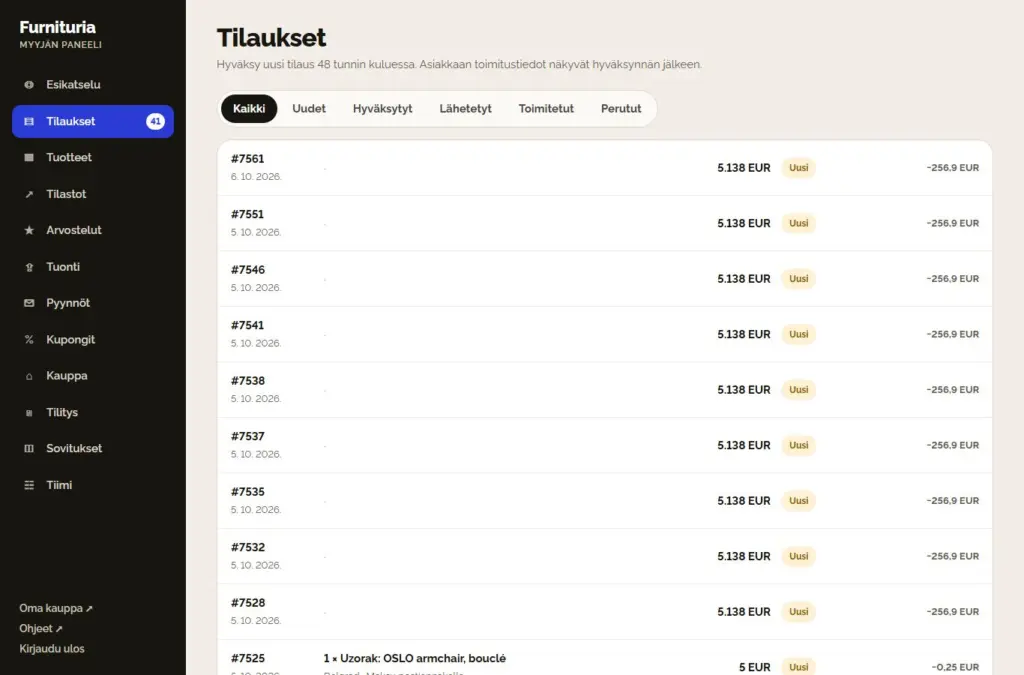
Kun asiakas tilaa tuotteesi, saat sähköpostin ja ilmoituksen sovelluksessa, ja tilaus ilmestyy Tilaukset-valikkoon (uusien määrä näkyy valikon vieressä).
- UusiHyväksy tilaus 48 tunnin kuluessa — tai peruuta, jos tuotetta ei ole saatavilla.
- HyväksyttyVasta nyt näet asiakkaan nimen, puhelinnumeron ja osoitteen.
- LähetettySeurantanumero on pakollinen — ostaja seuraa toimitusta. Toimitatko itse? ”Toimitettu henkilökohtaisesti”.
- ToimitettuTuote on saapunut; asiakas vahvistaa vastaanoton, ja tilaus siirtyy laskutukseen.
- PalautettuLakisääteisen ajan sisällä tapahtuva palautus pienentää provisiota.
6Luettelo ja yksittäinen tilaus
Voit suodattaa luetteloa tilan mukaan: Kaikki, Uudet, Hyväksytyt, Lähetetyt, Toimitetut ja Peruutetut. Jokaisen kohdalla näkyy tilauksen summa ja provisio.
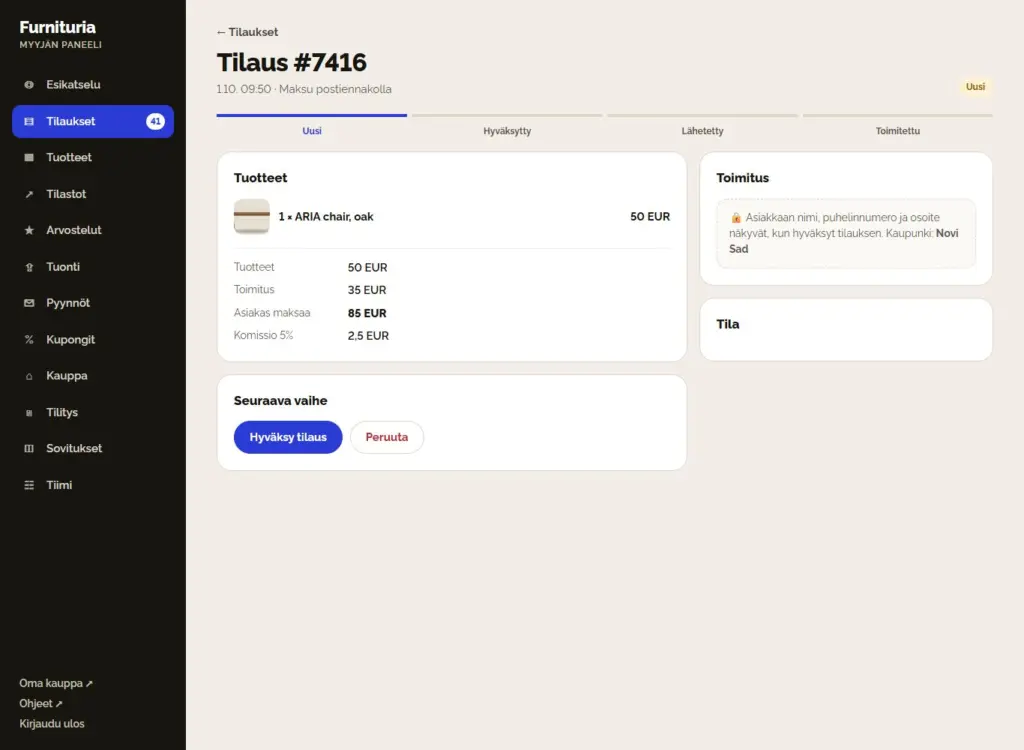
Kun avaat tilauksen, näet tuotteet, toimituksen, kokonaissumman ja provision, tilauksen kulun sekä painikkeen seuraavaa vaihetta varten (Hyväksy tilaus, Lähetä, Toimitettu, Peruuta).
- Asiakkaan tiedot (nimi, puhelinnumero, osoite) näkyvät vasta kun hyväksyt tilauksen — ennen sitä näet vain kaupungin.
- Provisio lasketaan vain toimitetuista tuotteista, ilman toimituskuluja. Peruutetusta tilauksesta ei peritä maksua.
- Ostaja näkee tilillään tilauksen kulun (Tilattu → Myyjä vahvistanut → Lähetetty → Saapunut) ja seurantanumeron, ja yhdellä klikkauksella hän ilmoittaa ”Saapunut” tai ”Ei saapunut”; hän saa myös sähköpostitse pyynnön vahvistaa vastaanotto. Jos hän ilmoittaa, ettei lähetys ole saapunut, tilaus merkitään tarkistettavaksi.
- Hyväksymis- ja lähetysnopeus vaikuttavat myyjäarvioosi.
✓Nopeasti ja ilman ohitettuja tilauksia
- Asenna sivusto puhelimeesi sovelluksena ja kytke ilmoitukset päälle (Oma tili) — uusi tilaus saapuu välittömästi.
- Jos joku yrityksessäsi hyväksyy tilaukset, lisää hänet Tiimiin "Tilaukset"-oikeudella.
- Jokaisen uuden tilauksen kohdalla lukee, kuinka kauan sinulla on aikaa hyväksyä se (”Hyväksy vielä 31 h”, punaisella kun aikaa on alle 12 h). Jos uutta tilausta ei hyväksytä 48 tunnin kuluessa, saat muistutuksen sähköpostitse — hidas hyväksyminen laskee myyjäarvosanaasi.
- Ostajien ilmoitukset: Kun ostaja ilmoittaa ongelmasta (vaurioitunut, ei saapunut, väärä tuote), saat sähköpostia ja ilmoitus näkyy Tilaus-valikon yläreunassa sekä itse tilauksessa. Vastaa 3 päivän kuluessa ja ehdota ratkaisua (vaihto, korjaus, palautus) — määräajan jälkeen alusta ottaa tapauksen hoitaakseen, ja vastaamattomat ilmoitukset laskevat myyjäarvosanaasi. Ostaja vastaa ilmoitussivulla ja vahvistaa, kun asia on ratkaistu.
7Sovitus huoneessa ja tokenit
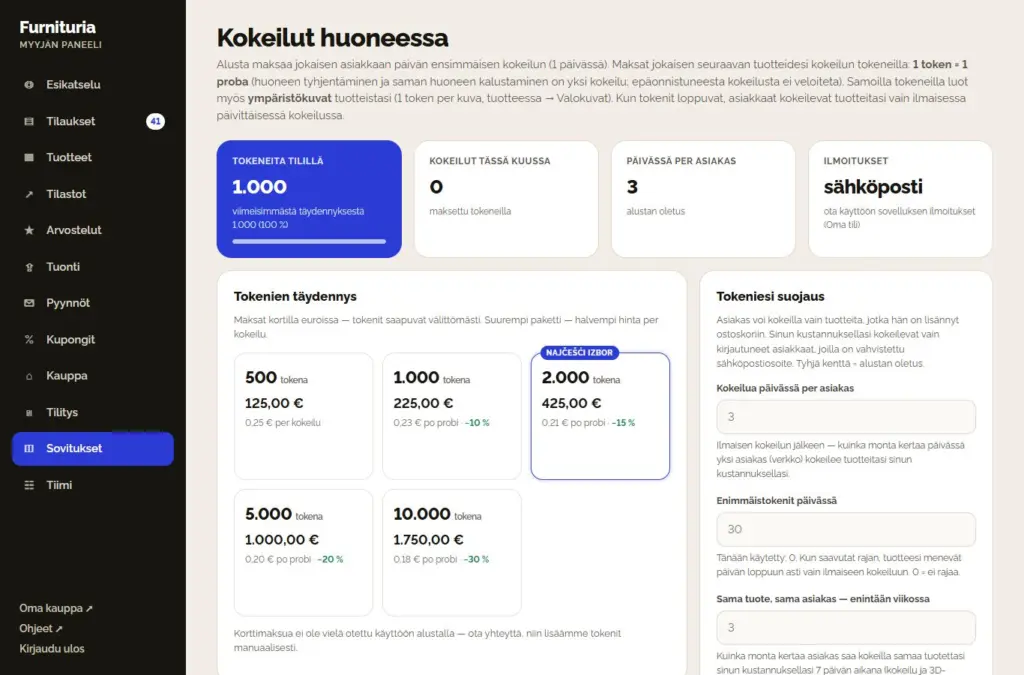
Asiakas kuvaa huoneensa ja näkee tuotteesi siinä puolessa minuutissa — näin hän ostaa varmemmin ja palauttaa tuotteita harvemmin.
- Alusta maksaa jokaisen asiakkaan ensimmäisen päivittäisen sovituksen. Maksat jokaisen seuraavan tuotteidesi sovituksen tokeneilla: 1 token = 1 sovitus (0,25 € per sovitus peruspaketissa).
- 3D-asuntosuunnitelma: asiakas saa 2D-pohjapiirroksesta 3D-näkymän koko asunnosta tarjouksessa olevilla huonekaluilla. Päivän ensimmäisen maksaa alusta; jokainen seuraava maksaa yhteensä 2 tokenia, jotka jaetaan suunnitelman myyjille heidän tuotteidensa määrän mukaan (ensimmäinen token sille, jolla on eniten tuotteita). Epäonnistunutta suunnitelmaa ei veloiteta; Historiassa lukee "3D-asuntosuunnitelma".
- Huoneen tyhjentäminen ja saman huoneen kalustaminen ovat yksi kokeilu. Epäonnistunutta kokeilua ei veloiteta. Kun asiakas kokeilee usean myyjän tuotteita kerralla, maksetaan yksi token — sen maksaa kokeilun ensimmäinen myyjä, jolla on kokeiluja käytettävissä.
- Paketit: 500 sovitusta 125,00 €, 1000 sovitusta 225,00 € (−10 %), 2000 sovitusta 425,00 € (−15 %), 5000 sovitusta 1.000,00 € (−20 %) ja 10000 sovitusta 1.750,00 € (−30 %). Maksat kortilla (PayPal), euroissa — tokenit saapuvat heti.
- Kuinka monta sovitusta annat asiakkaalle: ilmaisen sovituksen jälkeen asiakas voi kokeilla tuotteitasi päivässä niin monta kertaa (oletus 3). Lisäksi tokeneitasi suojaavat: asiakkaat kokeilevat vain ostoskorissa olevia tuotteita, omalla kustannuksellasi vain kirjautuneet ja sähköpostinsa vahvistaneet käyttäjät, sama asiakas samaa tuotetta enintään 3 kertaa viikossa, ja päivässä käytät enintään 30 tokenia — voit muuttaa kaikkea kohdasta Sovitukset → ”Tokeniesi suojaus”. Kun saavutat päivittäisen rajan, saat sähköpostin ja ilmoituksen sovelluksessa, jotta voit tarvittaessa nostaa sitä.
- Ilmoitukset: kun saldo laskee 70, 50, 30, 10 ja 0 % viimeisimmästä täydennyksestä, saat sähköpostin ja sovellusilmoituksen.
Kun tokenit loppuvat, asiakkaat sovittavat tuotteitasi edelleen ilmaisessa päivittäisessä sovituksessa. Jokainen sovitus on Historiassa.
Sovituksen tarkkuus riippuu tietojesi tarkkuudesta: hyvä valokuva ja tuotteen todelliset mitat (vaihe 4.4) antavat tarkan kuvan asiakkaan huoneessa.
8Laskutus ja provisio
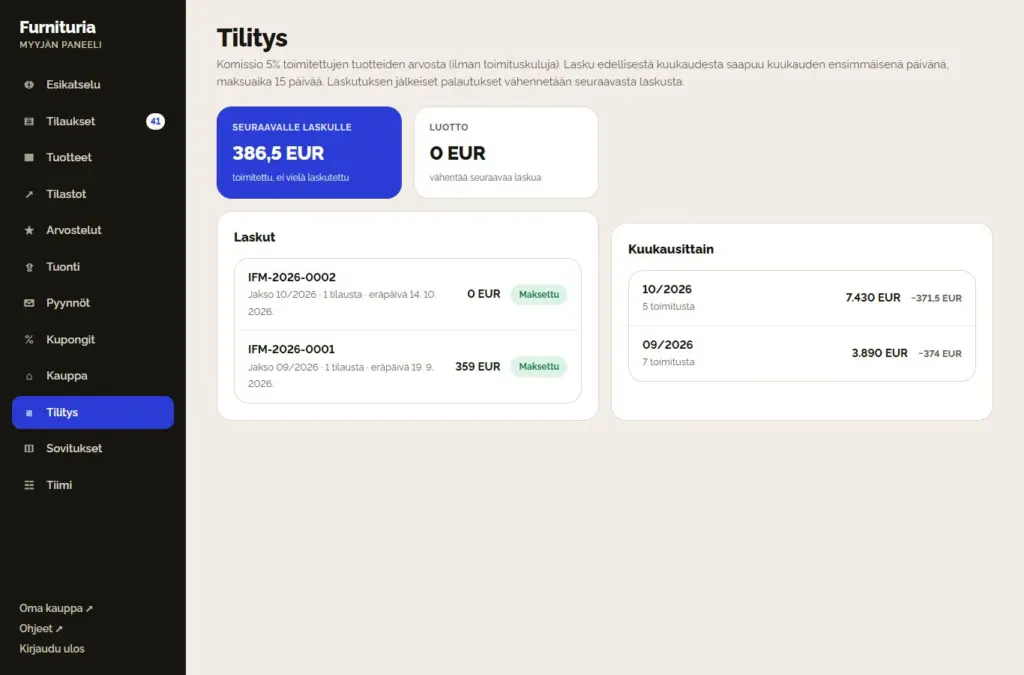
- Provisio on 5% toimitettujen tuotteiden arvosta, ilman toimituskuluja. Ei kuukausimaksuja tai liittymismaksuja.
- Raha asiakkaalta menee suoraan sinulle (postiennakolla tai tilillesi). Lähetämme sinulle laskun provisiosta kerran kuukaudessa.
- Kuukauden ensimmäisenä päivänä saapuu lasku edelliseltä kuukaudelta, maksuajalla 15 päivää.
- Laskutuksen jälkeinen palautus pienentää seuraavaa laskua (kohta Luotto).
- Eräpäivän jälkeen saapuu muistutus. Jos laskua ei ole maksettu 7 päivää eräpäivän jälkeen, kauppa voidaan väliaikaisesti poistaa myynnistä — se palautuu maksun jälkeen.
Laskutus-valikosta näet seuraavan laskun summan, kaikki laskut tiloineen ja liikevaihdon kuukausittain.
9Tilastot ja myyjän arvosana
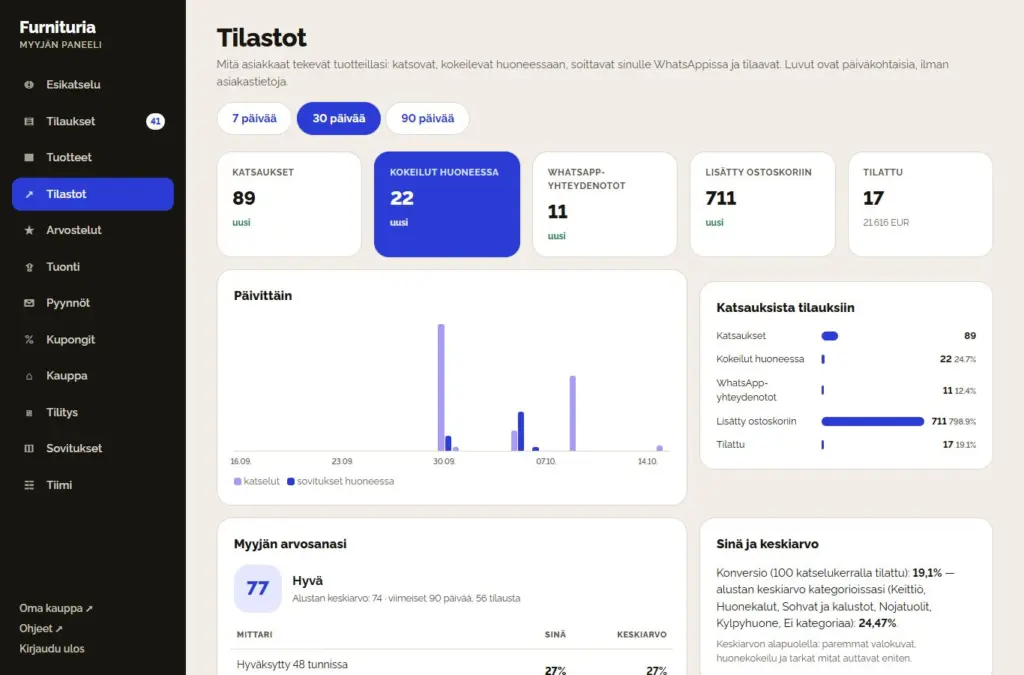
Tilastot näyttävät, mitä asiakkaat tekevät tuotteillasi — 7, 30 tai 90 päivän ajalta: katselukerrat, sovitukset huoneessa, WhatsApp-yhteydenotot, ostoskoriin lisäykset ja tilaukset, sekä polku katselusta tilaukseen.
- Tuotekohtaisesti näet, mikä tuote houkuttelee ja mikä ei myy.
- Missä asiakkaasi ovat — tilaukset ja liikevaihto kaupungeittain.
- Millaisissa huoneissa kokeillaan — missä tiloissa asiakkaat kokeilevat tuotteitasi: huonetyyppi, tyyli, huoneen koko ja värit. Ilman valokuvia ja asiakastietoja. Mukauta valokuvat, kuvaus ja tarjous tiloihin, joissa asiakkaat todella tekevät valintoja.
- Asiakkaat etsivät, mutta sivustolla ei ole — hakutulokset ilman tuloksia. Jos valmistat tai myyt näitä, lisää ne: asiakkaat etsivät jo.
- Viikkoraportti saapuu sähköpostitse joka maanantai: viikon luvut, arvio, vinkkejä ja ”Asiakkaat etsivät huoneen mittojen mukaan” — mitä tuotteita asiakkaat etsivät minkä kokoisille huoneille, kuinka monta kertaa mikään tuote ei mahtunut ja kuinka leveää he tarvitsevat. Voit kytkeä tämän pois päältä Kaupasta.
Myyjän arvosana (0–100) lasketaan viimeisten 90 päivän ajalta: hyväksyminen 48 tunnin kuluessa, toimitus ajallaan, peruutukset, palautukset, toimitusongelmat, lähetys seurantakoodilla ja asiakkaiden arviot. Jokaisen mittarin kohdalla näet alustan keskiarvon ja neuvon, mitä parantaa.
Arvostelut, kupongit ja tiimi
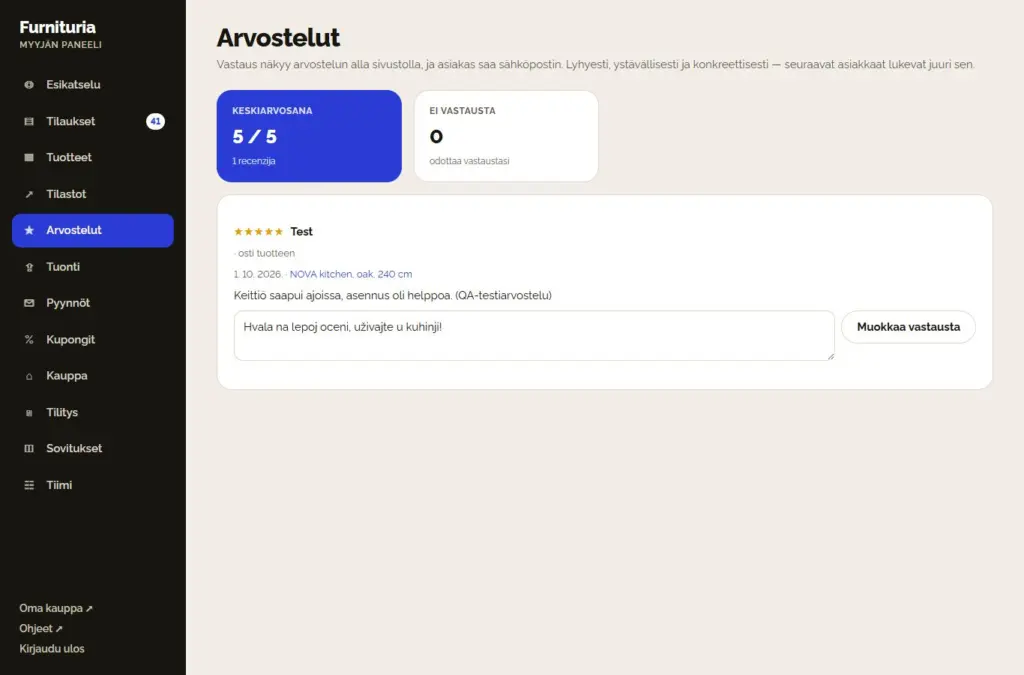
Arvostelut
Tuotteidesi asiakasarviot ja kommentit. Vastaa julkisesti – asiakkaat näkevät sekä arvion että vastauksesi. Kohtelias vastaus huonoonkin arvioon rakentaa luottamusta.
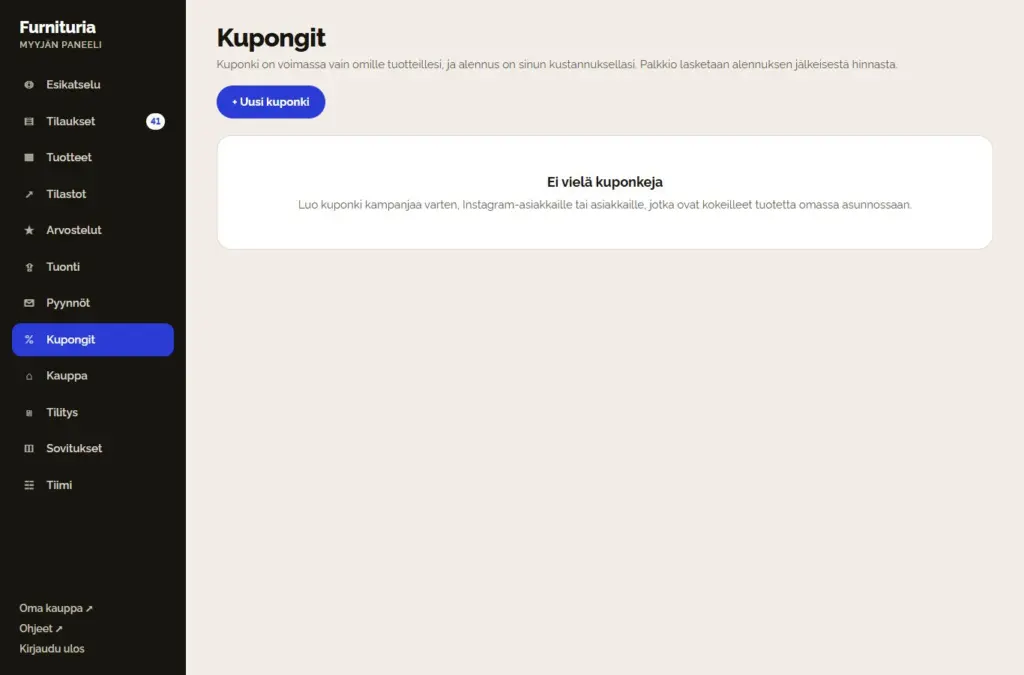
Kupongit
Luo kuponki kampanjaa varten, Instagram-asiakkaille tai niille, jotka ovat kokeilleet tuotetta kotonaan. Kuponki koskee vain tuotteitasi, alennus on sinun kustannuksellasi, ja komissio lasketaan alennuksen jälkeisestä hinnasta. Ylhäällä on Tarjous kokeilun jälkeen: kuinka monta asiakasta pyysi kokeilun jälkeen alennusta mistäkin tuotteesta — lähetät heille tarjouksen yhdellä klikkauksella. Alla on Sarjat: yhdistä tuotteesi sarjaksi, jossa on alennus koko sarjasta.
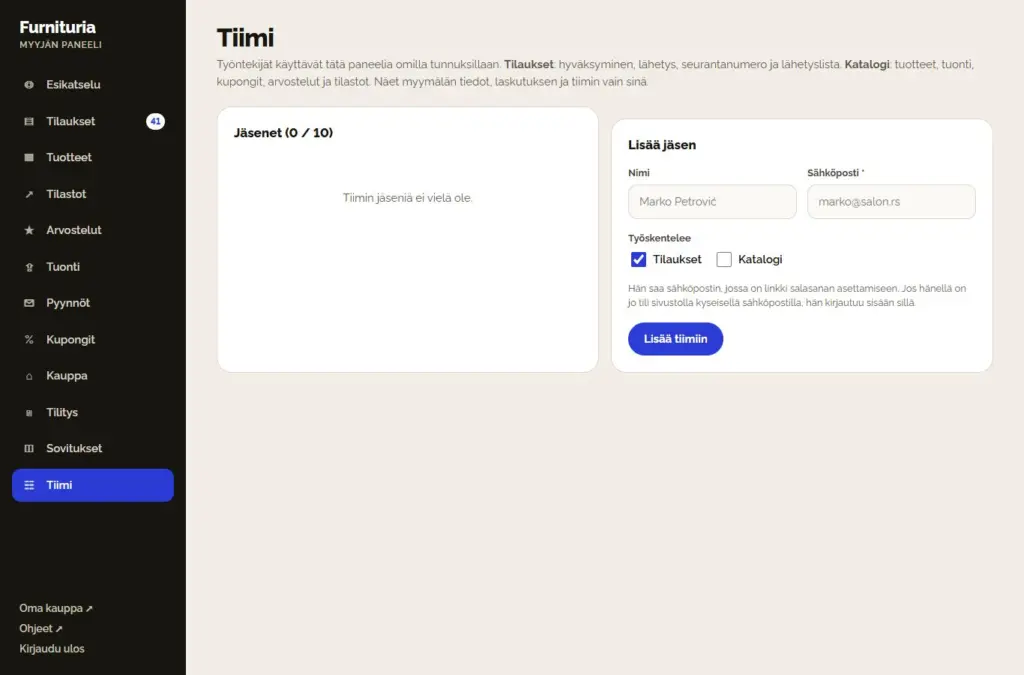
Tiimi
Jopa 10 työntekijää voi työskennellä paneelissa omilla tunnuksillaan. Tilaukset: hyväksyminen, lähettäminen, seurantanumero. Luettelo: tuotteet, tuonti, kupongit, arvostelut ja tilastot. Näet vain itse myymälän tiedot, laskutuksen ja tiimin.
Vinkkejä parempaan myyntiin
Valokuvat
Koko tuote, hyvin valaistuna, vaalealla taustalla. Vähintään 3 kuvaa: edestä, kulmasta ja materiaalin yksityiskohta. Ei tekstiä tai kollaaseja.
Tarkat mitat
Kootun tuotteen mitat, ei laatikon, plus pakkausmitat. Niistä riippuu, uskooko asiakas tuotteen mahtuvan: suodatin ”Mahtuu huoneeseeni”, huoneen järjestys, kulkureittien tarkistus ja piirros kokeilussa.
Ominaisuudet ja versiot
Täytä väri, materiaali ja muut ominaisuudet – näin tuote näkyy suodattimissa. Värit versioina, ei erillisinä tuotteina.
Nopea vastaus
Hyväksy tilaus samana päivänä ja lähetä seurantanumeron kanssa. Nopeus on suurin osa myyjän arvosanaa.
Videopuhelu
Vastaa WhatsApp-viesteihin ja videopuheluihin – asiakas, joka näkee tuotteen livenä, ostaa useammin.
Kokeile huoneessa
Ota kokeilu käyttöön kaikissa tuotteissa ja pidä tokeneita varastossa – tuote, jonka asiakas näkee huoneessaan, myy paremmin.
Myyjien usein kysytyt kysymykset
Kuinka kauan hakemuksen ja uusien tuotteiden hyväksyminen kestää?
Tarkistamme hakemuksen mahdollisimman pian ja ilmoitamme sähköpostitse, kun myymälä on hyväksytty. Odottaessasi voit muokata tuotteita ja myymälän tietoja normaalisti. Sähköpostitse kutsuttu myyjä ei odota hyväksyntää.
Miten saan rahat asiakkaalta?
Suoraan: asiakas maksaa sinulle – postiennakolla tai tilisiirrolla, kuten valitset Myymälä-asetuksissa. Alusta ei säilytä rahojasi; lähetämme sinulle kerran kuukaudessa vain laskun toimitetun tavaran provisiosta.
Miksi minun on kirjoitettava tuotteen mitat?
Kootun tuotteen leveyden ja syvyyden perusteella asiakas tarkistaa, mahtuuko tuote huoneeseen, ja huoneessa tapahtuva kokeilu piirtää tuotteen oikeassa koossa. Pakkauksen mitat tuotteen mittojen sijaan antavat väärän kuvan – siksi mitat vaiheessa 4 ovat pakollisia.
Missä vastaan asiakkaiden tuotetta koskeviin kysymyksiin?
Asiakkaat esittävät kysymyksiä tuotesivulla ("Kysymykset ja vastaukset"). Saat sähköpostin, ja näet kysymyksen paneelissa → Arvostelut → Asiakkaiden kysymykset. Vastauksesi julkaistaan tuotteessa (ilman asiakkaan sähköpostia) ja se saapuu asiakkaalle sähköpostitse; piilota epäasiallinen kysymys. Vastaa nopeasti ja konkreettisesti – seuraavat asiakkaat lukevat juuri sen, ja tuotesivun avustaja käyttää vastauksiasi.
Miten myyn myymälän esittelykappaleen?
Ota tuotteen ”Myynti ja kokeilu” -vaiheessa käyttöön ”Outlet: esittelykappale”: esittelykappaleen hinta (normaalia halvempi), kappalemäärä ja lyhyt kuvaus kunnosta. Esittelykappale myydään uuden tuotteen rinnalla — sillä on oma kappalemääränsä, ja uuden tuotteen varasto pysyy samana; kun kaikki esittelykappaleet on myyty, lohko katoaa itsestään, ja peruutettu tilaus palauttaa ne. Tilauksessa lukee ”Outlet (esittelykappale): nimi (kunto)”.
Mitä tilastojen "Asiakasprojekteissa" tarkoittaa?
Asiakkaat suunnittelevat huonetta budjetilla ja lisäävät tuotteita projekteihinsa. Tilastoissa näet, kuinka moni projekti sisältää tuotteitasi – vain luku, ilman tietoja asiakkaista. Tuote, joka on monessa projektissa mutta jota ostetaan harvoin, on ehdokas paketiksi, kokeilun jälkeiseksi tarjoukseksi tai esittelykappaleeksi.
Miten lähetän kangas- tai materiaalinäytteitä?
Tuotteessa, vaiheessa "Myynti ja kokeilu", ota käyttöön "Näytteet"-välilehti ja kirjoita näytteen hinta (0 = ilmainen). Asiakas valitsee "Tilaa näyte" – tuotteissa, joissa on vaihtoehtoja, hän saa valitun värin näytteen. Saat tavallisen tilauksen, jossa on nimike "Näyte: nimi – väri", ilman hinnaston mukaista toimitusta (lähetät näytteen postitse, sisältyy hintaan) ja ilman varaston vähennystä. Asiakas, joka on saanut näytteen, on lämmin asiakas – ota yhteyttä parin päivän kuluttua.
Miten tarjoan mittatilaustyötä?
Avaa tuote paneelissa ja ota käyttöön ”Mittatilaus”-välilehti: pienin ja suurin leveys, askelväli, lisämaksu per askel ja lisäaika valmistukseen. Tuotteen hinta koskee pienintä leveyttä. Asiakas valitsee leveyden tuotesivulla (tai syöttää seinänsä mitat), näkee hinnan heti ja sovituksen huoneessa kyseisellä leveydellä; leveys näkyy tilausrivin nimessä. Toimii tuotteille ilman variantteja.
Mitä paneelin "Pyynnöt" tarkoittavat?
Asiakkaat kuvailevat huoneen tai mittatilauskeittiön (tyyppi, mitat, budjetti, määräaika, kaupunki, kuvaus, usein myös pohjapiirros Huoneen sommittelusta). Myyjät, jotka valmistavat kyseisiä huonekaluja tai tarjoavat mittatilaustyötä, näkevät pyynnön asiakkaan maassa – se saapuu sähköpostitse ja paneeliin → Pyynnöt. Lähetä tarjous: hinta, toimitusaika, voimassaoloaika ja mitä se sisältää; voit muuttaa sitä, kunnes asiakas päättää. Et näe asiakkaan yhteystietoja. Kun hän hyväksyy tarjouksesi, se menee ostoskoriin tuotteena ja saapuu sinulle tavallisena tilauksena (toimitus hinnastosi mukaan, provisio kuten muissakin).
Miten laskutan asennuksesta, sisäänkannosta tai vanhojen huonekalujen poisviennistä?
Lisää Kauppa → Tuotepalvelut -kohdassa palvelu, jossa on kappalehinta ja tarvittaessa tuoteryhmät (esim. laitteiden asennus vain keittiöille). Ostaja valitsee sen tuotesivulla ja näkee hinnan heti; palvelu sisältyy tuotteen hintaan, näkyy tilauksen nimessä paneelissa ja sähköpostissa, ja provisio lasketaan tuotteen kokonaishinnasta. Sinä suoritat palvelun toimituksen yhteydessä.
Miksi syötän pakkauksen mitat?
Niiden avulla asiakas tarkistaa tuotesivulla ”Mahtuuko se huoneeseen?” — ovien, käytävän käännösten, hissin ja portaiden kautta. Paketti, joka ei mahdu, tarkoittaa palautusta; syötä siksi laatikon todelliset mitat (jos useita pakkauksia — suurimman mitat).
Mitä tarkoittaa ”Asiakkaat etsivät huoneen mittojen mukaan” raportissa?
Asiakkaat syöttävät huoneen mitat avustajassa ja ”Mahtuu huoneeseeni” -suodattimessa. Viikkoraportista näet, mitä tuotteita valikoimastasi he etsivät, minkä kokoisille huoneille, kuinka monta kertaa mikään tuote ei mahtunut ja kuinka leveää he tarvitsevat — merkki siitä, että kannattaa lisätä pienempiä malleja tai tarjota mittatilaustyötä.
Mitä ”Millaisissa huoneissa kokeillaan” tarkoittaa tilastoissa?
Jokaisen tuotekokeilun yhteydessä tallennamme vain olosuhteet: huonetyypin, valitun tyylin, värit ja huoneen likimääräisen koon — ilman valokuvaa ja ilman asiakastietoja. Tilastoissa näet nämä osuudet 7, 30 tai 90 päivän ajalta, ja viikkoraportissa yleisimmän tilan. Jos sohvaasi kokeillaan useimmiten pienissä skandinaavistyylisissä olohuoneissa, aseta sellaiset valokuvat ja pienemmät mallit etusijalle.
Mikä on ”Tarjous kokeilun jälkeen”?
Asiakas, joka on kokeillut tuotettasi huoneessaan, voi itse ottaa käyttöön ”Ilmoita minulle, jos myyjä tarjoaa alennusta”. Kuponki-valikosta näet, kuinka monta asiakasta odottaa tarjousta mistäkin tuotteesta — et näe osoitteita. Valitset alennuksen (5–50 %), keston (2–14 päivää) ja halutessasi lyhyen viestin; alusta lähettää jokaiselle asiakkaalle henkilökohtaisen koodin, joka on voimassa vain kyseiselle tuotteelle ja vain hänen osoitteeseensa. Voit lähettää tarjouksen samasta tuotteesta kerran 14 päivässä, ja asiakas saa enintään yhden tarjouksen tuotetta kohden kuukaudessa.
Miten saan tuotekuvan sisustetussa huoneessa?
Valitse tuotteen Valokuvat-vaiheessa huone (olohuone, makuuhuone, ruokailuhuone, keittiö, työhuone, lastenhuone, eteinen, terassi) ja tyyli, ja napsauta sitten "Luo ympäristökuva". Tekoäly asettaa tuotteesi – samalla muodolla, värillä ja materiaalilla – sisustettuun huoneeseen. Parhaan tuloksen antaa studiokuva ilman taustaa. Se maksaa 1 tokenia; jos kuva ei onnistu, tokeneita ei veloiteta. Lisää kuva galleriaan tai hylkää se; se on merkitty tekoälykuvaksi.
Miten luon tuotekokonaisuuden?
Valitse valikosta Kupongit, välilehti Kokonaisuudet → "+ Uusi kokonaisuus": nimi, alennus koko kokonaisuudelle (3–40 %) ja 2–8 tuotettasi määrineen (esim. sohva + 2 nojatuolia + sohvapöytä). Asiakas näkee kokonaisuuden jokaisen siihen kuuluvan tuotteen sivulla, hinnan ennen ja jälkeen alennuksen, lisää sen ostoskoriin yhdellä napsautuksella ja voi sijoittaa sen huoneen pohjapiirrokseen. Alennus on voimassa, kun koko kokonaisuus on korissa, ja se koskee vain siihen kuuluvia osia; provisio lasketaan alennuksen jälkeisestä hinnasta. Kokonaisuuteen voi lisätä vain tuotteita, joilla ei ole muunnelmia, jotka ovat varastossa ja joita ei valmisteta mittatilaustyönä.
Voiko järjestelmä kirjoittaa tuotekuvauksen puolestani?
Ehdotus on mahdollista: napsauta tuotteen Valokuvat-vaiheessa "Ehdota nimeä, kuvausta ja ominaisuuksia". Valokuvan ja annettujen mittojen perusteella saat nimen, lyhyen kuvauksen, yksityiskohtaisen kuvauksen, kategorian ja ominaisuudet (väri, materiaali...) alustan listalta. Jos mittoja ei ole syötetty, ehdotus arvioi ne vain mittakenttiä varten – tarkista ne ehdottomasti. Voit tarkastella ja ottaa ehdotuksen käyttöön yhdellä napsautuksella ja muokata sitä tarvittaessa. Se on ilmaista.
Mikä on "3D-asuntosuunnitelma" token-historiassa?
Asiakas on tehnyt asuntonsa pohjapiirroksesta 3D-näkymän koko asunnosta tarjouksessa olevilla huonekaluilla, ja siinä on myös sinun tuotteitasi. Asiakkaan päivittäisen ilmaisen 3D-suunnitelman jälkeen yksi 3D-suunnitelma maksaa yhteensä 2 tokenia, jotka jaetaan suunnitelman myyjille tuotteiden määrän mukaan. Asiakas näkee heti kaikki suunnitelman tuotteet hinnoineen ja "Lisää kaikki ostoskoriin" -painikkeella.
Mitä tapahtuu, kun tokenit loppuvat?
Asiakkaat voivat edelleen kokeilla tuotteitasi alustan maksamassa ilmaisessa päivittäisessä kokeilussa, mutta eivät enempää. Saat ilmoituksen 70, 50, 30, 10 ja 0 % saldosta, joten täydennä ajoissa Kokeilut-valikosta.
Mitä jos asiakas palauttaa tavaran?
Asiakkaalla on lakisääteinen oikeus peruuttaa etämyynti. Merkitse tällöin tilaus palautetuksi; jos se on jo laskutettu, provisio palautetaan hyvityksenä seuraavalla laskulla.
Minulla on oma sivusto – pitääkö minun syöttää kaikki uudelleen?
Ei. Kirjoita Tuonti-valikossa WooCommerce- tai Shopify-myymäläsi osoite tai syötteen linkki – tuotteet tuodaan ja synkronoidaan joka yö. Voit myös tuoda Excel-hinnaston. Jos se ei onnistu, lähetä meille sivuston osoite, niin määritämme tuonnin puolestasi.
Voiko joku muu yrityksestä työskennellä paneelissa?
Voi: lisää Tiimi-valikossa enintään 10 työntekijää, jokaisella oikeudet Tilauksiin ja/tai Luetteloon. Jokainen työskentelee omilla tunnuksillaan; näet vain itse myymälän tiedot, laskutuksen ja tiimin.
Kokeilu piirsi tuotteen väärin – mitä teen?
Tarkista mitat (vaihe 4) ja pääkuva: kuva koko tuotteesta edestäpäin ilman muita esineitä antaa tarkimman tuloksen. Jos huonekalu ei mahdu asiakkaan huoneeseen, järjestelmä varoittaa tästä ennen kokeilua — kuva on aina havainnollistava, ei mittaus.
Valmiina ensimmäiseen tuotteeseen?
Myyjän hallintapaneeli löytyy osoitteesta /prodavac/. Jos jokin on epäselvää, kirjoita meille.