For sælgere
Sælgervejledning
Alt hvad du behøver for at åbne en butik, tilføje produkter og sælge — trin for trin, med billeder fra sælgerpanelet.
Hvad indeholder vejledningen
Hver sektion følger sælgerpanelet, præcis som du ser det. Billederne er fra det rigtige panel — klik på et billede for at åbne det i fuld størrelse.
Fra tilmelding til første salg
- TilmeldingUdfyld ansøgningen og acceptér sælgervilkårene.
- ButiksoplysningerLogo, virksomhedsoplysninger, WhatsApp, levering.
- Første produktFem korte trin — eller import af hele kataloget.
- OrdreAcceptér den inden for 48 timer og send varen.
- LeveringKunden bekræfter modtagelse — salget er gennemført.
1Hvordan du bliver sælger
Åbn siden Bliv sælger og udfyld ansøgningen: butiksnavn, fuldt firmanavn, CVR-nummer, adresse, kontaktperson, telefon, WhatsApp og e-mail. Til sidst vælger du en adgangskode og accepterer Sælgervilkårene.
- Tilmelding uden invitation afventer vores godkendelse. I mellemtiden kan du allerede tilføje produkter og butiksoplysninger — de bliver synlige for kunderne, så snart vi har godkendt kontoen.
- Hvis du har modtaget en invitation via e-mail, åbner registrering via linket i invitationen butikken med det samme, uden ventetid.
- Når sælgervilkårene ændres, vil panelet bede dig om at acceptere dem igen ved næste login.
Sælgerpanelet findes altid på adressen /prodavac/.
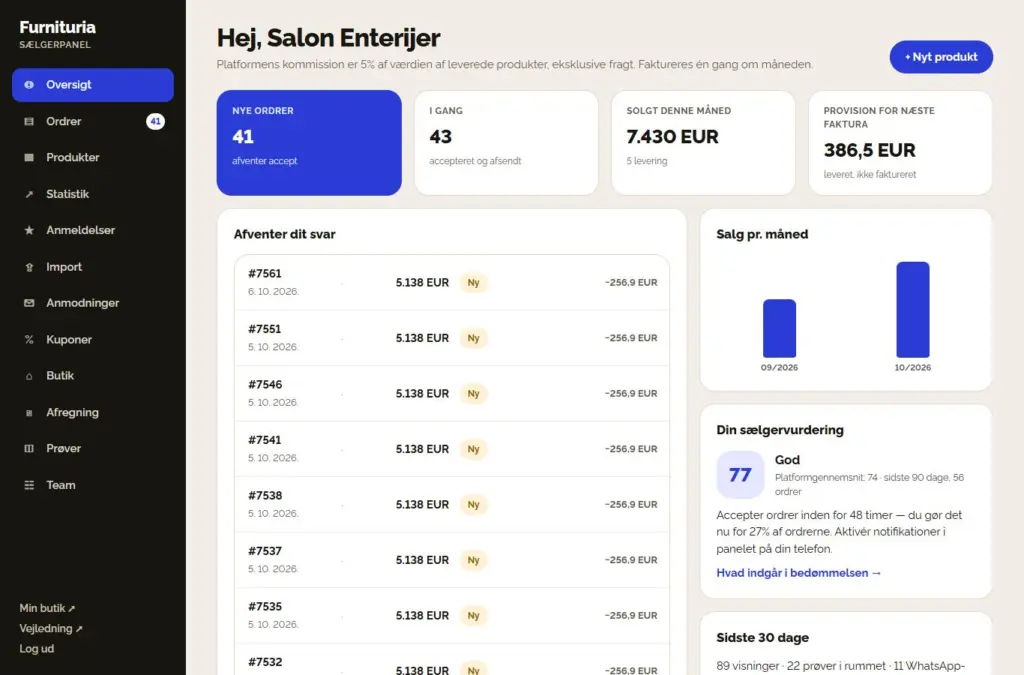
2Sælgerpanel — Oversigt
Den første side i panelet viser, hvad der sker, og hvad der venter på dig:
- Første skridt — mens butikken ikke er klar, er der en liste med 7 trin øverst (logo og beskrivelse, virksomhedsoplysninger, betalingsmetode, levering og returnering, WhatsApp, første produkt, „Verificeret sælger“-mærke). Hvert trin fører direkte til det sted, hvor det indstilles; udførte trin får et ✓, og listen forsvinder, når alt er færdigt.
- Nye ordrer, der venter på din accept, ordrer i gang og månedens omsætning.
- Kommission til næste faktura — beløb for leverede varer, der endnu ikke er faktureret.
- Venter på dit svar — liste over nye ordrer; klik for at åbne ordren.
- Din sælgervurdering og et kort tip til forbedring (mere i sektionen Statistik).
Til venstre er menuen i seks dele: Oversigt; Salg (Ordrer, Tilbudsanmodninger); Katalog (Produkter, Import, Kuponer); Kunder (Anmeldelser og spørgsmål, Prøv i rummet); Resultater (Statistik, Afregning); Indstillinger (Butik, Team). Tallet ved siden af punktet fortæller dig, hvad der venter på dig: nye ordrer og kundehenvendelser, tilbudsanmodninger uden dit tilbud, ubesvarede spørgsmål. På telefonen er Oversigt, Ordrer, Produkter og Butik nederst, og alt andet er under Menu. Knappen + Nyt produkt er altid øverst til højre.
Hvis der er en rød bjælke øverst med teksten “Udfyld obligatoriske virksomhedsoplysninger”, kan produkter ikke lægges i kurven, før du har udfyldt dem — klik på Udfyld oplysninger →.
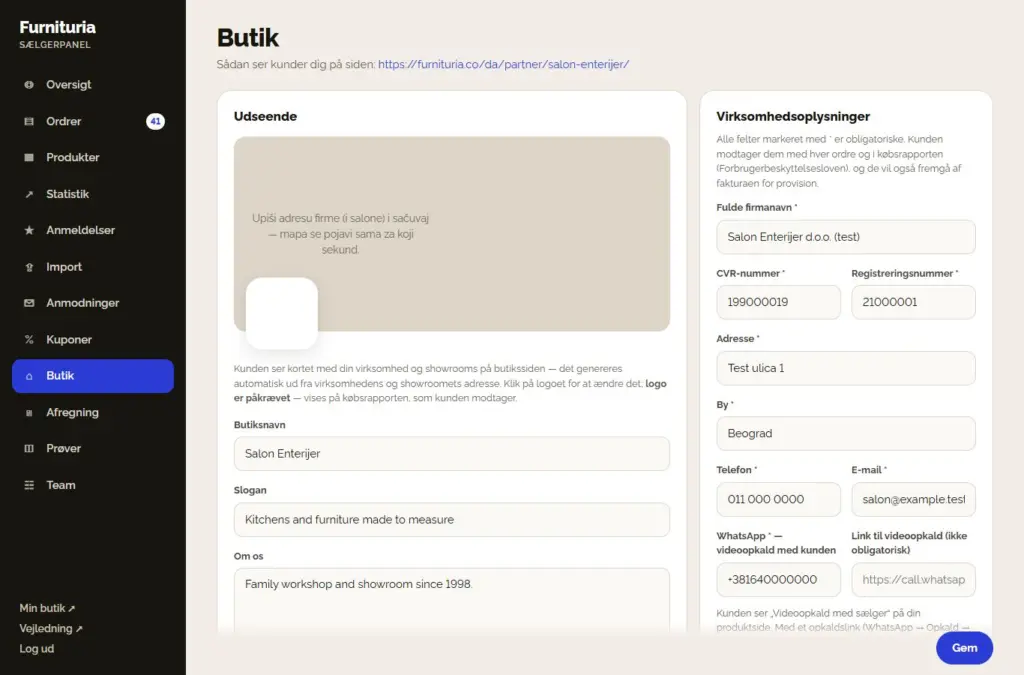
3Butikoplysninger
I menuen Butik redigerer du alt, hvad kunden ser om dig, via faner: Udseende, Virksomhedsoplysninger, Levering og betaling, Butikker, Tjenester og Kurerfirmaer. „Gem“ på en hvilken som helst fane gemmer alle butiksdata; tjenester og kurerfirmaer har deres egen knap. Fanen med en rød prik har et obligatorisk felt, der mangler. Felter med * er obligatoriske.
- Udseende: logo (obligatorisk — vises også på købskvitteringen, som kunden modtager), butiksnavn, slogan og "Om os"-tekst. Kortet med din virksomhed og showrooms genereres automatisk ud fra dine adresser.
- Levering og returnering: leveringspris, beløbsgrænse for gratis levering, leveringstid i hverdage og dine returbetingelser.
- Platformspartner-levering (hvis der er en partner til dit land): aktiver "Tilbyd platformspartner-levering med indbæring" — kunden vælger i kurven mellem din levering og partnerens (to personer, indbæring i lejligheden, fast pris). Når du accepterer ordren, modtager partneren en ordre via e-mail og afhenter varerne hos dig.
- Forsendelse til andre lande (furnituria.co): vælg de lande, du sender til, prisen og leveringstiden, og aktiver derefter "Jeg sender også til andre lande" på produktet. Købere fra disse lande ser kun disse produkter — til mindre stykker, unikke varer og vintage, ikke til voluminøse møbler.
- Betaling: ved levering og/eller via bankoverførsel til din konto — pengene fra kunden går direkte til dig.
- Showrooms: by, adresse og åbningstider. Kunden får knappen "Book et besøg" på produktsiden og butikssiden, og anmodningen sendes til din WhatsApp.
- Ydelser til produktet: montering, indbæring, bortskaffelse af gamle møbler eller din egen ydelse — pris pr. stk., bemærkning til køber og kategorier det gælder for (intet valgt = alle produkter). Køberen markerer dem på produktsiden før "Læg i kurv"; ydelsen indgår i varens pris og fremgår af ordrenavnet.
- Virksomhedsoplysninger: fuldt navn, CVR-nummer, adresse, by, telefon, e-mail og bankkonto. Kunden modtager disse med ordren (i henhold til forbrugerbeskyttelsesloven), og de bruges også på fakturaen for provision.
- WhatsApp er obligatorisk: kunden kan ringe til dig fra produktsiden via videoopkald for at se produktet live. Hvis du tilføjer et link til videoopkald (WhatsApp → Opkald → Opret opkaldslink → Video), åbnes opkaldet med det samme.
Aktivér også Ugentlig e-mailrapport — hver mandag modtager du tal, vurderinger og gode råd.
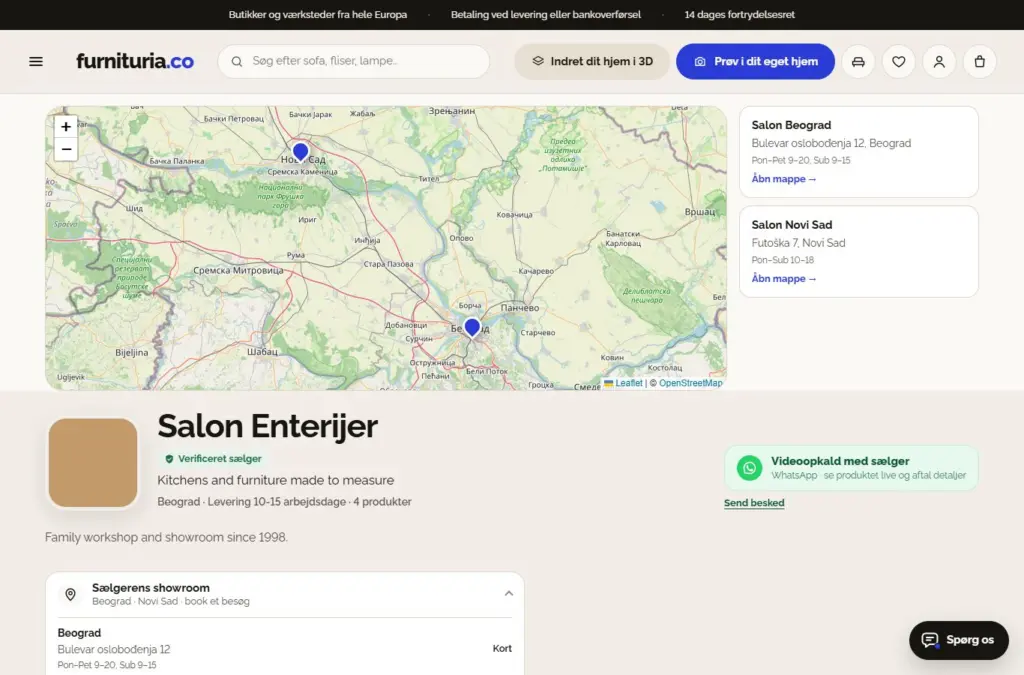
✓Sådan ser kunderne dig
Din butik har sin egen side på hjemmesiden: kort med showrooms, logo, vurdering, leveringstid, knap til videoopkald og alle dine produkter. Linket findes i panelet nederst til venstre — Min butik ↗.
Verificeret sælger: Når vi har tjekket din virksomhed (register, ansvarlig person, showroom eller værksted, bankkonto og kontaktinfo), vises et grønt “Verificeret sælger”-mærke ved siden af dit navn på produkter og på din butiksside. Købere stoler mere på det — kontakt os, hvis du ønsker at blive verificeret.
På hver produktside ser kunden blokken "Sælges og leveres af" med dit navn, leveringstid og leveringspris, samt fanen Sælger med virksomhedsoplysninger og returbetingelser.
Nyt produkt, trin for trin
I menuen Produkter kan du se alle dine produkter med status (Til salg, Afventer godkendelse, Kladde), pris og lagerstatus. Klik på + Nyt produkt — indtastningen foregår i fem trin; "Næste →" lader dig ikke gå videre, før alle obligatoriske felter er udfyldt.
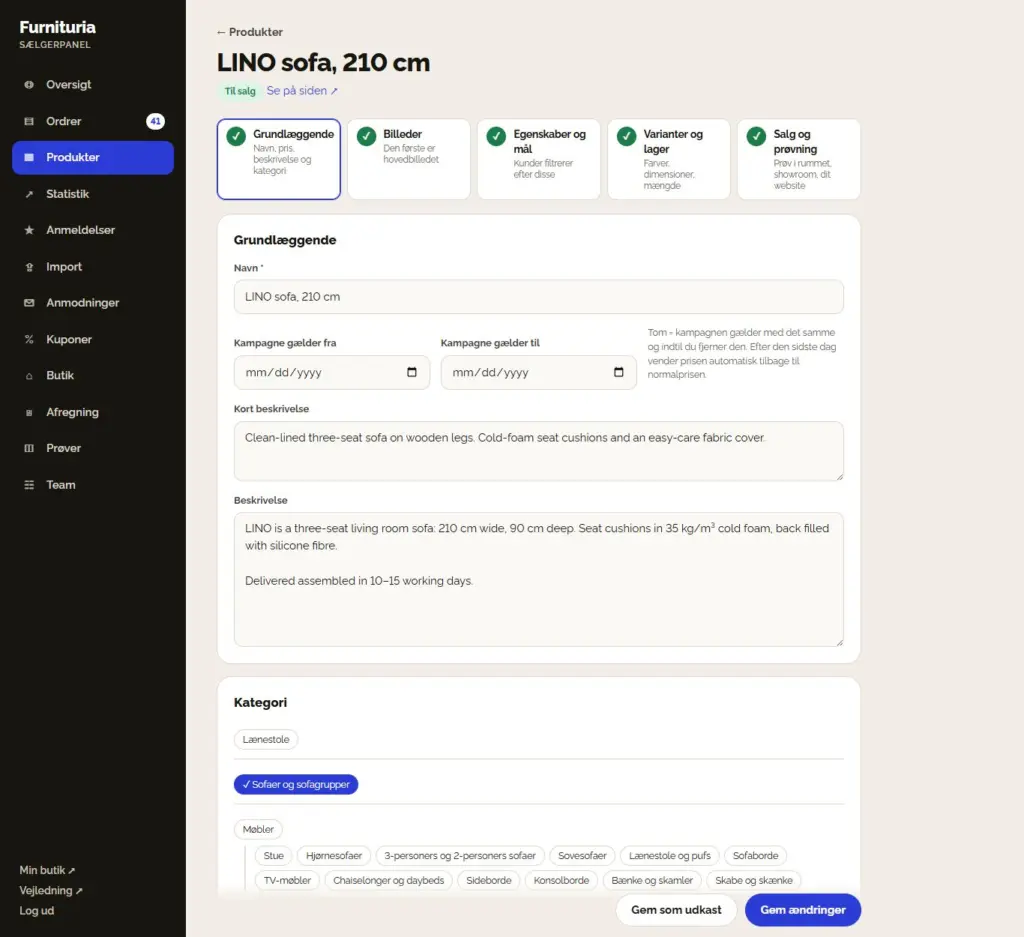
4.1Grundlæggende
- Navn: type + model + kendetegn, f.eks. "3-personers sofa LINO, 210 cm". Ingen store bogstaver eller udråbstegn.
- Pris og, hvis ønsket, kampagnepris med datoer "Kampagne gælder fra / til". Tomme datoer = kampagnen gælder med det samme, indtil du fjerner den; efter den sidste dag vender prisen automatisk tilbage til normalprisen.
- Varenummer (SKU) — dit produktnummer. Det bruges til import og prissynkronisering for at genkende produktet.
- Kort beskrivelse (to-tre sætninger) og Beskrivelse (materiale, fyld, leveringsmetode, montering, vedligeholdelse).
- Kategori — vælg den mest specifikke kategori (f.eks. Stue → Sofaere).
Hvis produktet har varianter (f.eks. den samme sofa i flere farver), skal du aktivere „Produktet har varianter“ over prisen — priserne indtastes med det samme i næste trin.
4.2Varianter og lager
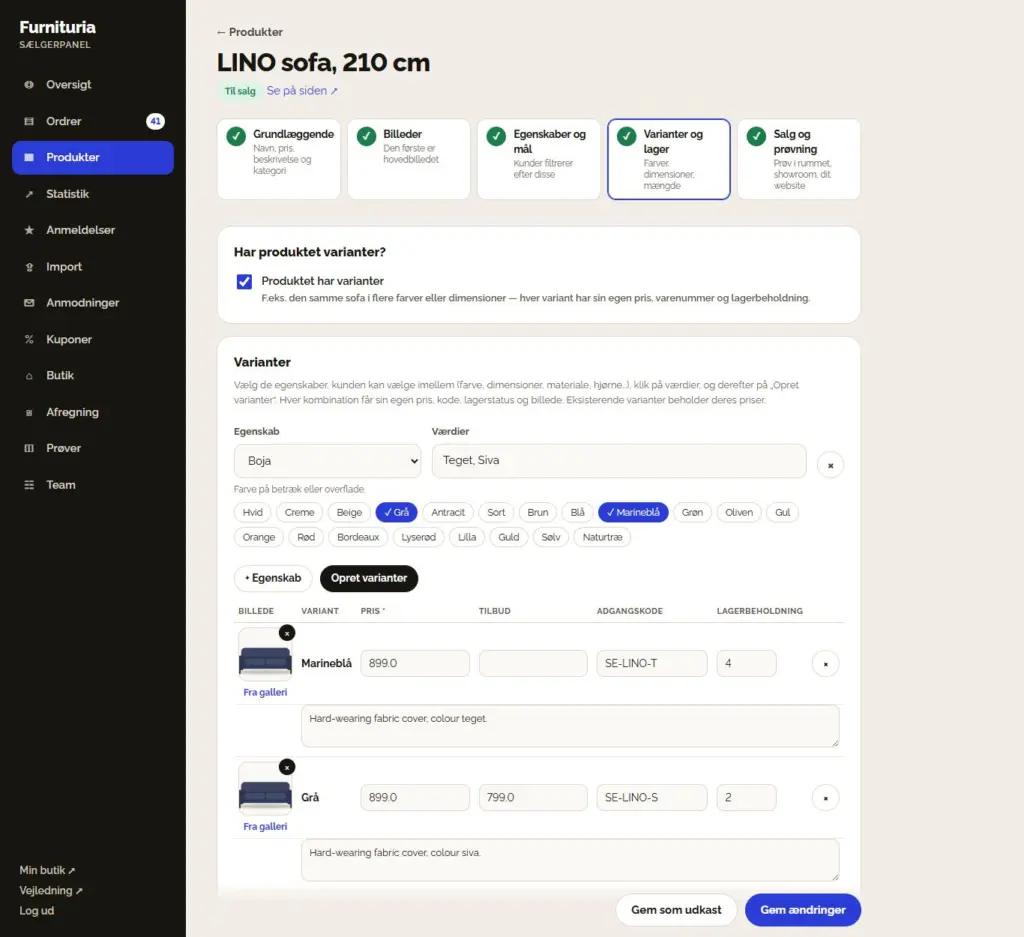
Aktivér Produktet har varianter (i trin 1, over prisen), når det er det samme produkt i flere farver, dimensioner eller materialer — lav ikke et separat produkt for hver farve. Du opretter varianter med det samme i andet trin:
- Vælg den egenskab, kunden vælger ud fra (f.eks. Farve), og klik på værdierne (Marineblå, Grå).
- Klik på Opret varianter — hver kombination får sin egen række.
- For hver variant skal du indtaste pris, eventuelt tilbud, kode og lagerstatus, vælge billede (knappen „Fra galleri“, når du tilføjer billeder i næste trin) og en kort beskrivelse.
“Anvend på alle” indsætter den samme pris eller lagerstatus i alle varianter. Eksisterende varianter beholder deres priser, når nye tilføjes. Et produkt uden varianter får kun lagerstatus her.
4.3Billeder
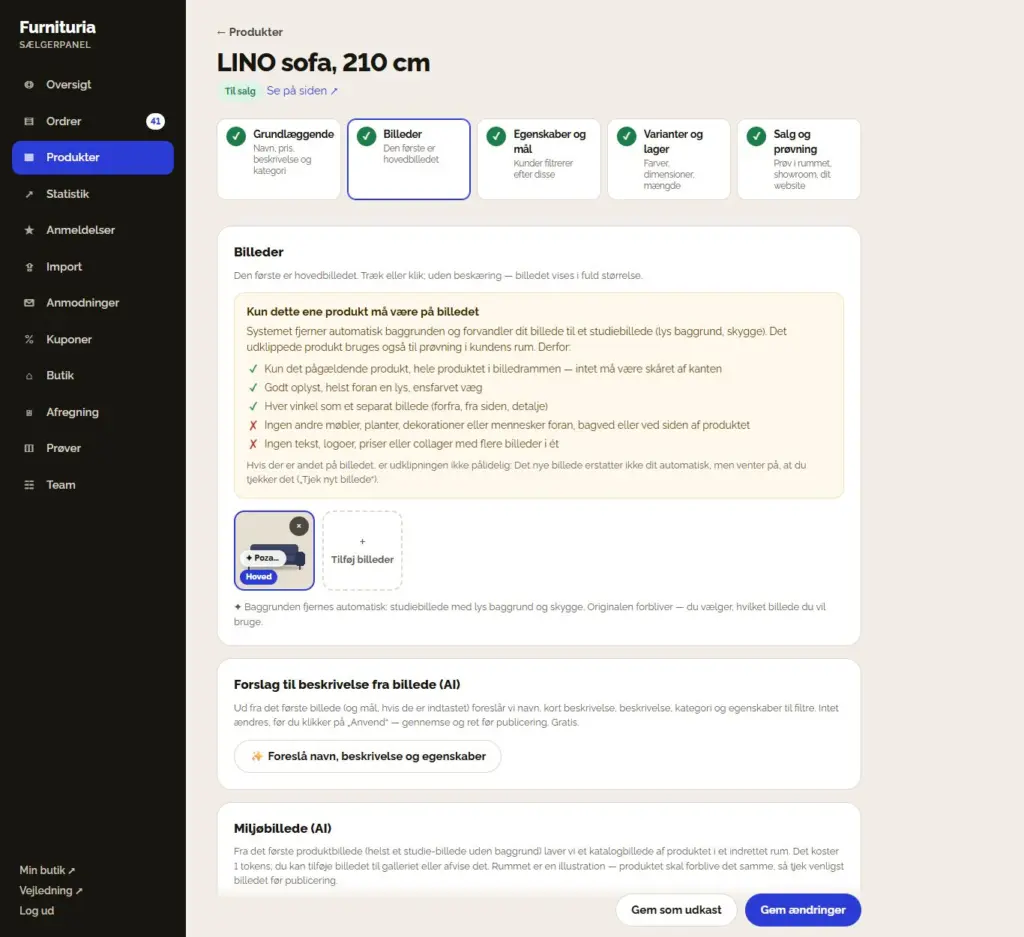
Træk og slip billeder eller klik på Tilføj billeder. Det første billede er hovedbilledet — det er det, kunden ser i kataloget. Du kan ændre rækkefølgen ved at trække i dem; billedet vises i fuld størrelse uden beskæring.
- Baggrunden fjernes automatisk og gratis: hvert nyt billede kommer i kø til fjernelse af baggrund. Når resultatet er godt, får produktet et rent billede; ellers beder panelet dig om at tjekke det. Originalen gemmes altid — "Gendan original" bringer den tilbage.
- Billedet må kun indeholde det ene produkt, helt i billedrammen (intet må være skåret af kanten) — uden andre møbler, planter, dekorationer eller personer foran, bagved eller ved siden af, og uden tekst, logoer, priser eller collager. Tilføj hver vinkel (forfra, fra siden, detalje) som et separat billede.
- Hvorfor: Systemet udskærer produktet og laver et studiebillede samt et billede til prøvning i kundens rum. Med andre genstande på billedet er udskæringen ikke pålidelig — et sådant nyt billede erstatter ikke dit eget, før du har godkendt det (“Tjek nyt billede”).
- Mindst ét billede er obligatorisk.
- Forslag til beskrivelse fra billede (AI): klik på “Foreslå navn, beskrivelse og egenskaber” — fra det første billede (og mål, hvis de er indtastet) får du et forslag til navn, kort beskrivelse, beskrivelse med punkter, kategori og egenskaber til filtre. Gennemse det og klik på “Anvend”; intet ændres automatisk. Gratis, op til 60 forslag dagligt.
- Miljøbillede (AI): vælg rum og stil under billederne og klik på “Lav miljøbillede”. På cirka et halvt minut får du et katalogbillede af produktet i et indrettet rum, som du kan tilføje til galleriet eller afvise. Koster 1 token (samme som en prøve i rummet). Rummet er en illustration, og produktet skal forblive det samme — tjek billedet før offentliggørelse.
Billeder og navne sammenlignes automatisk med andre butikker. Et produkt med en andens billede forbliver "Til kontrol", indtil du retter det, eller platformen godkender det.
4.4Egenskaber og mål
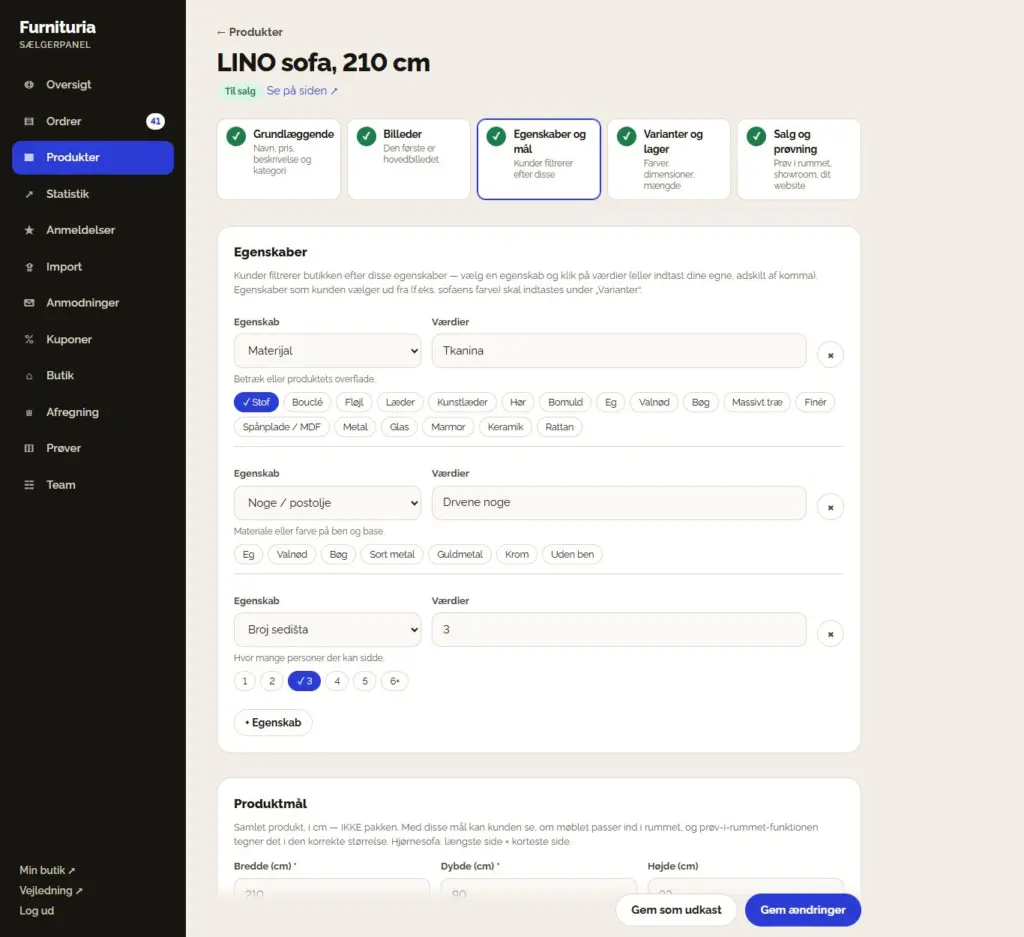
Egenskaber er det, kunderne filtrerer kataloget efter: Farve, Materiale, Ben / base, Antal siddepladser, Funktion, Form… Vælg en egenskab, og klik på værdierne (eller indtast dine egne, adskilt af komma). Jo flere egenskaber, jo oftere vises dit produkt i filtrene.
Produktmål er obligatoriske: bredde og dybde på det samlede produkt i cm — ikke emballagen. Til hjørnesofaer: længste side × korteste side.
- Med disse mål kan kunden se, om møblet passer ind i rummet, og prøv i rummet tegner det i den rigtige størrelse.
- Forkerte mål (f.eks. kassens mål) giver et forkert billede i prøvningen — kunden ser da en forkortet eller ændret sofa.
- Du indtaster pakkens dimensioner og vægt separat nedenfor. De bruges til levering og til at tjekke ”Kan den komme ind i rummet?” på produktsiden: kunden indtaster dør- og gangbredde, elevator eller trappe, og vi tjekker, om pakken kan passere. For flere pakker skal du indtaste målene på den største.
4.5Prøve og salg
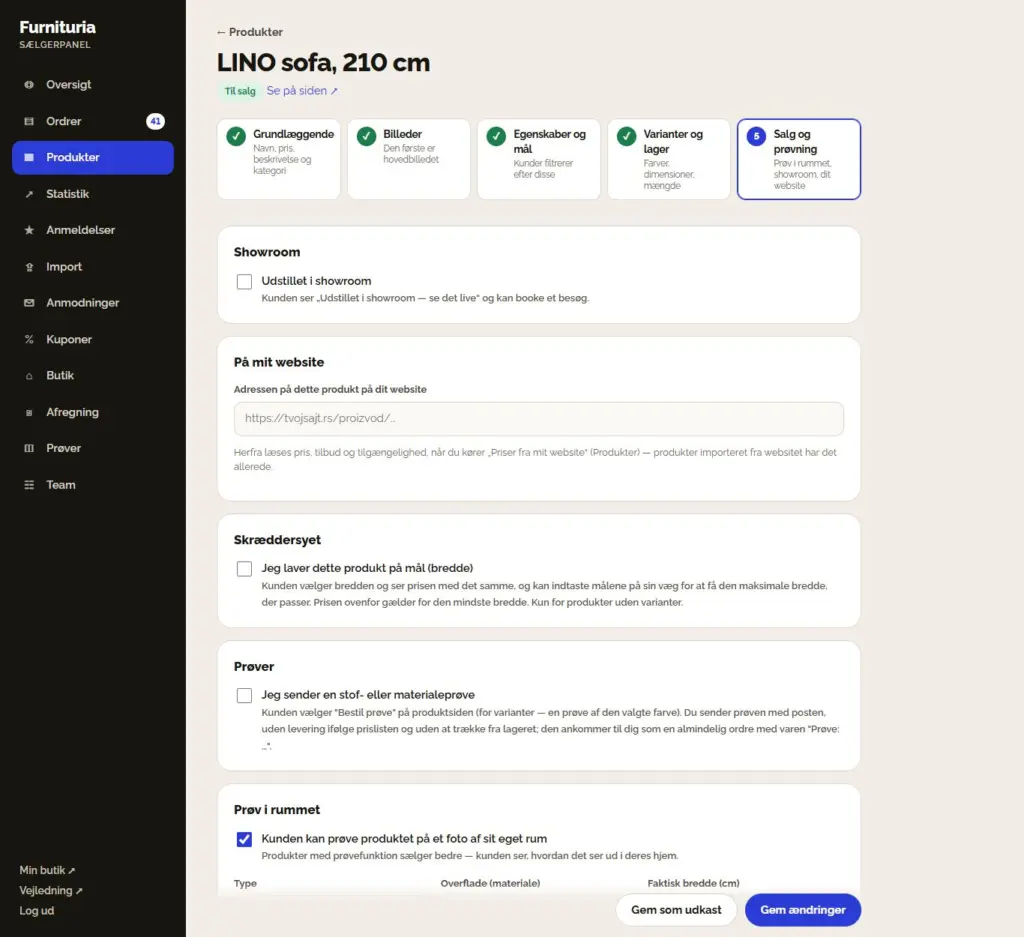
Den første fane er prøv i rummet; andre muligheder er samlet under „Flere salgsmuligheder“ (de åbnes automatisk, når en af dem er aktiveret).
- Prøv i rummet: slå “Kunden kan prøve produktet på et billede af sit eget rum” til. Type er Objekt (møbler, belysning, dekoration) eller Materiale (fliser, parket, tapet, maling); for materiale skal du også vælge overflade (væg, gulv, væg og gulv).
- Kan ses i butikken: kunden ser „Kan ses i butikken“ og booker et besøg i menuen „Kontakt forhandleren“.
- På min hjemmeside: adressen på dette produkt på din hjemmeside. Herfra hentes pris, tilbud og tilgængelighed, når du kører “Priser fra min hjemmeside” under Produkter.
- Skræddersyet: Hvis du laver et produkt i flere bredder, skal du aktivere fanen "Skræddersyet" og indtaste minimum- og maksimumbredde, trin (f.eks. 10 cm), tillæg pr. trin og ekstra produktionstid. Produktprisen gælder for minimumsbredden. Kunden vælger bredden og ser straks prisen, kan indtaste væggens længde og få den maksimale bredde, der passer, og prøverummet tegner møblet i den bredde. Du kan se den valgte bredde i ordrelinjen. Kun for produkter uden varianter.
- Prøver: aktiver “Jeg sender stof- eller materialeprøver” og indtast prøveprisen (0 = gratis). Kunden vælger “Bestil en prøve” på produktsiden (for varianter — valgte farver); prøven ankommer som en ordre med varen “Prøve: …”, uden levering efter prisliste og uden at trække fra lageret — du sender den med posten.
- Outlet: udstillingsmodel: for produkter uden varianter, aktiver “Sælg udstillingsmodel” — prisen for udstillingsmodellen (lavere end normalprisen), antal og stand. Kunden ser besparelsen og “Køb udstillingsmodel” under “Andre købsmuligheder”, udstillingsmodellen vises på Outlet-siden, og kunder med produktet på deres ønskeliste får en e-mail. Udstillingsmodeller har deres eget antal; lagerbeholdningen af det nye produkt påvirkes ikke.
- Billede til prøvning er ikke obligatorisk: for et objekt er det bedste et billede af selve produktet uden baggrund (PNG), for et materiale en kvadratisk prøve. Uden dette bruges hovedbilledet.
Til sidst: Gem som kladde (kunderne ser det ikke) eller Send til offentliggørelse. Hvis platformen tjekker nye produkter, er produktet “Til godkendelse”, indtil vi godkender det; ændringer af et allerede offentliggjort produkt træder i kraft med det samme.
✓Produktliste
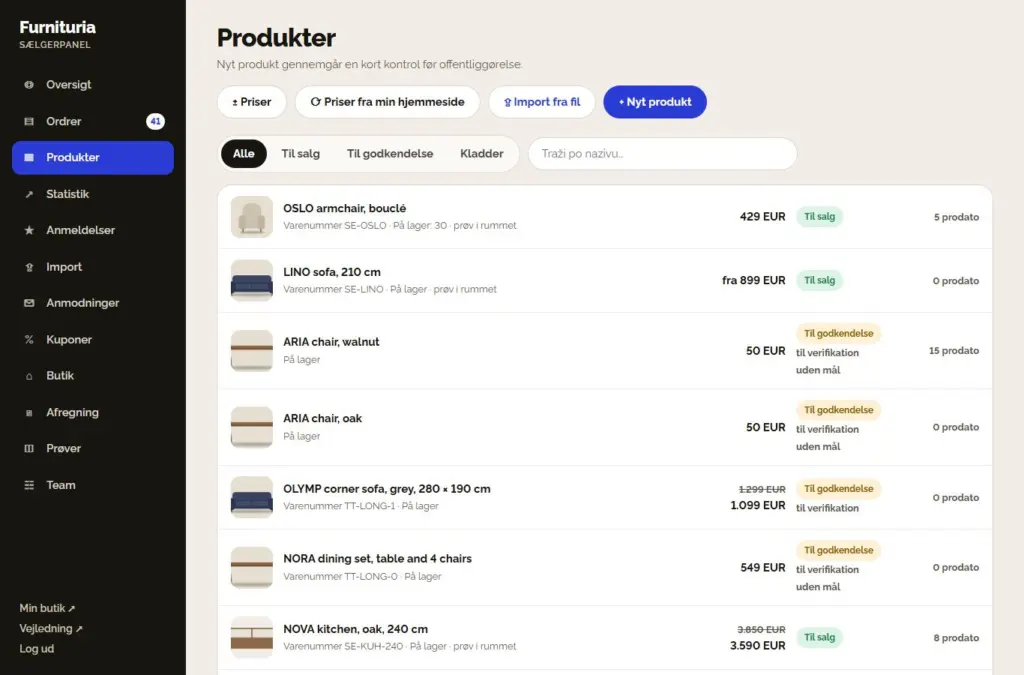
I menuen Produkter filtrerer du efter status (Alle, Til salg, Til godkendelse, Kladder) og søger efter navn eller varenummer. Knapper øverst:
- ± Priser — ændring af priser for flere produkter på én gang.
- Priser fra min hjemmeside — synkronisering af priser, tilbud og tilgængelighed med din hjemmeside.
- Import fra fil og + Nyt produkt.
Et produkt, vi har sendt tilbage til rettelse, har en note fra os — ret det og send det igen.
5Importér hele kataloget
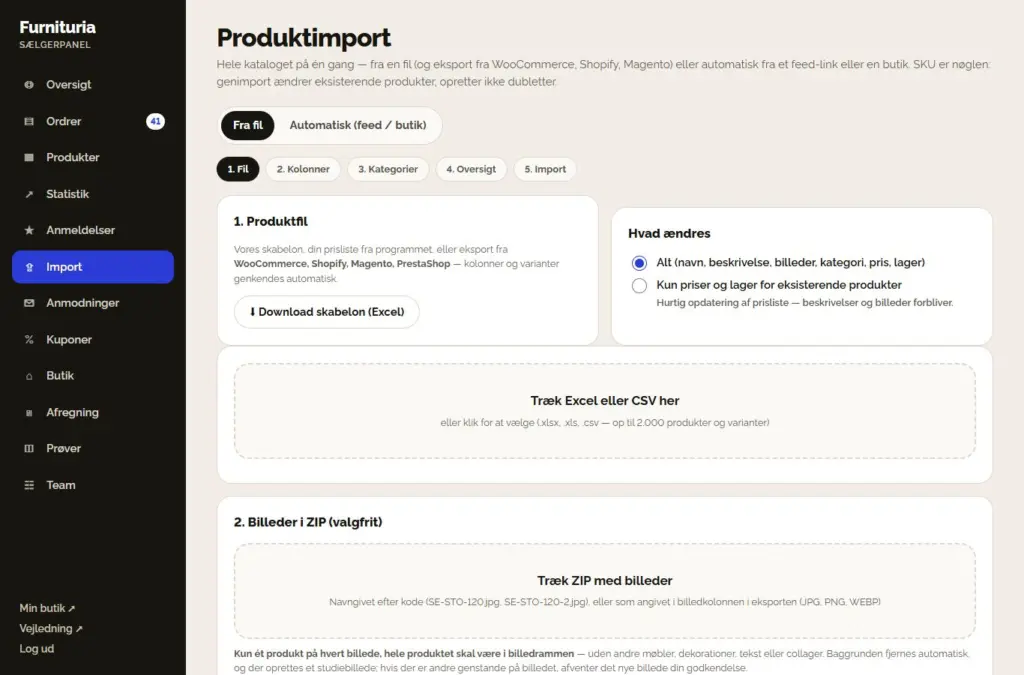
Du behøver ikke at indtaste produkter ét efter ét. I menuen Import vælger du:
Fra fil — i fem trin: Fil → Kolonner → Kategorier → Oversigt → Import.
- Download vores skabelon (Excel) eller træk din prisliste eller eksport fra WooCommerce, Shopify, Magento eller PrestaShop (.xlsx, .xls, .csv — op til 2.000 produkter og varianter). Kolonner og varianter genkendes automatisk. Indtast målene for det samlede møbel i kolonnerne “Bredde”, “Dybde” og “Højde” (cm); uden disse bruges Længde/Bredde/Højde fra filen. Importrapporten viser, hvor mange produkter der mangler mål — de er markeret som “uden mål” under Produkter.
- Du kan eventuelt trække en ZIP-fil med billeder ind, navngivet efter varenummer (f.eks. SE-STO-120.jpg, SE-STO-120-2.jpg).
- Forbind dine kategorier med vores, gennemse produkter og fejl, og start derefter importen.
“Kun priser og lager” opdaterer hurtigt prislisten for eksisterende produkter — beskrivelser og billeder forbliver uændrede.
Automatisk (feed / butik) — indtast linket til dit XML/CSV-feed eller adressen på din WooCommerce / Shopify-butik. Produkter importeres og synkroniseres hver nat: nye tilføjes, priser og lager ændres, og produkter, der ikke længere findes, fjernes.
Varenummeret (SKU) er nøglen: genimport ændrer eksisterende produkter, det opretter ikke dubletter. Hvis det er lettere for dig, så send os adressen på din hjemmeside, så opsætter vi importen for dig.
Ordrer
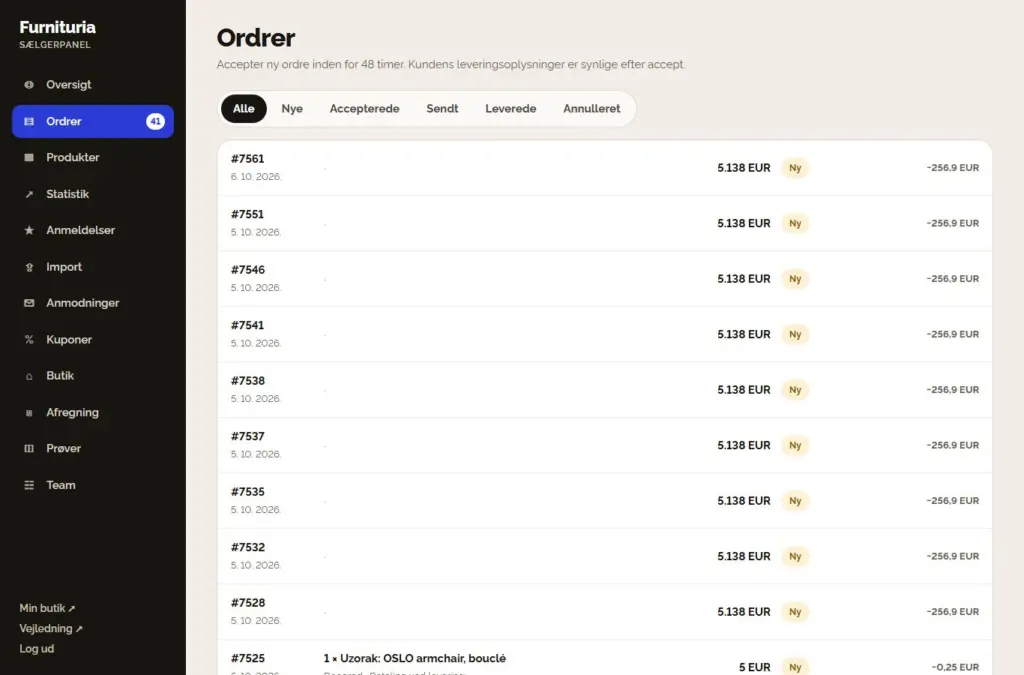
Når en kunde bestiller dit produkt, modtager du en e-mail og en notifikation i appen, og ordren vises i menuen Ordrer (antallet af nye ordrer står ved siden af menuen).
- NyAcceptér den inden for 48 timer — eller annullér, hvis produktet ikke er på lager.
- AccepteretFørst nu kan du se kundens navn, telefonnummer og adresse.
- SendtTrackingnummer er påkrævet — kunden følger leveringen. Leverer du selv? “Leveret personligt”.
- LeveretVaren er ankommet; kunden bekræfter modtagelsen, og ordren indgår i afregningen.
- ReturneretReturnering inden for den lovbestemte frist reducerer provisionen.
6Liste og en enkelt ordre
Du kan filtrere listen efter status: Alle, Nye, Accepterede, Sendte, Leverede og Annullerede. Ved hver ordre vises beløbet og provisionen for den pågældende ordre.
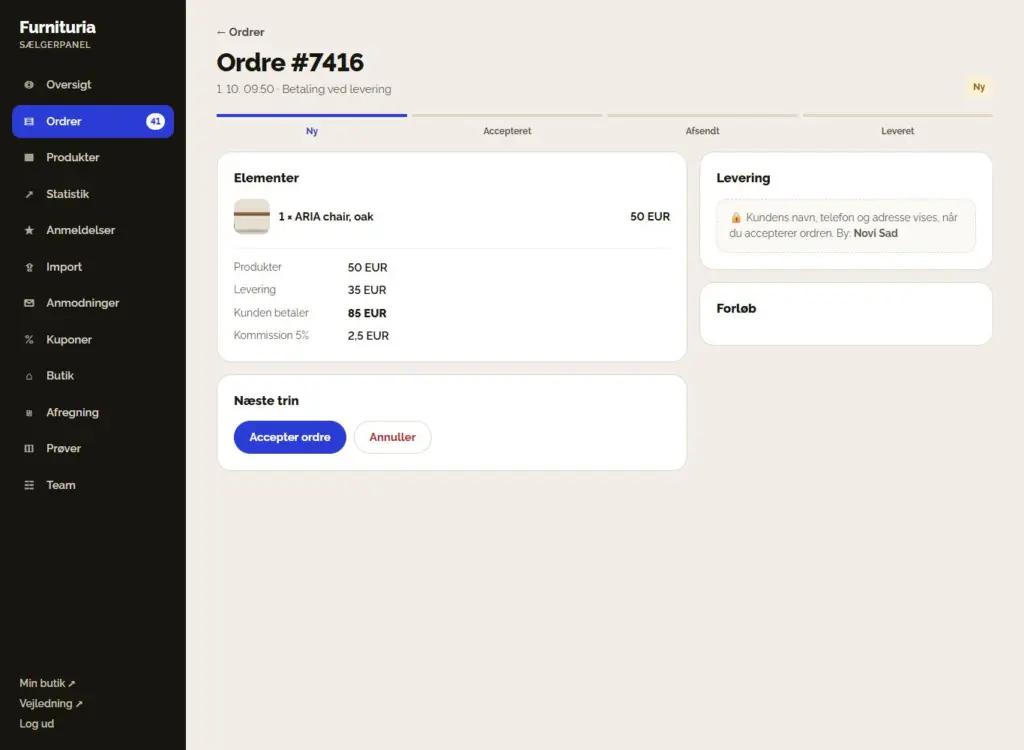
Når du åbner en ordre, kan du se varer, levering, totalbeløb og provision, ordrens forløb og en knap til næste trin (Acceptér ordre, Send, Leveret, Annullér).
- Kundens oplysninger (navn, telefon, adresse) vises først når du accepterer ordren — før det kan du kun se byen.
- Provisionen beregnes kun på leverede produkter, eksklusive levering. Annullerede ordrer debiteres ikke.
- Kunden ser ordrestatus på sin konto (Bestilt → Sælger bekræftet → Sendt → Ankommet) og trackingnummeret, og kan med ét klik markere “Det er ankommet” eller “Ikke ankommet”; de modtager også en e-mail med anmodning om at bekræfte modtagelsen. Hvis de rapporterer, at pakken ikke er ankommet, markeres ordren til kontrol.
- Hastigheden for accept og afsendelse indgår i din sælgerbedømmelse.
✓Hurtigt og uden at gå glip af ordrer
- Installer siden som en app på din telefon og slå notifikationer til (Min konto) — nye ordrer modtages med det samme.
- Hvis andre i din virksomhed tager imod ordrer, kan du tilføje dem til Teamet med rettigheden "Ordrer".
- Ved hver ny ordre står der, hvor lang tid du har til at acceptere den (“Acceptér inden for 31 t”, rød når der er mindre end 12 t tilbage). Hvis en ny ordre ikke accepteres inden for 48 timer, modtager du en påmindelse via e-mail — og langsom accept sænker din sælgervurdering.
- Kunderapporter: Når en kunde rapporterer et problem (beskadiget, ikke modtaget, forkert produkt), modtager du en e-mail, og rapporten vises øverst i menuen Ordrer og i selve ordren. Svar inden for 3 dage og foreslå en løsning (ombytning, reparation, refusion) — efter fristens udløb overtager platformen sagen, og ubesvarede rapporter påvirker din sælgervurdering. Kunden svarer på rapportens side og bekræfter, når problemet er løst.
7Prøv i rummet og tokens
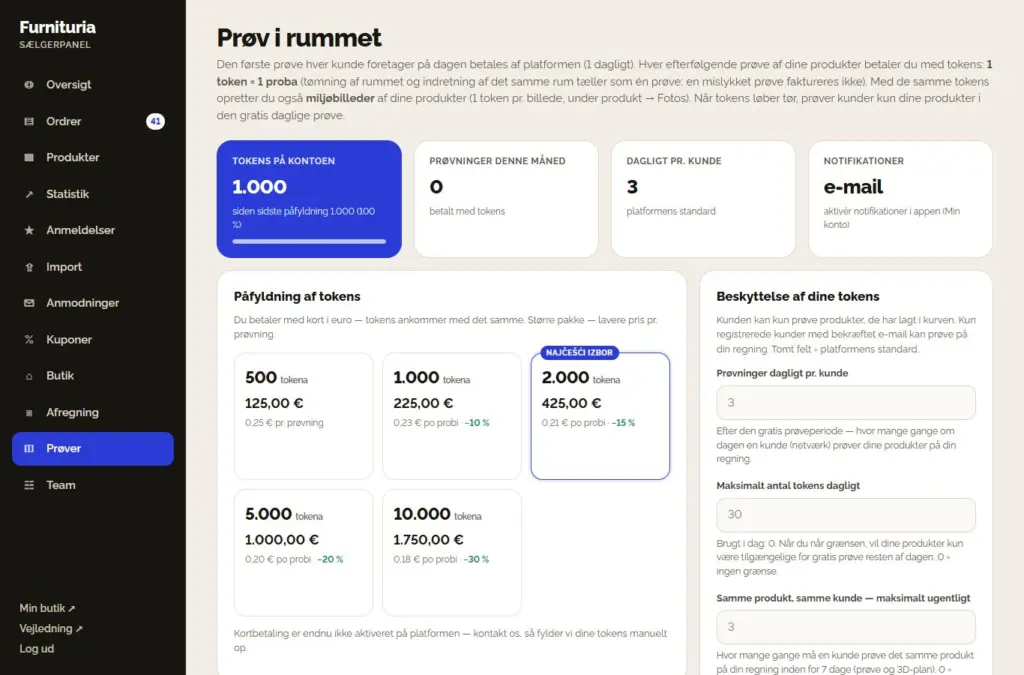
Kunden tager et billede af sit rum og ser dit produkt i det på et halvt minut — det giver et mere sikkert køb og færre returneringer.
- Den første prøvning for hver kunde om dagen betales af platformen. Hver efterfølgende prøvning af dine produkter betaler du for med tokens: 1 token = 1 prøvning (0,25 € pr. prøvning i basispakken).
- 3D boligplan: kunden får en 3D-visning af hele boligen med møbler fra tilbuddet ud fra en 2D-plantegning. Den første om dagen betales af platformen; hver efterfølgende koster i alt 2 tokens, fordelt på sælgerne i planen efter antallet af deres produkter (første token til den med flest produkter). En mislykket plan faktureres ikke; i Historik står der “3D boligplan”.
- Tømning af rummet og indretning af det samme rum er én prøvning. En mislykket prøvning faktureres ikke. Når en kunde prøver produkter fra flere sælgere på én gang, betales ét token — det betales af den første sælger i prøvningen, som har ledige prøvninger.
- Pakker: 500 prøvninger for 125,00 €, 1000 prøvninger for 225,00 € (−10 %), 2000 prøvninger for 425,00 € (−15 %), 5000 prøvninger for 1.000,00 € (−20 %) og 10000 prøvninger for 1.750,00 € (−30 %). Du betaler med kort (PayPal), i euro — tokens modtages med det samme.
- Hvor mange prøvninger giver du kunden: efter den gratis prøvning kan en kunde prøve dine produkter på din regning så mange gange dagligt (standard 3). Derudover beskyttes dine tokens af: kunder prøver kun produkter fra kurven, kun brugere med bekræftet e-mail kan prøve på din regning, den samme kunde kan prøve det samme produkt højst 3 gange om ugen, og du bruger højst 30 tokens dagligt — alt dette kan ændres under Prøvninger → “Beskyttelse af dine tokens”. Når du når den daglige grænse, modtager du en e-mail og en notifikation i appen, så du kan hæve den efter behov.
- Notifikationer: når saldoen falder til 70, 50, 30, 10 og 0 % af den sidste genopfyldning, modtager du en e-mail og en notifikation i appen.
Når der ikke er flere tokens, kan kunder stadig prøve dine produkter i den gratis daglige prøvning. Hver prøvning findes i Historik.
Prøvningen er lige så præcis som dine data: et godt billede og produktets faktiske mål (trin 4.4) giver et trofast billede i kundens rum.
8Afregning og kommission
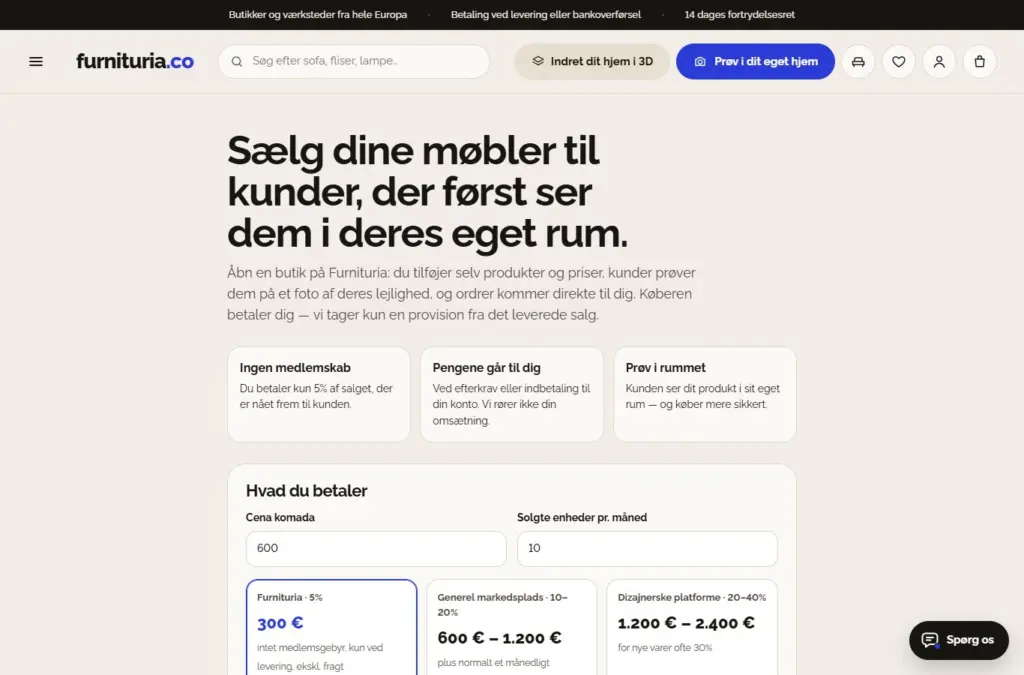
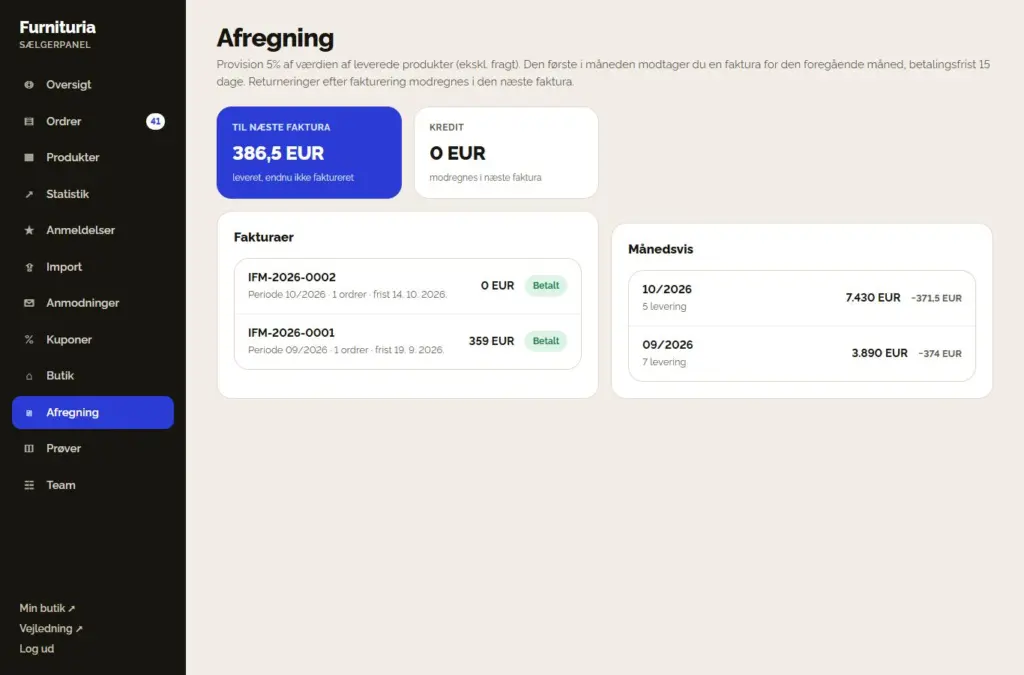
- Kommissionen er 5% af værdien af leverede produkter, eksklusive fragt. Der er intet månedligt abonnement eller oprettelsesgebyr.
- Pengene fra kunden går direkte til dig (ved levering eller til din konto). Vi sender dig en faktura for kommissionen én gang om måneden.
- Den første i måneden sendes fakturaen for den foregående måned med en betalingsfrist på 15 dage.
- Returneringer efter fakturering reducerer den næste faktura (punktet Kredit).
- Efter fristen sendes en påmindelse. Hvis fakturaen ikke er betalt 7 dage efter fristen, kan butikken midlertidigt fjernes fra salg — den vender tilbage efter betaling.
I menuen Afregning kan du se beløbet for den næste faktura, alle fakturaer med status og omsætning pr. måned.
9Statistik og sælgervurdering
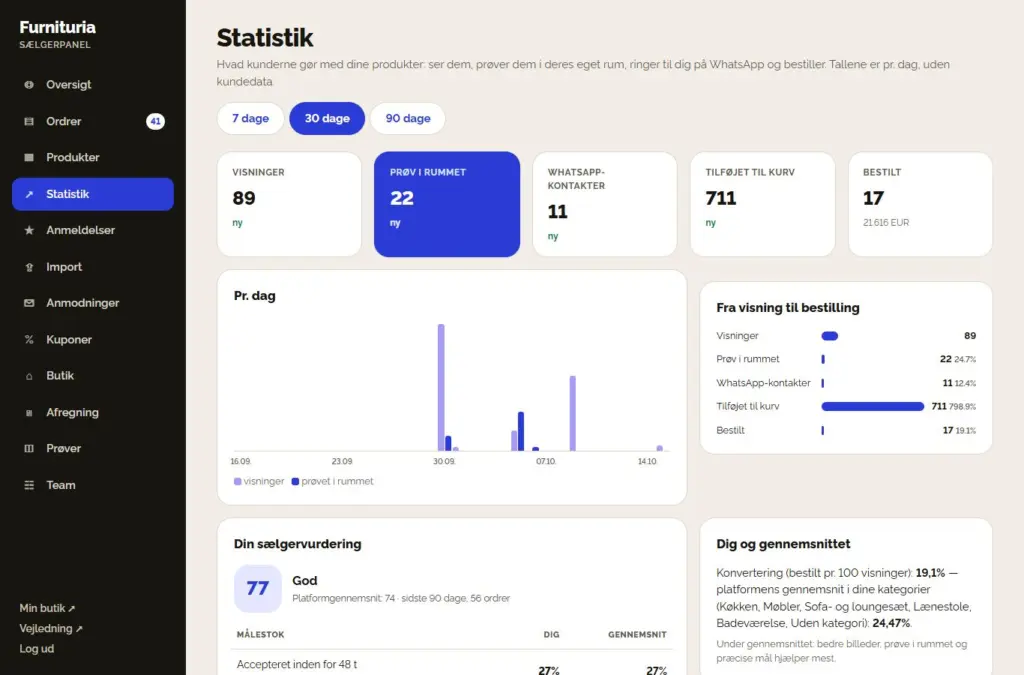
Statistik viser, hvad kunderne gør med dine produkter — i løbet af 7, 30 eller 90 dage: visninger, prøvninger i rummet, WhatsApp-kontakter, tilføjet til kurv og bestilt, samt rejsen fra visning til ordre.
- Pr. produkt kan du se, hvilket produkt der tiltrækker opmærksomhed, og hvilket der ikke sælger.
- Hvor er dine kunder — ordrer og omsætning pr. by.
- I hvilke rum de prøver — i hvilke rum kunderne prøver dine produkter: rumtype, stil, rumstørrelse og farver. Uden billeder og kundedata. Tilpas billeder, beskrivelse og tilbud til de rum, hvor kunderne rent faktisk vælger.
- Kunder søger, men finder ikke på siden — søgninger uden resultater. Hvis du laver eller sælger dette, så tilføj det: kunderne leder allerede efter det.
- Ugentlig rapport sendes via e-mail hver mandag: ugetal, bedømmelse, tips og "Kunder søger efter rummål" — hvilke møbler kunderne søgte efter til rum af bestemte størrelser, hvor mange gange intet produkt passede, og hvilken bredde de har brug for. Du kan deaktivere den i Butik.
Sælgervurdering (0–100) beregnes for de sidste 90 dage: accept inden for 48 timer, afsendelse til tiden, annulleringer, returneringer, leveringsproblemer, afsendelse med forsendelsesnummer og kundevurderinger. Ved hvert kriterium kan du se platformens gennemsnit og råd til, hvad du kan forbedre.
Anmeldelser, kuponer og team
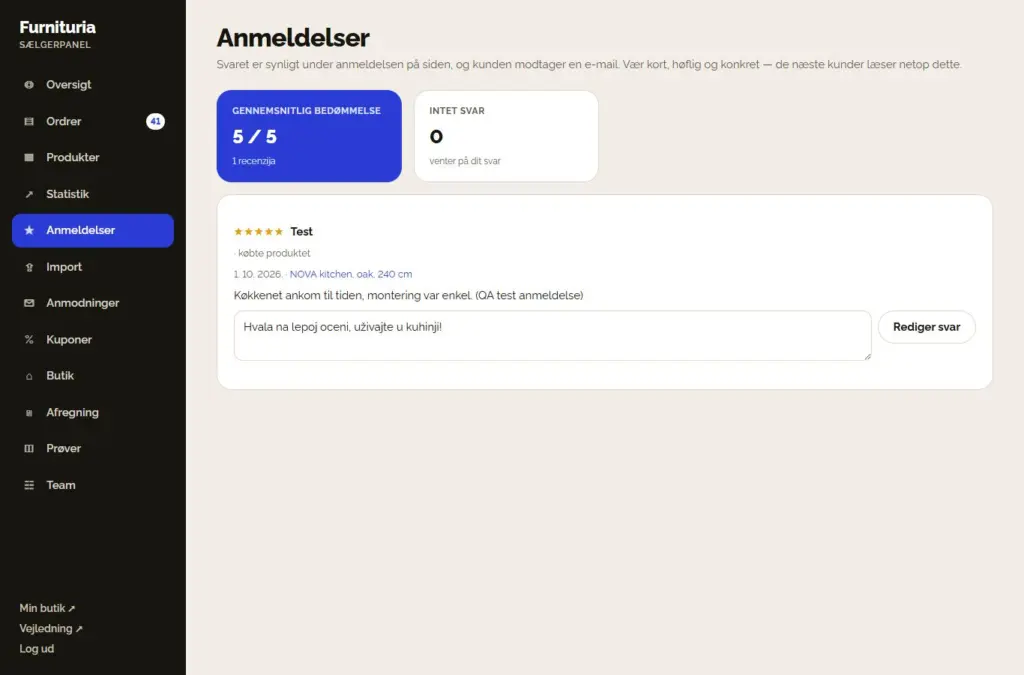
Anmeldelser
Kunders vurderinger og kommentarer til dine produkter. Svar offentligt — kunderne ser både vurderingen og dit svar. Et høfligt svar, selv på en dårlig anmeldelse, opbygger tillid.
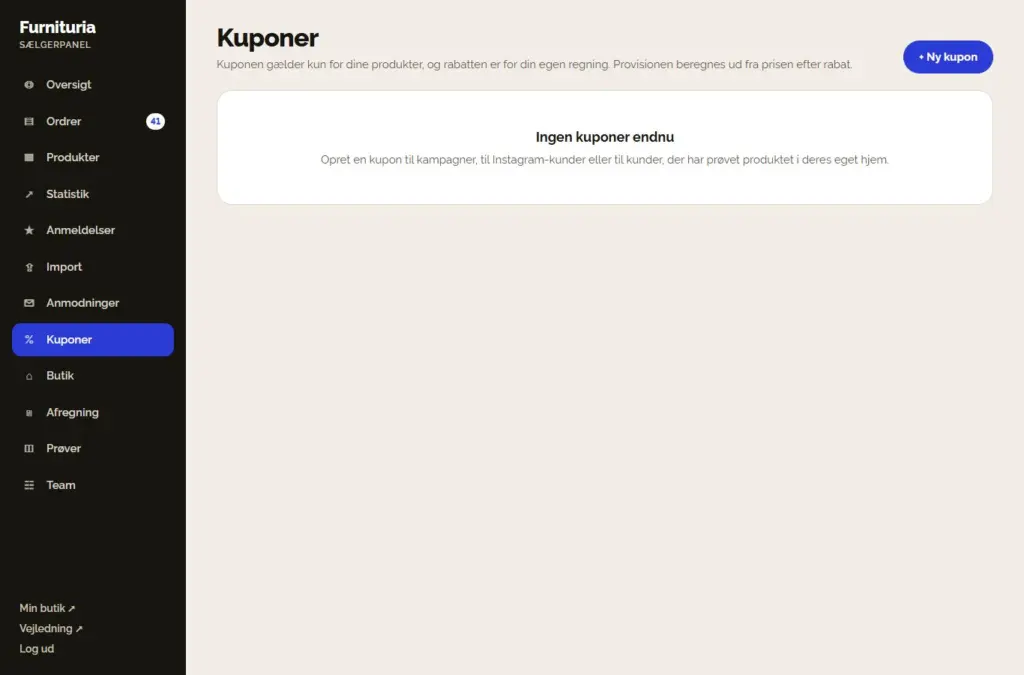
Kuponer
Lav en kupon til en kampagne, til kunder fra Instagram eller til dem, der har prøvet produktet i deres eget hjem. Kuponen gælder kun for dine produkter, rabatten er på din regning, og provisionen beregnes af prisen efter rabatten. Øverst er Tilbud efter prøve: hvor mange kunder der efter en prøve i rummet har anmodet om rabat på hvilket produkt — med ét klik sender du dem et tilbud. Nedenfor er Sæt: saml dine produkter i et sæt med rabat for hele sættet.
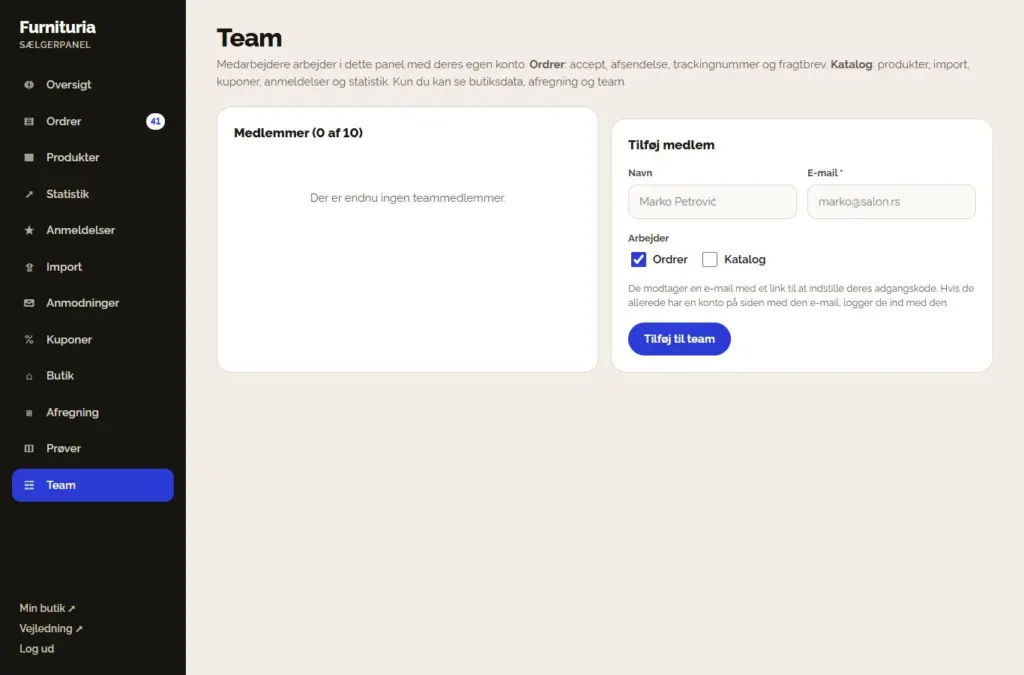
Team
Op til 10 medarbejdere kan arbejde i panelet med deres egen konto. Ordrer: accept, forsendelse, forsendelsesnummer. Katalog: produkter, import, kuponer, anmeldelser og statistik. Kun du kan se butiksdata, afregning og team.
Tips til bedre salg
Billeder
Hele produktet, godt oplyst, på en lys baggrund. Mindst 3 billeder: forfra, fra siden og detalje af materialet. Ingen tekst eller collager.
Præcise mål
Mål på det samlede produkt, ikke kassen, plus emballagemål. Det afhænger af dem, om kunden tror på, at det kan være der: filteret “Passer i mit rum”, rumindretning, tjek af adgangsveje til rummet og tegning i prøven.
Egenskaber og varianter
Udfyld farve, materiale og andre egenskaber — så vises produktet i filtrene. Brug farver som varianter, ikke som separate produkter.
Hurtigt svar
Acceptér ordren samme dag og send den med et forsendelsesnummer. Hurtighed er den vigtigste del af sælgerens vurdering.
Videoopkald
Vær tilgængelig på WhatsApp og videoopkald — en kunde, der ser produktet live, køber oftere.
Prøv i rummet
Aktivér prøvning på alle produkter og hold dine tokens opdateret — et produkt, som kunden kan se i sit eget rum, sælger bedre.
Ofte stillede spørgsmål fra sælgere
Hvor lang tid tager godkendelse af ansøgning og nye produkter?
Vi gennemgår ansøgningen hurtigst muligt og giver dig besked via e-mail, når butikken er godkendt. Mens du venter, kan du redigere produkter og butiksdata normalt. Sælgere, der er inviteret via e-mail, skal ikke vente på godkendelse.
Hvordan modtager jeg betaling fra kunden?
Direkte: Kunden betaler dig — ved levering eller bankoverførsel, som du vælger i Butiksindstillinger. Platformen opbevarer ikke dine penge; én gang om måneden sender vi dig kun en faktura for kommissionen på leverede varer.
Hvorfor skal jeg indtaste produktmål?
Ved hjælp af bredde og dybde på det samlede produkt tjekker kunden, om møblet kan være i rummet, og prøvningen tegner produktet i den korrekte størrelse. Mål på kassen i stedet for produktet giver et forkert billede — derfor er målene i trin 4 obligatoriske.
Hvor svarer jeg på kundespørgsmål om et produkt?
Kunder stiller spørgsmål på produktsiden (“Spørgsmål og svar”). Du modtager en e-mail, og du kan se spørgsmålet i panelet → Anmeldelser → Kundespørgsmål. Dit svar offentliggøres på produktet (uden kundens e-mail), og kunden modtager det via e-mail; skjul uønskede spørgsmål. Svar hurtigt og konkret — fremtidige kunder læser netop dette, og assistenten på produktsiden bruger dine svar.
Hvordan sælger jeg et udstillet møbel fra butikken?
I produktet, under trinnet “Salg og prøvning”, skal du aktivere “Outlet: udstillingsmodel”: prisen for udstillingsmodellen (lavere end normalprisen), antal og kort beskrivelse af standen. Udstillingsmodellen sælges sammen med det nye produkt — den har sit eget antal, og lagerbeholdningen af det nye produkt forbliver den samme; når alle udstillingsmodeller er solgt, forsvinder blokken automatisk, og en annulleret ordre fører dem tilbage. I ordren står linjen som “Outlet (udstillingsmodel): navn (stand)”.
Hvad betyder “I kundeprojekter” i statistikken?
Kunder planlægger et rum med et budget og placerer møbler i deres projekter. I Statistik kan du se, hvor mange projekter der indeholder dine produkter — kun antallet, uden kundedata. Et produkt, der er i mange projekter, men sjældent købes, er en kandidat til et sæt, et tilbud efter en prøve eller et udstillingsmodel.
Hvordan sender jeg stof- eller materialeprøver?
I produktet, under trinnet “Salg og prøve”, skal du aktivere fanen “Prøver” og indtaste prøveprisen (0 = gratis). Kunden vælger “Bestil en prøve” — for produkter med varianter får de en prøve af den valgte farve. Du modtager en almindelig ordre med varen “Prøve: navn — farve”, uden levering efter din prisliste (du sender prøven med posten, inkluderet i prisen) og uden at trække fra lageret. En kunde, der har modtaget en prøve, er en varm kunde — kontakt dem efter et par dage.
Hvordan tilbyder jeg skræddersyet produktion?
Åbn produktet i panelet og aktiver fanen "Skræddersyet": minimum- og maksimumbredde, trin, tillæg pr. trin og ekstra produktionstid. Produktprisen gælder for minimumsbredden. Kunden vælger bredden på produktsiden (eller indtaster sin væg), ser prisen med det samme og prøverummet viser møblet i den bredde; bredden fremgår af ordrelinjen. Fungerer til produkter uden varianter.
Hvad er “Anmodninger” i panelet?
Kunder beskriver et rum eller et skræddersyet køkken (type, mål, budget, tidsfrist, by, beskrivelse, ofte også en plantegning fra Rumplanlæggeren). Anmodningen ses af sælgere fra kundens land, der laver den slags møbler eller tilbyder skræddersyet produktion — den ankommer via e-mail og i panelet → Anmodninger. Send et tilbud: pris, produktionstid, hvor mange dage det er gyldigt, og hvad det inkluderer; du kan ændre det, indtil kunden beslutter sig. Du kan ikke se kundens kontaktoplysninger. Når kunden accepterer dit tilbud, lægges det i deres kurv som dit produkt, og du modtager det som en almindelig ordre (levering efter din prisliste, provision som for alt andet).
Hvordan opkræver jeg betaling for montering, indbæring eller bortskaffelse af gamle møbler?
I Butik → Ydelser til produktet tilføjer du en ydelse med pris pr. stk. og evt. kategorier (f.eks. installation af hvidevarer kun til køkkener). Køberen markerer den på produktsiden og ser prisen med det samme; ydelsen indgår i varens pris, fremgår af ordrenavnet i panelet og e-mailen, og kommissionen beregnes af varens samlede pris. Du udfører selv ydelsen i forbindelse med leveringen.
Hvorfor skal jeg indtaste pakkemål?
Bruges af kunden på produktsiden til at tjekke ”Kan den komme ind i rummet?” – gennem døre, sving i gangen, elevator og trappe. En pakke, der ikke kan passere, betyder returnering; indtast derfor de faktiske æskemål (for flere pakker – den største).
Hvad er "Kunder søger efter rummål" i rapporten?
Kunder indtaster rummål i assistenten og filteret "Passer i mit rum". I den ugentlige rapport kan du se, hvilke møbler fra dit sortiment de søger efter, til hvilke rumstørrelser, hvor mange gange intet produkt passede, og hvilken bredde de har brug for — et tegn på, at du bør tilføje mindre modeller eller tilbyde skræddersyet produktion.
Hvad betyder “I hvilke rum de prøver” i statistikken?
Ved hver prøve af dit produkt noterer vi kun omstændighederne: rumtype, valgt stil, farver og omtrentlig rumstørrelse — uden billede og uden kundedata. I Statistikken ser du disse andele for 7, 30 eller 90 dage, og i den ugentlige rapport det mest almindelige rum. Hvis din sofa oftest prøves i små stuer i skandinavisk stil, så sæt sådanne billeder og mindre modeller i forgrunden.
Hvad er “Tilbud efter prøve”?
En kunde, der har prøvet dit produkt i sit rum, kan selv aktivere “Giv mig besked, hvis sælgeren tilbyder rabat”. I menuen Kuponer ser du, hvor mange kunder der venter på et tilbud på hvilket produkt — du ser ikke adresserne. Du vælger rabat (5–50 %), frist (2–14 dage) og eventuelt en kort besked; platformen sender hver kunde en personlig kode, der kun gælder for det produkt og kun til deres adresse. For det samme produkt kan du sende et tilbud én gang hver 14 dag, og kunden modtager højst ét tilbud pr. produkt om måneden.
Hvordan får jeg et billede af produktet i et indrettet rum?
V på produktet under trinnet Billeder skal du vælge et rum (stue, soveværelse, spisestue, køkken, arbejdsværelse, børneværelse, entré, terrasse) og en stil og klikke på ”Opret miljøbillede”. AI'en placerer dit produkt – med samme form, farve og materiale – i et indrettet rum. Det bedste resultat fås med et studiobillede uden baggrund. Koster 1 token; hvis billedet mislykkes, bruges tokenet ikke. Tilføj billedet til galleriet eller kassér det; det er markeret som en AI-illustration.
Hvordan opretter jeg et produktsæt?
I menuen Kuponer, fanen Sæt → “+ Nyt sæt”: navn, rabat for hele sættet (3–40 %) og 2–8 af dine produkter med mængde (f.eks. sofa + 2 lænestole + sofabord). Kunden ser sættet på siden for hvert produkt, der indgår i det, med prisen før og efter rabat, tilføjer det til kurven med ét klik og kan placere det i rummets layout. Rabatten gælder, når hele sættet er i kurven, og gælder kun for de enkelte dele; provisionen beregnes ud fra prisen efter rabat. Sæt kan kun indeholde produkter uden varianter, på lager og uden specialfremstilling.
Kan systemet skrive en produktbeskrivelse for mig?
Det kan give et forslag: i produktet, under trinnet Fotos, klik på “Foreslå navn, beskrivelse og egenskaber”. Ud fra billedet og de indtastede mål får du et navn, en kort beskrivelse, en beskrivelse med vigtigste punkter, kategori og egenskaber (farve, materiale…) fra platformens liste. Hvis målene ikke er indtastet, estimerer forslaget dem kun for målfeltet — husk at kontrollere dem. Du gennemser og anvender forslaget med ét klik og kan derefter rette det efter behov. Det er gratis.
Hvad er “3D boligplan” i token-historikken?
Kunden har lavet en 3D-visning af hele boligen med møbler fra tilbuddet ud fra deres plantegning, og dine produkter er inkluderet. Efter kundens gratis daglige 3D-plan koster én 3D-plan i alt 2 tokens, fordelt på sælgerne i planen efter antallet af produkter. Kunden ser straks alle produkter fra planen med priser og knappen “Tilføj alt til kurv”.
Hvad sker der, når jeg løber tør for tokens?
Kunder kan stadig prøve dine produkter i den gratis daglige prøvning, som platformen betaler for, men ikke mere end det. Du modtager en notifikation ved 70, 50, 30, 10 og 0 % af saldoen, så du kan fylde op i tide i menuen Prøvninger.
Hvad hvis kunden returnerer varen?
Kunden har lovmæssig ret til at fortryde købet ved fjernsalg. Marker ordren som returneret; hvis den allerede er faktureret, tilbageføres kommissionen som en kredit på næste faktura.
Jeg har min egen hjemmeside — skal jeg indtaste alt igen?
Nej. I menuen Import skal du indtaste adressen på din WooCommerce- eller Shopify-butik eller linket til dit feed — produkterne importeres og synkroniseres hver nat. Du kan også importere en Excel-prisliste. Hvis det ikke virker, så send os linket til din side, så opsætter vi importen for dig.
Kan andre i firmaet arbejde i panelet?
Ja: I menuen Team kan du tilføje op til 10 medarbejdere, hver med rettigheder til Ordrer og/eller Katalog. Alle arbejder med deres egen konto; kun du kan se butiksdata, afregning og team.
Prøvningen har tegnet produktet forkert — hvad skal jeg gøre?
Tjek mål (trin 4) og hovedfoto: et billede af hele produktet forfra uden andre genstande giver det mest præcise resultat. Hvis møblet ikke passer ind i kundens rum, advarer systemet før prøven — og billedet er altid en illustration, ikke en opmåling.
Klar til det første produkt?
Sælgerpanelet findes på /prodavac/. Hvis der er noget, der er uklart — skriv til os.