Za prodajalce
Navodila za prodajalce
Vse, kar potrebuješ za odprtje trgovine, vnos izdelkov in prodajo — korak za korakom, s slikami iz prodajalske plošče.
Kaj vsebujejo navodila
Vsak del sledi prodajalski plošči tako, kot jo vidiš. Slike so iz dejanske plošče — klikni na sliko, da jo odpreš v polni velikosti.
Od prijave do prve prodaje
- PrijavaIzpolni prijavo in sprejmi pogoje za prodajalce.
- Podatki o trgoviniLogotip, podatki o podjetju, WhatsApp, dostava.
- Prvi izdelekPet kratkih korakov — ali uvoz celotnega kataloga.
- NaročiloSprejmi ga v roku 48 ur in odpošlji.
- DostavaKupec potrdi prejem — prodaja je zaključena.
1Kako postaneš prodajalec
Odpri stran Postani prodajalec in izpolni prijavo: ime trgovine, polno ime podjetja, davčna številka, matična številka, naslov, kontaktna oseba, telefon, WhatsApp in e-pošta. Na koncu izbereš geslo in sprejmeš Pogoje za prodajalce.
- Prijava brez povabila čaka na našo odobritev. Medtem lahko že vneseš izdelke in podatke o trgovini — postanejo vidni kupcem takoj, ko odobrimo račun.
- Če si prejel povabilo po e-pošti, registracija preko povezave iz povabila takoj odpre trgovino, brez čakanja.
- Ko se Pogoji za prodajalce spremenijo, te plošča ob naslednji prijavi prosi, da jih ponovno sprejmeš.
Prodajalska plošča je vedno na naslovu /prodajalec/.
2Prodajalska plošča — Pregled
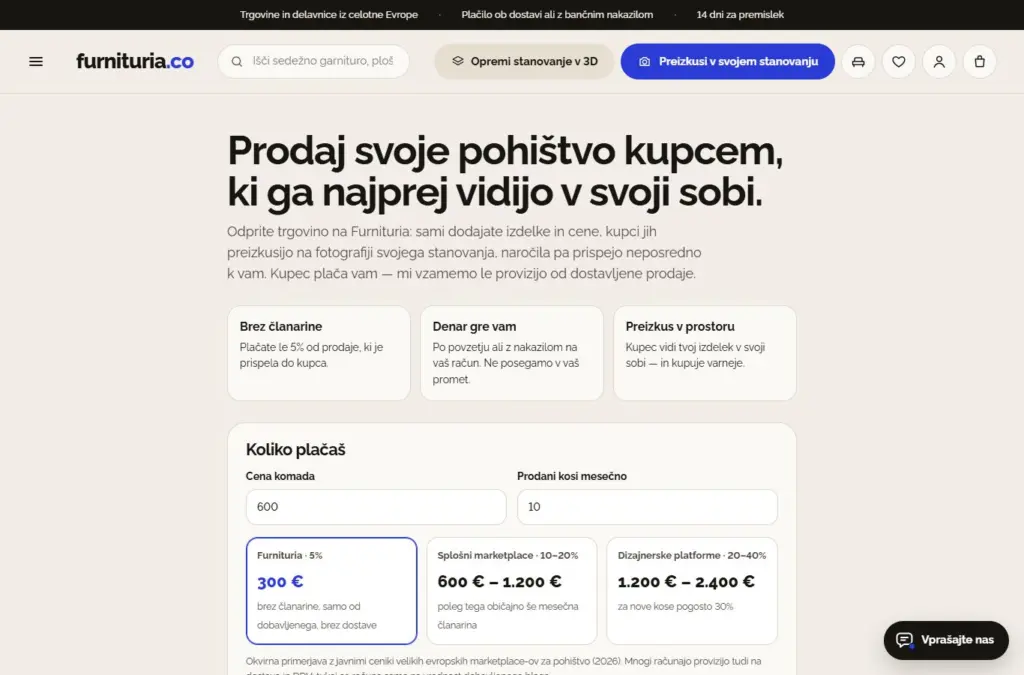
Prva stran plošče prikazuje, kaj se dogaja in kaj čaka nate:
- Prvi koraki — dokler trgovina ni pripravljena, je na vrhu seznam 7 korakov (logotip in opis, podatki podjetja, način plačila, dostava in vračilo, WhatsApp, prvi izdelek, oznaka „Preverjen prodajalec“). Vsak korak vodi naravnost na mesto, kjer se nastavlja; opravljeni dobijo ✓, seznam pa izgine, ko je vse končano.
- Nova naročila, ki čakajo, da jih sprejmeš, naročila v teku in promet tega meseca.
- Provizija za naslednji račun — znesek za dostavljeno blago, ki še ni fakturirano.
- Čaka na tvoj odgovor — seznam novih naročil; s klikom odpreš naročilo.
- Tvoja ocena prodajalca in kratek nasvet, kaj izboljšati (več v delu Statistika).
Levo je meni v šestih delih: Pregled; Prodaja (Naročila, Zahteve za ponudbo); Katalog (Izdelki, Uvoz, Kuponi); Kupci (Ocene in vprašanja, Preizkusi v sobi); Rezultati (Statistika, Obračun); Nastavitve (Trgovina, Ekipa). Številka ob postavki pove, kaj te čaka: nova naročila in prijave kupcev, zahteve za ponudbo brez tvoje ponudbe, neodgovorjena vprašanja. Na telefonu so spodaj Pregled, Naročila, Izdelki in Trgovina, vse ostalo pa je pod Meni. Gumb + Nov izdelek je vedno zgoraj desno.
Če zgoraj stoji rdeča vrstica „Vpiši obvezne podatke podjetja“, izdelki ne morejo v košarico, dokler jih ne dopolniš — klikni Dopolni podatke →.
3Podatki o trgovini
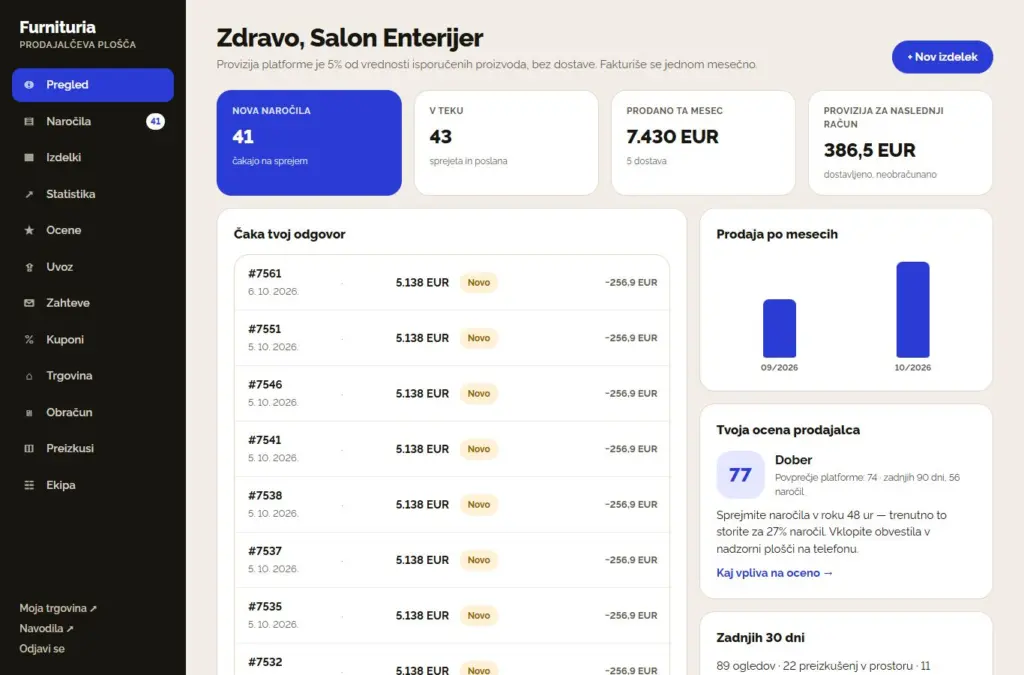
V meniju Trgovina urejaš vse, kar kupec vidi o tebi, po zavihkih: Videz, Podatki podjetja, Dostava in plačilo, Saloni, Storitve in Kurirske službe. „Shrani“ na katerem koli zavihku shrani vse podatke trgovine; storitve in kurirske službe imajo svoj gumb. Zavihek z rdečo piko ima obvezno polje, ki manjka. Polja z * so obvezna.
- Videz: logotip (obvezen — gre tudi na potrdilo o nakupu, ki ga prejme kupec), ime trgovine, slogan in besedilo „O nas“. Zemljevid s podjetjem in saloni se ustvari samodejno iz naslovov.
- Dostava in vračilo: cena dostave, znesek, nad katerim je dostava brezplačna, rok dobave v delovnih dneh in tvoji pogoji vračila.
- Dostava s partnerjem platforme (če obstaja partner za vašo državo): vključite »Ponudi dostavo s partnerjem platforme z vnosom v prostor« — kupec v košarici izbira med vašo dostavo in partnersko (dve osebi, vnos v stanovanje, dogovorjena cena). Ko sprejmete naročilo, partner prejme nalog po e-pošti in prevzame blago pri vas.
- Dostava v druge države (furnituria.co): izberite države, v katere pošiljate, ceno in rok dostave, nato na izdelku vključite »Pošiljam tudi v druge države«. Kupci iz teh držav vidijo samo te izdelke — za manjše kose, unikatne in vintage izdelke, ne za kosovno pohištvo.
- Plačilo: po povzetju in/ali z nakazilom na tvoj tekoči račun — denar od kupca gre neposredno tebi.
- Saloni: mesto, naslov in delovni čas. Kupec na izdelku in v trgovini dobi možnost „Naroči obisk“, zahteva pa ti prispe na WhatsApp.
- Storitve ob izdelku: montaža, vnos v stanovanje, odvoz starega pohištva ali tvoja storitev — cena na kos, opomba za kupca in kategorije, na katere se nanaša (nič izbrano = vsi izdelki). Kupec jih označi na strani izdelka pred „Dodaj v košarico“; storitev se vključi v ceno postavke in je navedena v nazivu naročila.
- Podatki o podjetju: polno ime, davčna številka, matična številka, naslov, kraj, telefon, e-pošta in tekoči račun. Kupec jih prejme ob naročilu (Zakon o varstvu potrošnikov), uporabijo pa se tudi na računu za provizijo.
- WhatsApp je obvezen: kupec te lahko s strani izdelka pokliče na video klic in si izdelek ogleda v živo. Če dodaš povezavo za video klic (WhatsApp → Klici → Ustvari povezavo za klic → Video), se klic odpre takoj.
Vključi tudi Tedensko poročilo po e-pošti — ob ponedeljkih prejmeš številke, oceno in nasvete.
✓Tako te vidijo kupci
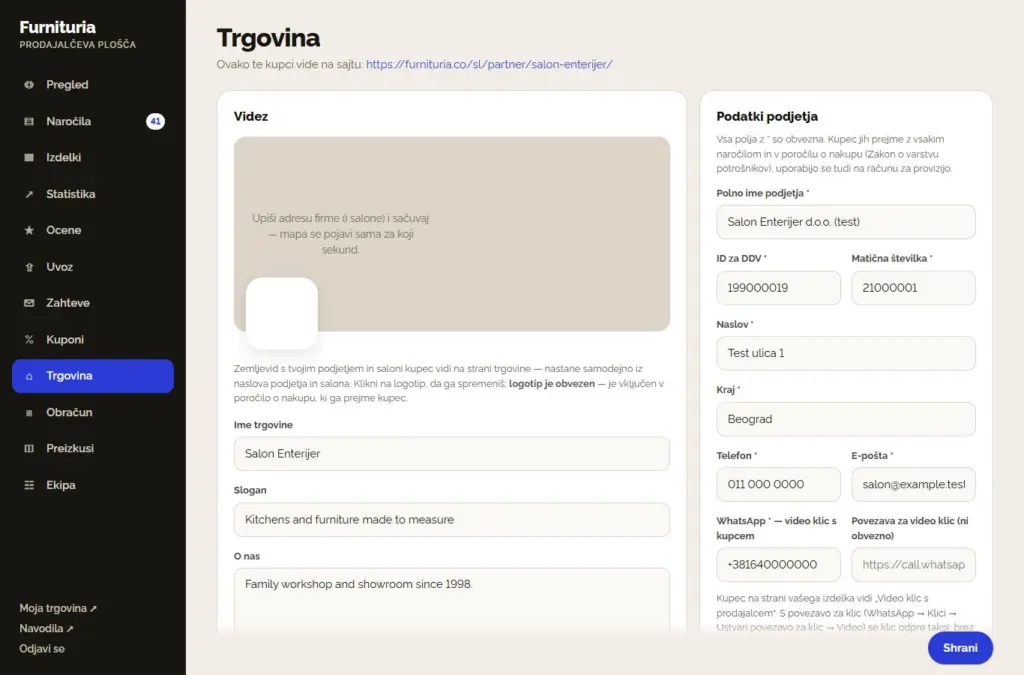
Tvoja trgovina ima svojo stran na spletnem mestu: zemljevid s saloni, logotip, ocena, rok dobave, gumb za video klic in vsi tvoji izdelki. Povezava do nje je v plošči spodaj levo — Moja trgovina ↗.
Preverjen prodajalec: ko preverimo tvoje podjetje (register, odgovorna oseba, salon ali delavnica, račun in kontakt), ob tvojem imenu na izdelkih in na strani trgovine stoji zelena oznaka „Preverjen prodajalec“. Kupci ji bolj zaupajo — javi se nam, če želiš preverjanje.
Na strani vsakega izdelka kupec vidi blok „Prodaja in dostavlja“ s tvojim imenom, rokom in ceno dostave ter zavihek Prodajalec s podatki o podjetju in pogoji vračila.
Nov izdelek, korak za korakom
V meniju Izdelki vidiš vse svoje izdelke s statusom (V prodaji, Na odobritvi, Osnutek), ceno in zalogo. Klikni + Nov izdelek — vnos poteka v petih korakih; „Naprej →“ te ne spusti naprej, dokler obvezna polja niso izpolnjena.
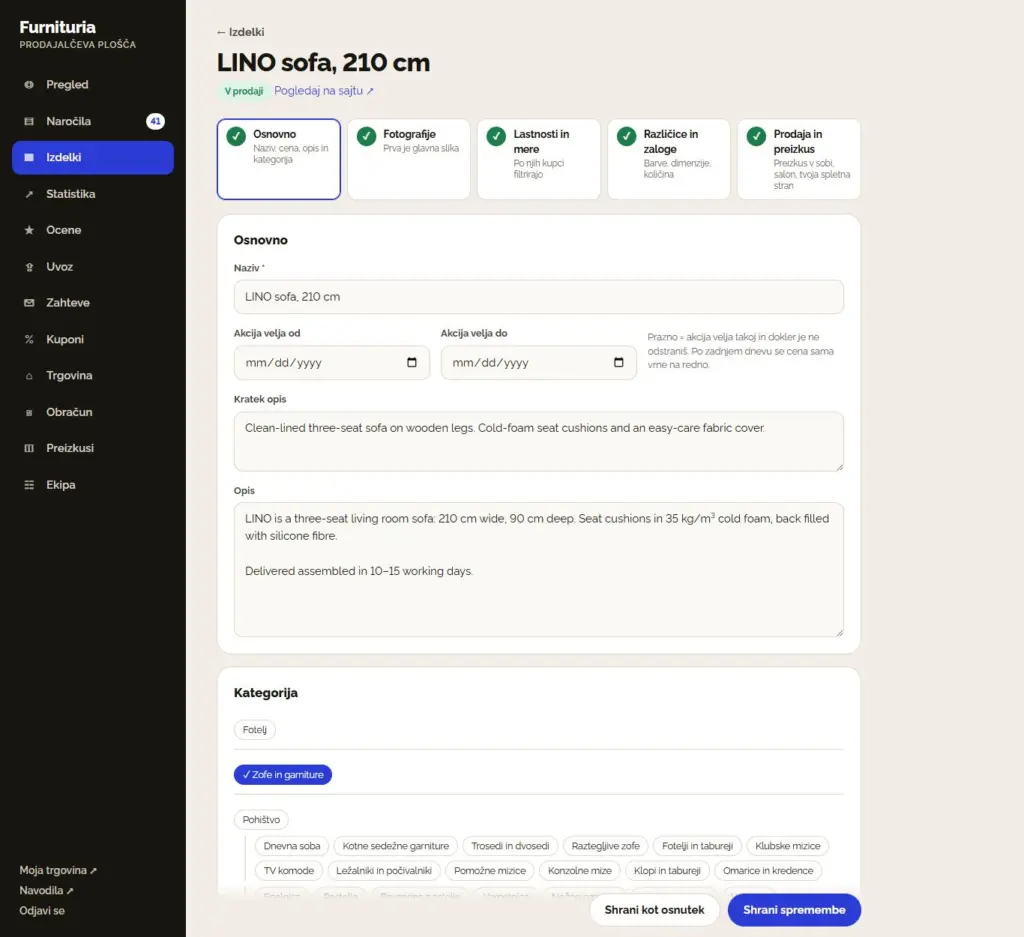
4.1Osnovno
- Ime: vrsta + model + posebnost, npr. „Trosed LINO, 210 cm“. Brez velikih črk in klicajev.
- Cena in, po želji, akcijska cena z datumi „Akcija velja od / do“. Prazni datumi = akcija velja takoj in dokler je ne odstraniš; po zadnjem dnevu se cena samodejno vrne na redno.
- Šifra (SKU) — tvoja šifra izdelka. Po njej uvoz in usklajevanje cen prepoznata izdelek.
- Kratek opis (dve–tri povedi) in Opis (material, polnilo, način dostave, montaža, vzdrževanje).
- Kategorija — izberi najožjo, ki ustreza (npr. Dnevna soba → Trosedi in dvosedi).
Če ima izdelek različice (npr. ista zofa v več barvah), vključi „Izdelek ima različice“ nad ceno — cene se vnesejo takoj v naslednjem koraku.
4.2Različice in zaloge
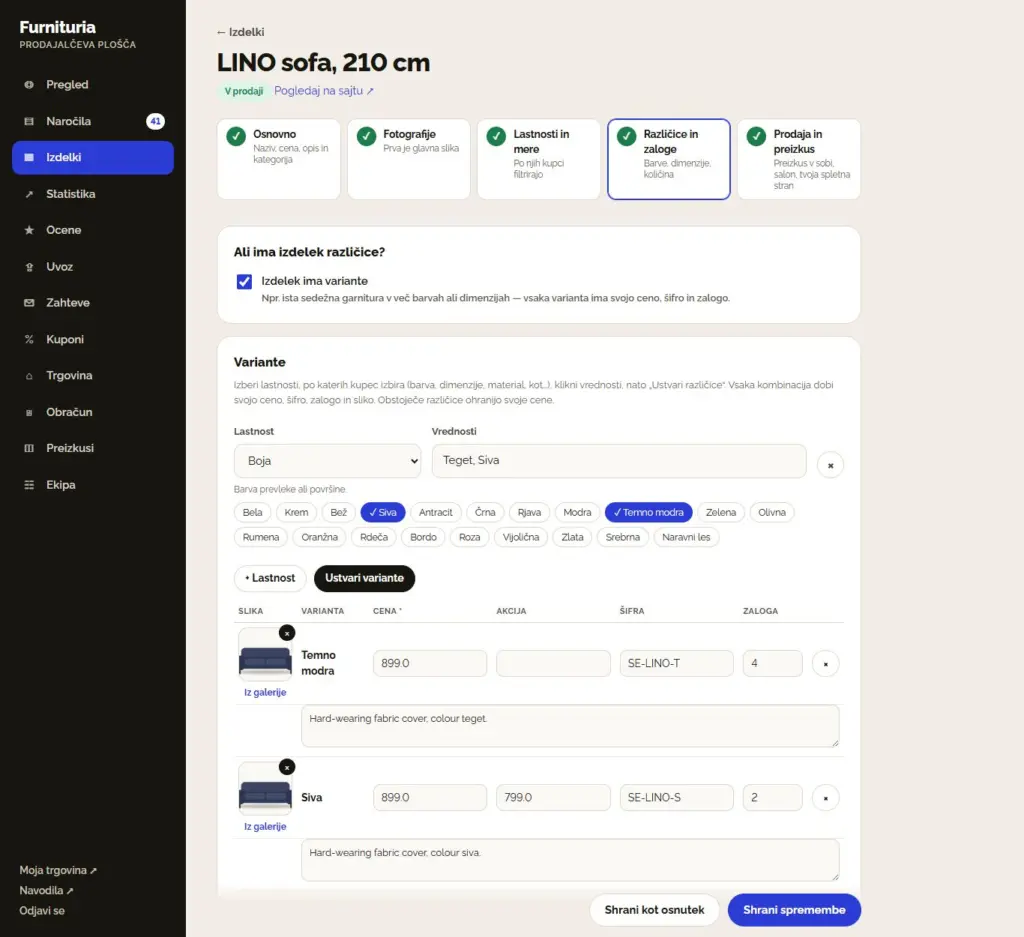
Vključi Izdelek ima različice (v koraku 1, nad ceno), ko je isti izdelek v več barvah, dimenzijah ali materialih — ne ustvarjaj posebnega izdelka za vsako barvo. Različice ustvariš takoj v drugem koraku:
- Izberi lastnost, po kateri kupec izbira (npr. Barva) in klikni na vrednosti (Temno modra, Siva).
- Klikni Ustvari različice — vsaka kombinacija dobi svojo vrstico.
- Za vsako različico vpiši ceno, po želji akcijo, šifro in zalogo, izberi sliko (gumb „Iz galerije“, ko dodaš fotografije v naslednjem koraku) in kratek opis.
„Uporabi za vse“ vpiše isto ceno ali zalogo v vse različice. Obstoječe različice pri dodajanju novih ohranijo svoje cene. Izdelek brez različic tukaj dobi samo zalogo.
4.3Fotografije
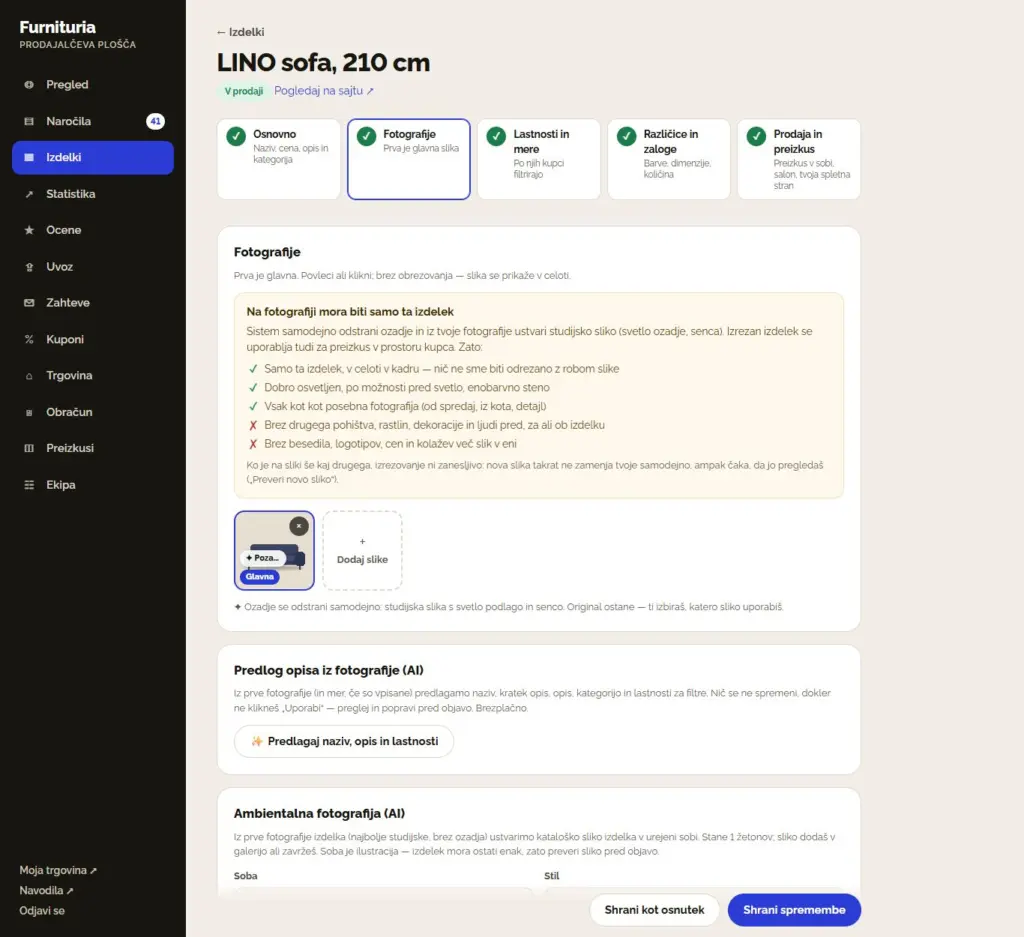
Povleci fotografije ali klikni Dodaj slike. Prva je glavna — njo kupec vidi v katalogu. Vrstni red spreminjaš s povleci-in-spusti; slika se prikaže cela, brez obrezovanja.
- Ozadje se odstrani samodejno in brezplačno: vsaka nova fotografija gre v vrsto za odstranjevanje ozadja. Ko je rezultat dober, izdelek dobi čisto sliko; sicer te plošča prosi za preverjanje. Original vedno ostane — „Vrni original“ ga povrne.
- Na fotografiji mora biti samo ta en izdelek, cel v kadru (nič odrezanega ob robu slike) — brez drugega pohištva, rastlin, dekoracije in ljudi pred, za ali ob njem, ter brez besedila, logotipov, cen in kolažev. Vsak kot (od spredaj, iz kota, detajl) dodaj kot posebno fotografijo.
- Zakaj: sistem izreže izdelek in iz njega naredi studijsko sliko ter sliko za preizkus v sobi kupca. Z drugimi predmeti na sliki izrezovanje ni zanesljivo — takšna nova slika ne zamenja tvoje, ampak čaka, da jo pregledaš („Preveri novo sliko“).
- Vsaj ena fotografija je obvezna.
- Predlog opisa s fotografije (AI): klikni „Predlagaj naziv, opis in lastnosti“ — iz prve fotografije (in mer, če so vpisane) dobiš predlog naziva, kratkega opisa, opisa s točkami, kategorije in lastnosti za filtre. Preglej ga in klikni „Uporabi“; nič se ne spremeni samodejno. Brezplačno, do 60 predlogov dnevno.
- Ambientalna fotografija (AI): pod fotografijami izberi sobo in slog ter klikni „Ustvari ambientalno fotografijo“. V približno pol minute dobiš kataloško sliko izdelka v urejeni sobi, ki jo dodaš v galerijo ali zavržeš. Stane 1 kovanec (enak kot preizkus v sobi). Soba je ilustracija, izdelek pa mora ostati isti — preveri sliko pred objavo.
Fotografije in imena se samodejno primerjajo z ostalimi prodajalci. Izdelek s tujo fotografijo ostane „Na preverjanju“, dokler ga ne popraviš ali ga platforma ne odobri.
4.4Lastnosti in mere
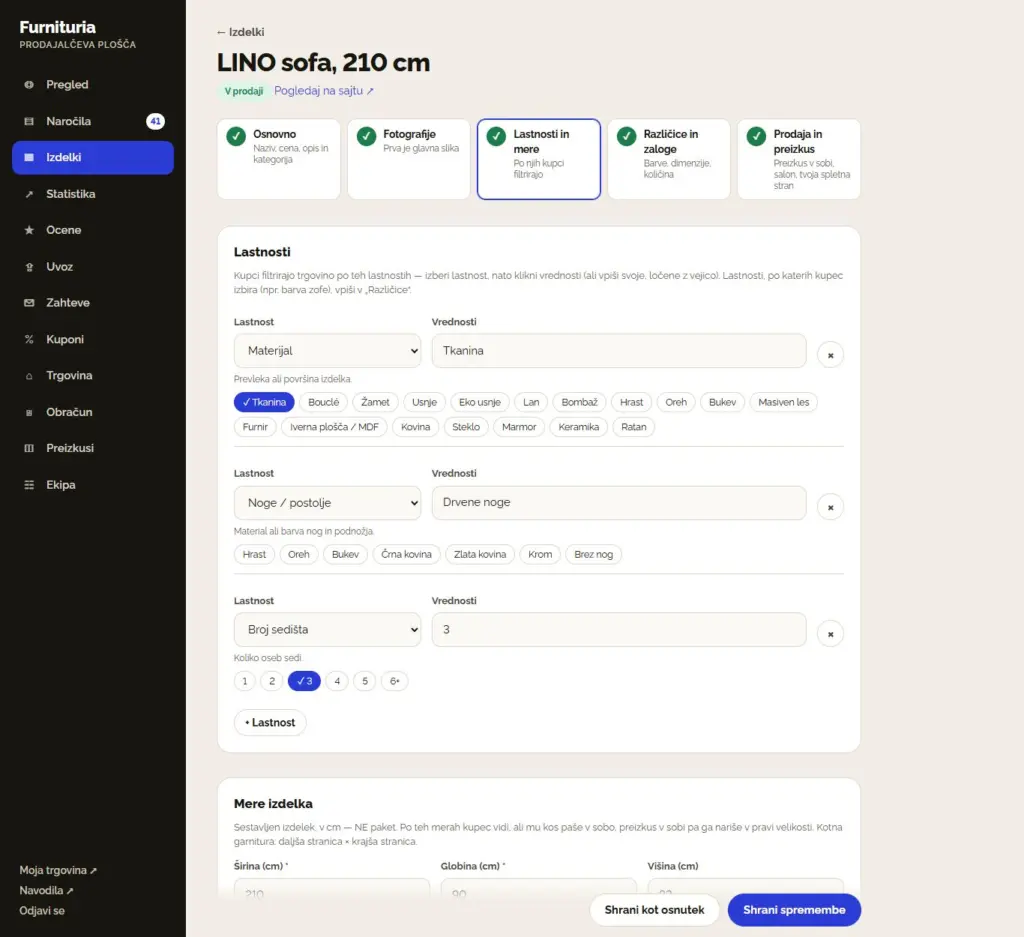
Lastnosti so tisto, po čemer kupci filtrirajo katalog: Barva, Material, Noge / podnožje, Število sedežev, Funkcija, Oblika… Izberi lastnost in klikni na vrednosti (ali vpiši svoje, ločene z vejico). Več kot je lastnosti, pogosteje se tvoj izdelek prikaže v filtrih.
Mere izdelka so obvezne: širina in globina sestavljenega izdelka v cm — ne paketa. Za kotno garnituro: daljša stranica × krajša stranica.
- Na podlagi teh mer kupec vidi, ali mu kos pohištva ustreza v prostor, preizkus v prostoru pa ga izriše v pravi velikosti.
- Napačne mere (npr. mere škatle) dajejo napačno sliko pri preizkusu — kupec takrat vidi skrajšano ali spremenjeno zofo.
- Dimenzije paketa in težo vpišete posebej spodaj. Uporabljajo se za dostavo in za preverjanje „Ali gre skozi vrata?“ na strani izdelka: kupec vpiše širino vrat in hodnika, dvigala ali stopnišča, mi pa preverimo, ali paket gre skozi. Pri več paketih vpišite mere največjega.
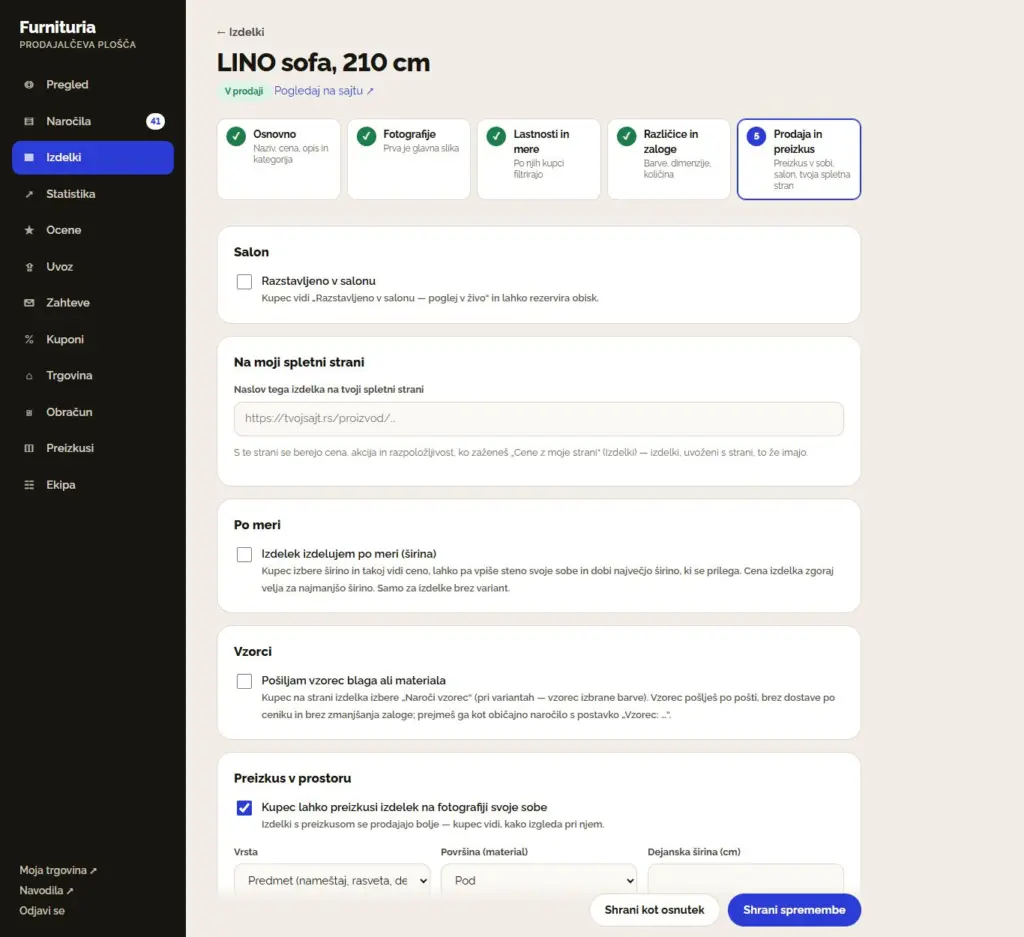
4.5Preizkus in prodaja
Prvi zavihek je preizkus v sobi; ostale možnosti so zložene pod „Še več možnosti prodaje“ (odprejo se same, ko je katera že vključena).
- Preizkus v prostoru: vključi „Kupec lahko preizkusi izdelek na fotografiji svoje sobe“. Vrsta je Predmet (pohištvo, razsvetljava, dekor) ali Material (ploščice, parket, tapeta, barva); za material izberi tudi površino (stena, tla, stena in tla).
- Možno videti v salonu: kupec vidi „Možno videti v salonu“ in v meniju „Kontaktiraj prodajalca“ načrtuje obisk.
- Na moji spletni strani: naslov tega izdelka na tvoji spletni strani. Od tam se berejo cena, akcija in razpoložljivost, ko zaženeš „Cene z moje strani“ v Izdelkih.
- Po meri: če izdelek izdelujete v več širinah, vklopite zavihek „Po meri“ in vpišite najmanjšo in največjo širino, korak (npr. 10 cm), doplačilo na korak in dodaten rok izdelave. Cena izdelka velja za najmanjšo širino. Kupec izbere širino in takoj vidi ceno, lahko vpiše dolžino svoje stene in dobi največjo širino, ki gre v prostor, preizkus v sobi pa nariše kos v tej širini. Izbrano širino vidite v nazivu postavke naročila. Samo za izdelke brez variant.
- Vzorci: vključi „Pošiljam vzorec blaga ali materiala“ in vpiši ceno vzorca (0 = brezplačno). Kupec na strani izdelka izbere „Naroči vzorec“ (pri različicah — izbrane barve); vzorec prispe kot naročilo s postavko „Vzorec: …“, brez dostave po ceniku in brez zmanjšanja zaloge — pošlješ ga po pošti.
- Outlet: razstavni eksponat: za izdelek brez variant vključi „Prodajam razstavni eksponat“ — cena eksponata (nižja od redne), število kosov in stanje. Kupec pod „Druge možnosti nakupa“ vidi prihranek in „Kupi razstavni eksponat“, eksponat je tudi na strani Outlet, kupci s izdelkom na seznamu želja pa prejmejo e-pošto. Eksponati imajo svojo zalogo; zaloga novega izdelka se ne spreminja.
- Slika za preizkus ni obvezna: za predmet je najboljša fotografija samega izdelka brez ozadja (PNG), za material kvadratni vzorec. Brez nje se uporabi glavna fotografija.
Na koncu: Shrani kot osnutek (kupci ga ne vidijo) ali Pošlji v objavo. Če platforma preverja nove izdelke, je izdelek „Na odobritvi“, dokler ga ne odobrimo; spremembe že objavljenega izdelka veljajo takoj.
✓Seznam izdelkov
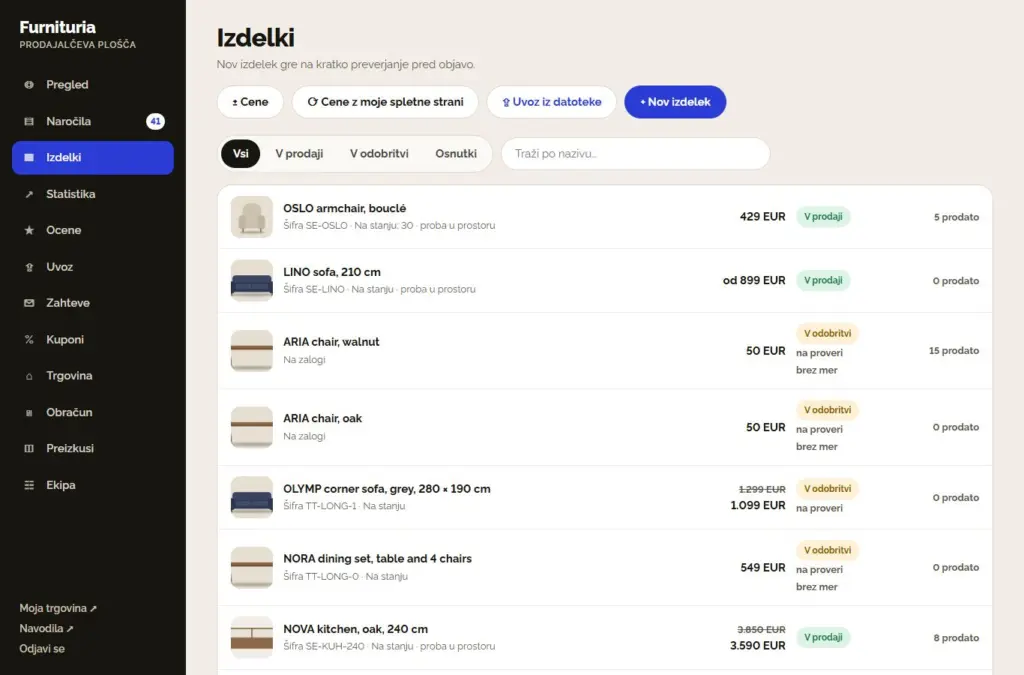
V meniju Izdelki filtriraš po statusu (Vse, V prodaji, Na odobritvi, Osnutki) in iščeš po nazivu ali kodi. Gumbi zgoraj:
- ± Cene — sprememba cen za več izdelkov hkrati.
- Cene z moje strani — usklajevanje cen, akcij in razpoložljivosti s tvojo spletno stranjo.
- Uvoz iz datoteke in + Nov izdelek.
Izdelek, ki smo ga vrnili v popravek, ima našo opombo — popravite in ponovno pošljite.
5Uvoz celotnega kataloga
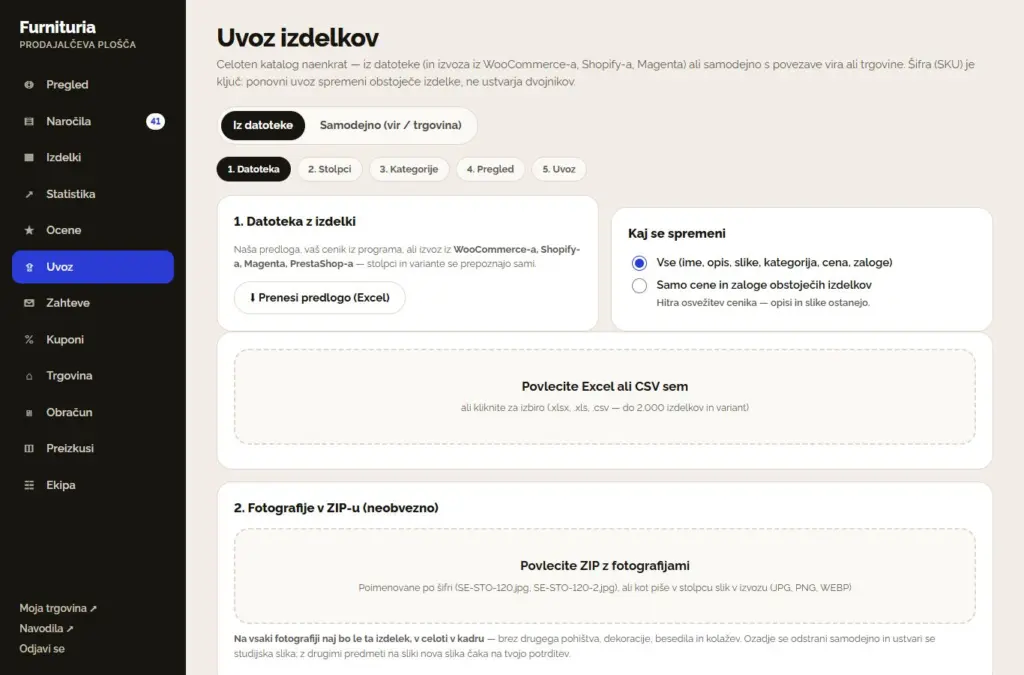
Izdelkov vam ni treba vnašati enega po enega. V meniju Uvoz izberete:
Iz datoteke — v petih korakih: Datoteka → Stolpci → Kategorije → Pregled → Uvoz.
- Prenesi našo predlogo (Excel) ali povleci svoj cenik oziroma izvoz iz WooCommerce, Shopify, Magento ali PrestaShop (.xlsx, .xls, .csv — do 2.000 izdelkov in različic). Stolpci in različice se prepoznajo samodejno. Mere sestavljenega kosa vpiši v stolpce „Širina kosa“, „Globina kosa“ in „Višina kosa“ (cm); brez njih se vzamejo Dolžina/Širina/Višina iz datoteke. Poročilo po uvozu pokaže, koliko izdelkov nima mer — ti so v Izdelkih označeni z „brez mer“.
- Po želji povlecite ZIP s fotografijami, poimenovanimi po šifri (npr. SE-STO-120.jpg, SE-STO-120-2.jpg).
- Povežite svoje kategorije z našimi, preglejte izdelke in napake ter zaženite uvoz.
„Samo cene in zaloge“ hitro osveži cenik obstoječih izdelkov — opisi in slike ostanejo.
Samodejno (feed / trgovina) — vpišite povezavo do XML/CSV feeda ali naslov svoje WooCommerce / Shopify trgovine. Izdelki se uvozijo in vsako noč uskladijo: nove doda, cene in zaloge spremeni, tiste, ki jih ni več, pa odstrani.
Šifra (SKU) je ključ: ponovni uvoz spremeni obstoječe izdelke, ne ustvarja dvojnikov. Če vam je lažje, nam sporočite naslov spletnega mesta in uvoz bomo nastavili mi.
Naročila
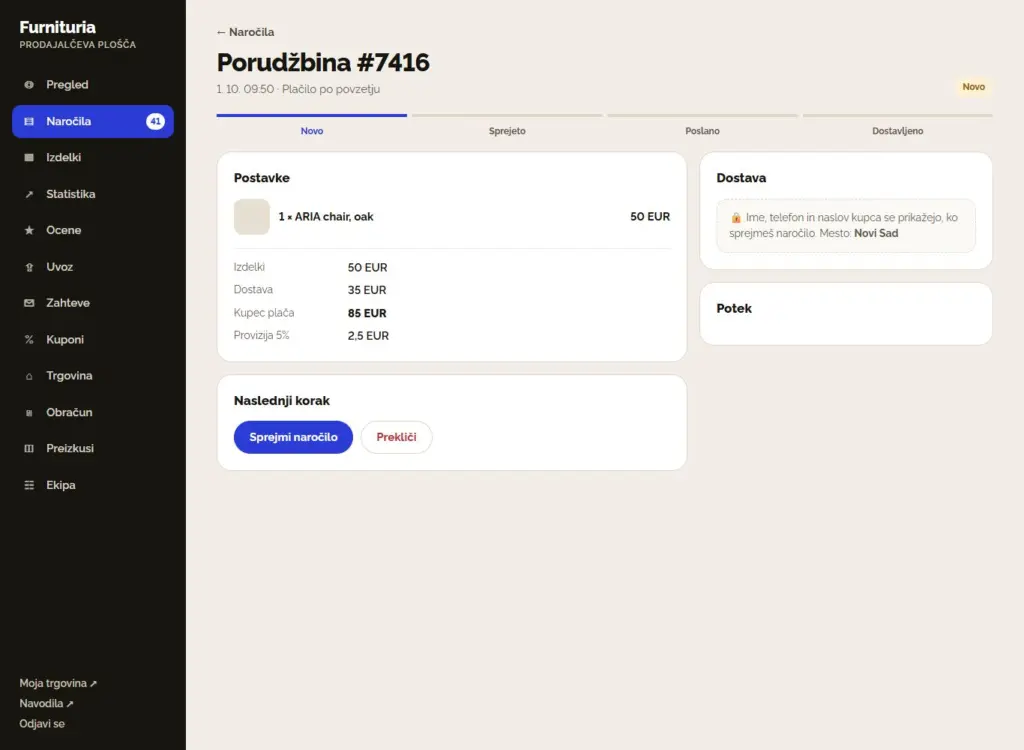
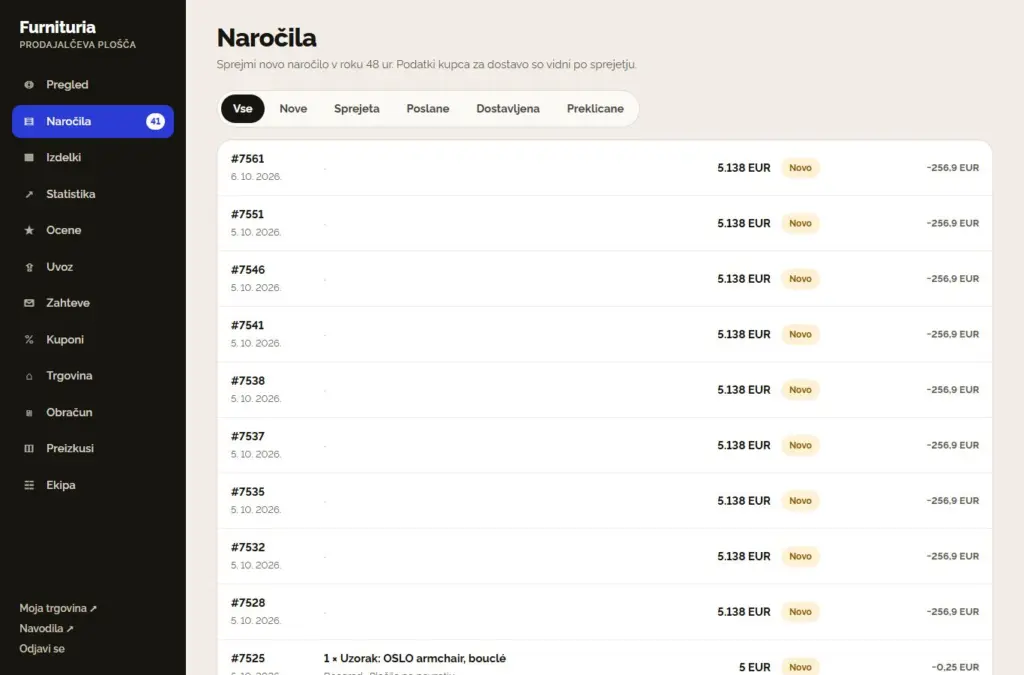
Ko kupec naroči tvoj izdelek, prejmeš e-pošto in obvestilo v aplikaciji, naročilo pa se prikaže v meniju Naročila (število novih je poleg menija).
- NovoSprejmite ga v roku 48 ur — ali prekličite, če izdelka ni na zalogi.
- SprejetoŠele zdaj vidite ime, telefon in naslov kupca.
- PoslanoŠtevilka pošiljke je obvezna — kupec spremlja dostavo. Dostavljaš sam? „Dostavljeno osebno“.
- DostavljenoBlago je prispelo; kupec potrdi prejem, naročilo pa se vključi v obračun.
- VračiloVračilo v zakonskem roku zmanjša provizijo.
6Seznam in posamezno naročilo
Seznam filtrirate po statusu: Vsa, Nova, Sprejeta, Odposlana, Dostavljena in Preklicana. Ob vsakem je naveden znesek in provizija za to naročilo.
Ko odprete naročilo, vidite postavke, dostavo, skupni znesek in provizijo, potek naročila ter gumb za naslednji korak (Sprejmi naročilo, Odpošlji, Dostavljeno, Prekliči).
- Podatki kupca (ime, telefon, naslov) se pojavijo šele, ko sprejmete naročilo — pred tem vidite samo mesto.
- Provizija se računa samo na dostavljene izdelke, brez dostave. Preklicano naročilo se ne zaračuna.
- Kupec v svojem računu vidi potek naročila (Naročeno → Prodajalec potrdil → Poslano → Prispelo) in številko pošiljke, z enim klikom pa javi „Prispelo je“ ali „Ni prispelo“; prošnjo za potrditev prejema prejme tudi po e-pošti. Če javi, da pošiljka ni prispela, se naročilo označi za preverjanje.
- Hitrost sprejemanja in pošiljanja vpliva na vašo oceno prodajalca.
✓Hitro in brez zamujenih naročil
- Namesti spletno mesto kot aplikacijo na telefon in vklopi obvestila (Moj račun) — novo naročilo prispe takoj.
- Če naročila sprejema nekdo iz tvojega podjetja, ga dodaj v Ekipo s pravico „Naročila“.
- Ob vsakem novem naročilu piše, koliko časa imaš še za potrditev („Potrdi še 31 h“, rdeče, ko ostane manj kot 12 h). Če novo naročilo ni potrjeno v 48 urah, prejmeš opomnik po e-pošti — počasno potrjevanje znižuje oceno prodajalca.
- Prijave kupcev: ko kupec prijavi težavo (poškodovano, ni prispelo, napačen izdelek), prejmeš e-pošto, prijava pa se pojavi na vrhu menija Naročila in v samem naročilu. Odgovori v roku 3 dni in predlagaj rešitev (zamenjava, popravilo, vračilo) — po preteku roka primer prevzame platforma, neodgovorjene prijave pa znižujejo tvojo oceno prodajalca. Kupec odgovarja na strani prijave in potrdi, ko je zadeva rešena.
7Preizkus v prostoru in žetoni
Kupec fotografira svojo sobo in v pol minute vidi tvoj izdelek v njej — tako varneje kupuje in redkeje vrača blago.
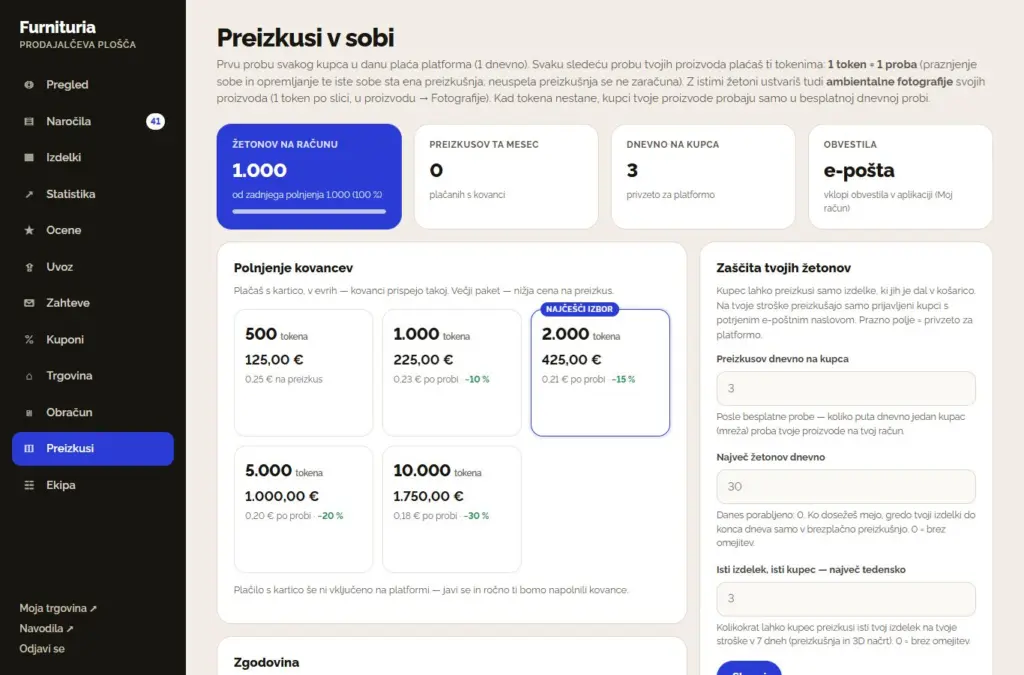
- Prvi dnevni preizkus vsakega kupca plača platforma. Vsak naslednji preizkus tvojih izdelkov plačaš ti z žetoni: 1 žeton = 1 preizkus (0,25 € na preizkus v osnovnem paketu).
- 3D načrt stanovanja: kupec iz 2D tlorisa dobi 3D prikaz celotnega stanovanja s pohištvom iz ponudbe. Prvega v dnevu plača platforma; vsak naslednji stane skupaj 2 žetonov, razporejenih med prodajalce iz načrta glede na število njihovih kosov (prvi žeton tistemu z največ kosi). Neuspešen načrt se ne zaračuna; v Zgodovini piše „3D načrt stanovanja“.
- Praznjenje sobe in opremljanje iste sobe sta en preizkus. Neuspešen preizkus se ne zaračuna. Ko kupec preizkuša izdelke več prodajalcev hkrati, se plača en kovanec — plača ga prvi prodajalec iz preizkusa, ki ima na voljo preizkuse.
- Paketi: 500 preizkusov za 125,00 €, 1000 preizkusov za 225,00 € (−10 %), 2000 preizkusov za 425,00 € (−15 %), 5000 preizkusov za 1.000,00 € (−20 %) in 10000 preizkusov za 1.750,00 € (−30 %). Plačaš s kartico (PayPal), v evrih — žetoni prispejo takoj.
- Koliko preizkusov omogočiš kupcu: po brezplačnem preizkusu lahko kupec toliko krat dnevno preizkusi tvoje izdelke na tvoj račun (privzeto 3). Poleg tega tvoje žetone ščiti: kupci preizkušajo le izdelke iz košarice, na tvoj račun le prijavljeni uporabniki s potrjenim e-poštnim naslovom, isti kupec isti izdelek največ 3-krat tedensko, dnevno pa porabiš največ 30 žetonov — vse nastaviš v Preizkusi → „Zaščita tvojih žetonov“. Ko dosežeš dnevno omejitev, prejmeš e-pošto in obvestilo v aplikaciji, da jo po potrebi povišaš.
- Obvestila: ko stanje pade na 70, 50, 30, 10 in 0 % zadnjega polnjenja, prejmeš e-pošto in obvestilo v aplikaciji.
Ko žetonov zmanjka, kupci tvoje izdelke še vedno preizkušajo v okviru brezplačnega dnevnega preizkusa. Vsak preizkus je v Zgodovini.
Preizkus je natančen toliko, kolikor so natančni tvoji podatki: dobra fotografija in dejanske mere izdelka (korak 4.4) dajo verno sliko v prostoru kupca.
8Obračun in provizija
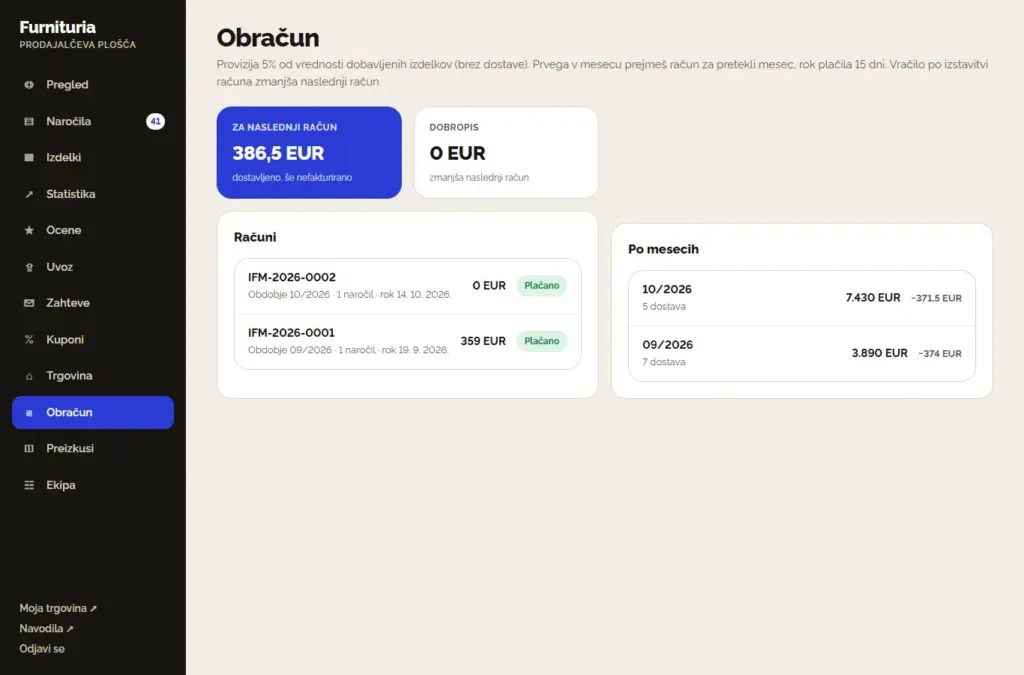
- Provizija je 5% od vrednosti dostavljenih izdelkov, brez dostave. Ni mesečne naročnine ali vpisnine.
- Denar od kupca gre neposredno tebi (po povzetju ali na tvoj račun). Mi ti enkrat mesečno pošljemo fakturo za provizijo.
- Prvega v mesecu prispe faktura za pretekli mesec, z rokom plačila 15 dni.
- Vračilo po fakturiranju zmanjša naslednjo fakturo (postavka Dobropis).
- Po poteku roka prispe opomnik. Če faktura ni plačana niti 7 dni po roku, se lahko trgovina začasno umakne iz prodaje — vrne se po plačilu.
V meniju Obračun vidiš znesek za naslednjo fakturo, vse fakture s statusom in promet po mesecih.
9Statistika in ocena prodajalca
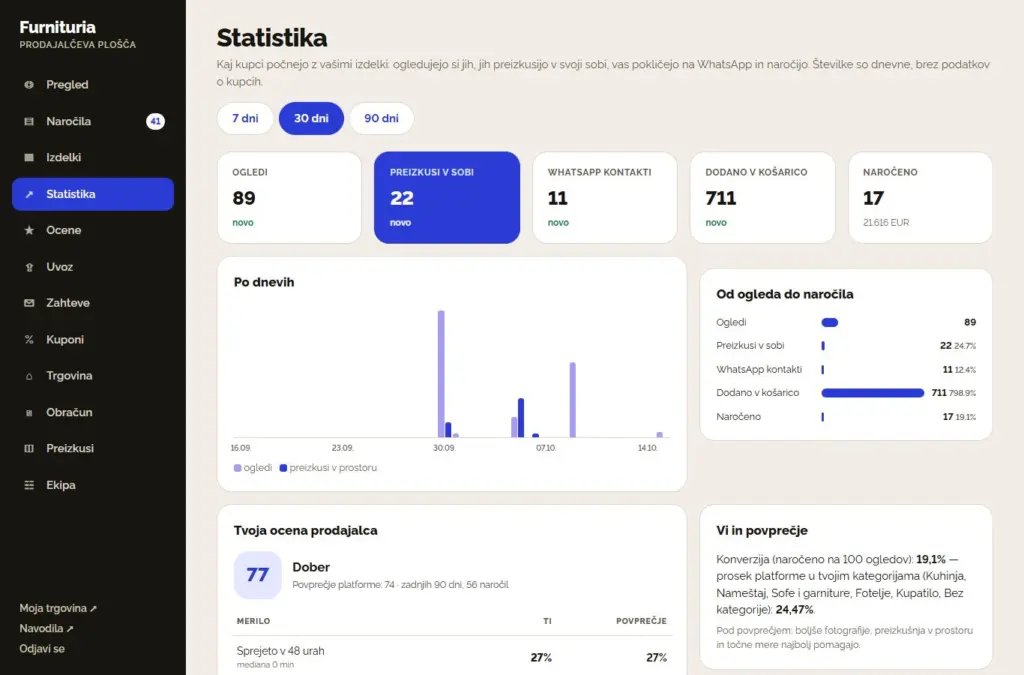
Statistika prikazuje, kaj kupci počnejo s tvojimi izdelki — za 7, 30 ali 90 dni: ogledi, preizkusi v prostoru, WhatsApp stiki, dodano v košarico in naročeno, ter pot od ogleda do naročila.
- Po izdelku vidiš, kateri izdelek pritegne pozornost in kateri se ne prodaja.
- Kje so tvoji kupci — naročila in promet po mestih.
- V kakšnih sobah preizkušajo — v kakšnih prostorih kupci preizkušajo tvoje izdelke: vrsta sobe, slog, velikost sobe in barve. Brez fotografij in podatkov o kupcih. Prilagodi fotografije, opis in ponudbo prostorom, v katerih kupci dejansko izbirajo.
- Kupci iščejo, a na spletnem mestu ni — iskanja brez rezultatov. Če to izdeluješ ali prodajaš, dodaj: kupci že iščejo.
- Tedensko poročilo prejmete po e-pošti vsak ponedeljek: številke tedna, ocena, nasveti in „Kupci iščejo po merah sobe“ — katere kose so kupci iskali za sobe določenih velikosti, kolikokrat noben izdelek ni ustrezal in do katere širine potrebujejo. Izklopite ga v Trgovini.
Ocena prodajalca (0–100) se izračuna za zadnjih 90 dni: sprejemanje v 48 urah, pošiljanje v roku, odpovedi, vračila, težave z dostavo, pošiljanje s številko pošiljke in ocene kupcev. Ob vsakem merilu vidiš povprečje platforme in nasvet, kaj izboljšati.
Recenzije, kuponi in ekipa
Ocene
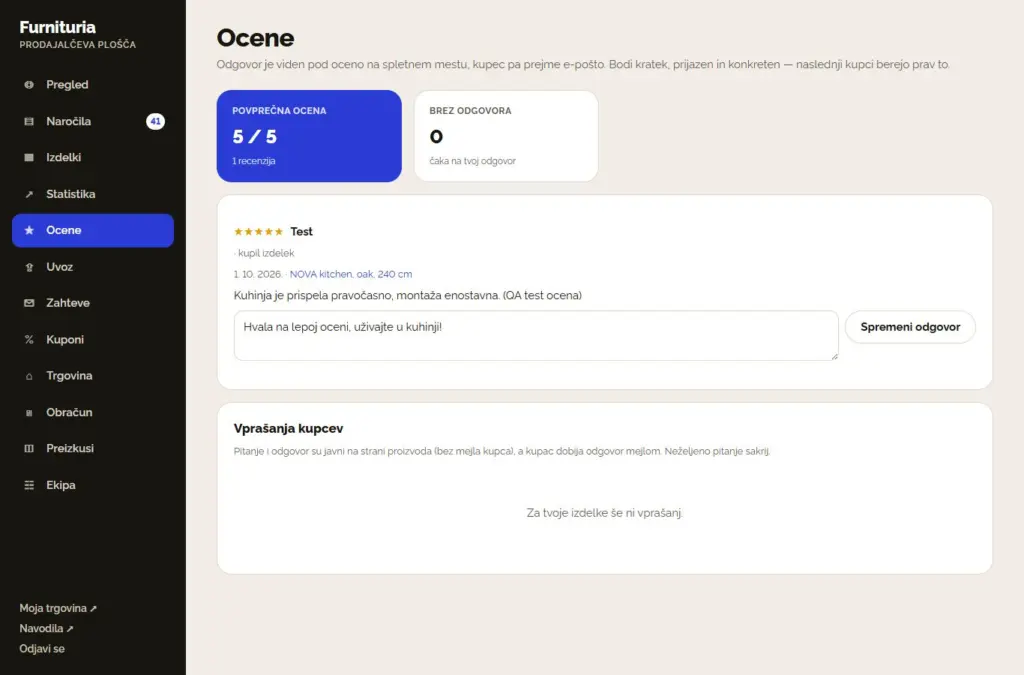
Ocene in komentarji kupcev tvojih izdelkov. Odgovori javno — kupci vidijo tako oceno kot tvoj odgovor. Prijazen odgovor tudi na slabo oceno gradi zaupanje.
Kuponi
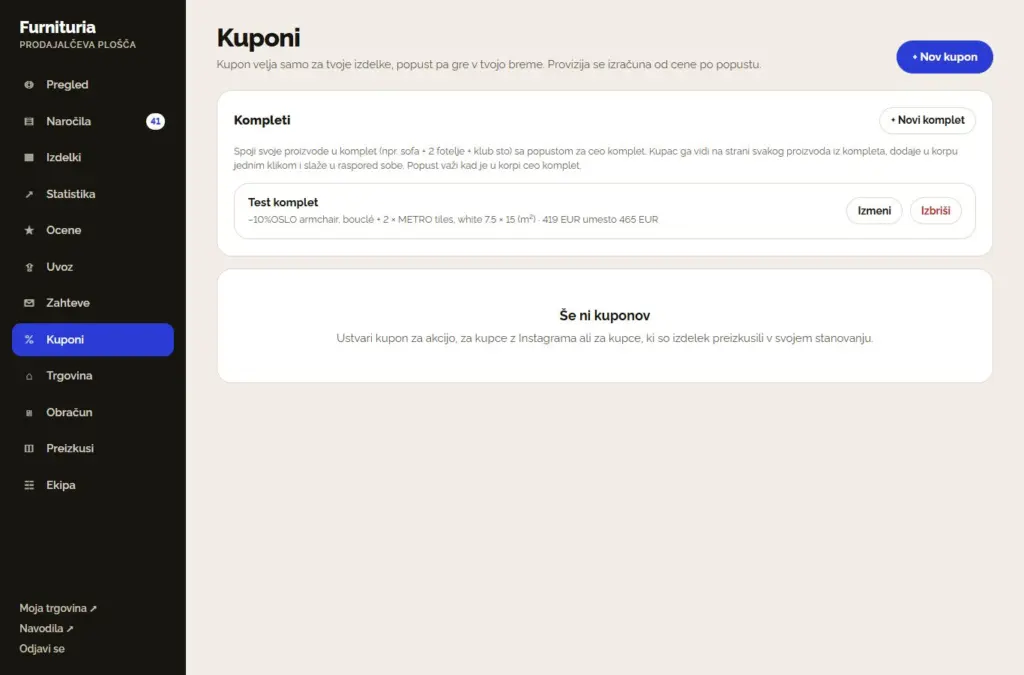
Ustvari kupon za akcijo, za kupce z Instagrama ali za tiste, ki so izdelek preizkusili v svojem stanovanju. Kupon velja samo za tvoje izdelke, popust gre v tvojo breme, provizija pa se računa na ceno po popustu. Na vrhu je Ponudba po preizkusu: koliko kupcev je po preizkusu v sobi zahtevalo popust za kateri izdelek — z enim klikom jim pošlješ ponudbo. Spodaj so Kompleti: združi svoje izdelke v komplet s popustom za celoten komplet.
Ekipa
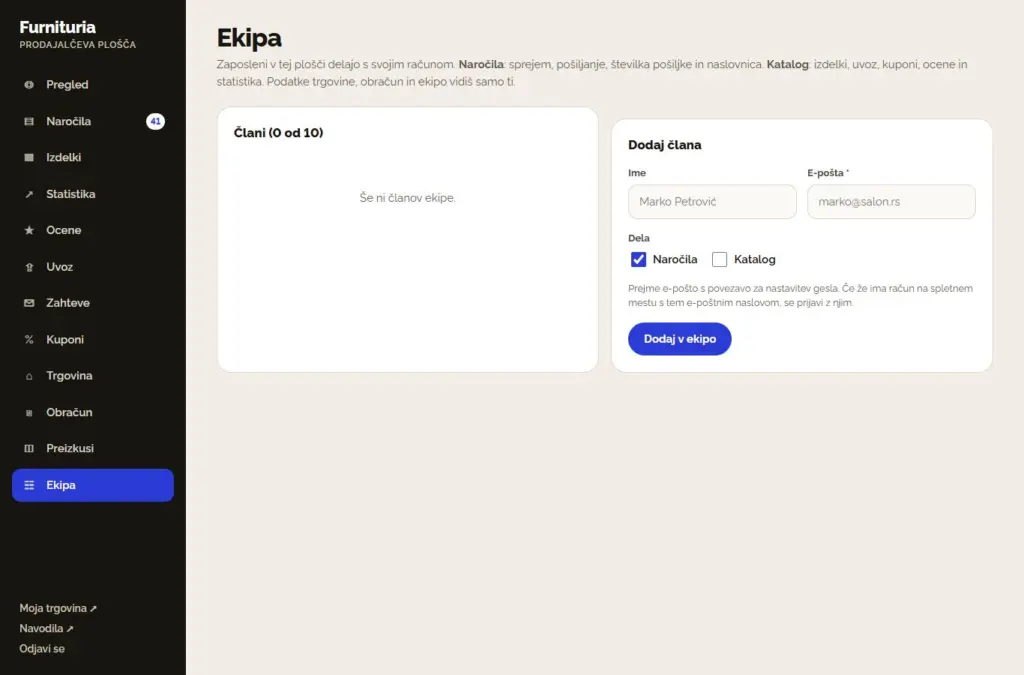
Do 10 zaposlenih dela v nadzorni plošči s svojim računom. Naročila: sprejemanje, pošiljanje, številka pošiljke. Katalog: izdelki, uvoz, kuponi, ocene in statistika. Podatke trgovine, obračun in ekipo vidiš samo ti.
Nasveti za boljšo prodajo
Fotografije
Cel izdelek, dobro osvetljen, na svetlem ozadju. Vsaj 3 slike: od spredaj, iz kota in detajl materiala. Brez besedila in kolažev.
Točne mere
Mere sestavljenega izdelka, ne škatle, plus mere pakiranja. Od njih je odvisno, ali kupec verjame, da bo izdelek ustrezal: filter „Ustreza moji sobi“, razporeditev sobe, preverjanje prehoda do sobe in risba v preizkusu.
Lastnosti in različice
Izpolni barvo, material in ostale lastnosti — tako se izdelek prikaže v filtrih. Barve kot različice, ne kot posebni izdelki.
Hiter odgovor
Sprejmi naročilo isti dan in pošlji s številko pošiljke. Hitrost je največji del ocene prodajalca.
Video klic
Odzivaj se na WhatsApp in video klice — kupec, ki vidi izdelek v živo, kupuje pogosteje.
Preizkus v sobi
Vključi preizkus na vseh izdelkih in imej tokene na zalogi — izdelek, ki ga kupec vidi v svoji sobi, se bolje prodaja.
Pogosta vprašanja prodajalcev
Koliko časa čaka odobritev prijave in novih izdelkov?
Prijavo pregledamo čim prej in te obvestimo po e-pošti, ko je trgovina odobrena. Med čakanjem lahko izdelke in podatke trgovine normalno urejaš. Prodajalec, povabljen po e-pošti, ne čaka na odobritev.
Kako dobim denar od kupca?
Neposredno: kupec plača tebi — po povzetju ali z nakazilom na tvoj tekoči račun, kot izbereš v Trgovini. Platforma ne hrani tvojega denarja; enkrat mesečno ti pošljemo samo fakturo za provizijo na dostavljeno blago.
Zakaj moram vpisati mere izdelka?
Po širini in globini sestavljenega izdelka kupec preveri, ali mu kos stane v sobo, preizkus v sobi pa izriše izdelek v pravi velikosti. Mere škatle namesto mer izdelka dajejo napačno sliko — zato so mere v koraku 4 obvezne.
Kje odgovarjam na vprašanja kupcev o izdelku?
Kupci postavljajo vprašanja na strani izdelka („Vprašanja in odgovori“). Prejmeš e-pošto, vprašanje pa vidiš v plošči → Ocene → Vprašanja kupcev. Tvoj odgovor se objavi na izdelku (brez e-pošte kupca) in kupec ga prejme po e-pošti; nezaželeno vprašanje skrij. Odgovarjaj hitro in konkretno — naslednji kupci berejo prav to, asistent na strani izdelka pa uporablja tvoje odgovore.
Kako prodam razstavljen kos iz salona?
Pri izdelku, v koraku „Prodaja in preizkus“, vključi „Outlet: razstavni eksponat“: cena eksponata (nižja od redne), število kosov in kratko stanje. Eksponat se prodaja poleg novega izdelka — ima svojo zalogo, zaloga novega izdelka pa ostane nespremenjena; ko se vsi eksponati prodajo, blok sam izgine, preklicano naročilo pa jih vrne. V naročilu postavka glasi „Outlet (razstavni eksponat): naziv (stanje)“.
Kaj pomeni „V projektih kupcev“ v statistiki?
Kupci načrtujejo sobo s proračunom in dodajajo kose v svoje projekte. V Statistiki vidiš, koliko projektov vsebuje tvoje izdelke — samo število, brez podatkov o kupcih. Izdelek, ki je v mnogih projektih, a se redko kupuje, je kandidat za komplet, ponudbo po preizkusu ali razstavni eksponat.
Kako pošiljam vzorce blaga ali materiala?
Pri izdelku, korak „Prodaja in preizkus“, vključi zavihek „Vzorci“ in vpiši ceno vzorca (0 = brezplačno). Kupec izbere „Naroči vzorec“ — pri izdelkih z različicami dobi vzorec izbrane barve. Prejmeš običajno naročilo s postavko „Vzorec: naziv — barva“, brez dostave po tvojem ceniku (vzorec pošlješ po pošti, vključeno v ceno) in brez zmanjšanja zaloge. Kupec, ki je prejel vzorec, je topel kupec — javi se mu po nekaj dneh.
Kako ponudim izdelavo po meri?
Odprite izdelek v nadzorni plošči in vklopite zavihek „Po meri“: najmanjša in največja širina, korak, doplačilo na korak in dodaten rok izdelave. Cena izdelka velja za najmanjšo širino. Kupec izbere širino na strani izdelka (ali vpiše svojo steno), takoj vidi ceno in preizkus v sobi v tej širini; širina je navedena v nazivu postavke naročila. Deluje za izdelke brez variant.
Kaj so „Zahteve“ v plošči?
Kupci opisujejo sobo ali kuhinjo po meri (vrsta, mere, proračun, rok, mesto, opis, pogosto tudi tloris iz Načrta sobe). Zahteve vidijo prodajalci iz kupčeve države, ki izdelujejo takšno pohištvo ali ponujajo izdelavo po meri — prejmeš jo po e-pošti in v plošči → Zahteve. Pošlji ponudbo: cena, rok izdelave, koliko dni velja in kaj vključuje; lahko jo spreminjaš, dokler se kupec ne odloči. Kontaktov kupca ne vidiš. Ko sprejme tvojo ponudbo, gre ta v njegovo košarico kot tvoj izdelek in prejmeš jo kot običajno naročilo (dostava po tvojem ceniku, provizija kot za ostalo).
Kako naj zaračunam montažo, vnos ali odvoz starega pohištva?
V Trgovina → Storitve ob izdelku dodaj storitev s ceno na kos in po potrebi s kategorijami (npr. vgradnja aparatov samo za kuhinje). Kupec jo označi na strani izdelka in takoj vidi ceno; storitev se vključi v ceno postavke, je navedena v nazivu naročila v nadzorni plošči in e-pošti, provizija pa se izračuna od skupne cene postavke. Storitev opraviš ti, ob dostavi.
Zakaj vpisujem mere paketa?
Z njimi kupec na strani izdelka preverja „Ali gre skozi vrata?“ — skozi vrata, zavoj s hodnika, dvigalo in stopnišče. Paket, ki ne gre skozi, pomeni vračilo; zato vpišite dejanske mere škatle (pri več paketih — največjega).
Kaj je „Kupci iščejo po merah sobe“ v poročilu?
Kupci v asistentu in filtru „Gre v mojo sobo“ vpisujejo mere sobe. V tedenskem poročilu vidite, katere kose iz vaše ponudbe iščejo, za sobe katerih velikosti, kolikokrat noben izdelek ni ustrezal in do katere širine potrebujejo — znak, da dodate manjše modele ali ponudite izdelavo po meri.
Kaj pomeni „V kakšnih sobah preizkušajo“ v statistiki?
Pri vsakem preizkusu tvojega izdelka beležimo le okoliščine: vrsto sobe, izbrani slog, barve in okvirno velikost sobe — brez fotografije in brez podatkov o kupcu. V Statistiki vidiš te deleže za 7, 30 ali 90 dni, v tedenskem poročilu pa najpogostejši prostor. Če tvojo zofo najpogosteje preizkušajo v majhnih dnevnih sobah skandinavskega sloga, takšne fotografije in manjše modele postavi v ospredje.
Kaj je „Ponudba po preizkusu“?
Kupec, ki je preizkusil tvoj izdelek v svoji sobi, lahko sam vklopi „Obvesti me, če prodajalec ponudi popust“. V meniju Kuponi vidiš, koliko kupcev čaka na ponudbo za kateri izdelek — naslovov ne vidiš. Izbereš popust (5–50 %), rok (2–14 dni) in po želji kratko sporočilo; platforma vsakemu kupcu pošlje osebno kodo, ki velja samo za ta izdelek in samo za njegov naslov. Za isti izdelek lahko ponudbo pošlješ enkrat na 14 dni, kupec pa prejme največ eno ponudbo na izdelek mesečno.
Kako dobim fotografijo izdelka v urejeni sobi?
Pri izdelku, v koraku Fotografije, izberi sobo (dnevna soba, spalnica, jedilnica, kuhinja, delovna soba, otroška soba, predsoba, terasa) in slog, nato klikni „Ustvari ambientalno fotografijo“. AI postavi tvoj izdelek — z enako obliko, barvo in materialom — v urejeno sobo. Najboljši rezultat da studijska fotografija brez ozadja. Stane 1 žeton; če slika ne uspe, se žeton ne porabi. Sliko dodaj v galerijo ali zavrzi; označena je kot AI ilustracija.
Kako ustvarim komplet izdelkov?
V meniju Kuponi, zavihek Kompleti → „+ Nov komplet“: naziv, popust za celoten komplet (3–40 %) in 2–8 tvojih izdelkov s količino (npr. zofa + 2 fotelja + klubska mizica). Kupec vidi komplet na strani vsakega izdelka v njem, s ceno pred in po popustu, doda ga v košarico z enim klikom in ga lahko razporedi v tloris sobe. Popust velja, ko je v košarici celoten komplet in velja le za kose, ki ga sestavljajo; provizija se obračuna na ceno po popustu. V komplet lahko vključiš izdelke brez variant, na zalogi in brez izdelave po meri.
Ali lahko sistem napiše opis izdelka namesto mene?
Lahko predlaga: pri izdelku, v koraku Fotografije, klikni „Predlagaj naziv, opis in lastnosti“. Iz fotografije in vnesenih mer dobiš naziv, kratek opis, opis z najpomembnejšimi točkami, kategorijo in lastnosti (barva, material…) s seznama platforme. Če mere niso vnesene, jih predlog oceni samo za polja mer — obvezno jih preveri. Predlog pregledaš in uporabiš z enim klikom, nato ga po potrebi popraviš. Brezplačno je.
Kaj je „3D načrt stanovanja“ v zgodovini žetonov?
Kupec je iz tlorisa svojega stanovanja naredil 3D prikaz celotnega stanovanja s pohištvom iz ponudbe, v njem pa so tudi tvoji izdelki. Po brezplačnem dnevnem 3D načrtu kupca, en 3D načrt stane skupaj 2 žetonov, razporejenih med prodajalce iz načrta glede na število kosov. Kupec takoj vidi vse izdelke iz načrta s cenami in gumbom „Dodaj vse v košarico“.
Kaj se zgodi, ko porabim tokene?
Kupci lahko še vedno preizkusijo tvoje izdelke v brezplačnem dnevnem preizkusu, ki ga plača platforma, vendar ne več kot to. Prejmeš obvestilo pri 70, 50, 30, 10 in 0 % stanja, zato dopolni pravočasno v meniju Preizkusi.
Kaj če kupec vrne blago?
Kupec ima zakonsko pravico do odstopa od nakupa na daljavo. Naročilo takrat označiš kot vrnjeno; če je že fakturirano, se provizija vrne prek kredita na naslednji fakturi.
Imam svojo spletno stran — ali moram vse vnašati znova?
Ne. V meniju Uvoz vpiši naslov svoje WooCommerce ali Shopify trgovine ali povezavo do vira (feed) — izdelki se uvozijo in vsako noč uskladijo. Lahko uvoziš tudi Excel cenik. Če ne gre, nam sporoči naslov strani in uvoz bomo nastavili mi.
Ali lahko kdo drug iz podjetja dela v nadzorni plošči?
Lahko: v meniju Ekipa dodaj do 10 zaposlenih, vsakega s pravicami za Naročila in/ali Katalog. Vsak dela s svojim računom; podatke trgovine, obračun in ekipo vidiš samo ti.
Preizkus je izrisal izdelek napačno — kaj naj storim?
Preveri mere (korak 4) in glavno fotografijo: slika celotnega izdelka, od spredaj, brez drugih predmetov daje najbolj verodostojen rezultat. Če kos ne gre v prostor kupca, ga sistem pred preizkusom opozori — slika je vedno ilustracija, ne meritev.
Pripravljen na prvi izdelek?
Panel prodajalca je na naslovu /prodajalec/. Za vse nejasnosti — piši nam.