Dla sprzedawców
Instrukcja dla sprzedawców
Wszystko, czego potrzebujesz, aby otworzyć sklep, dodać produkty i sprzedawać — krok po kroku, ze zdjęciami z panelu sprzedawcy.
Co zawiera instrukcja
Każda sekcja odpowiada panelowi sprzedawcy tak, jak go widzisz. Zdjęcia pochodzą z rzeczywistego panelu — kliknij zdjęcie, aby otworzyć je w pełnym rozmiarze.
Od rejestracji do pierwszej sprzedaży
- RejestracjaWypełnij wniosek i zaakceptuj warunki dla sprzedawców.
- Dane sklepuLogo, dane firmy, WhatsApp, dostawa.
- Pierwszy produktPięć krótkich kroków — lub import całego katalogu.
- ZamówienieZaakceptuj je w ciągu 48 godzin i wyślij.
- DostawaKlient potwierdza odbiór — sprzedaż zakończona.
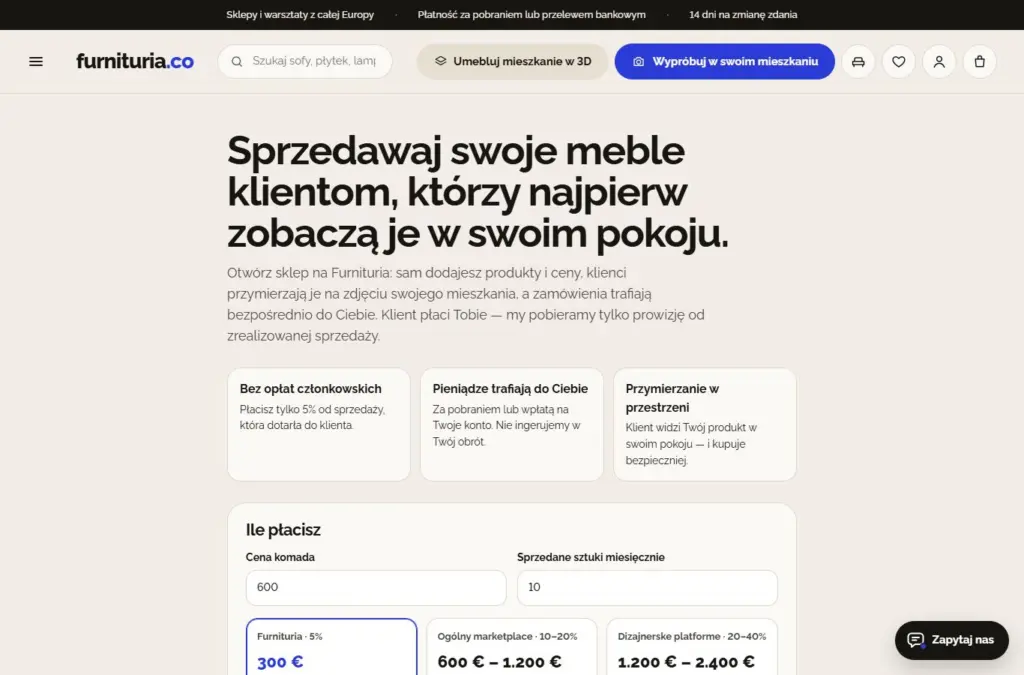
1Jak zostać sprzedawcą
Otwórz stronę Zostań sprzedawcą i wypełnij wniosek: nazwę sklepu, pełną nazwę firmy, NIP, numer rejestracyjny, adres, osobę kontaktową, telefon, WhatsApp i email. Na końcu wybierz hasło i zaakceptuj Warunki dla sprzedawców.
- Rejestracja bez zaproszenia czeka na nasze zatwierdzenie. W międzyczasie możesz już dodawać produkty i dane sklepu — staną się widoczne dla klientów, gdy tylko zatwierdzimy konto.
- Jeśli otrzymałeś zaproszenie mailowo, rejestracja przez link z zaproszenia natychmiast otwiera sklep, bez czekania.
- Gdy Warunki dla sprzedawców ulegną zmianie, panel przy następnym logowaniu poprosi Cię o ich ponowną akceptację.
Panel sprzedawcy znajduje się zawsze pod adresem /sprzedawca/.
2Panel sprzedawcy — Przegląd
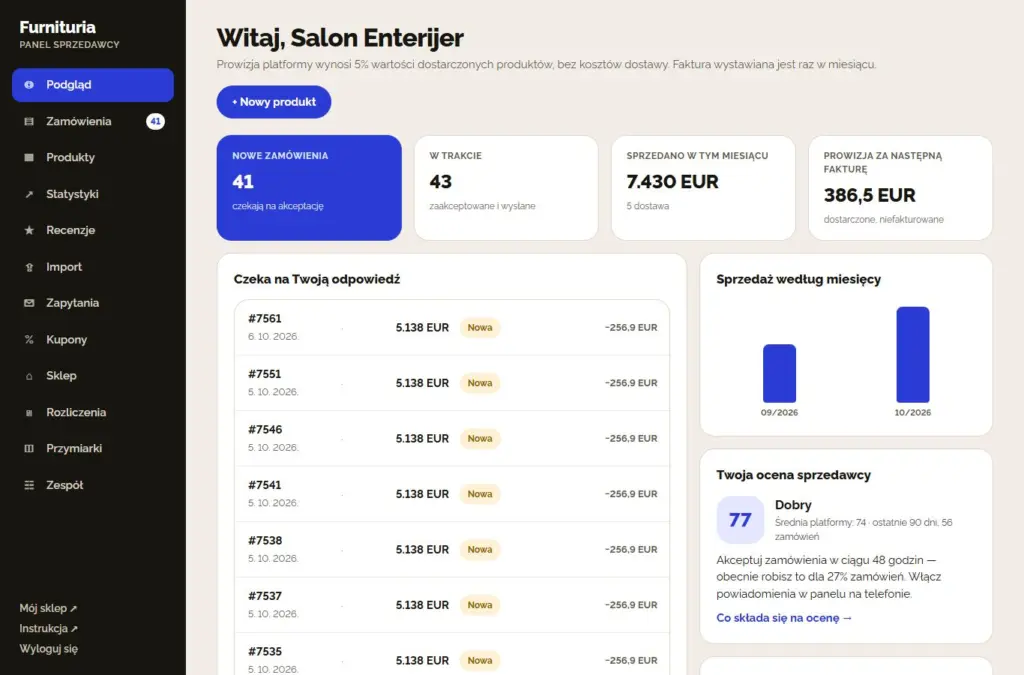
Pierwsza strona panelu pokazuje, co się dzieje i co czeka na Ciebie:
- Pierwsze kroki — dopóki sklep nie jest gotowy, na górze znajduje się lista 7 kroków (logo i opis, dane firmy, sposób płatności, dostawa i zwroty, WhatsApp, pierwszy produkt, oznaczenie „Zweryfikowany sprzedawca”). Każdy krok prowadzi bezpośrednio do miejsca, gdzie dokonuje się ustawień; wykonane kroki otrzymują ✓, a lista znika, gdy wszystko jest gotowe.
- Nowe zamówienia, które czekają na akceptację, zamówienia w toku oraz obrót w tym miesiącu.
- Prowizja do następnej faktury — kwota za dostarczony towar, który nie został jeszcze zafakturowany.
- Czeka na Twoją odpowiedź — lista nowych zamówień; kliknięcie otwiera zamówienie.
- Twoja ocena sprzedawcy i krótka wskazówka, co poprawić (więcej w sekcji Statystyki).
Po lewej stronie znajduje się menu w sześciu sekcjach: Przegląd; Sprzedaż (Zamówienia, Zapytania ofertowe); Katalog (Produkty, Import, Kupony); Klienci (Opinie i pytania, Przymiarki w pokoju); Wyniki (Statystyki, Rozliczenia); Ustawienia (Sklep, Zespół). Liczba obok pozycji wskazuje, co na Ciebie czeka: nowe zamówienia i zgłoszenia klientów, zapytania ofertowe bez Twojej oferty, pytania bez odpowiedzi. Na telefonie na dole znajdują się Przegląd, Zamówienia, Produkty i Sklep, a wszystko inne jest w Menu. Przycisk + Nowy produkt znajduje się zawsze w prawym górnym rogu.
Jeśli na górze widnieje czerwony pasek „Wpisz wymagane dane firmy”, produkty nie mogą trafić do koszyka, dopóki ich nie uzupełnisz — kliknij Uzupełnij dane →.
3Dane sklepu
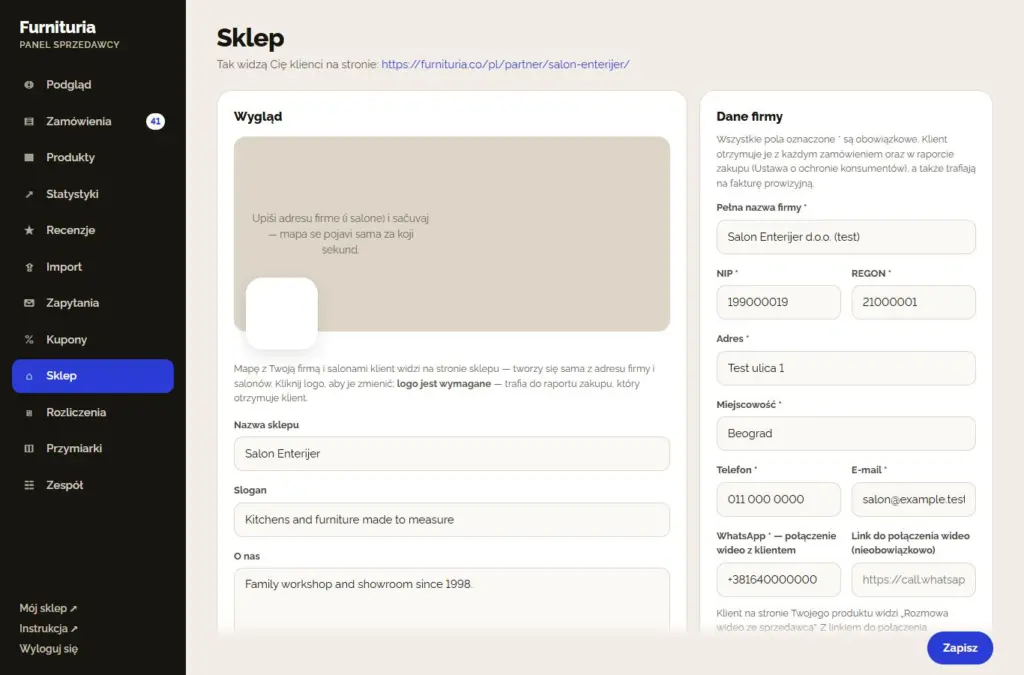
W menu Sklep edytujesz wszystko, co klient o Tobie widzi, w zakładkach: Wygląd, Dane firmy, Dostawa i płatność, Salony, Usługi oraz Firmy kurierskie. „Zapisz” na dowolnej karcie zapisuje wszystkie dane sklepu; usługi i firmy kurierskie mają własny przycisk. Karta z czerwoną kropką zawiera brakujące pole obowiązkowe. Pola z * są obowiązkowe.
- Wygląd: logo (wymagane — trafia również na raport zakupu, który otrzymuje klient), nazwa sklepu, slogan i tekst „O nas”. Mapa z firmą i salonami tworzy się automatycznie na podstawie adresów.
- Dostawa i zwroty: koszt dostawy, kwota, od której dostawa jest darmowa, czas dostawy w dniach roboczych oraz Twoje warunki zwrotów.
- Dostawa przez partnera platformy (jeśli istnieje partner dla Twojego kraju): włącz „Zaoferuj dostawę przez partnera platformy z wniesieniem” — kupujący w koszyku wybiera między Twoją dostawą a partnerską (dwie osoby, wniesienie do mieszkania, ustalona cena). Gdy zaakceptujesz zamówienie, partner otrzyma zlecenie e-mailem i odbierze towar od Ciebie.
- Dostawa do innych krajów (furnituria.co): wybierz kraje, do których wysyłasz, cenę i termin dostawy, a następnie przy produkcie włącz „Wysyłam do innych krajów”. Kupujący z tych krajów widzą tylko te produkty — dla mniejszych przedmiotów, unikaty i vintage, nie dla mebli wielkogabarytowych.
- Płatność: za pobraniem i/lub przelewem na Twój rachunek bankowy — pieniądze od klienta trafiają bezpośrednio do Ciebie.
- Salony: miasto, adres i godziny otwarcia. Klient przy produkcie i w sklepie otrzymuje opcję „Umów wizytę”, a prośba trafia do Ciebie na WhatsApp.
- Usługi dodatkowe: montaż, wniesienie do mieszkania, wywóz starych mebli lub Twoja usługa — cena za sztukę, uwaga dla kupującego i kategorie, których dotyczy (nic nie wybrano = wszystkie produkty). Kupujący zaznacza je na stronie produktu przed „Dodaj do koszyka”; usługa jest wliczona w cenę pozycji i widnieje w nazwie zamówienia.
- Dane firmy: pełna nazwa, NIP, numer rejestrowy, adres, miejscowość, telefon, email i numer rachunku bankowego. Klient otrzymuje je wraz z zamówieniem (zgodnie z ustawą o ochronie konsumentów), trafiają one również na fakturę za prowizję.
- WhatsApp jest wymagany: klient ze strony produktu może zadzwonić do Ciebie na wideorozmowę i zobaczyć produkt na żywo. Jeśli dodasz link do wideorozmowy (WhatsApp → Połączenia → Utwórz link do połączenia → Wideo), połączenie otwiera się natychmiast.
Włącz również Cotygodniowy raport mailowy — w poniedziałki otrzymasz statystyki, ocenę i porady.
✓Tak widzą Cię klienci
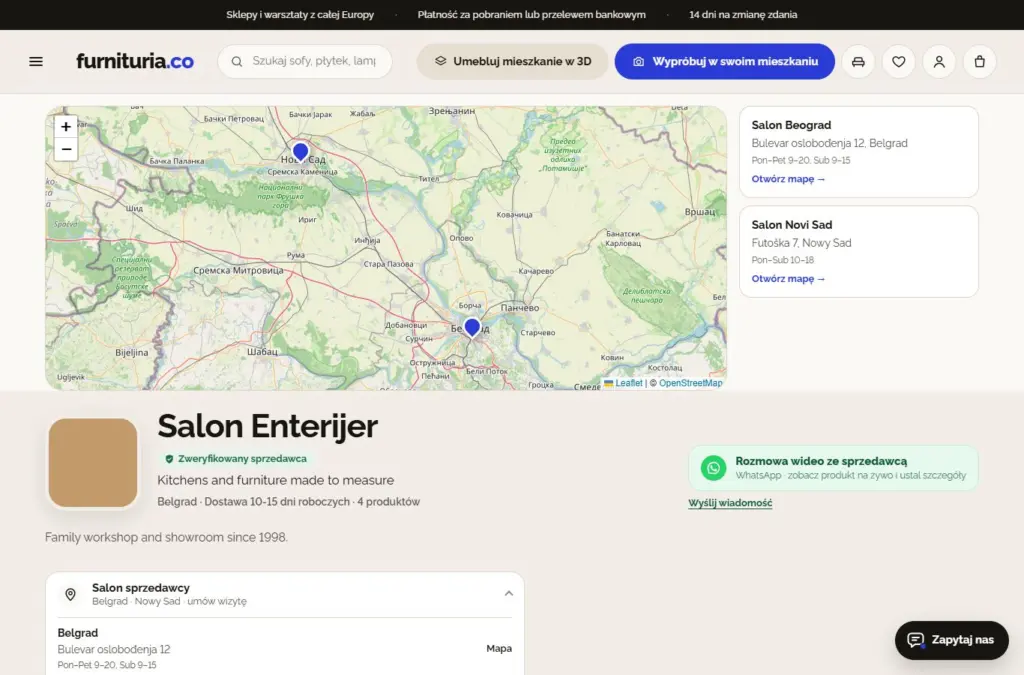
Twój sklep ma własną stronę w serwisie: mapa z salonami, logo, ocena, czas dostawy, przycisk wideorozmowy i wszystkie Twoje produkty. Link do niej znajduje się w panelu po lewej stronie na dole — Mój sklep ↗.
Zweryfikowany sprzedawca: po sprawdzeniu Twojej firmy (rejestr, osoba odpowiedzialna, salon lub warsztat, konto bankowe i dane kontaktowe), przy Twojej nazwie na produktach i stronie sklepu pojawi się zielony znaczek „Zweryfikowany sprzedawca”. Klienci ufają mu bardziej — skontaktuj się z nami, jeśli chcesz przejść weryfikację.
Na stronie każdego produktu klient widzi blok „Sprzedaje i dostarcza” z Twoją nazwą, czasem dostawy i ceną, oraz kartę Sprzedawca z danymi firmy i warunkami zwrotów.
Nowy produkt, krok po kroku
W menu Produkty widzisz wszystkie swoje produkty ze statusem (W sprzedaży, Do zatwierdzenia, Szkic), ceną i stanem magazynowym. Kliknij + Nowy produkt — wprowadzanie odbywa się w pięciu krokach; „Dalej →” nie pozwoli przejść dalej, dopóki wymagane pola nie zostaną wypełnione.
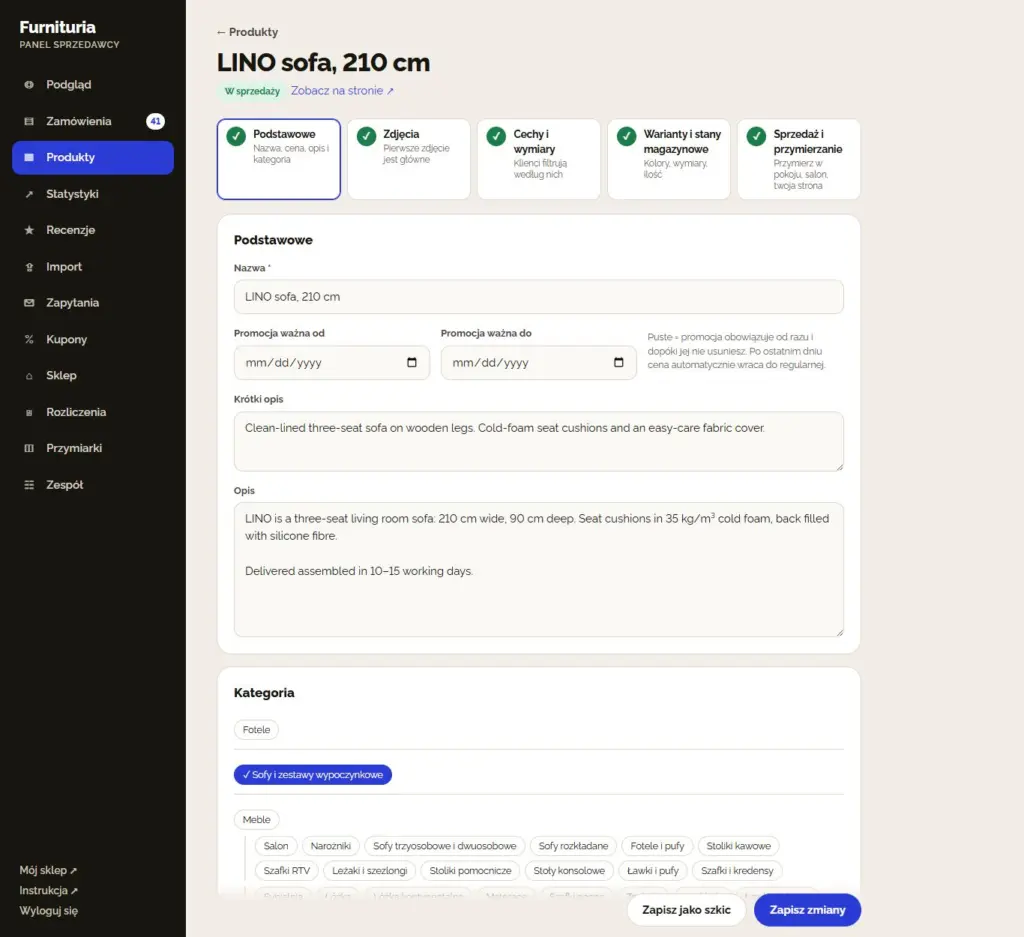
4.1Podstawowe
- Nazwa: rodzaj + model + cecha wyróżniająca, np. „Sofa LINO, 210 cm”. Bez wielkich liter i wykrzykników.
- Cena oraz, opcjonalnie, cena promocyjna z datami „Promocja obowiązuje od / do”. Puste daty = promocja obowiązuje od zaraz i dopóki jej nie usuniesz; po ostatnim dniu cena automatycznie wraca do regularnej.
- Kod (SKU) — Twój kod produktu. Na jego podstawie import i synchronizacja cen rozpoznają produkt.
- Krótki opis (dwa–trzy zdania) oraz Opis (materiał, wypełnienie, sposób dostawy, montaż, konserwacja).
- Kategoria — wybierz najwęższą pasującą (np. Salon → Sofy i kanapy).
Jeśli produkt ma warianty (np. ta sama sofa w kilku kolorach), włącz „Produkt ma warianty” nad ceną — ceny wpisuje się w następnym kroku.
4.2Warianty i stany magazynowe
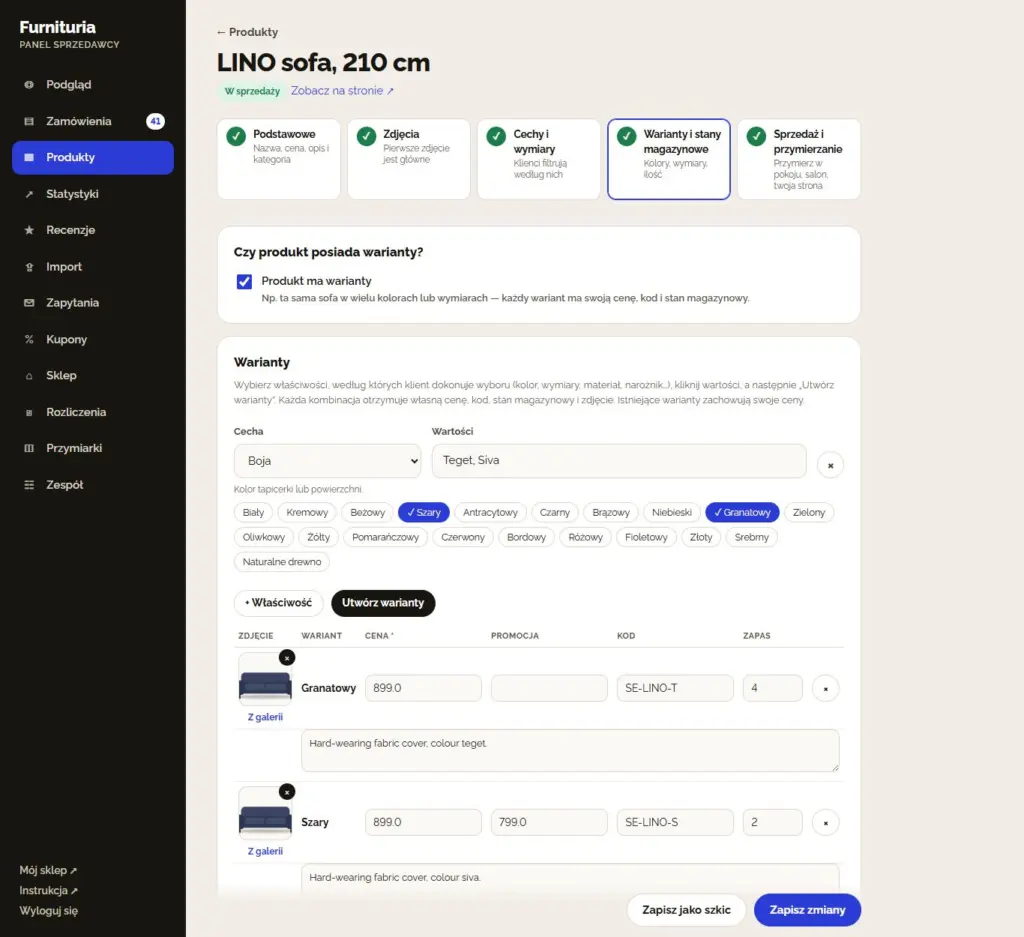
Włącz Produkt ma warianty (w kroku 1, nad ceną), gdy ten sam produkt występuje w kilku kolorach, wymiarach lub materiałach — nie twórz osobnego produktu dla każdego koloru. Warianty tworzysz od razu w drugim kroku:
- Wybierz właściwość, według której klient dokonuje wyboru (np. Kolor) i kliknij wartości (Granatowy, Szary).
- Kliknij Stwórz warianty — każda kombinacja otrzyma własny wiersz.
- Dla każdego wariantu wpisz cenę, opcjonalnie promocję, kod i stan magazynowy, wybierz zdjęcie (przycisk „Z galerii”, gdy dodasz zdjęcia w następnym kroku) i krótki opis.
„Zastosuj do wszystkich” wpisuje tę samą cenę lub stan magazynowy dla wszystkich wariantów. Istniejące warianty zachowują swoje ceny podczas dodawania nowych. Produkt bez wariantów otrzymuje tutaj tylko stan magazynowy.
4.3Zdjęcia
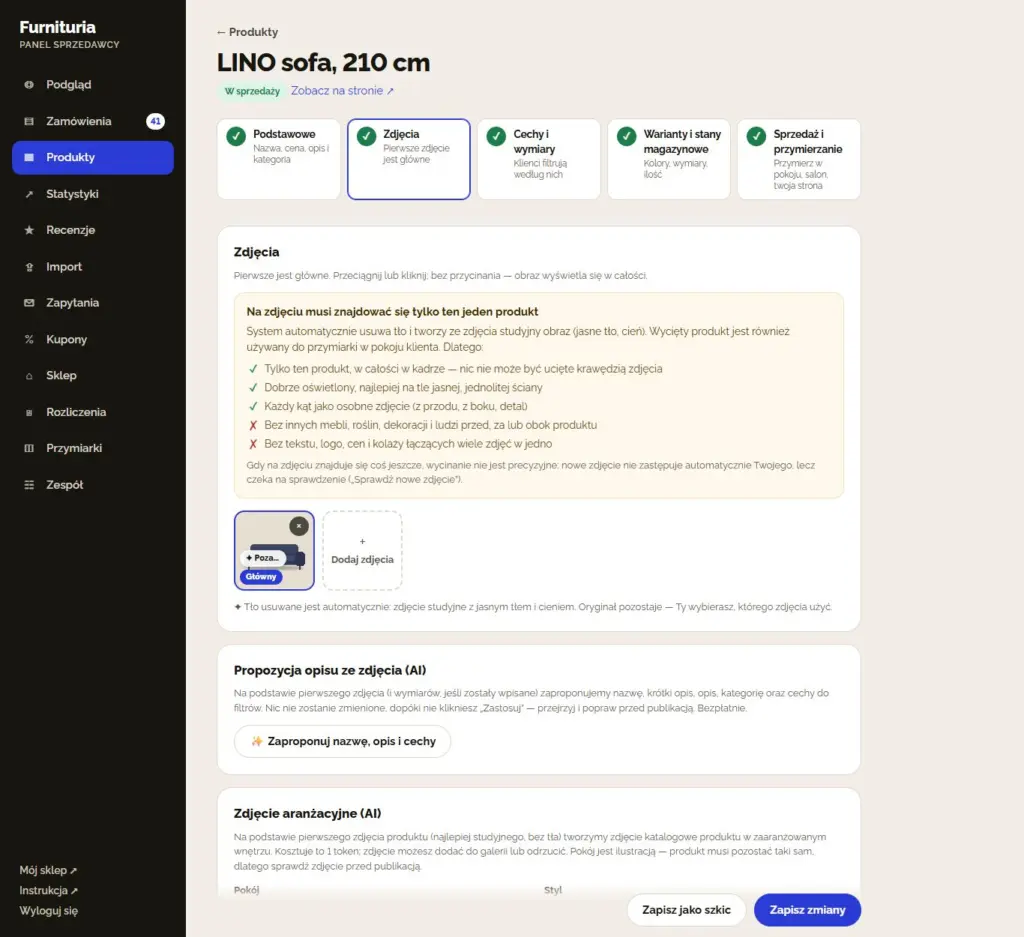
Przeciągnij zdjęcia lub kliknij Dodaj zdjęcia. Pierwsze jest główne — to je klient widzi w katalogu. Kolejność zmieniasz przeciąganiem; zdjęcie wyświetlane jest w całości, bez przycinania.
- Tło usuwane jest automatycznie i bezpłatnie: każde nowe zdjęcie trafia do kolejki usuwania tła. Gdy wynik jest dobry, produkt otrzymuje czyste zdjęcie; w przeciwnym razie panel poprosi Cię o sprawdzenie. Oryginał zawsze pozostaje — „Przywróć oryginał” cofa zmiany.
- Na zdjęciu musi znajdować się tylko ten jeden produkt, w całości w kadrze (nic nie może być ucięte krawędzią zdjęcia) — bez innych mebli, roślin, dekoracji i ludzi przed, za lub obok niego, oraz bez tekstu, logo, ceny i kolaży. Każdy kąt (z przodu, z boku, detal) dodaj jako osobne zdjęcie.
- Dlaczego: system wycina produkt i tworzy z niego zdjęcie studyjne oraz zdjęcie do przymiarki w pokoju klienta. Z innymi przedmiotami na zdjęciu wycinanie nie jest niezawodne — takie nowe zdjęcie nie zastępuje Twojego, lecz czeka na Twoją weryfikację („Sprawdź nowe zdjęcie”).
- Przynajmniej jedno zdjęcie jest wymagane.
- Propozycja opisu ze zdjęcia (AI): kliknij „Zaproponuj nazwę, opis i cechy” — z pierwszego zdjęcia (i wymiarów, jeśli zostały wpisane) otrzymasz propozycję nazwy, krótkiego opisu, opisu z punktami, kategorii i cech do filtrów. Przejrzyj go i kliknij „Zastosuj”; nic nie zmienia się automatycznie. Bezpłatnie, do 60 propozycji dziennie.
- Zdjęcie aranżacyjne (AI): pod zdjęciami wybierz pokój i styl, a następnie kliknij „Stwórz zdjęcie aranżacyjne”. W około pół minuty otrzymasz katalogowe zdjęcie produktu w urządzonym pokoju, które możesz dodać do galerii lub odrzucić. Kosztuje 1 token (taki sam jak próba w pokoju). Pokój jest ilustracją, a produkt musi pozostać taki sam — sprawdź zdjęcie przed publikacją.
Zdjęcia i nazwy są automatycznie porównywane z innymi sprzedawcami. Produkt z cudzym zdjęciem pozostaje „W weryfikacji”, dopóki go nie poprawisz lub platforma go nie zatwierdzi.
4.4Cechy i wymiary
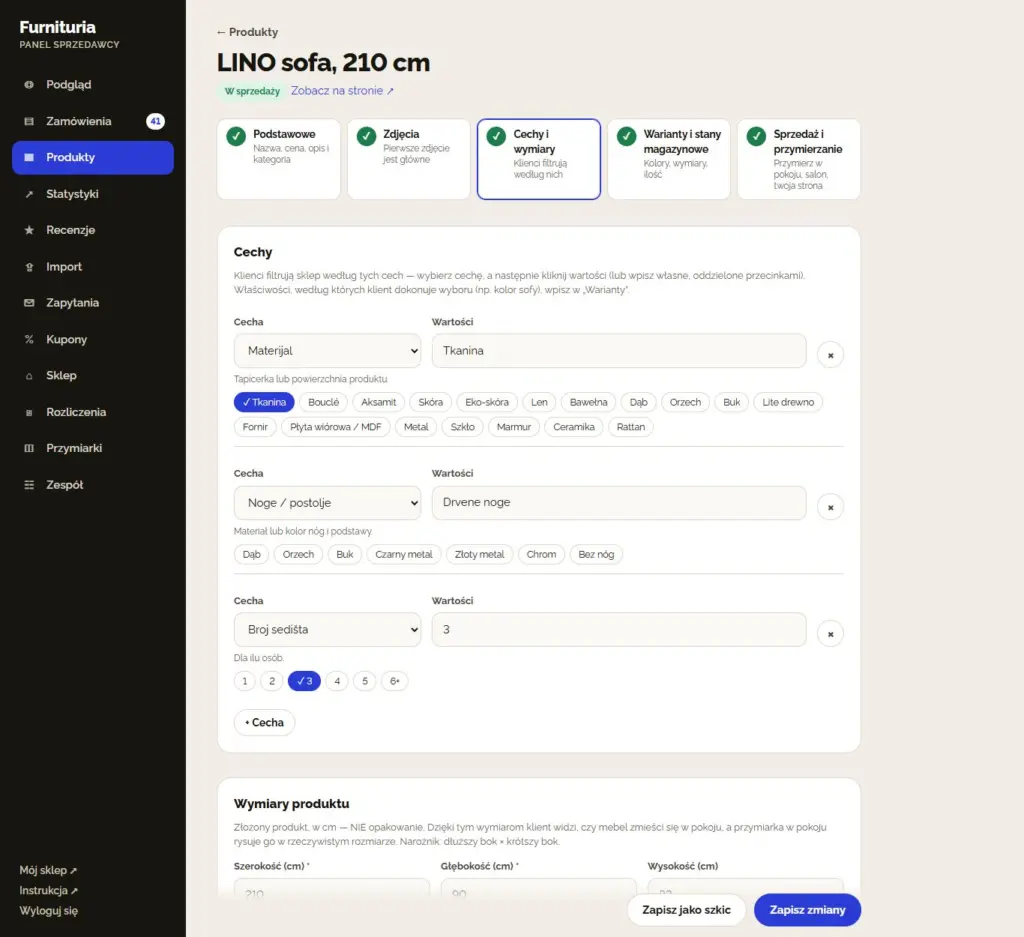
Cechy to parametry, według których klienci filtrują katalog: Kolor, Materiał, Nogi / podstawa, Liczba miejsc, Funkcja, Kształt… Wybierz cechę, a następnie kliknij wartości (lub wpisz własne, oddzielone przecinkami). Im więcej cech, tym częściej Twój produkt pojawi się w filtrach.
Wymiary produktu są obowiązkowe: szerokość i głębokość złożonego produktu w cm — nie opakowania. W przypadku narożnika: dłuższy bok × krótszy bok.
- Dzięki tym wymiarom klient widzi, czy mebel zmieści się w pokoju, a przymierzanie w pokoju wyświetla go w rzeczywistym rozmiarze.
- Błędne wymiary (np. wymiary pudełka) dają niewłaściwy obraz w przymierzaniu — klient widzi wtedy skróconą lub zmienioną sofę.
- Wymiary opakowania i wagę wpisujesz osobno, poniżej. Służą one do dostawy oraz sprawdzenia „Czy zmieści się w pokoju?” na stronie produktu: klient wpisuje szerokość drzwi i korytarza, windy lub schodów, a my sprawdzamy, czy paczka przejdzie. W przypadku wielu paczek wpisz wymiary największej.
4.5Wypróbowanie i sprzedaż
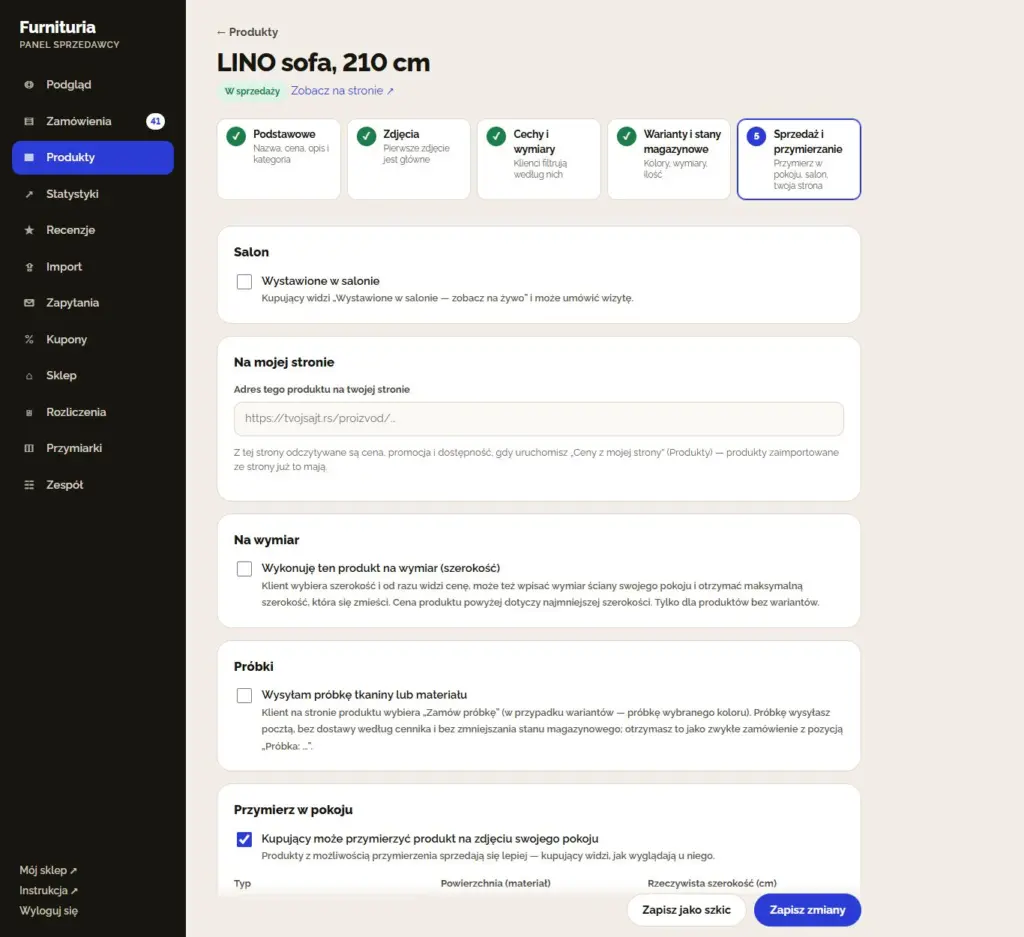
Pierwsza karta to wypróbowanie w pokoju; pozostałe opcje są zwinięte pod „Więcej opcji sprzedaży” (otwierają się same, gdy któraś jest już włączona).
- Przymierzanie w przestrzeni: włącz „Klient może przymierzyć produkt na zdjęciu swojego pokoju”. Typ to Przedmiot (meble, oświetlenie, dekoracje) lub Materiał (płytki, parkiet, tapeta, farba); dla materiału wybierz również powierzchnię (ściana, podłoga, ściana i podłoga).
- Można zobaczyć w salonie: kupujący widzi „Można zobaczyć w salonie” i w menu „Skontaktuj się ze sprzedawcą” umawia wizytę.
- Na mojej stronie: adres tego produktu w Twoim sklepie. Stamtąd pobierane są cena, promocja i dostępność, gdy uruchomisz „Ceny z mojej strony” w Produktach.
- Na wymiar: jeśli wykonujesz produkt w różnych szerokościach, włącz kartę „Na wymiar” i wpisz najmniejszą oraz największą szerokość, krok (np. 10 cm), dopłatę za krok oraz dodatkowy czas realizacji. Cena produktu dotyczy najmniejszej szerokości. Klient wybiera szerokość i od razu widzi cenę, może wpisać długość swojej ściany i otrzymać największą szerokość, która się zmieści, a przymiarka w pokoju rysuje mebel w tej szerokości. Wybraną szerokość zobaczysz w nazwie pozycji zamówienia. Tylko dla produktów bez wariantów.
- Próbki: włącz „Wysyłam próbki tkanin lub materiałów” i wpisz cenę próbki (0 = bezpłatnie). Klient na stronie produktu wybiera „Zamów próbkę” (w przypadku wariantów — wybrane kolory); próbka trafia jako zamówienie z pozycją „Próbka: …”, bez dostawy wg cennika i bez odejmowania stanu magazynowego — wysyłasz ją pocztą.
- Outlet: egzemplarz powystawowy: dla produktu bez wariantów włącz „Sprzedaję egzemplarz powystawowy” — cena egzemplarza (niższa od regularnej), liczba sztuk i stan. Klient w „Inne opcje zakupu” widzi oszczędność i „Kup egzemplarz powystawowy”, egzemplarz znajduje się również na stronie Outlet, a klienci z produktem na liście życzeń otrzymują e-mail. Egzemplarze mają własną liczbę sztuk; stan magazynowy nowego produktu pozostaje bez zmian.
- Zdjęcie do przymierzania nie jest obowiązkowe: dla przedmiotu najlepsze jest zdjęcie samego produktu bez tła (PNG), dla materiału kwadratowa próbka. Bez niego używane jest główne zdjęcie.
Na koniec: Zapisz jako szkic (klienci go nie widzą) lub Wyślij do publikacji. Jeśli platforma sprawdza nowe produkty, produkt ma status „Do zatwierdzenia”, dopóki go nie zatwierdzimy; zmiany w już opublikowanym produkcie obowiązują natychmiast.
✓Lista produktów
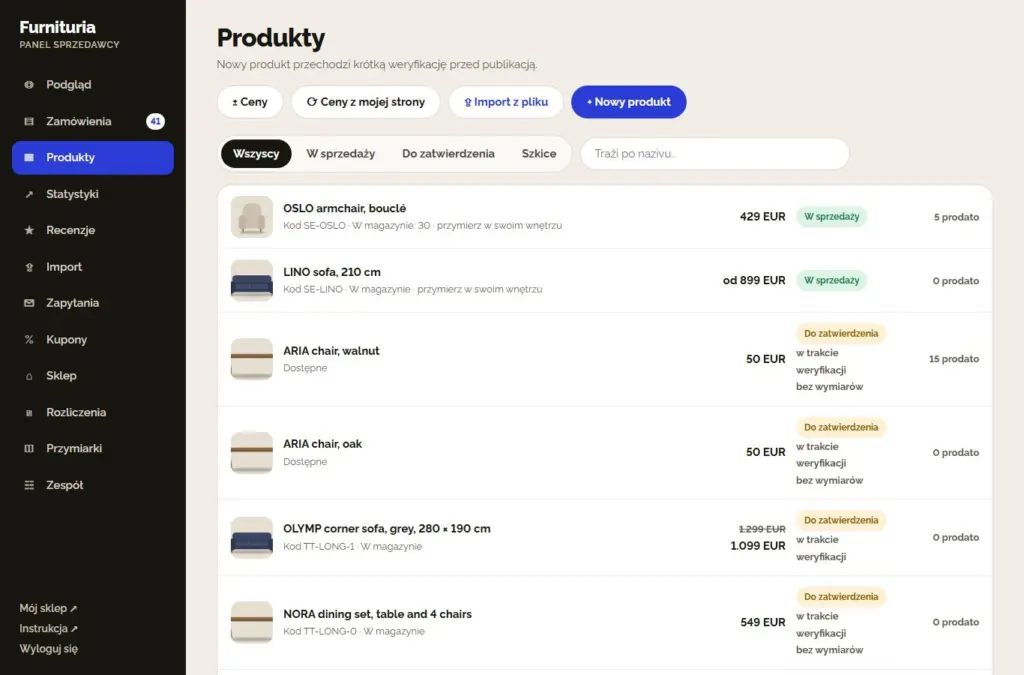
W menu Produkty filtrujesz według statusu (Wszystkie, W sprzedaży, Do zatwierdzenia, Szkice) i wyszukujesz według nazwy lub kodu. Przyciski na górze:
- ± Ceny — zmiana cen dla wielu produktów jednocześnie.
- Ceny z mojej strony — synchronizacja cen, promocji i dostępności z Twoją stroną.
- Import z pliku i + Nowy produkt.
Produkt, który zwróciliśmy do poprawki, zawiera naszą uwagę — popraw i wyślij ponownie.
5Importuj cały katalog
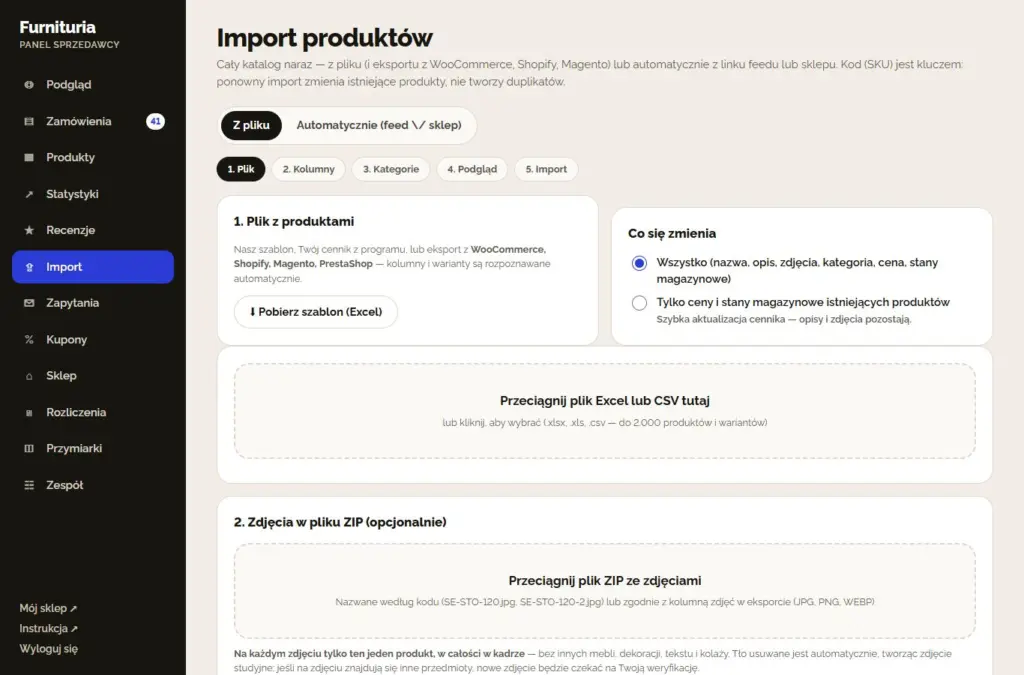
Nie musisz dodawać produktów pojedynczo. W menu Import wybierasz:
Z pliku — w pięciu krokach: Plik → Kolumny → Kategorie → Podgląd → Import.
- Pobierz nasz szablon (Excel) lub przeciągnij swój cennik, czyli eksport z WooCommerce, Shopify, Magento lub PrestaShop (.xlsx, .xls, .csv — do 2.000 produktów i wariantów). Kolumny i warianty zostaną rozpoznane automatycznie. Wymiary złożonego mebla wpisz w kolumny „Szerokość mebla”, „Głębokość mebla” i „Wysokość mebla” (cm); bez nich zostaną pobrane Długość/Szerokość/Wysokość z pliku. Raport po imporcie wskaże, ile produktów nie ma wymiarów — w sekcji Produkty są one oznaczone jako „brak wymiarów”.
- Opcjonalnie przeciągnij ZIP ze zdjęciami, nazwanymi według kodu (np. SE-STO-120.jpg, SE-STO-120-2.jpg).
- Połącz swoje kategorie z naszymi, przejrzyj produkty i błędy, a następnie uruchom import.
„Tylko ceny i stany” szybko odświeża cennik istniejących produktów — opisy i zdjęcia pozostają bez zmian.
Automatycznie (feed / sklep) — wpisz link do pliku XML/CSV lub adres swojego sklepu WooCommerce / Shopify. Produkty są importowane i synchronizowane każdej nocy: nowe są dodawane, ceny i stany aktualizowane, a te, których już nie ma, usuwane.
Kod (SKU) jest kluczem: ponowny import zmienia istniejące produkty, nie tworzy duplikatów. Jeśli wolisz, podaj nam adres strony, a my skonfigurujemy import za Ciebie.
Zamówienia
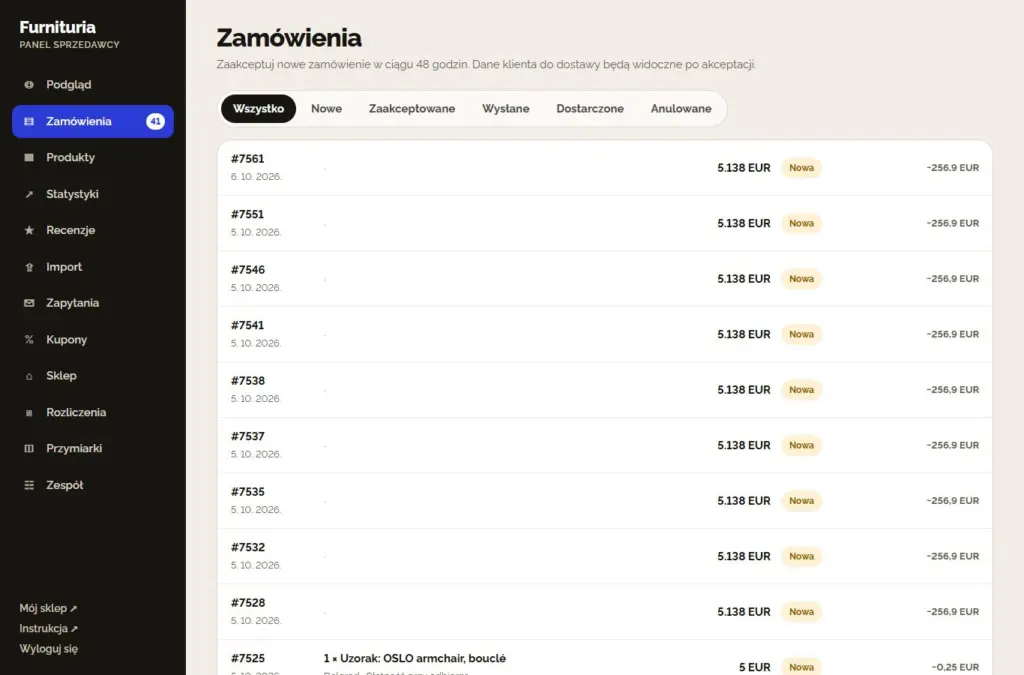
Gdy klient zamówi Twój produkt, otrzymasz e-mail i powiadomienie w aplikacji, a zamówienie pojawi się w menu Zamówienia (liczba nowych widoczna obok menu).
- NoweZaakceptuj je w ciągu 48 godzin — lub anuluj, jeśli produktu nie ma w magazynie.
- ZaakceptowaneDopiero teraz widzisz imię, telefon i adres klienta.
- WysłanoNumer przesyłki jest obowiązkowy — klient śledzi dostawę. Dostarczasz sam? „Dostarczono osobiście”.
- DostarczoneTowar dotarł; klient potwierdza odbiór, a zamówienie trafia do rozliczenia.
- ZwróconeZwrot w ustawowym terminie pomniejsza prowizję.
6Lista i pojedyncze zamówienie
Listę możesz filtrować według statusu: Wszystkie, Nowe, Zaakceptowane, Wysłane, Dostarczone i Anulowane. Przy każdym widoczna jest kwota i prowizja za dane zamówienie.
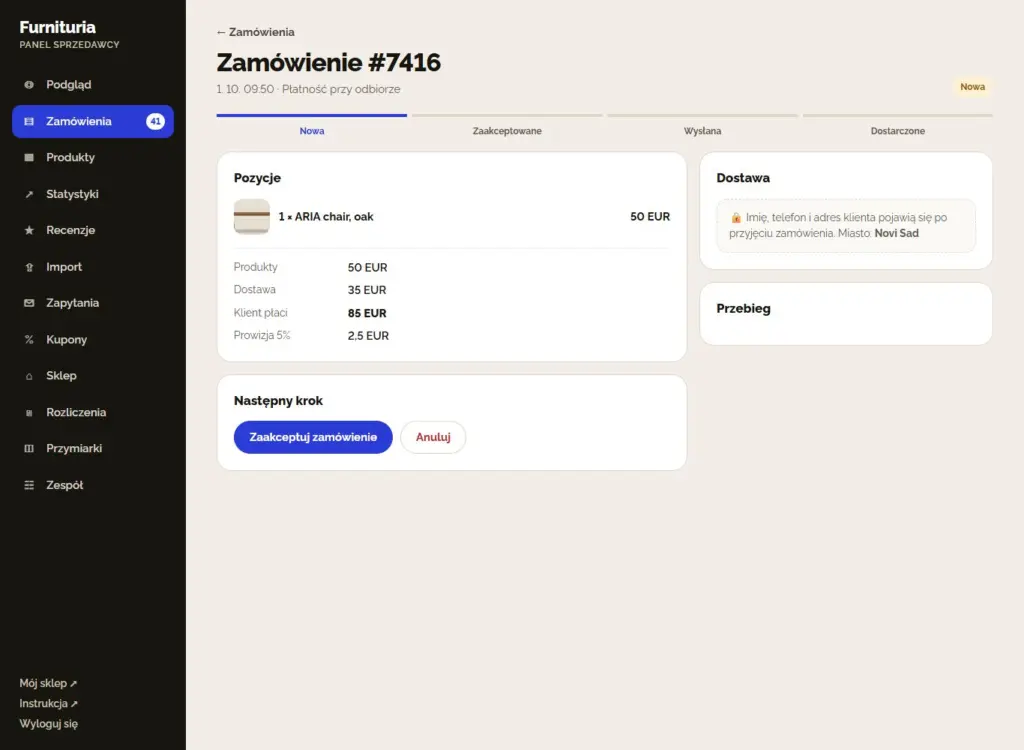
Po otwarciu zamówienia widzisz pozycje, dostawę, kwotę całkowitą i prowizję, historię zamówienia oraz przycisk dla kolejnego kroku (Zaakceptuj zamówienie, Wyślij, Dostarczono, Anuluj).
- Dane klienta (imię, telefon, adres) pojawiają się dopiero po zaakceptowaniu zamówienia — wcześniej widzisz tylko miasto.
- Prowizja jest naliczana tylko od dostarczonych produktów, bez kosztów dostawy. Anulowane zamówienie nie jest obciążane prowizją.
- Klient w swoim koncie widzi status zamówienia (Zamówiono → Sprzedawca potwierdził → Wysłano → Dostarczono) oraz numer przesyłki, a jednym kliknięciem zgłasza „Dostarczono” lub „Nie dotarło”; prośbę o potwierdzenie odbioru otrzymuje również e-mailem. Jeśli zgłosi, że przesyłka nie dotarła, zamówienie zostaje oznaczone do sprawdzenia.
- Szybkość akceptacji i wysyłki wpływa na Twoją ocenę sprzedawcy.
✓Szybko i bez pominiętych zamówień
- Zainstaluj stronę jako aplikację na telefonie i włącz powiadomienia (Moje konto) — nowe zamówienie dotrze natychmiast.
- Jeśli zamówienia przyjmuje ktoś z Twojej firmy, dodaj go do Zespołu z uprawnieniem „Zamówienia”.
- Przy każdym nowym zamówieniu widać, ile czasu pozostało na jego zaakceptowanie („Zaakceptuj w ciągu 31 godz.”, na czerwono, gdy zostanie mniej niż 12 godz.). Jeśli nowe zamówienie nie zostanie zaakceptowane w ciągu 48 godzin, otrzymasz przypomnienie e-mailem — a powolne akceptowanie obniża ocenę sprzedawcy.
- Zgłoszenia klientów: gdy klient zgłosi problem (uszkodzenie, brak dostawy, błędny produkt), otrzymasz e-mail, a zgłoszenie pojawi się na górze menu Zamówienia oraz w samym zamówieniu. Odpowiedz w ciągu 3 dni i zaproponuj rozwiązanie (wymiana, naprawa, zwrot) — po upływie tego terminu sprawę przejmuje platforma, a nieodpowiedziane zgłoszenia obniżają Twoją ocenę sprzedawcy. Klient odpowiada na stronie zgłoszenia i potwierdza rozwiązanie sprawy.
7Przymiarka w pokoju i tokeny
Klient robi zdjęcie swojego pokoju i w pół minuty widzi w nim Twój produkt — dzięki temu kupuje pewniej i rzadziej zwraca towar.
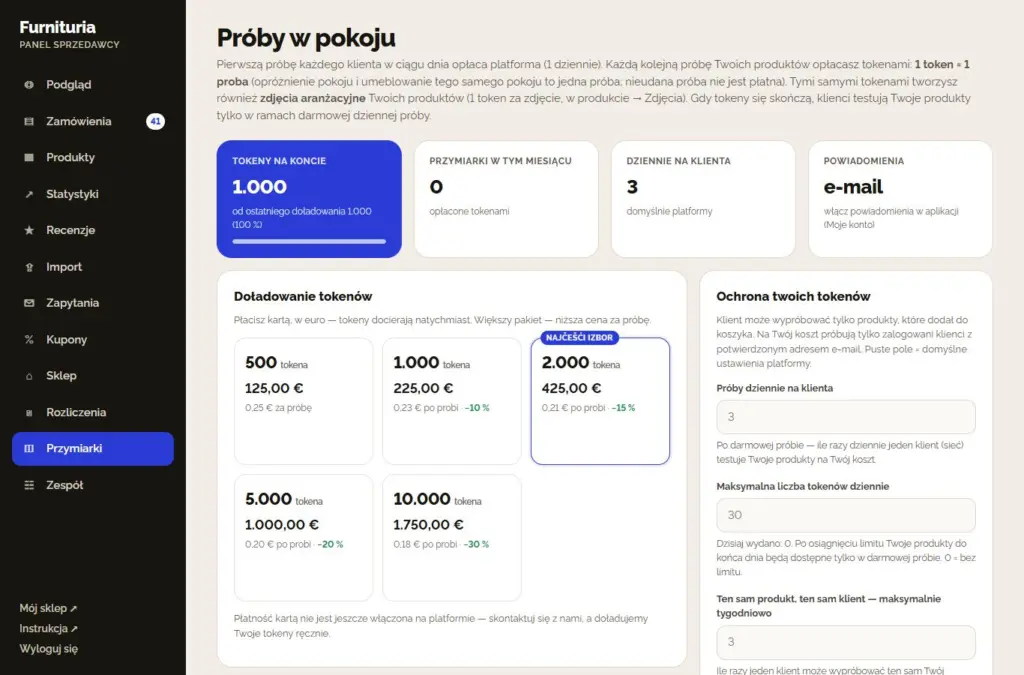
- Pierwszą przymiarkę każdego klienta w ciągu dnia opłaca platforma. Każdą kolejną przymiarkę Twoich produktów opłacasz tokenami: 1 token = 1 przymiarka (0,25 € za przymiarkę w pakiecie podstawowym).
- Plan mieszkania 3D: klient z rzutu 2D otrzymuje wizualizację 3D całego mieszkania z meblami z oferty. Pierwszy plan w ciągu dnia opłaca platforma; każdy kolejny kosztuje łącznie 2 tokenów, rozdzielonych między sprzedawców z planu zgodnie z liczbą ich produktów (pierwszy token dla tego, kto ma najwięcej produktów). Nieudany plan nie jest płatny; w Historii widnieje jako „Plan mieszkania 3D”.
- Opróżnienie pokoju i umeblowanie tego samego pokoju to jedna przymiarka. Nieudana przymiarka nie jest płatna. Gdy klient przymierza produkty wielu sprzedawców jednocześnie, płacony jest jeden token — opłaca go pierwszy sprzedawca z przymiarki, który ma dostępne przymiarki.
- Pakiety: 500 przymiarek za 125,00 €, 1000 przymiarek za 225,00 € (−10 %), 2000 przymiarek za 425,00 € (−15 %), 5000 przymiarek za 1.000,00 € (−20 %) i 10000 przymiarek za 1.750,00 € (−30 %). Płacisz kartą (PayPal), w euro — tokeny docierają natychmiast.
- Ile prób dajesz klientowi: po darmowej próbie tyle razy dziennie jeden klient może wypróbować Twoje produkty na Twój koszt (domyślnie 3). Dodatkowo Twoje tokeny chroni: klienci próbują tylko produkty z koszyka, na Twój koszt tylko zalogowani z potwierdzonym e-mailem, ten sam klient ten sam produkt maksymalnie 3 razy tygodniowo, a dziennie zużywasz maksymalnie 30 tokenów — wszystko zmienisz w Próby → „Ochrona Twoich tokenów”. Gdy osiągniesz dzienny limit, otrzymasz e-mail i powiadomienie w aplikacji, więc w razie potrzeby możesz go zwiększyć.
- Powiadomienia: gdy stan spadnie do 70, 50, 30, 10 i 0 % ostatniego doładowania, otrzymasz e-mail i powiadomienie w aplikacji.
Gdy zabraknie tokenów, klienci nadal mogą przymierzać Twoje produkty w ramach darmowej dziennej przymiarki. Każda przymiarka znajduje się w Historii.
Przymiarka jest tak dokładna, jak Twoje dane: dobre zdjęcie i rzeczywiste wymiary produktu (krok 4.4) dają wierny obraz w pokoju klienta.
8Rozliczenie i prowizja
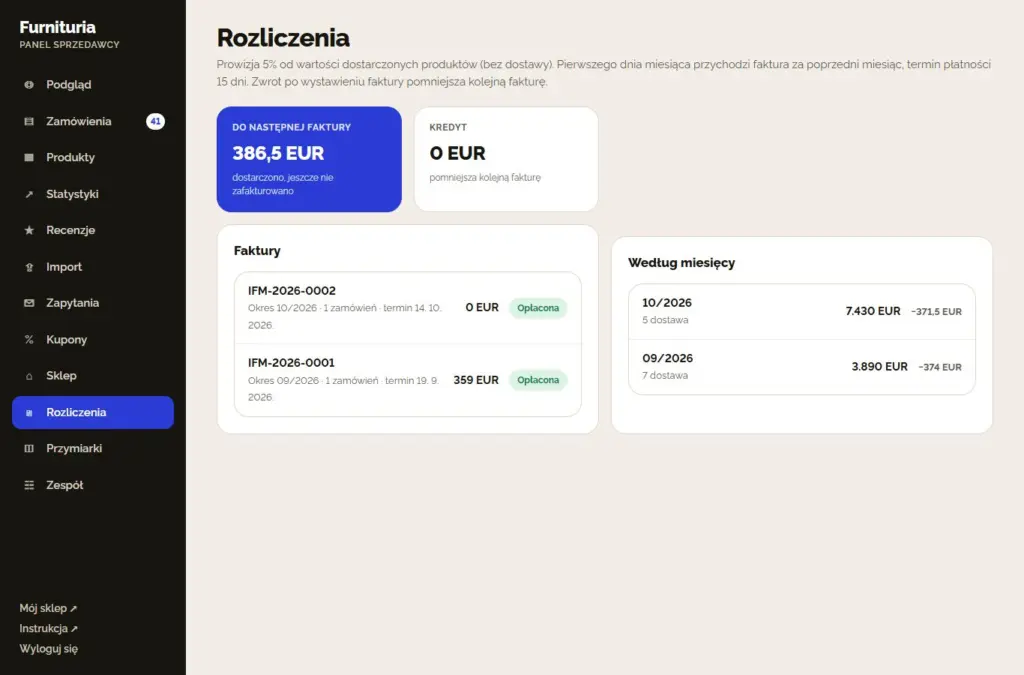
- Prowizja wynosi 5% od wartości dostarczonych produktów, bez dostawy. Brak miesięcznego abonamentu czy wpisowego.
- Pieniądze od klienta trafiają bezpośrednio do Ciebie (za pobraniem lub na Twoje konto). Raz w miesiącu wysyłamy Ci fakturę za prowizję.
- Pierwszego dnia miesiąca przychodzi faktura za poprzedni miesiąc, z terminem płatności 15 dni.
- Zwrot po wystawieniu faktury pomniejsza kolejną fakturę (pozycja Kredyt).
- Po terminie przychodzi przypomnienie. Jeśli faktura nie zostanie opłacona nawet 7 dni po terminie, sklep może zostać tymczasowo wycofany ze sprzedaży — wraca po dokonaniu wpłaty.
W menu Rozliczenie widzisz kwotę do następnej faktury, wszystkie faktury ze statusem oraz obroty w podziale na miesiące.
9Statystyki i ocena sprzedawcy
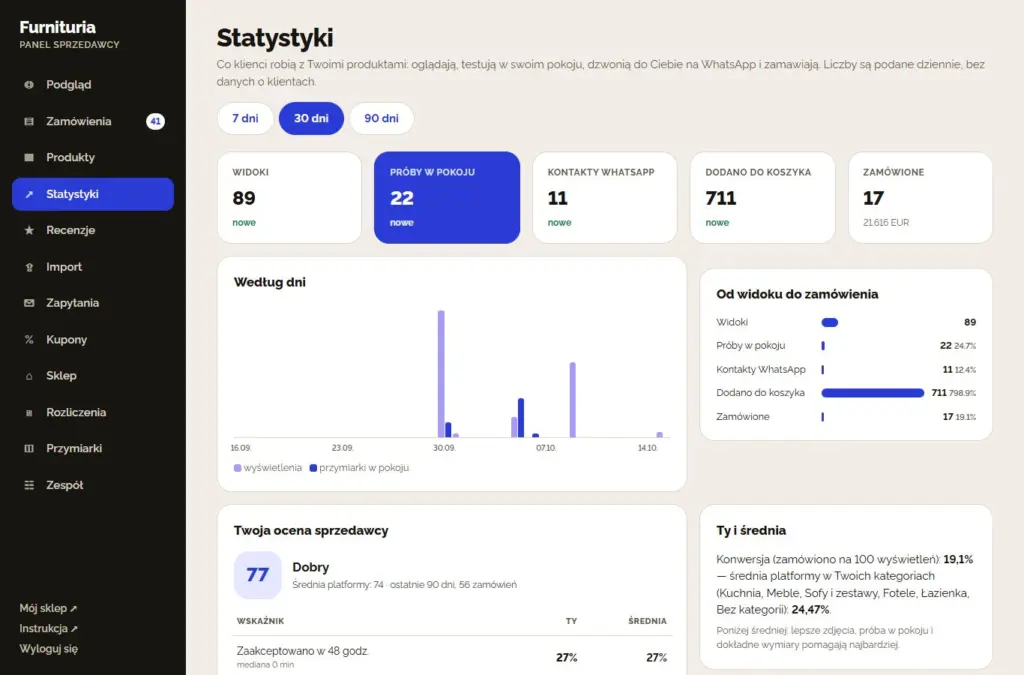
Statystyki pokazują, co klienci robią z Twoimi produktami — w ciągu 7, 30 lub 90 dni: wyświetlenia, przymiarki w pokoju, kontakty przez WhatsApp, dodania do koszyka i zamówienia, oraz ścieżkę od wyświetlenia do zamówienia.
- Według produktu widzisz, który produkt przyciąga, a który się nie sprzedaje.
- Gdzie są Twoi klienci — zamówienia i obroty według miast.
- W jakich pokojach testują — w jakich przestrzeniach klienci testują Twoje produkty: rodzaj pokoju, styl, wielkość pokoju i kolory. Bez zdjęć i danych o klientach. Dostosuj zdjęcia, opis i ofertę do przestrzeni, w których klienci faktycznie dokonują wyboru.
- Klienci szukają, a na stronie nie ma — wyszukiwania bez wyników. Jeśli to produkujesz lub sprzedajesz, dodaj: klienci już szukają.
- Raport tygodniowy przychodzi e-mailem w każdy poniedziałek: statystyki tygodnia, oceny, porady oraz „Klienci szukają według wymiarów pokoju” — jakie meble klienci sprawdzali dla pokoi o danej wielkości, ile razy żaden produkt się nie zmieścił i jakiej szerokości potrzebują. Możesz go wyłączyć w ustawieniach Sklepu.
Ocena sprzedawcy (0–100) liczona jest za ostatnie 90 dni: przyjmowanie w ciągu 48 godzin, wysyłka w terminie, anulacje, zwroty, problemy z dostawą, wysyłka z numerem przesyłki i oceny klientów. Przy każdym wskaźniku widzisz średnią platformy i poradę, co poprawić.
Opinie, kupony i zespół
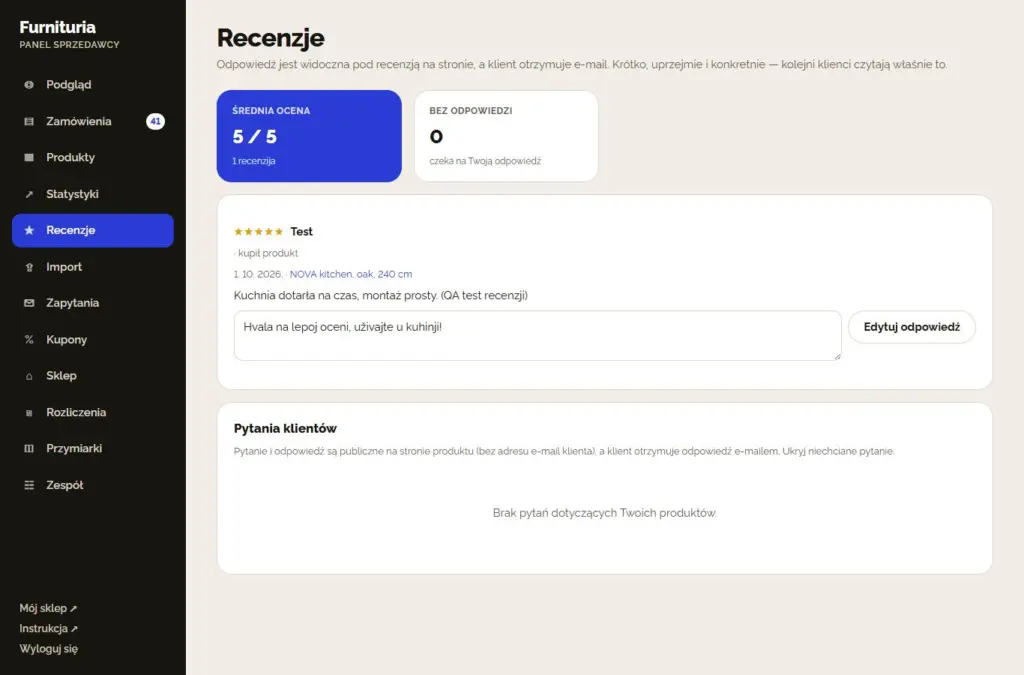
Recenzje
Oceny i komentarze klientów dotyczące Twoich produktów. Odpowiadaj publicznie — klienci widzą zarówno ocenę, jak i Twoją odpowiedź. Uprzejma odpowiedź nawet na negatywną ocenę buduje zaufanie.
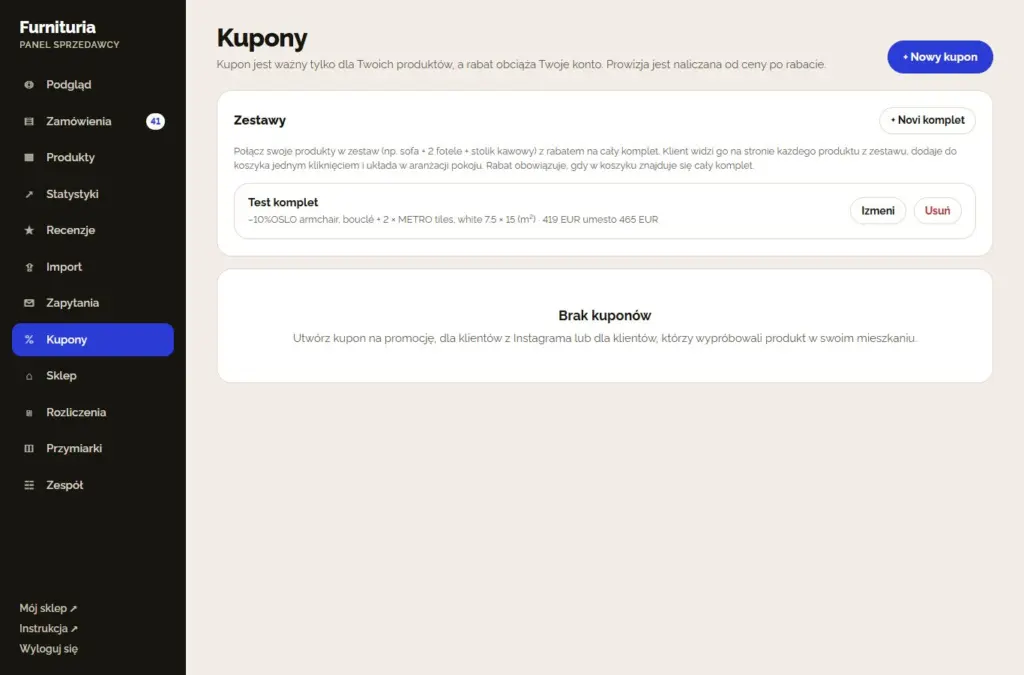
Kupony
Stwórz kupon na promocję, dla klientów z Instagrama lub dla tych, którzy przetestowali produkt w swoim mieszkaniu. Kupon obowiązuje tylko na Twoje produkty, rabat obciąża Ciebie, a prowizja jest naliczana od ceny po rabacie. Na górze znajduje się Oferta po próbie: ilu klientów po próbie w pokoju poprosiło o rabat na dany produkt — jednym kliknięciem wysyłasz im ofertę. Poniżej znajdują się Zestawy: połącz swoje produkty w zestaw z rabatem na cały komplet.
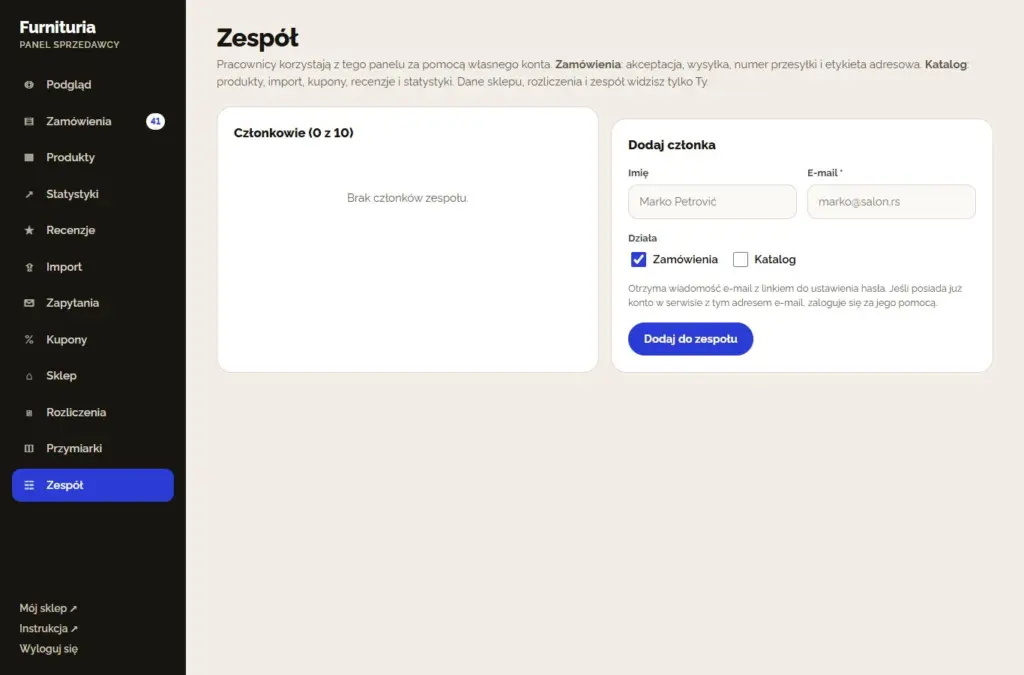
Zespół
Do 10 pracowników może pracować w panelu na własnym koncie. Zamówienia: przyjmowanie, wysyłka, numer przesyłki. Katalog: produkty, import, kupony, recenzje i statystyki. Dane sklepu, rozliczenia i zespół widzisz tylko Ty.
Wskazówki dotyczące lepszej sprzedaży
Zdjęcia
Cały produkt, dobrze oświetlony, na jasnym tle. Przynajmniej 3 zdjęcia: z przodu, z boku i detal materiału. Bez tekstu i kolaży.
Dokładne wymiary
Wymiary złożonego produktu, nie pudełka, plus wymiary opakowania. Od nich zależy, czy klient uwierzy, że się zmieści: filtr „Mieści się w moim pokoju”, układ pokoju, sprawdzenie przejścia do pokoju oraz rysunek w przymiarce.
Cechy i warianty
Uzupełnij kolor, materiał i inne cechy — dzięki temu produkt pojawi się w filtrach. Kolory dodawaj jako warianty, nie jako osobne produkty.
Szybka odpowiedź
Przyjmij zamówienie tego samego dnia i wyślij z numerem przesyłki. Szybkość to najważniejsza część oceny sprzedawcy.
Rozmowa wideo
Odbieraj wiadomości na WhatsApp i połączenia wideo — klient, który widzi produkt na żywo, kupuje częściej.
Próba w pokoju
Włącz przymiarkę przy wszystkich produktach i dbaj o stan tokenów — produkt, który klient widzi w swoim pokoju, sprzedaje się lepiej.
Częste pytania sprzedawców
Jak długo czeka się na zatwierdzenie zgłoszenia i nowych produktów?
Zgłoszenie sprawdzamy tak szybko, jak to możliwe i informujemy Cię mailowo, gdy sklep zostanie zatwierdzony. Podczas oczekiwania możesz normalnie edytować produkty i dane sklepu. Sprzedawca zaproszony mailowo nie czeka na zatwierdzenie.
Jak otrzymuję pieniądze od klienta?
Bezpośrednio: klient płaci Tobie — za pobraniem lub przelewem na Twój rachunek bankowy, zgodnie z wyborem w Sklepie. Platforma nie przetrzymuje Twoich pieniędzy; raz w miesiącu wysyłamy Ci tylko fakturę za prowizję od dostarczonych towarów.
Dlaczego muszę wpisać wymiary produktu?
Na podstawie szerokości i głębokości złożonego produktu klient sprawdza, czy mebel zmieści się w pokoju, a przymiarka rysuje produkt w rzeczywistym rozmiarze. Wymiary pudełka zamiast wymiarów produktu dają błędny obraz — dlatego wymiary w kroku 4 są obowiązkowe.
Gdzie odpowiadam na pytania klientów o produkt?
Klienci zadają pytania na stronie produktu („Pytania i odpowiedzi”). Otrzymujesz e-mail, a pytanie widzisz w panelu → Opinie → Pytania klientów. Twoja odpowiedź jest publikowana przy produkcie (bez e-maila klienta) i wysyłana do klienta e-mailem; niechciane pytanie możesz ukryć. Odpowiadaj szybko i konkretnie — kolejni klienci czytają właśnie to, a asystent na stronie produktu wykorzystuje Twoje odpowiedzi.
Jak sprzedać egzemplarz z ekspozycji?
W produkcie, w kroku „Sprzedaż i przymiarka”, włącz „Outlet: egzemplarz powystawowy”: cena egzemplarza (niższa od regularnej), liczba sztuk i krótki opis stanu. Egzemplarz sprzedawany jest obok nowego produktu — ma własną liczbę sztuk, a stan magazynowy nowego produktu pozostaje taki sam; gdy wszystkie egzemplarze zostaną sprzedane, blok znika automatycznie, a anulowane zamówienie przywraca je. W zamówieniu pozycja brzmi „Outlet (egzemplarz powystawowy): nazwa (stan)”.
Co oznacza „W projektach klientów” w statystykach?
Klienci planują pokój z budżetem i dodają meble do swoich projektów. W statystykach widzisz, ile projektów zawiera Twoje produkty — tylko liczbę, bez danych klientów. Produkt, który jest w wielu projektach, a rzadko kupowany, jest kandydatem na zestaw, ofertę po próbie lub egzemplarz ekspozycyjny.
Jak wysyłać próbki tkanin lub materiałów?
W produkcie, w kroku „Sprzedaż i próba”, włącz kartę „Próbki” i wpisz cenę próbki (0 = bezpłatnie). Klient wybiera „Zamów próbkę” — przy produktach z wariantami otrzymuje próbkę wybranego koloru. Otrzymujesz zwykłe zamówienie z pozycją „Próbka: nazwa — kolor”, bez dostawy według Twojego cennika (próbkę wysyłasz pocztą, wliczone w cenę) i bez zdejmowania stanu magazynowego. Klient, który otrzymał próbkę, jest zainteresowany zakupem — odezwij się po kilku dniach.
Jak oferować wykonanie na wymiar?
Otwórz produkt w panelu i włącz kartę „Na wymiar”: wpisz najmniejszą i największą szerokość, krok, dopłatę za krok oraz dodatkowy czas realizacji. Cena produktu dotyczy najmniejszej szerokości. Klient wybiera szerokość na stronie produktu (lub wpisuje wymiar swojej ściany), od razu widzi cenę oraz przymiarkę w pokoju w tej szerokości; szerokość pojawi się w nazwie pozycji zamówienia. Działa dla produktów bez wariantów.
Czym są „Zapytania” w panelu?
Klienci opisują pokój lub kuchnię na wymiar (rodzaj, wymiary, budżet, termin, miasto, opis, często także rzut z Planera pokoju). Zapytanie widzą sprzedawcy z kraju klienta, którzy wykonują takie meble lub oferują produkcję na wymiar — otrzymasz je e-mailem oraz w panelu → Zapytania. Wyślij ofertę: cena, czas realizacji, okres ważności oferty i zakres prac; możesz ją edytować, dopóki klient nie podejmie decyzji. Nie widzisz danych kontaktowych klienta. Gdy zaakceptuje Twoją ofertę, trafi ona do jego koszyka jako Twój produkt i otrzymasz ją jako zwykłe zamówienie (dostawa zgodnie z Twoim cennikiem, prowizja jak za inne produkty).
Jak naliczyć opłatę za montaż, wniesienie lub wywóz starych mebli?
W Sklep → Usługi dodatkowe dodaj usługę z ceną za sztukę i, w razie potrzeby, kategoriami (np. montaż sprzętu tylko dla kuchni). Kupujący zaznacza ją na stronie produktu i od razu widzi cenę; usługa jest wliczona w cenę pozycji, widnieje w nazwie zamówienia w panelu oraz w e-mailu, a prowizja jest naliczana od całkowitej ceny pozycji. Usługę wykonujesz Ty, wraz z dostawą.
Dlaczego wpisuję wymiary opakowania?
Na ich podstawie klient na stronie produktu sprawdza „Czy zmieści się w pokoju?” — przez drzwi, zakręt w korytarzu, windę i schody. Paczka, która nie przejdzie, oznacza zwrot; dlatego wpisz rzeczywiste wymiary pudełka (w przypadku wielu paczek — największej).
Czym jest „Klienci szukają według wymiarów pokoju” w raporcie?
Klienci w asystencie i filtrze „Mieści się w moim pokoju” wpisują wymiary pomieszczenia. W raporcie tygodniowym widzisz, jakich produktów z Twojej oferty szukają, dla pokoi o jakiej wielkości, ile razy żaden produkt się nie zmieścił i jakiej szerokości potrzebują — to znak, że warto dodać mniejsze modele lub zaoferować wykonanie na wymiar.
Co oznacza „W jakich pokojach przymierzają” w statystykach?
Przy każdej przymiarce Twojego produktu zapisujemy tylko okoliczności: rodzaj pokoju, wybrany styl, kolory i przybliżoną wielkość pokoju — bez zdjęcia i bez danych klienta. W Statystykach widzisz te udziały dla 7, 30 lub 90 dni, a w cotygodniowym raporcie najczęstszą przestrzeń. Jeśli Twoja sofa najczęściej przymierzana jest w małych salonach w stylu skandynawskim, takie zdjęcia i mniejsze modele umieść na pierwszym planie.
Czym jest „Oferta po przymiarce”?
Klient, który przymierzył Twój produkt w swoim pokoju, może samodzielnie włączyć „Powiadom mnie, jeśli sprzedawca zaoferuje rabat”. W menu Kupony widzisz, ilu klientów czeka na ofertę dla danego produktu — adresów nie widzisz. Wybierasz rabat (5–50 %), termin (2–14 dni) i opcjonalnie krótką wiadomość; platforma wysyła każdemu klientowi osobisty kod, który obowiązuje tylko na ten produkt i tylko dla jego adresu. Dla tego samego produktu ofertę możesz wysłać raz na 14 dni, a klient otrzymuje maksymalnie jedną ofertę na produkt miesięcznie.
Jak uzyskać zdjęcie produktu w urządzonym pokoju?
W produkcie, w kroku Zdjęcia, wybierz pokój (salon, sypialnia, jadalnia, kuchnia, gabinet, pokój dziecięcy, przedpokój, taras) i styl, a następnie kliknij „Stwórz zdjęcie aranżacyjne”. AI umieści Twój produkt — o tym samym kształcie, kolorze i materiale — w urządzonym pokoju. Najlepszy rezultat daje zdjęcie studyjne bez tła. Kosztuje 1 token; jeśli zdjęcie się nie uda, token nie jest zużywany. Zdjęcie dodaj do galerii lub odrzuć; jest oznaczone jako ilustracja AI.
Jak stworzyć komplet produktów?
W menu Kupony, zakładka Komplety → „+ Nowy komplet”: nazwa, rabat na cały komplet (3–40 %) oraz 2–8 Twoich produktów z ilością (np. sofa + 2 fotele + stolik kawowy). Klient widzi komplet na stronie każdego produktu wchodzącego w jego skład, z ceną przed i po rabacie, dodaje go do koszyka jednym kliknięciem i może go ułożyć w układzie pokoju. Rabat obowiązuje, gdy w koszyku znajduje się cały komplet i dotyczy tylko elementów, które go tworzą; prowizja jest liczona od ceny po rabacie. W komplecie mogą być produkty bez wariantów, dostępne na stanie i bez produkcji na wymiar.
Czy system może napisać mi opis produktu?
Może zaproponować: w produkcie, w kroku Zdjęcia, kliknij „Zaproponuj nazwę, opis i cechy”. Ze zdjęcia i wpisanych wymiarów otrzymujesz nazwę, krótki opis, opis z najważniejszymi punktami, kategorię i cechy (kolor, materiał…) z listy platformy. Jeśli wymiary nie są wpisane, propozycja szacuje je tylko dla pól wymiarów — koniecznie je sprawdź. Propozycję przeglądasz i zatwierdzasz jednym kliknięciem, a następnie w razie potrzeby poprawiasz. Jest to bezpłatne.
Czym jest „3D plan mieszkania” w historii tokenów?
Klient stworzył z rzutu swojego mieszkania 3D wizualizację całego mieszkania z meblami z oferty, w tym z Twoimi produktami. Po bezpłatnym dziennym 3D planie klienta, jeden 3D plan kosztuje łącznie 2 tokenów, rozdzielonych na sprzedawców z planu według liczby sztuk. Klient od razu widzi wszystkie produkty z planu z cenami i przyciskiem „Dodaj wszystko do koszyka”.
Co się dzieje, gdy zużyję tokeny?
Klienci nadal mogą przymierzać Twoje produkty w ramach bezpłatnej dziennej przymiarki opłacanej przez platformę, ale nie więcej. Otrzymasz powiadomienie przy 70, 50, 30, 10 i 0 % stanu, więc uzupełnij je na czas w menu Przymiarki.
Co jeśli klient zwróci towar?
Klient ma ustawowe prawo do odstąpienia od zakupu na odległość. Zamówienie oznaczasz wtedy jako zwrócone; jeśli zostało już zafakturowane, prowizja zostanie zwrócona w formie kredytu na kolejnej fakturze.
Mam własną stronę — czy muszę wszystko wprowadzać ponownie?
Nie. W menu Import wpisz adres swojego sklepu WooCommerce lub Shopify, lub link do feeda — produkty zostaną zaimportowane i zsynchronizowane każdej nocy. Możesz też zaimportować cennik Excel. Jeśli to nie zadziała, prześlij nam adres strony, a my skonfigurujemy import.
Czy ktoś inny z firmy może pracować w panelu?
Tak: w menu Zespół dodaj do 10 pracowników, każdego z uprawnieniami do Zamówień i/lub Katalogu. Każdy pracuje na własnym koncie; dane sklepu, rozliczenia i zespół widzisz tylko Ty.
Przymiarka narysowała produkt błędnie — co robić?
Sprawdź wymiary (krok 4) i główne zdjęcie: zdjęcie całego produktu, z przodu, bez innych przedmiotów daje najwierniejszy rezultat. Jeśli mebel nie mieści się w pokoju klienta, system ostrzeże go przed przymiarką — a obraz jest zawsze ilustracją, nie pomiarem.
Gotowy na pierwszy produkt?
Panel sprzedawcy znajduje się pod adresem /prodavac/. W razie niejasności — napisz do nas.