Per i venditori
Manuale per i venditori
Tutto ciò che ti serve per aprire un negozio, inserire i prodotti e vendere: passo dopo passo, con immagini dal pannello del venditore.
Cosa contiene il manuale
Ogni sezione segue il pannello del venditore esattamente come lo vedi. Le immagini provengono dal pannello reale: clicca sull'immagine per aprirla a dimensione intera.
Dalla registrazione alla prima vendita
- RegistrazioneCompila la richiesta e accetta i termini per i venditori.
- Dati del negozioLogo, dati aziendali, WhatsApp, spedizione.
- Primo prodottoCinque brevi passaggi, oppure importa l'intero catalogo.
- OrdineAccettalo entro 48 ore e spedisci.
- ConsegnaL'acquirente conferma la ricezione: la vendita è conclusa.
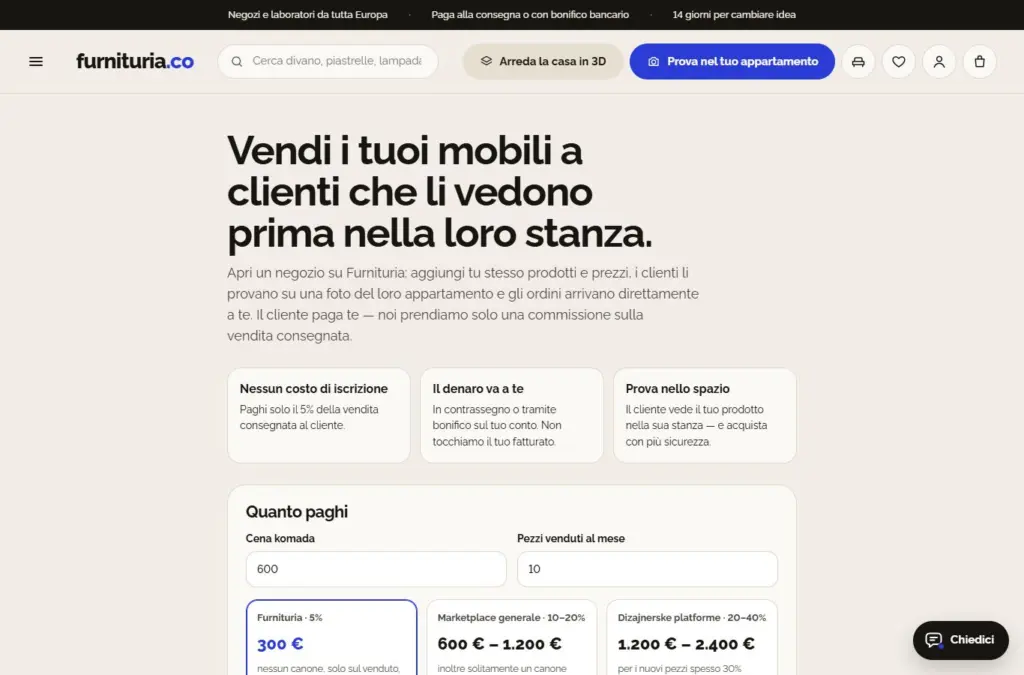
1Come diventare un venditore
Apri la pagina Diventa un venditore e compila la richiesta: nome del negozio, ragione sociale completa, partita IVA, codice fiscale, indirizzo, persona di contatto, telefono, WhatsApp ed email. Alla fine, scegli una password e accetta i Termini per i venditori.
- La registrazione senza invito attende la nostra approvazione. Nel frattempo, puoi già inserire prodotti e dati del negozio: diventeranno visibili agli acquirenti non appena approveremo l'account.
- Se hai ricevuto un invito via email, la registrazione tramite il link nell'invito apre immediatamente il negozio, senza attese.
- Quando i Termini per i venditori cambiano, il pannello ti chiederà di accettarli nuovamente al prossimo accesso.
Il pannello del venditore si trova sempre all'indirizzo /prodavac/.
2Pannello del venditore — Panoramica
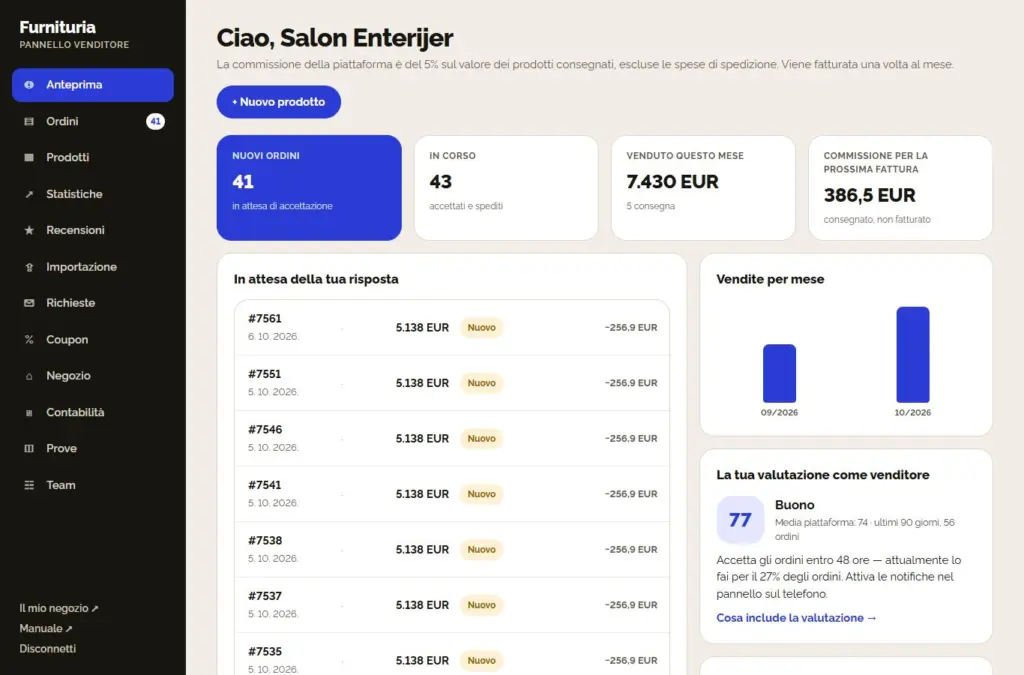
La prima pagina del pannello mostra cosa sta succedendo e cosa ti attende:
- Primi passi — finché il negozio non è pronto, in alto c'è un elenco di 7 passaggi (logo e descrizione, dati aziendali, metodo di pagamento, spedizione e resi, WhatsApp, primo prodotto, badge «Venditore verificato»). Ogni passaggio porta direttamente al punto in cui si configura; quelli completati ricevono una ✓, e l'elenco scompare quando tutto è pronto.
- Nuovi ordini in attesa di accettazione, ordini in corso e fatturato di questo mese.
- Commissione per la prossima fattura — importo per la merce consegnata non ancora fatturata.
- In attesa di una tua risposta — elenco dei nuovi ordini; clicca per aprire l'ordine.
- La tua valutazione come venditore e un breve consiglio su cosa migliorare (maggiori dettagli nella sezione Statistiche).
A sinistra c'è il menu in sei sezioni: Panoramica; Vendite (Ordini, Richieste di preventivo); Catalogo (Prodotti, Importazione, Coupon); Clienti (Recensioni e domande, Prove nella stanza); Risultati (Statistiche, Contabilità); Impostazioni (Negozio, Team). Il numero accanto alla voce indica cosa ti aspetta: nuovi ordini e registrazioni dei clienti, richieste di preventivo senza la tua offerta, domande senza risposta. Sul telefono, in basso trovi Panoramica, Ordini, Prodotti e Negozio, mentre tutto il resto è sotto Menu. Il pulsante + Nuovo prodotto si trova sempre in alto a destra.
Se in alto appare una barra rossa "Inserisci i dati aziendali obbligatori", i prodotti non possono essere aggiunti al carrello finché non li avrai completati: clicca su Completa i dati →.
3Dati del negozio
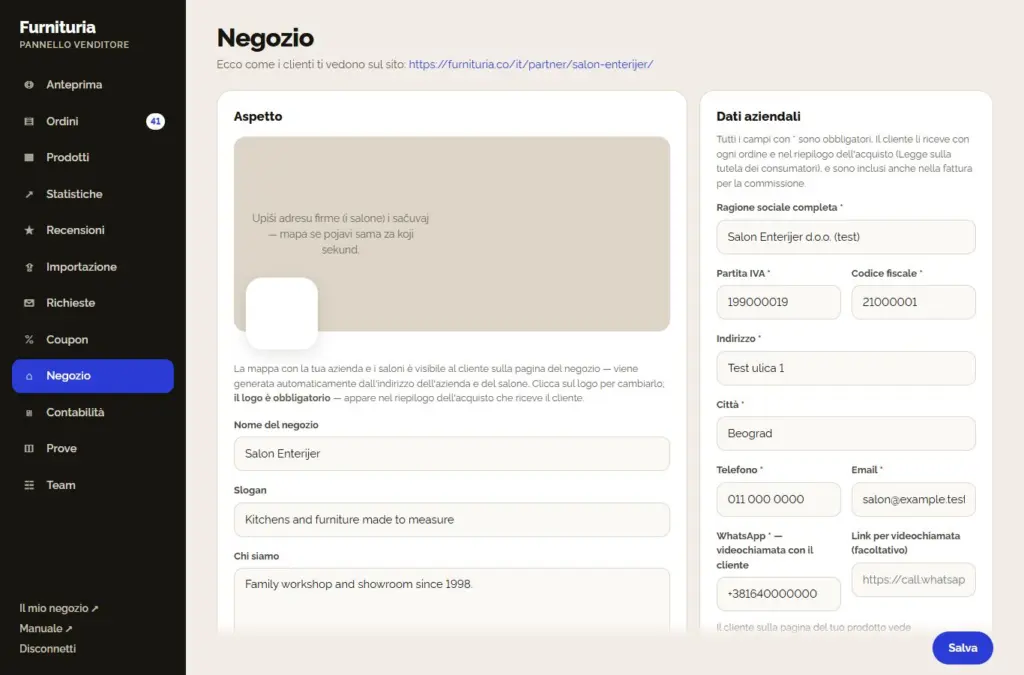
Nel menu Negozio gestisci tutto ciò che il cliente vede su di te, suddiviso per schede: Aspetto, Dati aziendali, Spedizione e pagamento, Showroom, Servizi e Corrieri. «Salva» su qualsiasi scheda salva tutti i dati del negozio; i servizi e i corrieri hanno il proprio pulsante. La scheda con il punto rosso contiene un campo obbligatorio mancante. I campi contrassegnati con * sono obbligatori.
- Aspetto: logo (obbligatorio — appare anche sul riepilogo d'acquisto che riceve il cliente), nome del negozio, slogan e testo "Chi siamo". La mappa con l'azienda e gli showroom viene generata automaticamente dagli indirizzi.
- Spedizione e resi: costo di spedizione, importo oltre il quale la spedizione è gratuita, tempi di consegna in giorni lavorativi e le tue condizioni di reso.
- Consegna tramite partner della piattaforma (se esiste un partner per il tuo paese): attiva «Offri la consegna tramite partner della piattaforma con consegna al piano» — l'acquirente nel carrello sceglie tra la tua consegna e quella del partner (due persone, consegna in appartamento, prezzo concordato). Quando accetti l'ordine, il partner riceve l'ordine via e-mail e ritira la merce da te.
- Consegna in altri paesi (furnituria.co): seleziona i paesi in cui spedisci, il prezzo e i tempi di consegna, quindi attiva «Spedisco anche in altri paesi» sul prodotto. Gli acquirenti di quei paesi vedono solo quei prodotti — per pezzi piccoli, pezzi unici e vintage, non per mobili ingombranti.
- Pagamento: in contrassegno e/o tramite bonifico sul tuo conto corrente — il denaro del cliente va direttamente a te.
- Showroom: città, indirizzo e orari di apertura. Il cliente riceve il pulsante "Prenota visita" sulla pagina del prodotto e del negozio, e la richiesta ti arriva su WhatsApp.
- Servizi aggiuntivi: montaggio, trasporto in casa, ritiro del vecchio mobile o un tuo servizio — prezzo per pezzo, nota per l'acquirente e categorie a cui si applica (niente selezionato = tutti i prodotti). L'acquirente li seleziona nella pagina del prodotto prima di "Aggiungi al carrello"; il servizio è incluso nel prezzo dell'articolo e appare nel nome dell'ordine.
- Dati aziendali: ragione sociale, P.IVA, codice fiscale, indirizzo, città, telefono, email e conto corrente. Il cliente li riceve con l'ordine (Codice del Consumo), e vengono riportati anche sulla fattura per la commissione.
- WhatsApp è obbligatorio: il cliente dalla pagina del prodotto può chiamarti per una videochiamata e vedere il prodotto dal vivo. Se aggiungi il link per la videochiamata (WhatsApp → Chiamate → Crea link chiamata → Video), la chiamata si apre immediatamente.
Attiva anche il Rapporto settimanale via email — il lunedì arrivano numeri, valutazioni e consigli.
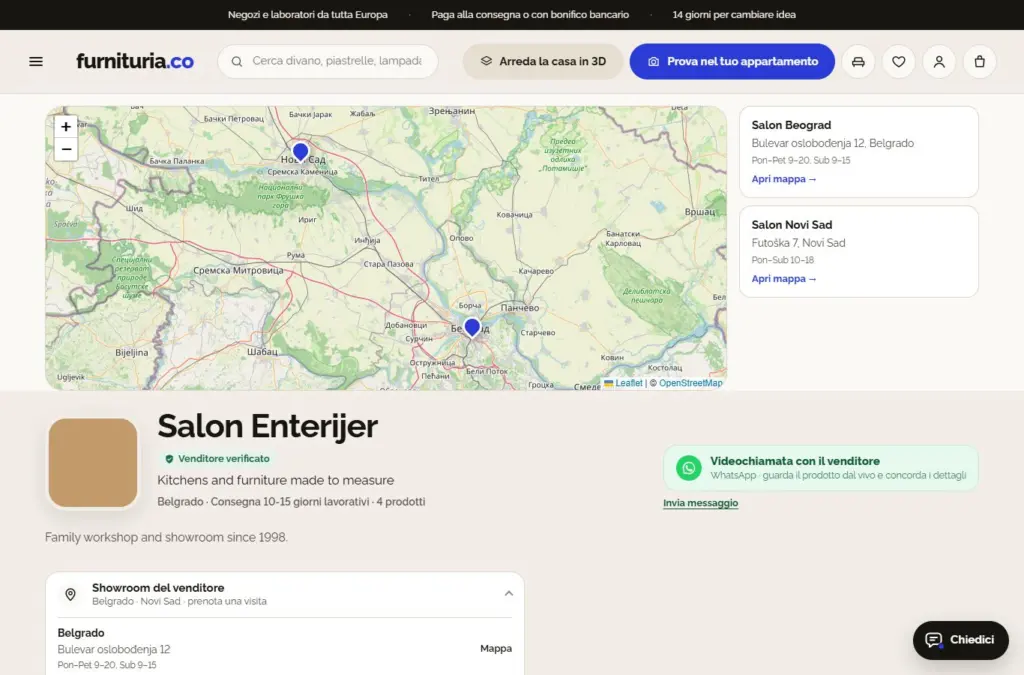
✓Ecco come ti vedono i clienti
Il tuo negozio ha la sua pagina sul sito: mappa con showroom, logo, valutazione, tempi di consegna, pulsante per videochiamata e tutti i tuoi prodotti. Il link si trova nel pannello in basso a sinistra — Il mio negozio ↗.
Venditore verificato: una volta verificata la tua azienda (registro, responsabile, showroom o laboratorio, conto corrente e contatti), accanto al tuo nome sui prodotti e sulla pagina del negozio apparirà il badge verde "Venditore verificato". I clienti si fidano di più: contattaci se desideri la verifica.
Sulla pagina di ogni prodotto il cliente vede il blocco "Venduto e spedito da" con il tuo nome, i tempi e il costo di spedizione, e la scheda Venditore con i dati aziendali e le condizioni di reso.
Nuovo prodotto, passo dopo passo
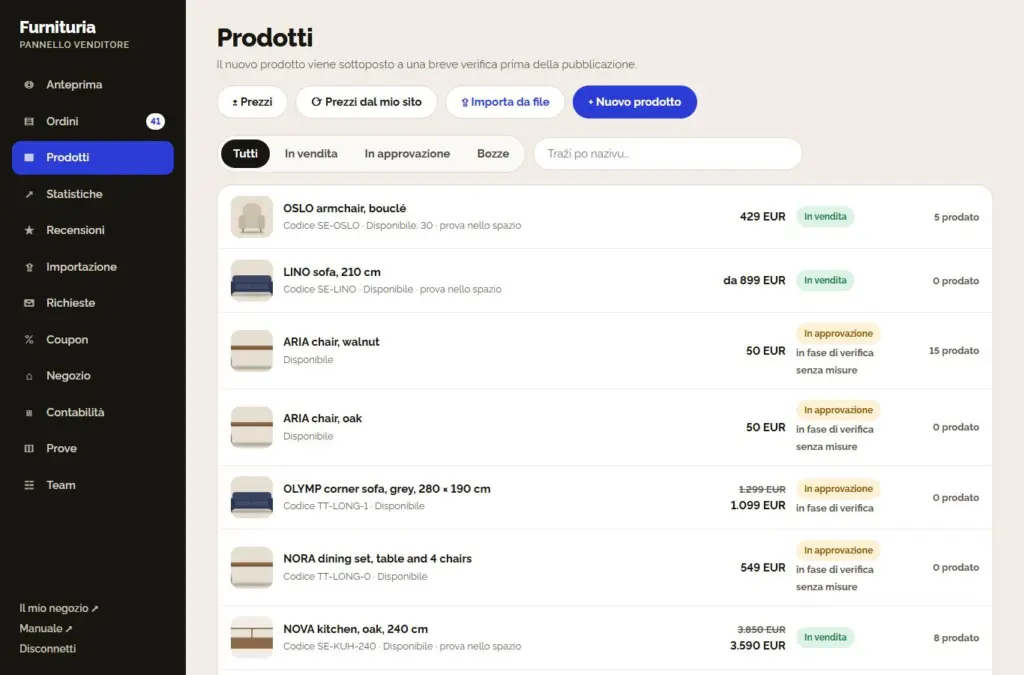
Nel menu Prodotti vedi tutti i tuoi articoli con il relativo stato (In vendita, In attesa di approvazione, Bozza), prezzo e disponibilità. Clicca su + Nuovo prodotto — l'inserimento avviene in cinque passaggi; "Avanti →" non ti permette di proseguire finché i campi obbligatori non sono compilati.
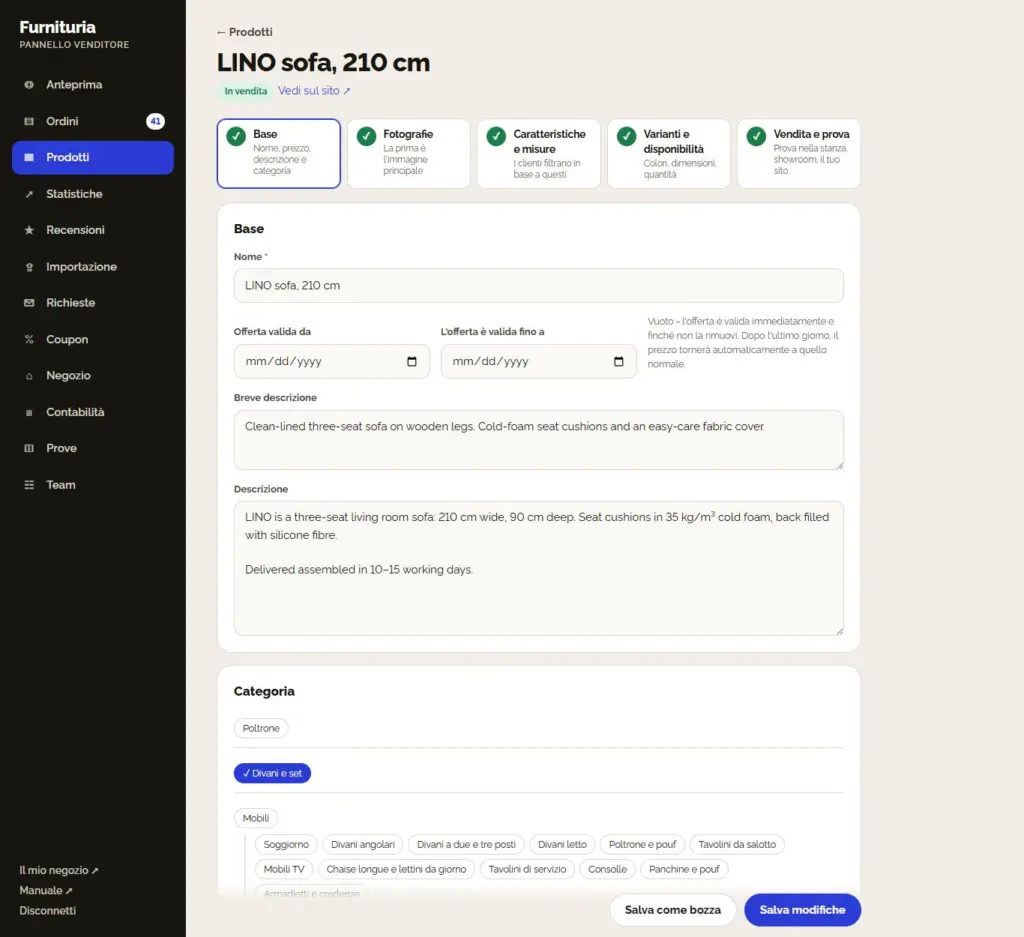
4.1Base
- Nome: tipo + modello + caratteristiche distintive, ad es. "Divano 3 posti LINO, 210 cm". Senza maiuscole eccessive o punti esclamativi.
- Prezzo e, facoltativamente, prezzo in offerta con date "Offerta valida dal / al". Date vuote = l'offerta è valida subito e finché non la rimuovi; dopo l'ultimo giorno il prezzo torna automaticamente a quello normale.
- Codice (SKU) — il tuo codice prodotto. Serve per riconoscere il prodotto durante l'importazione e l'allineamento dei prezzi.
- Breve descrizione (due-tre frasi) e Descrizione (materiale, imbottitura, modalità di consegna, montaggio, manutenzione).
- Categoria — scegli quella più specifica (ad es. Soggiorno → Divani e poltrone).
Se il prodotto ha varianti (es. lo stesso divano in più colori), attiva «Il prodotto ha varianti» sopra il prezzo — i prezzi si inseriscono subito nel passaggio successivo.
4.2Varianti e disponibilità
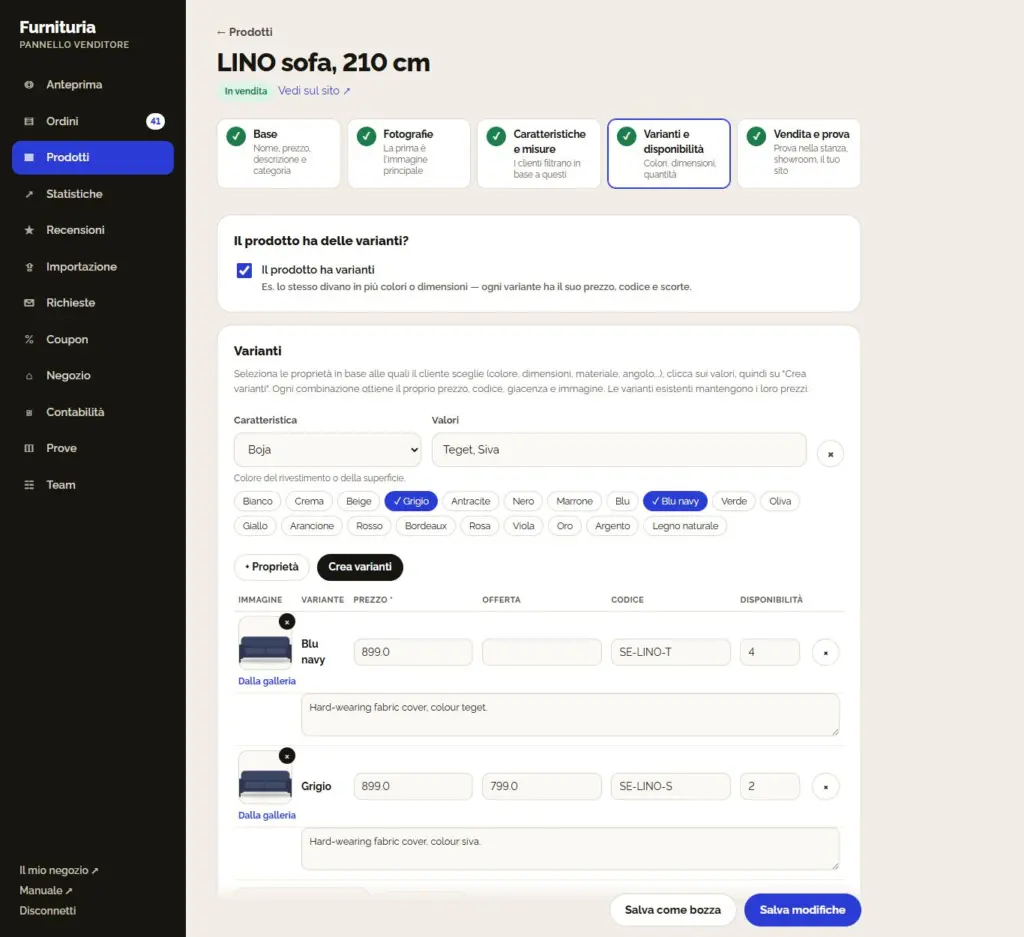
Attiva Il prodotto ha varianti (nel passaggio 1, sopra il prezzo) quando lo stesso prodotto è disponibile in più colori, dimensioni o materiali — non creare un prodotto separato per ogni colore. Le varianti si creano subito nel secondo passaggio:
- Scegli la proprietà in base alla quale il cliente sceglie (es. Colore) e clicca sui valori (Blu navy, Grigio).
- Clicca su Crea varianti — ogni combinazione avrà la sua riga.
- Per ogni variante inserisci prezzo, eventuale offerta, codice e giacenza, seleziona immagine (pulsante «Dalla galleria», dopo aver aggiunto le foto nel passaggio successivo) e una breve descrizione.
«Applica a tutti» inserisce lo stesso prezzo o disponibilità in tutte le varianti. Le varianti esistenti mantengono i propri prezzi quando ne vengono aggiunte di nuove. Un prodotto senza varianti riceve qui solo la disponibilità.
4.3Fotografie
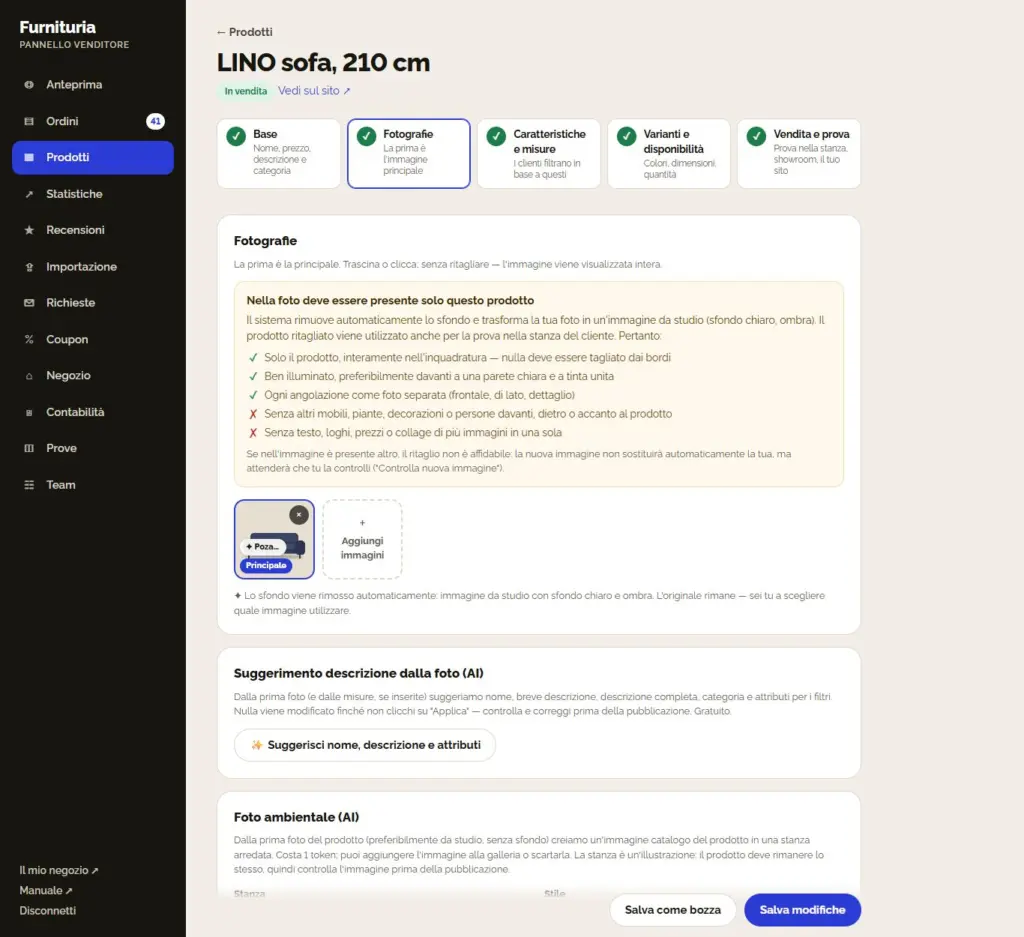
Trascina le foto o clicca su Aggiungi immagini. La prima è quella principale — è quella che il cliente vede nel catalogo. Cambia l'ordine trascinandole; l'immagine viene visualizzata interamente, senza ritagli.
- Lo sfondo viene rimosso automaticamente e gratuitamente: ogni nuova foto va in coda per la rimozione dello sfondo. Quando il risultato è buono, il prodotto ottiene un'immagine pulita; altrimenti il pannello ti chiederà di controllare. L'originale rimane sempre — "Ripristina originale" lo riporta indietro.
- Nella foto deve esserci solo quel singolo prodotto, interamente nell'inquadratura (niente tagliato dai bordi dell'immagine) — senza altri mobili, piante, decorazioni e persone davanti, dietro o accanto, e senza testo, loghi, prezzi o collage. Aggiungi ogni angolazione (frontale, di lato, dettaglio) come foto separata.
- Perché: il sistema ritaglia il prodotto per creare un'immagine da studio e una per la prova nella stanza dell'acquirente. Con altri oggetti nell'immagine, il ritaglio non è affidabile: tale nuova immagine non sostituisce la tua, ma attende che tu la controlli ("Controlla nuova immagine").
- Almeno una fotografia è obbligatoria.
- Suggerimento descrizione dalla foto (AI): clicca su "Suggerisci nome, descrizione e caratteristiche": dalla prima foto (e dalle misure, se inserite) otterrai una proposta di nome, breve descrizione, descrizione puntata, categoria e caratteristiche per i filtri. Rivedila e clicca su "Applica"; nulla viene modificato automaticamente. Gratuito, fino a 60 suggerimenti al giorno.
- Foto ambientale (AI): sotto le foto seleziona la stanza e lo stile e clicca su "Crea foto ambientale". In circa mezzo minuto otterrai un'immagine da catalogo del prodotto in una stanza arredata, che potrai aggiungere alla galleria o scartare. Costa 1 token (lo stesso della prova nella stanza). La stanza è un'illustrazione, ma il prodotto deve rimanere lo stesso: controlla l'immagine prima della pubblicazione.
Le fotografie e i nomi vengono confrontati automaticamente con quelli degli altri venditori. Un prodotto con una foto altrui rimane "In revisione" finché non lo correggi o la piattaforma non lo approva.
4.4Caratteristiche e misure
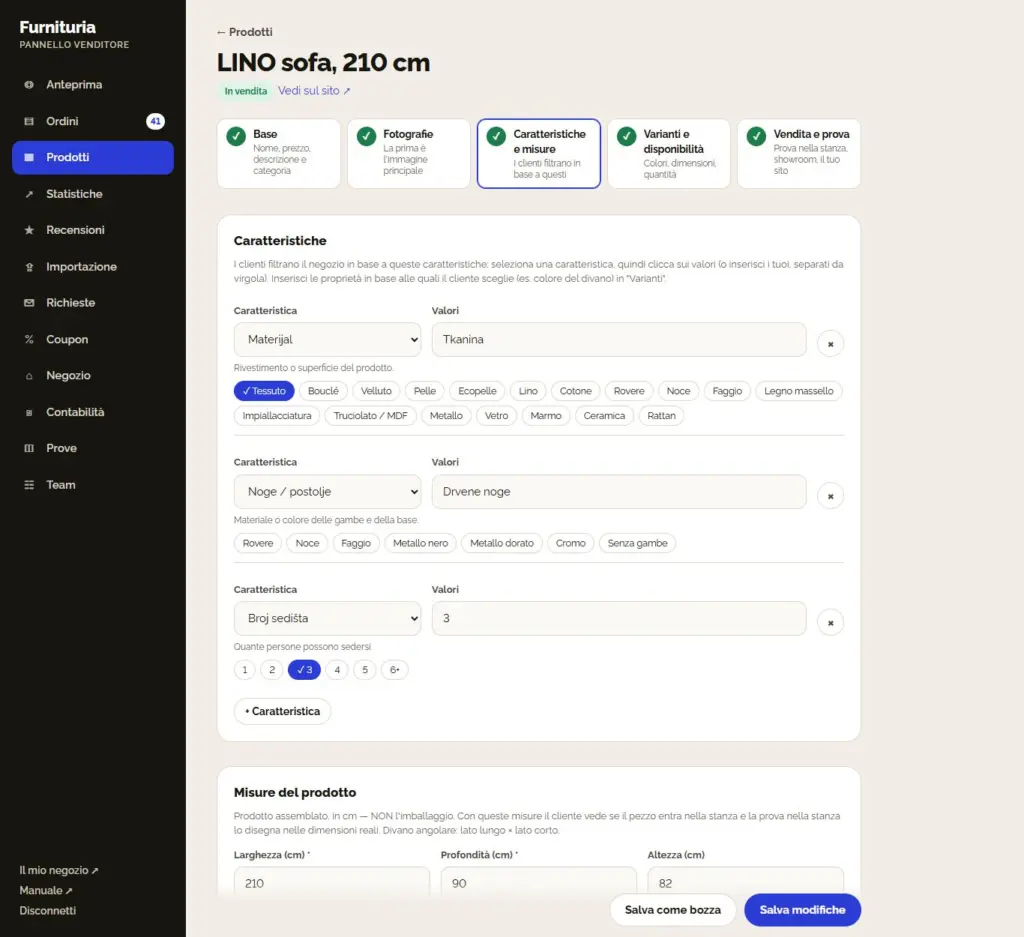
Le caratteristiche sono ciò che i clienti usano per filtrare il catalogo: Colore, Materiale, Gambe / base, Numero di posti, Funzione, Forma… Scegli una caratteristica e clicca sui valori (o scrivi i tuoi, separati da una virgola). Più caratteristiche aggiungi, più spesso il tuo prodotto apparirà nei filtri.
Le misure del prodotto sono obbligatorie: larghezza e profondità del prodotto assemblato in cm — non dell'imballaggio. Per un divano angolare: lato lungo × lato corto.
- Grazie a queste misure il cliente vede se il pezzo entra nella stanza, e la prova nella stanza lo disegna nelle dimensioni reali.
- Misure errate (es. misure della scatola) danno un'immagine sbagliata nella prova — il cliente vedrebbe un divano accorciato o alterato.
- Le dimensioni dell'imballaggio e il peso vanno inseriti separatamente qui sotto. Servono per la consegna e per verificare "Entra nella stanza?" sulla pagina del prodotto: il cliente inserisce la larghezza di porte e corridoi, ascensori o scale, e noi verifichiamo se il pacco passa. In caso di più colli, inserisci le misure del più grande.
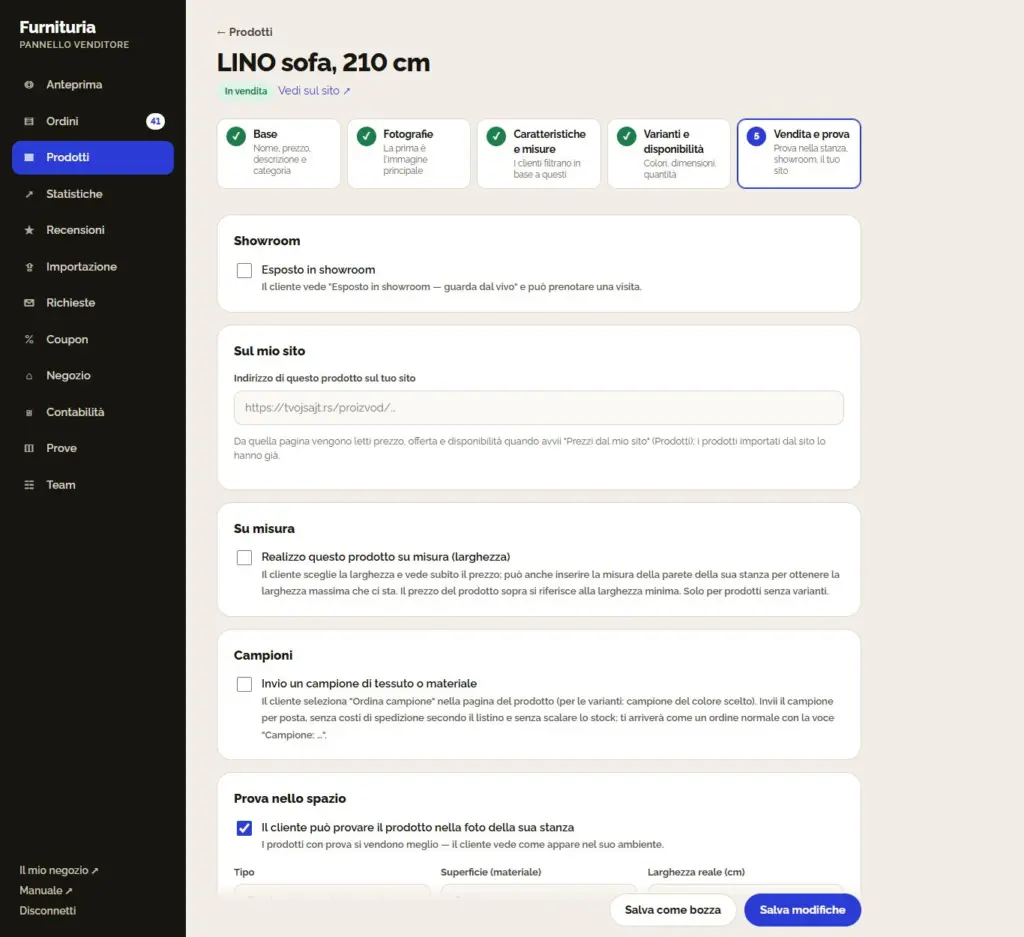
4.5Prova e acquisto
La prima scheda è prova nella stanza; le altre opzioni sono raggruppate sotto «Altre opzioni di vendita» (si aprono da sole quando una è già attiva).
- Prova nello spazio: attiva «Il cliente può provare il prodotto sulla foto della propria stanza». Tipo è Oggetto (mobili, illuminazione, decorazioni) o Materiale (piastrelle, parquet, carta da parati, vernice); per il materiale seleziona anche la superficie (parete, pavimento, parete e pavimento).
- Può essere visto nello showroom: il cliente vede «Può essere visto nello showroom» e nel menu «Contatta il venditore» prenota una visita.
- Sul mio sito: l'indirizzo di questo prodotto sul tuo sito. Da qui vengono letti prezzo, offerta e disponibilità quando avvii «Prezzi dal mio sito» in Prodotti.
- Su misura: se realizzi il prodotto in diverse larghezze, attiva la scheda "Su misura" e inserisci la larghezza minima e massima, l'incremento (es. 10 cm), il sovrapprezzo per incremento e il tempo di produzione aggiuntivo. Il prezzo del prodotto si riferisce alla larghezza minima. Il cliente sceglie la larghezza e vede subito il prezzo, può inserire la lunghezza della propria parete e ottenere la larghezza massima che ci sta, e la prova nella stanza disegna il mobile in quella larghezza. Vedrai la larghezza scelta nel nome della voce dell'ordine. Solo per prodotti senza varianti.
- Campioni: attiva "Invio un campione di tessuto o materiale" e inserisci il prezzo del campione (0 = gratuito). Il cliente seleziona "Ordina campione" nella pagina del prodotto (per le varianti, il colore scelto); il campione arriva come ordine con la voce "Campione: ...", senza spese di spedizione a listino e senza scarico di magazzino — lo spedisci per posta.
- Outlet: pezzo da esposizione: per un prodotto senza varianti attiva «Vendo pezzo da esposizione» — prezzo dell'espositore (inferiore a quello normale), numero di pezzi e condizioni. Il cliente sotto «Altre opzioni di acquisto» vede il risparmio e «Acquista pezzo da esposizione», l'espositore si trova anche nella pagina Outlet e i clienti con il prodotto nella lista dei desideri ricevono un'email. Gli espositori hanno il proprio numero di pezzi; la giacenza del prodotto nuovo non viene toccata.
- L'immagine per la prova non è obbligatoria: per un oggetto è meglio una foto del prodotto senza sfondo (PNG), per un materiale un campione quadrato. Senza di essa, viene utilizzata la foto principale.
Alla fine: Salva come bozza (i clienti non lo vedono) o Invia per la pubblicazione. Se la piattaforma verifica i nuovi prodotti, il prodotto sarà «In attesa di approvazione» finché non lo approviamo; le modifiche a un prodotto già pubblicato sono valide immediatamente.
✓Elenco prodotti
Nel menu Prodotti filtri per stato (Tutti, In vendita, In attesa di approvazione, Bozze) e cerchi per nome o codice. Pulsanti in alto:
- ± Prezzi — modifica dei prezzi per più prodotti contemporaneamente.
- Prezzi dal mio sito — sincronizzazione di prezzi, offerte e disponibilità con il tuo sito.
- Importazione da file e + Nuovo prodotto.
Il prodotto che abbiamo restituito per la revisione contiene una nostra nota: correggilo e invialo di nuovo.
5Importa l'intero catalogo
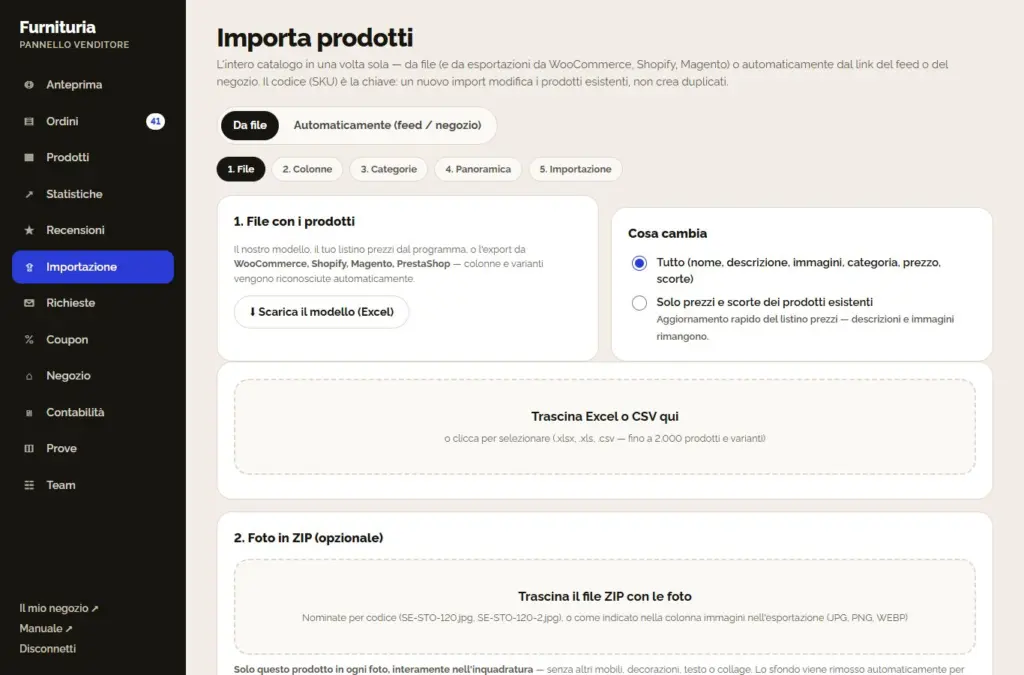
Non devi inserire i prodotti uno per uno. Nel menu Importa puoi scegliere:
Da file — in cinque passaggi: File → Colonne → Categorie → Anteprima → Importa.
- Scarica il nostro modello (Excel) o trascina il tuo listino prezzi, ovvero l'esportazione da WooCommerce, Shopify, Magento o PrestaShop (.xlsx, .xls, .csv — fino a 2.000 prodotti e varianti). Colonne e varianti vengono riconosciute automaticamente. Inserisci le misure del pezzo assemblato nelle colonne "Larghezza pezzo", "Profondità pezzo" e "Altezza pezzo" (cm); in mancanza di queste, verranno utilizzate Lunghezza/Larghezza/Altezza dal file. Il rapporto dopo l'importazione indicherà quanti prodotti non hanno le misure: questi saranno contrassegnati come "senza misure" nei Prodotti.
- Facoltativamente, trascina un ZIP con le foto, nominate in base al codice (es. SE-STO-120.jpg, SE-STO-120-2.jpg).
- Collega le tue categorie alle nostre, controlla i prodotti e gli errori, quindi avvia l'importazione.
“Solo prezzi e giacenze” aggiorna rapidamente il listino dei prodotti esistenti — descrizioni e immagini rimangono invariate.
Automatico (feed / negozio) — inserisci il link del feed XML/CSV o l'indirizzo del tuo negozio WooCommerce / Shopify. I prodotti vengono importati e sincronizzati ogni notte: i nuovi vengono aggiunti, prezzi e giacenze aggiornati, e quelli non più disponibili rimossi.
Il codice (SKU) è la chiave: la re-importazione modifica i prodotti esistenti, non crea duplicati. Se ti è più comodo, comunicaci l'indirizzo del sito e configureremo noi l'importazione.
Ordini
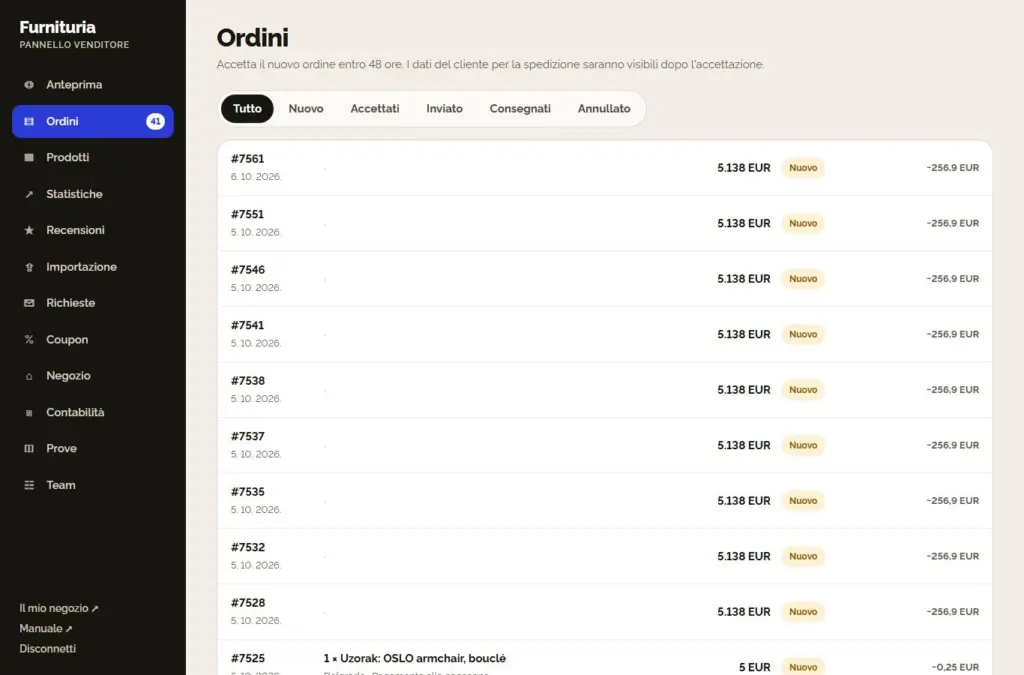
Quando un cliente ordina il tuo prodotto, ricevi un'email e una notifica nell'app, e l'ordine appare nel menu Ordini (il numero di nuovi ordini è indicato accanto al menu).
- NuovoAccettalo entro 48 ore — o annullalo se il prodotto non è disponibile.
- AccettatoSolo ora puoi vedere nome, telefono e indirizzo del cliente.
- SpeditoIl numero di spedizione è obbligatorio — il cliente segue la consegna. Consegni tu? «Consegnato di persona».
- ConsegnatoLa merce è arrivata; il cliente conferma la ricezione e l'ordine entra nel conteggio.
- RestituitoIl reso entro i termini di legge riduce la commissione.
6Elenco e singolo ordine
Puoi filtrare l'elenco per stato: Tutti, Nuovi, Accettati, Spediti, Consegnati e Annullati. Per ognuno è indicato l'importo e la commissione relativa a quell'ordine.
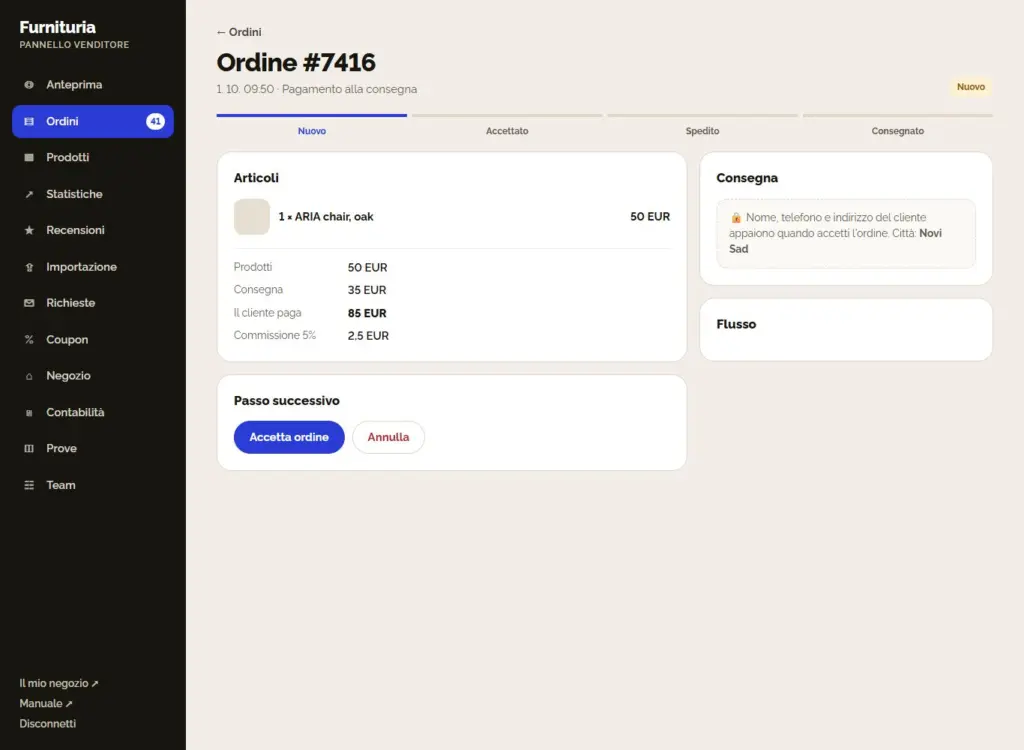
Quando apri un ordine vedi gli articoli, la spedizione, l'importo totale e la commissione, il flusso dell'ordine e il pulsante per il passaggio successivo (Accetta ordine, Spedisci, Consegnato, Annulla).
- I dati del cliente (nome, telefono, indirizzo) appaiono solo dopo aver accettato l'ordine — prima vedi solo la città.
- La commissione viene calcolata solo sui prodotti consegnati, escluse le spese di spedizione. L'ordine annullato non viene addebitato.
- Il cliente vede nel proprio account il flusso dell'ordine (Ordinato → Venditore confermato → Spedito → Arrivato) e il numero di spedizione, e con un clic segnala «È arrivato» o «Non è arrivato»; riceve anche una richiesta di conferma via email. Se segnala che la spedizione non è arrivata, l'ordine viene contrassegnato per la verifica.
- La velocità di accettazione e spedizione influisce sulla tua valutazione come venditore.
✓Veloce e senza ordini persi
- Installa il sito come app sul telefono e attiva le notifiche (Il mio account) — un nuovo ordine arriverà immediatamente.
- Se gli ordini vengono accettati da qualcuno della tua azienda, aggiungilo al Team con i permessi "Ordini".
- Accanto a ogni nuovo ordine è scritto quanto tempo hai per accettarlo («Accetta entro 31 ore», in rosso quando ne rimangono meno di 12 ore). Se un nuovo ordine non viene accettato entro 48 ore, riceverai un promemoria via email — e un'accettazione lenta abbassa la valutazione del venditore.
- Segnalazioni dei clienti: quando un cliente segnala un problema (danneggiato, non arrivato, prodotto errato), riceverai un'email e la segnalazione apparirà in cima al menu Ordini e all'interno dell'ordine stesso. Rispondi entro 3 giorni e proponi una soluzione (sostituzione, riparazione, reso) — dopo la scadenza, la piattaforma prenderà in carico il caso e le segnalazioni senza risposta abbasseranno la tua valutazione come venditore. Il cliente risponde sulla pagina della segnalazione e conferma quando il problema è risolto.
7Prova in stanza e token
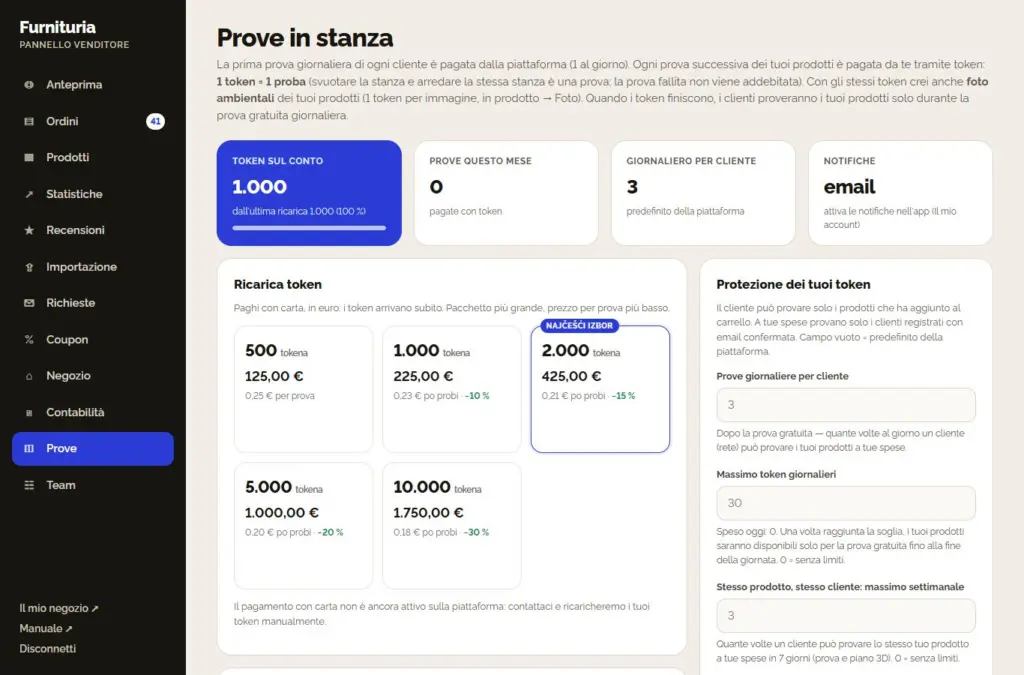
Il cliente fotografa la sua stanza e in mezzo minuto vede il tuo prodotto al suo interno — così acquista con più sicurezza e restituisce meno merce.
- La prima prova giornaliera di ogni cliente è pagata dalla piattaforma. Ogni prova successiva dei tuoi prodotti è pagata da te con i token: 1 token = 1 prova (0,25 € per prova nel pacchetto base).
- Pianta 3D dell'appartamento: il cliente ottiene una visualizzazione 3D dell'intero appartamento con i mobili dell'offerta a partire da una planimetria 2D. Il primo piano della giornata è pagato dalla piattaforma; ogni piano successivo costa un totale di 2 token, distribuiti tra i venditori presenti nel piano in base al numero dei loro pezzi (il primo token va a chi ha più pezzi). Un piano non riuscito non viene addebitato; nella Cronologia appare come "Pianta 3D dell'appartamento".
- Svuotare la stanza e arredare la stessa stanza sono una sola prova. Una prova non riuscita non viene addebitata. Quando l'acquirente prova i prodotti di più venditori contemporaneamente, si paga un token — lo paga il primo venditore della prova che ha prove disponibili.
- Pacchetti: 500 prove per 125,00 €, 1000 prove per 225,00 € (−10 %), 2000 prove per 425,00 € (−15 %), 5000 prove per 1.000,00 € (−20 %) e 10000 prove per 1.750,00 € (−30 %). Paghi con carta (PayPal), in euro — i token arrivano subito.
- Quante prove offri al cliente: dopo la prova gratuita, ecco quante volte al giorno un cliente può provare i tuoi prodotti a tue spese (predefinito 3). Inoltre, i tuoi token sono protetti: i clienti provano solo i prodotti nel carrello, a tue spese solo se registrati con email confermata, lo stesso cliente può provare lo stesso prodotto al massimo 3 volte a settimana, e consumi al massimo 30 token al giorno — puoi modificare tutto in Prove → «Protezione dei tuoi token». Quando raggiungi il limite giornaliero, riceverai un'email e una notifica nell'app, così potrai aumentarlo se necessario.
- Notifiche: quando il saldo scende al 70, 50, 30, 10 e 0 % dell'ultima ricarica, riceverai un'email e una notifica nell'app.
Quando i token finiscono, i clienti possono comunque provare i tuoi prodotti nella prova giornaliera gratuita. Ogni prova è nella Cronologia.
La prova è precisa quanto i tuoi dati: una buona fotografia e le misure reali del prodotto (passo 4.4) offrono un'immagine fedele nella stanza del cliente.
8Contabilità e commissioni
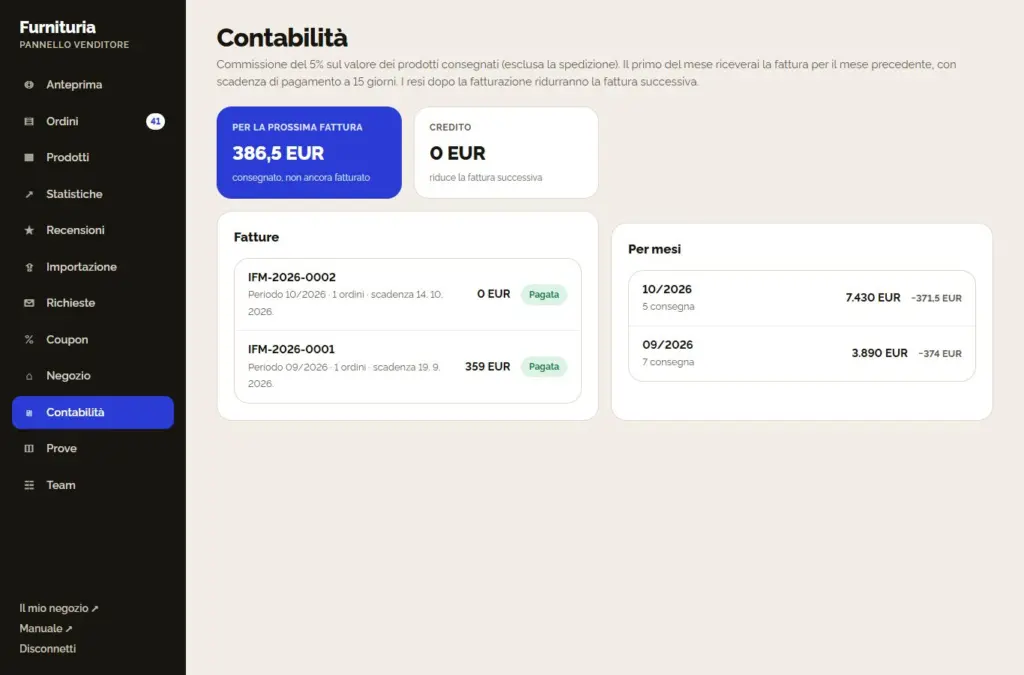
- La commissione è del 5% sul valore dei prodotti consegnati, esclusa la spedizione. Non ci sono abbonamenti mensili né costi di iscrizione.
- Il denaro del cliente va direttamente a te (in contrassegno o sul tuo conto). Ti inviamo una fattura per la commissione una volta al mese.
- Il primo del mese arriva la fattura per il mese precedente, con un termine di pagamento di 15 giorni.
- Un reso dopo la fatturazione riduce la fattura successiva (voce Credito).
- Dopo la scadenza arriva un promemoria. Se la fattura non viene pagata nemmeno 7 giorni dopo la scadenza, il negozio potrebbe essere temporaneamente rimosso dalla vendita — tornerà attivo dopo il pagamento.
Nel menu Contabilità vedi l'importo per la prossima fattura, tutte le fatture con il loro stato e il fatturato mensile.
9Statistiche e valutazione del venditore
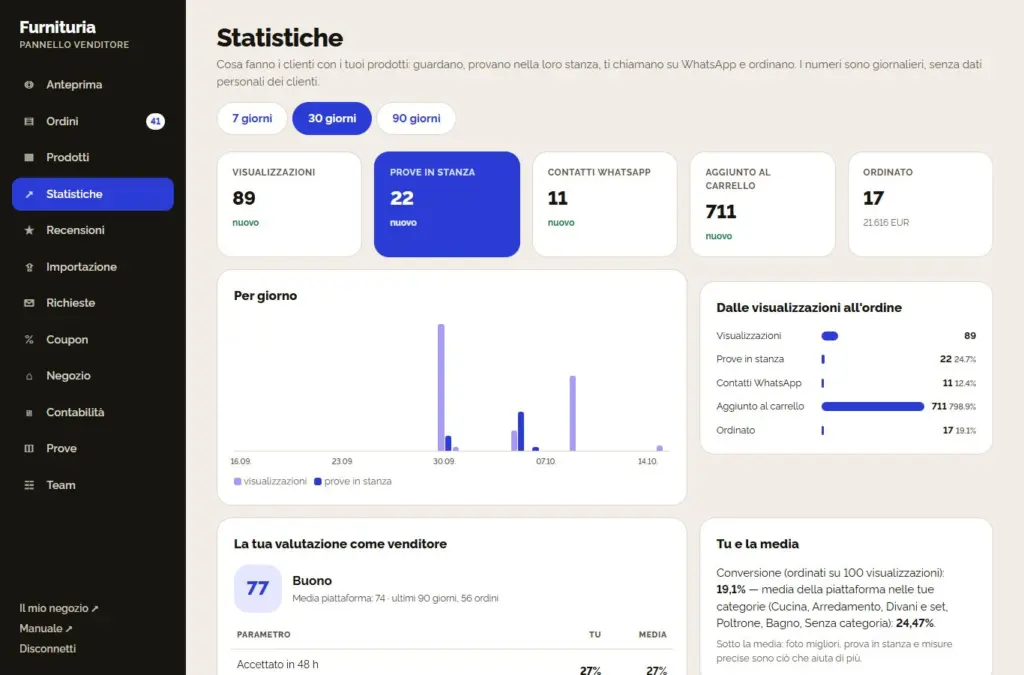
Le statistiche mostrano cosa fanno i clienti con i tuoi prodotti — negli ultimi 7, 30 o 90 giorni: visualizzazioni, prove in stanza, contatti WhatsApp, aggiunte al carrello e ordini, e il percorso dalla visualizzazione all'ordine.
- Per prodotto vedi quale prodotto attira e quale non si vende.
- Dove sono i tuoi clienti — ordini e fatturato per città.
- In che tipo di stanze provano — in quali spazi i clienti provano i tuoi prodotti: tipo di stanza, stile, dimensioni della stanza e colori. Senza foto o dati sui clienti. Adatta le foto, la descrizione e l'offerta agli spazi in cui i clienti scelgono davvero.
- Cosa cercano i clienti e non trovano sul sito — ricerche senza risultati. Se lo produci o lo vendi, aggiungilo: i clienti lo stanno già cercando.
- Il report settimanale arriva via email ogni lunedì: numeri della settimana, valutazione, consigli e "I clienti cercano in base alle misure della stanza" — quali pezzi hanno cercato per stanze di determinate dimensioni, quante volte nessun prodotto è entrato e di quale larghezza hanno bisogno. Puoi disattivarlo nel Negozio.
Valutazione del venditore (0–100) calcolata sugli ultimi 90 giorni: accettazione entro 48 ore, spedizione puntuale, annullamenti, resi, problemi di consegna, spedizione con numero di tracciamento e recensioni dei clienti. Accanto a ogni parametro vedi la media della piattaforma e un consiglio su cosa migliorare.
Recensioni, coupon e team
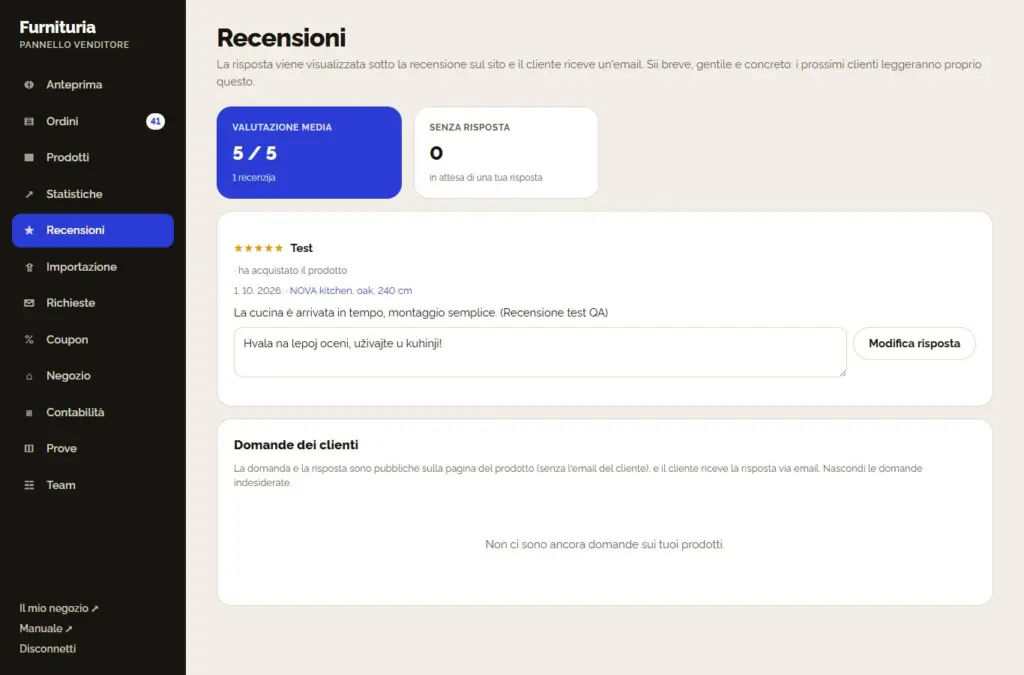
Recensioni
Valutazioni e commenti dei clienti sui tuoi prodotti. Rispondi pubblicamente: i clienti vedono sia la valutazione che la tua risposta. Una risposta gentile anche a una recensione negativa costruisce fiducia.
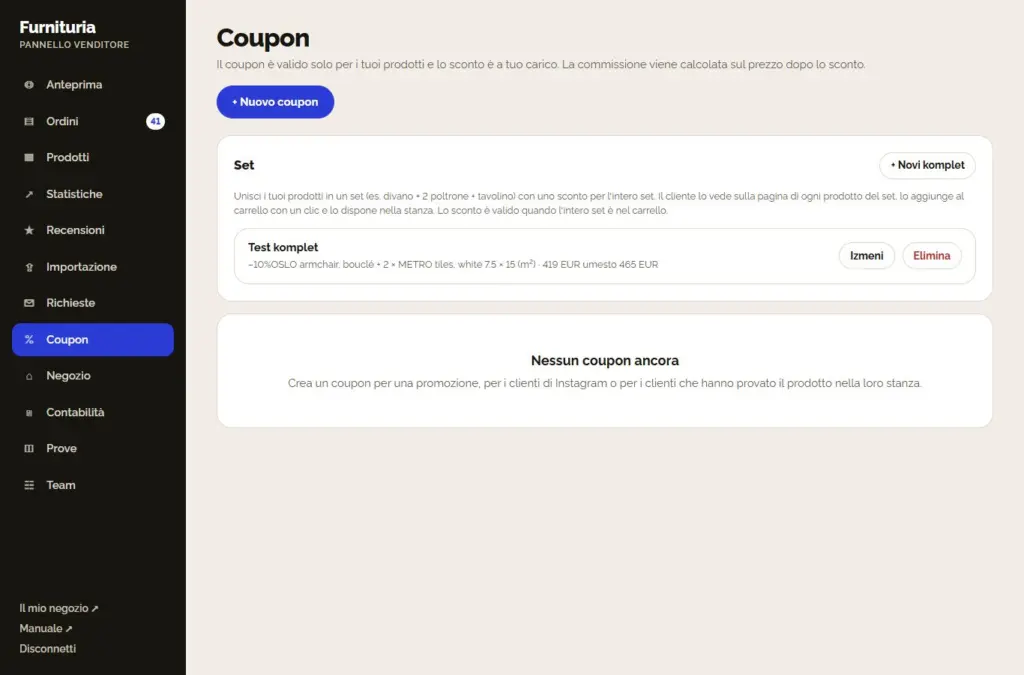
Coupon
Crea un coupon per una promozione, per i clienti di Instagram o per chi ha provato il prodotto a casa propria. Il coupon è valido solo per i tuoi prodotti, lo sconto è a tuo carico e la commissione viene calcolata sul prezzo dopo lo sconto. In alto c'è Offerta dopo la prova: quanti clienti dopo la prova nella stanza hanno richiesto uno sconto per quale prodotto: con un clic invii loro un'offerta. Sotto ci sono i Set: combina i tuoi prodotti in un set con uno sconto per l'intero set.
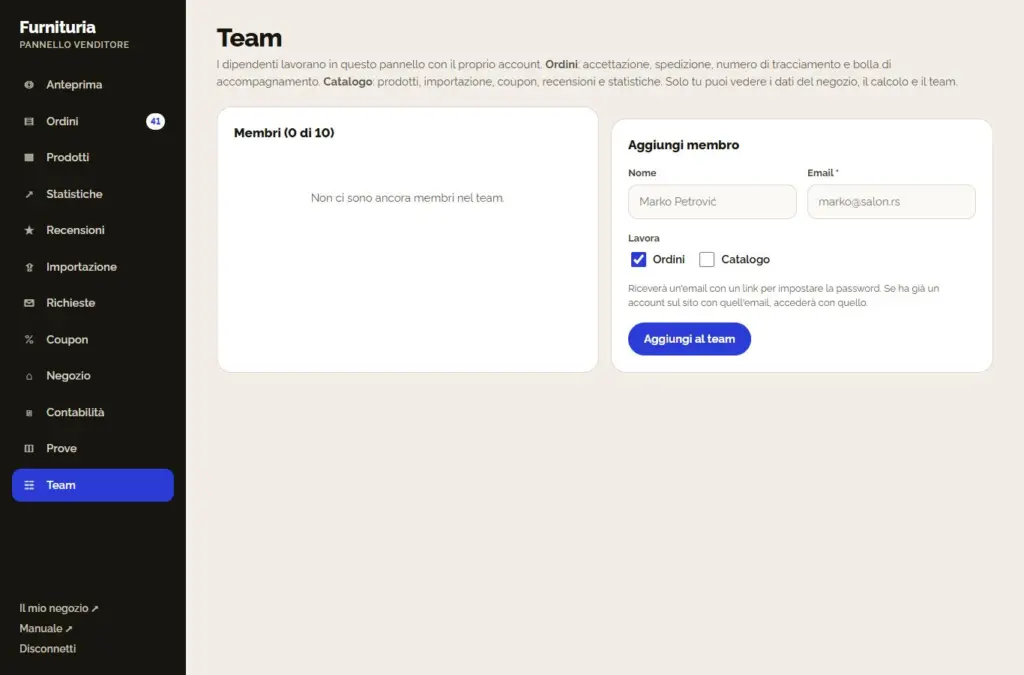
Team
Fino a 10 dipendenti possono lavorare nel pannello con il proprio account. Ordini: accettazione, spedizione, numero di tracciamento. Catalogo: prodotti, importazione, coupon, recensioni e statistiche. Solo tu puoi vedere i dati del negozio, la contabilità e il team.
Consigli per vendere meglio
Fotografie
Prodotto intero, ben illuminato, su sfondo chiaro. Almeno 3 immagini: frontale, di lato e dettaglio del materiale. Senza testo o collage.
Misure precise
Dimensioni del prodotto assemblato, non della scatola, più le dimensioni dell'imballaggio. Da queste dipende se il cliente crede che entri: filtro "Entra nella mia stanza", disposizione della stanza, controllo del passaggio verso la stanza e disegno nella prova.
Caratteristiche e varianti
Inserisci colore, materiale e altre caratteristiche: così il prodotto apparirà nei filtri. Colori come varianti, non come prodotti separati.
Risposta rapida
Accetta l'ordine lo stesso giorno e spedisci con il numero di tracciamento. La velocità è la parte più importante della valutazione del venditore.
Videochiamata
Rispondi su WhatsApp e alle videochiamate: un cliente che vede il prodotto dal vivo acquista più spesso.
Prova nella stanza
Attiva la prova su tutti i prodotti e mantieni i token disponibili: un prodotto che il cliente vede nella propria stanza si vende meglio.
Domande frequenti dei venditori
Quanto tempo ci vuole per l'approvazione della richiesta e dei nuovi prodotti?
Esaminiamo la richiesta il prima possibile e ti avvisiamo via email quando il negozio è approvato. Mentre aspetti, puoi modificare normalmente i prodotti e i dati del negozio. Il venditore invitato via email non deve attendere l'approvazione.
Come ricevo il pagamento dal cliente?
Direttamente: il cliente paga te, in contrassegno o tramite bonifico sul tuo conto corrente, come scegli nel Negozio. La piattaforma non trattiene il tuo denaro; una volta al mese ti inviamo solo la fattura per la commissione sulla merce consegnata.
Perché devo inserire le misure del prodotto?
In base alla larghezza e alla profondità del prodotto assemblato, il cliente verifica se il pezzo entra nella stanza, e la prova nella stanza disegna il prodotto nelle dimensioni reali. Le misure della scatola invece delle misure del prodotto danno un'immagine sbagliata: ecco perché le misure nel passaggio 4 sono obbligatorie.
Dove rispondo alle domande dei clienti su un prodotto?
I clienti pongono domande nella pagina del prodotto ("Domande e risposte"). Riceverai un'email e potrai vedere la domanda nel pannello → Recensioni → Domande dei clienti. La tua risposta viene pubblicata sul prodotto (senza l'email del cliente) e inviata al cliente via email; nascondi le domande indesiderate. Rispondi in modo rapido e concreto: i futuri clienti leggeranno proprio quello, e l'assistente nella pagina del prodotto utilizzerà le tue risposte.
Come vendo un pezzo da esposizione?
Nel prodotto, al passaggio «Vendita e prova», attiva «Outlet: pezzo da esposizione»: prezzo dell'espositore (inferiore a quello normale), numero di pezzi e brevi condizioni. L'espositore viene venduto insieme al prodotto nuovo — ha il suo numero di pezzi, mentre la giacenza del prodotto nuovo rimane invariata; quando tutti gli espositori sono venduti, il blocco scompare da solo, e un ordine annullato li ripristina. Nell'ordine la voce recita «Outlet (pezzo da esposizione): nome (condizioni)».
Cosa significa "Nei progetti dei clienti" nelle statistiche?
I clienti pianificano una stanza con un budget e inseriscono i pezzi nei loro progetti. Nelle Statistiche vedi quanti progetti contengono i tuoi prodotti — solo il numero, senza dati sui clienti. Un prodotto che si trova in molti progetti ma viene acquistato raramente è un candidato per un set, un'offerta post-prova o un articolo da esposizione.
Come invio campioni di tessuto o materiale?
Nel prodotto, al passaggio "Vendita e prova", attiva la scheda "Campioni" e inserisci il prezzo del campione (0 = gratuito). Il cliente seleziona "Ordina campione" — per i prodotti con varianti, riceve il campione del colore scelto. Riceverai un ordine normale con la voce "Campione: nome — colore", senza spese di spedizione secondo il tuo listino (invii il campione per posta, incluso nel prezzo) e senza scarico di magazzino. Il cliente che ha ricevuto il campione è un cliente interessato — contattalo dopo qualche giorno.
Come posso offrire la realizzazione su misura?
Apri il prodotto nel pannello e attiva la scheda "Su misura": inserisci larghezza minima e massima, incremento, sovrapprezzo per incremento e tempo di produzione aggiuntivo. Il prezzo del prodotto si riferisce alla larghezza minima. Il cliente sceglie la larghezza sulla pagina del prodotto (o inserisce la propria parete), vede subito il prezzo e la prova nella stanza in quella larghezza; la larghezza appare nel nome della voce dell'ordine. Funziona per prodotti senza varianti.
Cosa sono le «Richieste» nel pannello?
I clienti descrivono la stanza o la cucina su misura (tipo, misure, budget, tempistiche, città, descrizione, spesso anche la planimetria dal Configuratore stanza). La richiesta è visibile ai venditori del paese del cliente che realizzano tali mobili o offrono servizi su misura — ti arriva via email e nel pannello → Richieste. Invia un'offerta: prezzo, tempi di realizzazione, validità dell'offerta e cosa include; puoi modificarla finché il cliente non decide. Non vedi i contatti del cliente. Quando accetta la tua offerta, questa va nel suo carrello come tuo prodotto e ti arriva come un normale ordine (consegna secondo il tuo listino, commissione come per il resto).
Come posso addebitare il montaggio, il trasporto o il ritiro del vecchio mobile?
In Negozio → Servizi aggiuntivi aggiungi il servizio con il prezzo per pezzo e, se necessario, le categorie (es. installazione elettrodomestici solo per cucine). L'acquirente lo seleziona nella pagina del prodotto e vede subito il prezzo; il servizio viene incluso nel prezzo dell'articolo, appare nel nome dell'ordine nel pannello e nell'email, e la commissione viene calcolata sul prezzo totale dell'articolo. Il servizio viene eseguito da te, al momento della consegna.
Perché inserisco le misure dell'imballaggio?
Servono al cliente sulla pagina del prodotto per verificare "Entra nella stanza?" — attraverso porte, curve del corridoio, ascensori e scale. Un pacco che non passa significa un reso; perciò inserisci le misure reali della scatola (in caso di più colli, quelle del più grande).
Cosa significa "I clienti cercano in base alle misure della stanza" nel report?
I clienti inseriscono le misure della stanza nell'assistente e nel filtro "Entra nella mia stanza". Nel report settimanale vedi quali pezzi della tua offerta cercano, per stanze di quali dimensioni, quante volte nessun prodotto è entrato e di quale larghezza hanno bisogno — un segnale per aggiungere modelli più piccoli o offrire la realizzazione su misura.
Cosa significa "In che tipo di stanze provano" nelle statistiche?
Per ogni prova del tuo prodotto, registriamo solo le circostanze: tipo di stanza, stile scelto, colori e dimensioni approssimative della stanza — senza foto e senza dati sul cliente. Nelle Statistiche vedi queste percentuali per 7, 30 o 90 giorni, e nel report settimanale lo spazio più comune. Se il tuo divano viene provato più spesso in piccoli soggiorni in stile scandinavo, metti in primo piano tali foto e modelli più piccoli.
Cos'è l'"Offerta dopo la prova"?
Il cliente che ha provato il tuo prodotto nella sua stanza può attivare autonomamente "Avvisami se il venditore offre uno sconto". Nel menu Coupon vedi quanti clienti attendono un'offerta per quale prodotto — non vedi gli indirizzi. Scegli lo sconto (5–50 %), la durata (2–14 giorni) e, se lo desideri, un breve messaggio; la piattaforma invia a ogni cliente un codice personale valido solo per quel prodotto e solo per il suo indirizzo. Per lo stesso prodotto puoi inviare un'offerta una volta ogni 14 giorni, e il cliente riceve al massimo un'offerta per prodotto al mese.
Come posso ottenere una foto del prodotto in una stanza arredata?
Nel prodotto, al passaggio Foto, seleziona la stanza (soggiorno, camera da letto, sala da pranzo, cucina, studio, cameretta, ingresso, terrazza) e lo stile, quindi clicca su "Crea foto ambientale". L'IA posiziona il tuo prodotto — con la stessa forma, colore e materiale — in una stanza arredata. Il miglior risultato si ottiene con una foto in studio senza sfondo. Costa 1 token; se l'immagine non riesce, il token non viene consumato. Aggiungi l'immagine alla galleria o scartala; è contrassegnata come illustrazione IA.
Come posso creare un set di prodotti?
Nel menu Coupon, scheda Set → "+ Nuovo set": nome, sconto per l'intero set (3–40 %) e 2–8 dei tuoi prodotti con quantità (es. divano + 2 poltrone + tavolino). Il cliente vede il set nella pagina di ogni prodotto che lo compone, con il prezzo prima e dopo lo sconto, lo aggiunge al carrello con un clic e può disporlo nella planimetria della stanza. Lo sconto è valido quando l'intero set è nel carrello e si applica solo ai pezzi che lo compongono; la commissione viene calcolata sul prezzo dopo lo sconto. Nel set possono essere inclusi prodotti senza varianti, disponibili a magazzino e non realizzati su misura.
Il sistema può scrivere una descrizione del prodotto per me?
Può fornire un suggerimento: nel prodotto, al passaggio Foto, clicca su "Suggerisci nome, descrizione e caratteristiche". Dalla foto e dalle misure inserite ottieni nome, breve descrizione, descrizione con i punti principali, categoria e caratteristiche (colore, materiale...) dall'elenco della piattaforma. Se le misure non sono inserite, il suggerimento le stima solo per i campi delle misure — controllale assolutamente. Revisioni e applichi il suggerimento con un clic, poi lo correggi se necessario. È gratuito.
Cos'è la "Pianta 3D dell'appartamento" nella cronologia dei token?
Il cliente ha creato una visualizzazione 3D dell'intero appartamento con i mobili dell'offerta a partire dalla planimetria della sua casa, includendo i tuoi prodotti. Dopo il piano 3D giornaliero gratuito del cliente, ogni piano 3D costa un totale di 2 token, distribuiti tra i venditori in base al numero di pezzi. Il cliente vede immediatamente tutti i prodotti del piano con i prezzi e il pulsante "Aggiungi tutto al carrello".
Cosa succede quando finisco i token?
I clienti possono ancora provare i tuoi prodotti nella prova giornaliera gratuita pagata dalla piattaforma, ma non oltre. Riceverai una notifica al 70, 50, 30, 10 e 0 % del saldo, così potrai ricaricare in tempo nel menu Prove.
Cosa succede se il cliente restituisce la merce?
Il cliente ha il diritto legale di recedere dall'acquisto a distanza. Contrassegna l'ordine come restituito; se è già stato fatturato, la commissione viene restituita tramite credito sulla fattura successiva.
Ho il mio sito: devo inserire tutto di nuovo?
No. Nel menu Importazione inserisci l'indirizzo del tuo negozio WooCommerce o Shopify, o il link del feed: i prodotti vengono importati e sincronizzati ogni notte. Puoi anche importare un listino prezzi Excel. Se non funziona, comunicaci l'indirizzo del sito e configureremo noi l'importazione.
Qualcun altro dell'azienda può lavorare nel pannello?
Sì: nel menu Team aggiungi fino a 10 dipendenti, ognuno con i diritti per Ordini e/o Catalogo. Ognuno lavora con il proprio account; solo tu puoi vedere i dati del negozio, la contabilità e il team.
La prova ha disegnato il prodotto in modo errato: cosa devo fare?
Controlla le misure (passaggio 4) e la foto principale: un'immagine dell'intero prodotto, frontale, senza altri oggetti, offre il risultato più accurato. Se il pezzo non entra nella stanza del cliente, il sistema lo avvisa prima della prova — e l'immagine è sempre un'illustrazione, non una misurazione.
Pronto per il primo prodotto?
Il pannello del venditore si trova all'indirizzo /prodavac/. Per qualsiasi dubbio, scrivici.