Pro prodejce
Návod pro prodejce
Vše, co potřebuješ k otevření obchodu, vložení produktů a prodeji — krok za krokem, se snímky z panelu prodejce.
Co návod obsahuje
Každá část odpovídá panelu prodejce tak, jak ho vidíš. Snímky jsou z reálného panelu — klikni na obrázek pro jeho otevření v plné velikosti.
Od registrace k prvnímu prodeji
- RegistraceVyplň přihlášku a přijmi podmínky pro prodejce.
- Údaje o obchoděLogo, údaje o firmě, WhatsApp, doprava.
- První produktPět krátkých kroků — nebo import celého katalogu.
- ObjednávkaPřijmi ji do 48 hodin a odešli.
- DoručeníKupující potvrdí převzetí — prodej je dokončen.
1Jak se stát prodejcem
Otevři stránku Stát se prodejcem a vyplň přihlášku: název obchodu, celý název firmy, IČO, DIČ, adresu, kontaktní osobu, telefon, WhatsApp a e-mail. Nakonec zvolíš heslo a přijmeš Podmínky pro prodejce.
- Registrace bez pozvánky čeká na naše schválení. Mezitím už můžeš vkládat produkty a údaje o obchodě — stanou se viditelnými pro kupující, jakmile účet schválíme.
- Pokud jsi obdržel pozvánku e-mailem, registrace přes odkaz z pozvánky okamžitě otevře obchod, bez čekání.
- Když se Podmínky pro prodejce změní, panel tě při příštím přihlášení požádá o jejich opětovné přijetí.
Panel prodejce je vždy na adrese /prodavac/.
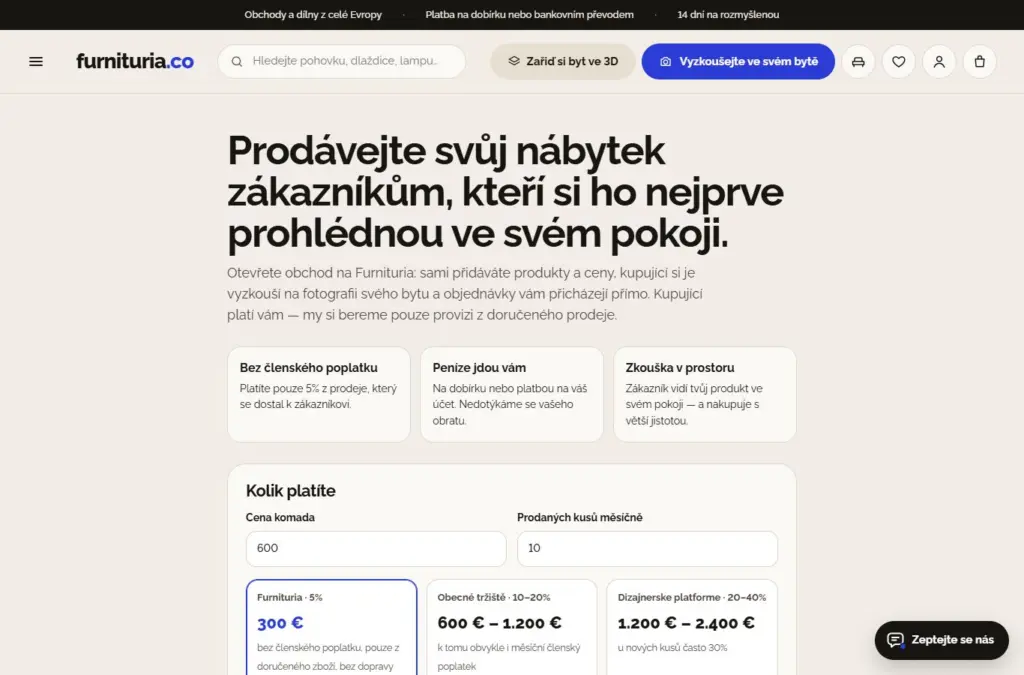
2Panel prodejce — Přehled
První strana panelu ukazuje, co se děje a co čeká na tebe:
- První kroky — dokud obchod není připraven, nahoře je seznam 7 kroků (logo a popis, údaje o firmě, způsob platby, doprava a vrácení, WhatsApp, první produkt, označení „Ověřený prodejce“). Každý krok vede přímo na místo, kde se nastavuje; hotové kroky dostanou ✓ a seznam zmizí, jakmile je vše hotovo.
- Nové objednávky, které čekají na přijetí, objednávky v procesu a obrat za tento měsíc.
- Provize pro příští fakturu — částka za doručené zboží, které ještě nebylo fakturováno.
- Čeká na tvou odpověď — seznam nových objednávek; kliknutím otevřeš objednávku.
- Tvé hodnocení prodejce a krátká rada, co zlepšit (více v části Statistiky).
Vlevo je menu v šesti částech: Přehled; Prodej (Objednávky, Žádosti o nabídku); Katalog (Produkty, Import, Kupóny); Zákazníci (Recenze a dotazy, Zkoušky v místnosti); Výsledky (Statistika, Vyúčtování); Nastavení (Obchod, Tým). Číslo vedle položky říká, co na vás čeká: nové objednávky a hlášení zákazníků, žádosti o nabídku bez vaší nabídky, nezodpovězené dotazy. Na telefonu jsou dole Přehled, Objednávky, Produkty a Obchod, a vše ostatní je pod Menu. Tlačítko + Nový produkt je vždy vpravo nahoře.
Pokud je nahoře červený pruh „Zadej povinné údaje o firmě“, produkty nelze vložit do košíku, dokud je nedoplníš — klikni na Doplnit údaje →.
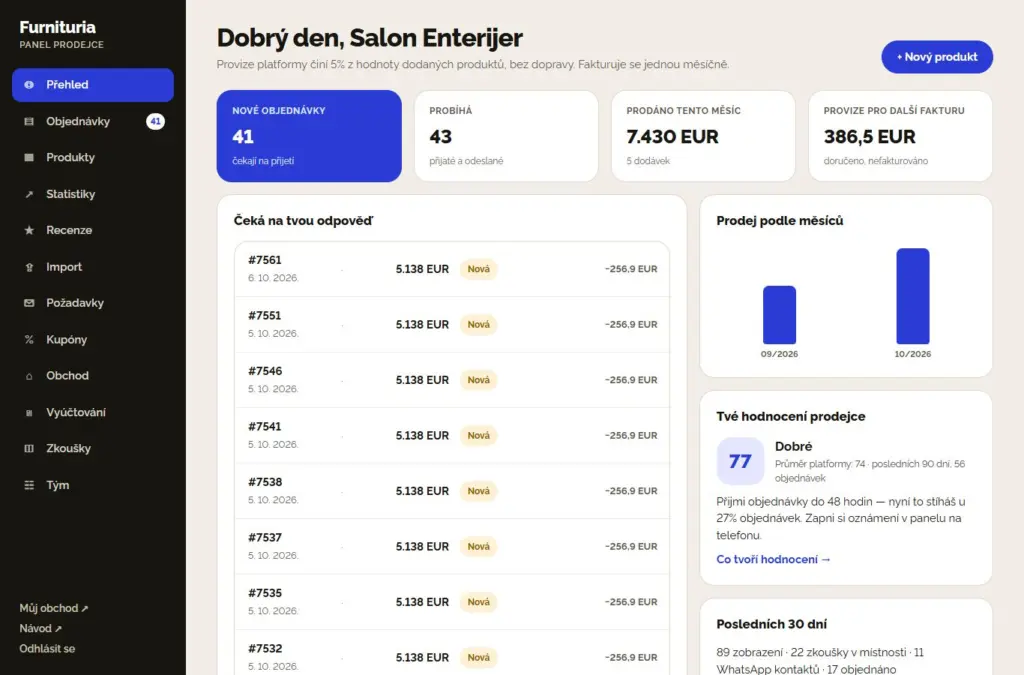
3Údaje o prodejně
V menu Obchod upravujete vše, co o vás kupující vidí, podle karet: Vzhled, Údaje o firmě, Doprava a platba, Salony, Služby a Kurýrní služby. „Uložit“ na jakékoli kartě uloží všechna data obchodu; služby a kurýrní služby mají své vlastní tlačítko. Karta s červenou tečkou obsahuje povinné pole, které chybí. Pole s * jsou povinná.
- Vzhled: logo (povinné — zobrazuje se i na nákupním dokladu, který zákazník obdrží), název prodejny, slogan a text „O nás“. Mapa s firmou a pobočkami se vytvoří automaticky z adres.
- Doprava a vrácení: cena dopravy, částka, od které je doprava zdarma, dodací lhůta v pracovních dnech a vaše podmínky pro vrácení zboží.
- Doprava partnera platformy (pokud existuje partner pro vaši zemi): zapněte „Nabídnout dopravu partnera platformy s vynáškou“ — kupující v košíku vybírá mezi vaší dopravou a partnerskou (dvě osoby, vynáška do bytu, smluvní cena). Jakmile přijmete objednávku, partner obdrží příkaz e-mailem a převezme zboží u vás.
- Doprava do jiných zemí (furnituria.co): vyberte země, do kterých zasíláte, cenu a lhůtu této dopravy, poté u produktu zapněte „Zasílám i do jiných zemí“. Kupující z těchto zemí vidí pouze tyto produkty — pro menší kusy, unikáty a vintage, ne pro objemný nábytek.
- Platba: na dobírku a/nebo převodem na váš běžný účet — peníze od zákazníka jdou přímo vám.
- Pobočky: město, adresa a otevírací doba. Zákazník u produktu a prodejny uvidí tlačítko „Naplánovat návštěvu“ a požadavek vám přijde na WhatsApp.
- Služby k produktu: montáž, vynášení do bytu, odvoz starého nábytku nebo vaše vlastní služba — cena za kus, poznámka pro zákazníka a kategorie, na které se vztahuje (nic vybráno = všechny produkty). Zákazník je zaškrtne na stránce produktu před tlačítkem „Přidat do košíku“; služba se zahrne do ceny položky a je uvedena v názvu objednávky.
- Údaje o firmě: úplný název, IČO, DIČ, adresa, město, telefon, e-mail a běžný účet. Zákazník je obdrží spolu s objednávkou (Zákon o ochraně spotřebitele) a uvádějí se i na faktuře za provizi.
- WhatsApp je povinný: zákazník vás může ze stránky produktu pozvat na videohovor a prohlédnout si produkt naživo. Pokud přidáte odkaz na videohovor (WhatsApp → Hovory → Vytvořit odkaz na hovor → Video), hovor se otevře okamžitě.
Zapněte si také Týdenní přehled e-mailem — v pondělí vám přijdou statistiky, hodnocení a tipy.
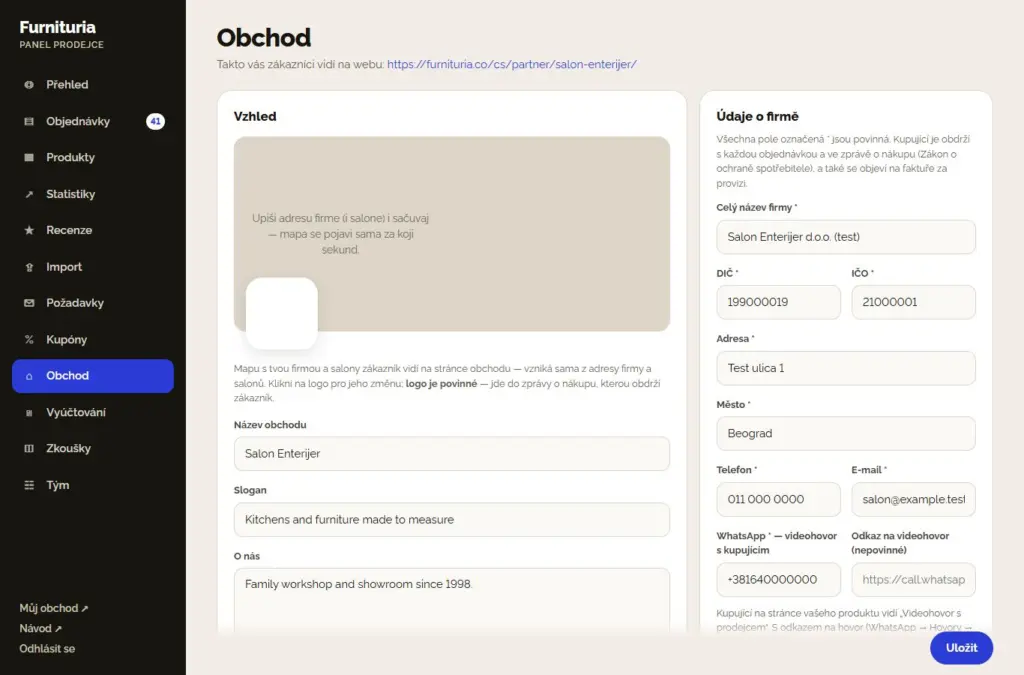
✓Takto vás vidí zákazníci
Vaše prodejna má na webu vlastní stránku: mapa s pobočkami, logo, hodnocení, dodací lhůta, tlačítko pro videohovor a všechny vaše produkty. Odkaz na ni najdete v panelu vlevo dole — Moje prodejna ↗.
Ověřený prodejce: jakmile ověříme vaši firmu (registr, odpovědnou osobu, showroom nebo dílnu, účet a kontakt), u vašeho jména u produktů a na stránce obchodu se objeví zelená značka „Ověřený prodejce“. Zákazníci jí důvěřují více — ozvěte se nám, pokud chcete projít ověřením.
Na stránce každého produktu zákazník vidí blok „Prodává a doručuje“ s vaším jménem, lhůtou a cenou dopravy a kartu Prodejce s údaji o firmě a podmínkami vrácení.
Nový produkt, krok za krokem
V nabídce Produkty vidíte všechny své produkty se stavem (V prodeji, Ke schválení, Koncept), cenou a skladovou zásobou. Klikněte na + Nový produkt — vkládání probíhá v pěti krocích; „Další →“ vás nepustí dál, dokud nejsou vyplněna povinná pole.
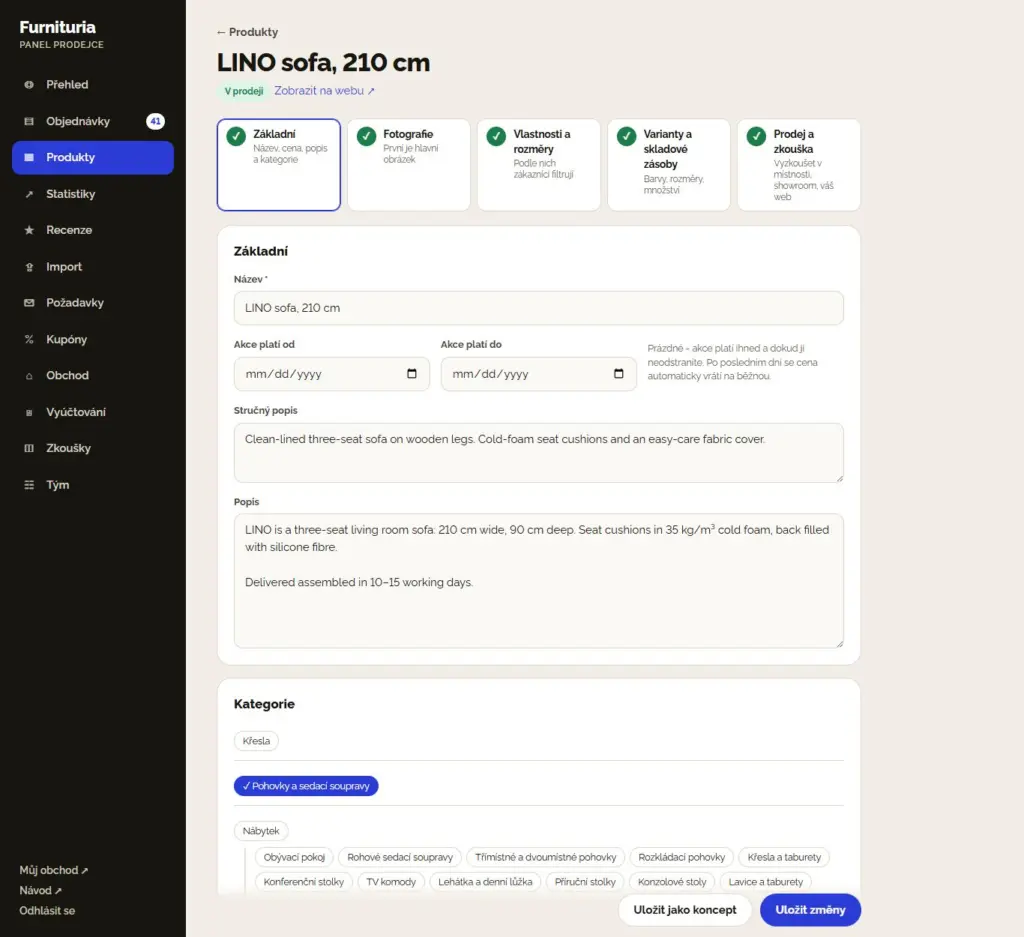
4.1Základní
- Název: druh + model + specifikace, např. „Pohovka LINO, 210 cm“. Bez velkých písmen a vykřičníků.
- Cena a případně akční cena s daty „Akce platí od / do“. Prázdná data = akce platí okamžitě, dokud ji nesmažete; po posledním dni se cena automaticky vrátí na běžnou.
- Kód (SKU) — váš kód produktu. Podle něj import a synchronizace cen rozpoznají produkt.
- Krátký popis (dvě–tři věty) a Popis (materiál, výplň, způsob doručení, montáž, údržba).
- Kategorie — vyberte nejužší odpovídající (např. Obývací pokoj → Pohovky a gauče).
Pokud má produkt varianty (např. stejná pohovka v několika barvách), zapněte „Produkt má varianty“ nad cenou — ceny se zadávají ihned v dalším kroku.
4.2Varianty a skladové zásoby
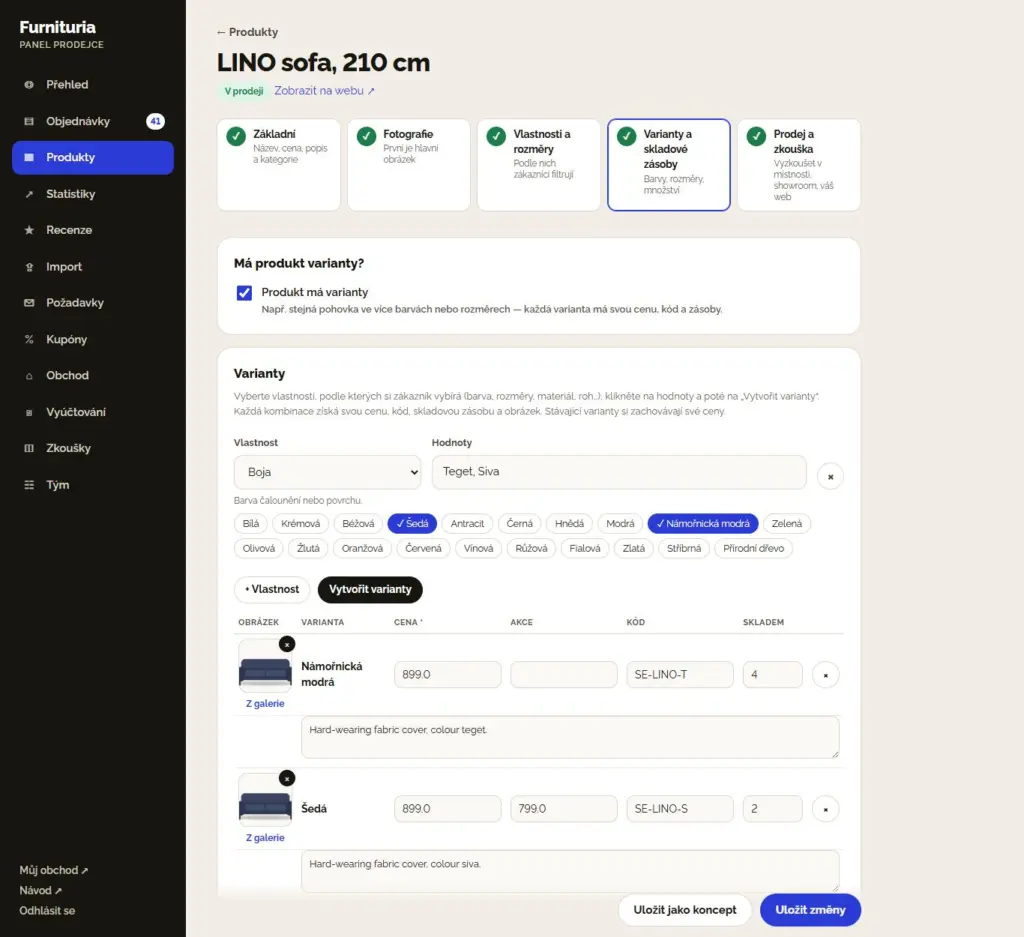
Zapněte Produkt má varianty (v kroku 1, nad cenou), pokud je stejný produkt v několika barvách, rozměrech nebo materiálech — nevytvářejte samostatný produkt pro každou barvu. Varianty vytvoříte ihned ve druhém kroku:
- Vyberte vlastnost, podle které si zákazník vybírá (např. Barva) a klikněte na hodnoty (Námořnická modrá, Šedá).
- Klikněte na Vytvořit varianty — každá kombinace získá svůj vlastní řádek.
- Pro každou variantu zadejte cenu, případně akci, kód a skladové zásoby, vyberte obrázek (tlačítko „Z galerie“, až přidáte fotografie v dalším kroku) a krátký popis.
„Použít na vše“ zapíše stejnou cenu nebo skladovou zásobu do všech variant. Stávající varianty si při přidávání nových zachovávají své ceny. Produkt bez variant zde získává pouze skladovou zásobu.
4.3Fotografie
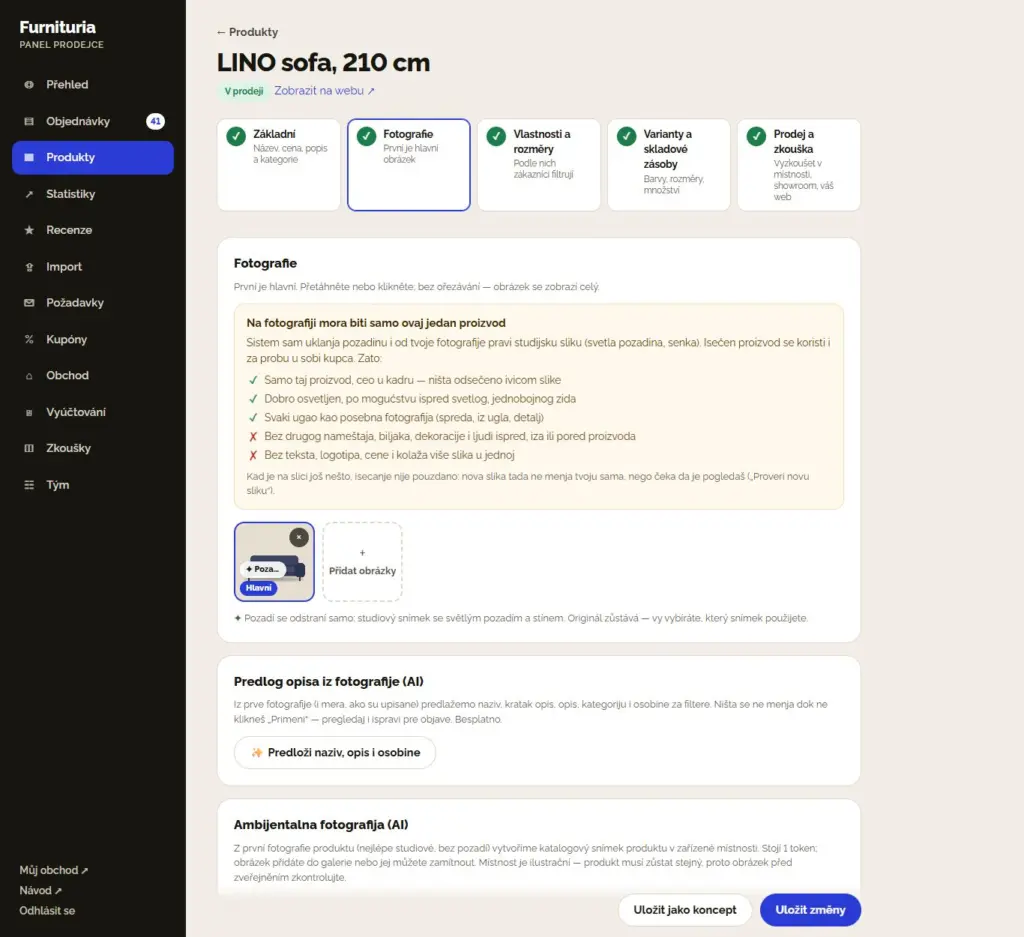
Přetáhněte fotografie nebo klikněte na Přidat obrázky. První je hlavní — tu zákazník vidí v katalogu. Pořadí změníte přetažením; obrázek se zobrazuje celý, bez ořezu.
- Pozadí se odstraňuje automaticky a zdarma: každá nová fotografie jde do fronty na odstranění pozadí. Když je výsledek dobrý, produkt získá čistý obrázek; jinak vás panel vyzve ke kontrole. Originál vždy zůstává — „Vrátit originál“ jej obnoví.
- Na fotografii musí být pouze tento jeden produkt, celý v záběru (nic nesmí být oříznuto okrajem snímku) — bez dalšího nábytku, rostlin, dekorací a lidí před, za nebo vedle něj, a bez textu, loga, ceny a koláží. Každý úhel (zepředu, z rohu, detail) přidej jako samostatnou fotografii.
- Proč: systém vystřihne produkt a vytvoří z něj studiovou fotografii a fotografii pro vyzkoušení v místnosti zákazníka. S jinými předměty na snímku není vystřižení spolehlivé — takový nový obrázek se nevymění automaticky, ale čeká, až se na něj podíváte („Zkontrolovat nový obrázek“).
- Minimálně jedna fotografie je povinná.
- Návrh popisu z fotografie (AI): klikni na „Navrhnout název, popis a vlastnosti“ — z první fotografie (a rozměrů, pokud jsou zapsány) získáš návrh názvu, krátkého popisu, popisu s odrážkami, kategorie a vlastností pro filtry. Prohlédni si jej a klikni na „Použít“; nic se nemění automaticky. Zdarma, až 60 návrhů denně.
- Ambiance fotografie (AI): pod fotografiemi vyber místnost a styl a klikni na „Vytvořit ambiance fotografii“. Za cca půl minuty získáš katalogový snímek produktu v zařízené místnosti, který můžeš přidat do galerie nebo zahodit. Stojí 1 token (stejně jako zkouška v místnosti). Místnost je ilustrační, ale produkt musí zůstat stejný — před zveřejněním snímek zkontroluj.
Fotografie a názvy se automaticky porovnávají s ostatními prodejci. Produkt s cizí fotografií zůstává „Ke kontrole“, dokud jej neopravíte nebo jej platforma neschválí.
4.4Vlastnosti a rozměry
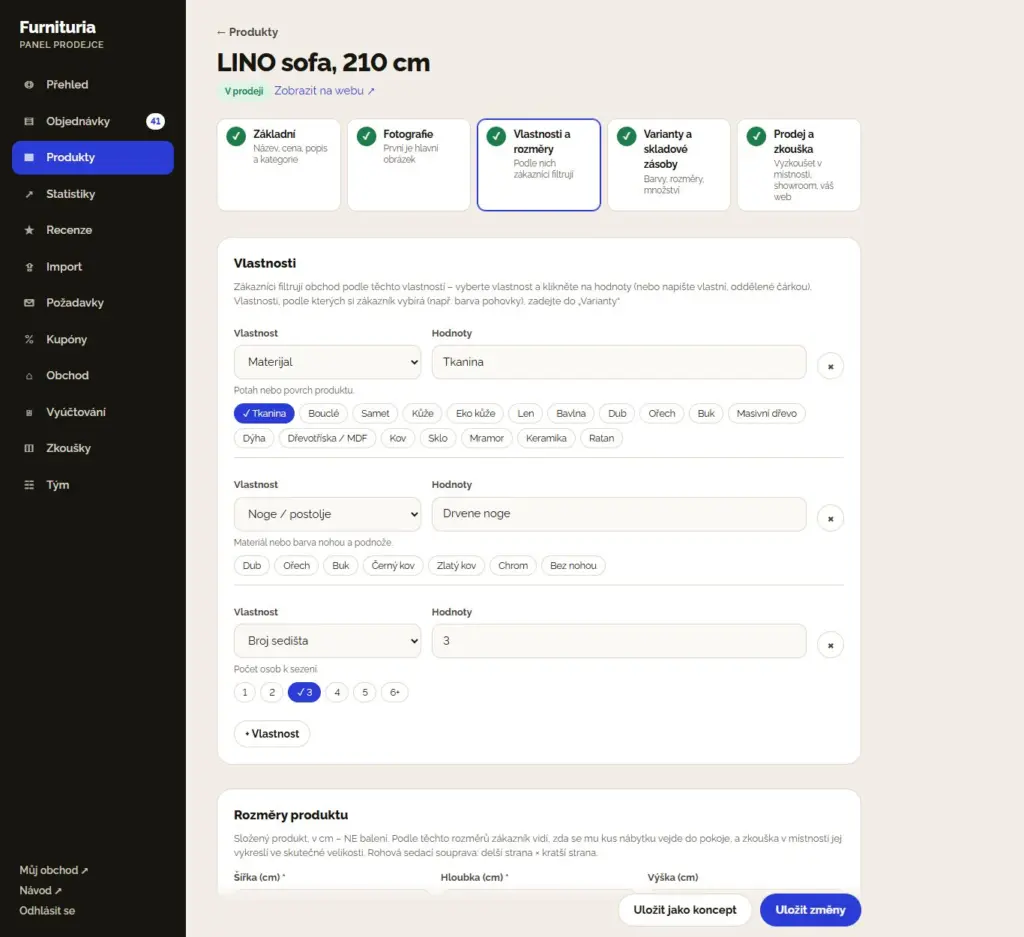
Vlastnosti jsou to, podle čeho zákazníci filtrují katalog: Barva, Materiál, Nohy / podnož, Počet sedadel, Funkce, Tvar… Vyberte vlastnost a klikněte na hodnoty (nebo napište vlastní, oddělené čárkou). Čím více vlastností, tím častěji se váš produkt zobrazí ve filtrech.
Rozměry produktu jsou povinné: šířka a hloubka složeného produktu v cm — nikoliv balení. Pro rohovou sedací soupravu: delší strana × kratší strana.
- Podle těchto rozměrů zákazník vidí, zda se mu kus nábytku vejde do pokoje, a zkouška v pokoji ho vykreslí ve skutečné velikosti.
- Špatné rozměry (např. rozměry krabice) dávají špatný obraz při zkoušce — zákazník pak vidí zkrácenou nebo změněnou pohovku.
- Rozměry balení a hmotnost zadáváte zvlášť níže. Slouží pro doručení a pro kontrolu „Projde ke mně do pokoje?“ na stránce produktu: zákazník zadá šířku dveří a chodby, výtah nebo schodiště a my ověříme, zda balík projde. U více balíků zadejte rozměry toho největšího.
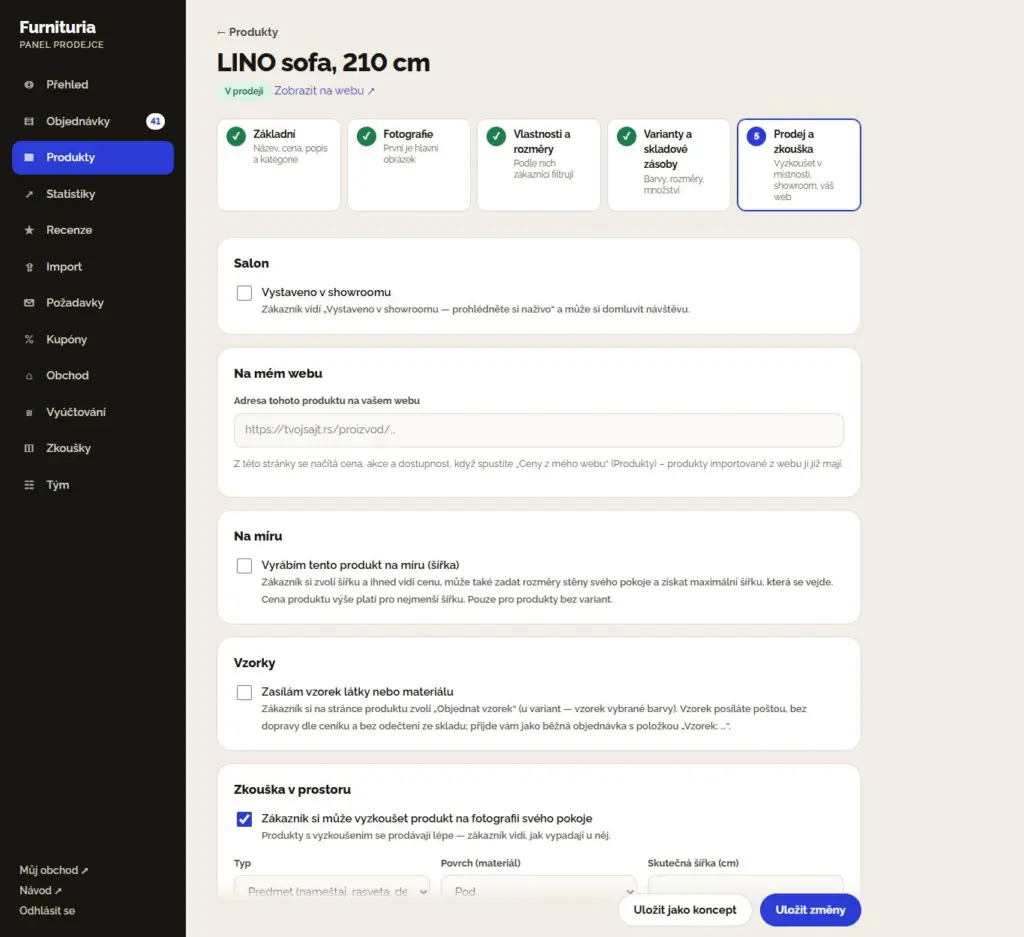
4.5Vyzkoušení a prodej
První karta je zkouška v místnosti; ostatní možnosti jsou složeny pod „Další možnosti prodeje“ (otevřou se samy, když je některá již zapnuta).
- Zkouška v prostoru: zapněte „Zákazník si může vyzkoušet produkt na fotografii svého pokoje“. Typ je Předmět (nábytek, osvětlení, dekorace) nebo Materiál (dlaždice, parkety, tapeta, barva); pro materiál vyberte také povrch (stěna, podlaha, stěna a podlaha).
- Lze vidět v salonu: kupující vidí „Lze vidět v salonu“ a v menu „Kontaktovat prodejce“ si naplánuje návštěvu.
- Na mém webu: adresa tohoto produktu na vašem webu. Z ní se načítá cena, akce a dostupnost, když spustíte „Ceny z mého webu“ v Produktech.
- Na míru: pokud vyrábíte produkt ve více šířkách, zapněte kartu „Na míru“ a zadejte minimální a maximální šířku, krok (např. 10 cm), příplatek za krok a dodatečnou dobu výroby. Cena produktu platí pro nejmenší šířku. Zákazník si vybere šířku a ihned vidí cenu, může zadat délku své stěny a získat největší šířku, která se vejde, a zkouška v pokoji vykreslí kus v této šířce. Zvolenou šířku uvidíte v názvu položky objednávky. Pouze pro produkty bez variant.
- Vzorky: zapni „Posílám vzorek látky nebo materiálu“ a zadej cenu vzorku (0 = zdarma). Zákazník na stránce produktu vybírá „Objednat vzorek“ (u variant — vybrané barvy); vzorek přijde jako objednávka s položkou „Vzorek: …“, bez dopravy dle ceníku a bez odečtení zásob — posíláš jej poštou.
- Outlet: vystavený kus: u produktu bez variant zapněte „Prodávám vystavený kus“ — cena vystaveného kusu (nižší než běžná), počet kusů a stav. Kupující pod „Další možnosti nákupu“ vidí úsporu a „Koupit vystavený kus“, vystavený kus je i na stránce Outlet a kupující, kteří mají produkt v seznamu přání, dostanou e-mail. Vystavené kusy mají svůj vlastní počet kusů; zásoba nového produktu se nemění.
- Obrázek pro zkoušku není povinný: pro předmět je nejlepší fotografie samotného produktu bez pozadí (PNG), pro materiál čtvercový vzorek. Bez něj se použije hlavní fotografie.
Na závěr: Uložit jako koncept (zákazníci ho nevidí) nebo Odeslat ke zveřejnění. Pokud platforma kontroluje nové produkty, produkt je „Ke schválení“, dokud ho neschválíme; změny již zveřejněného produktu platí okamžitě.
✓Seznam produktů
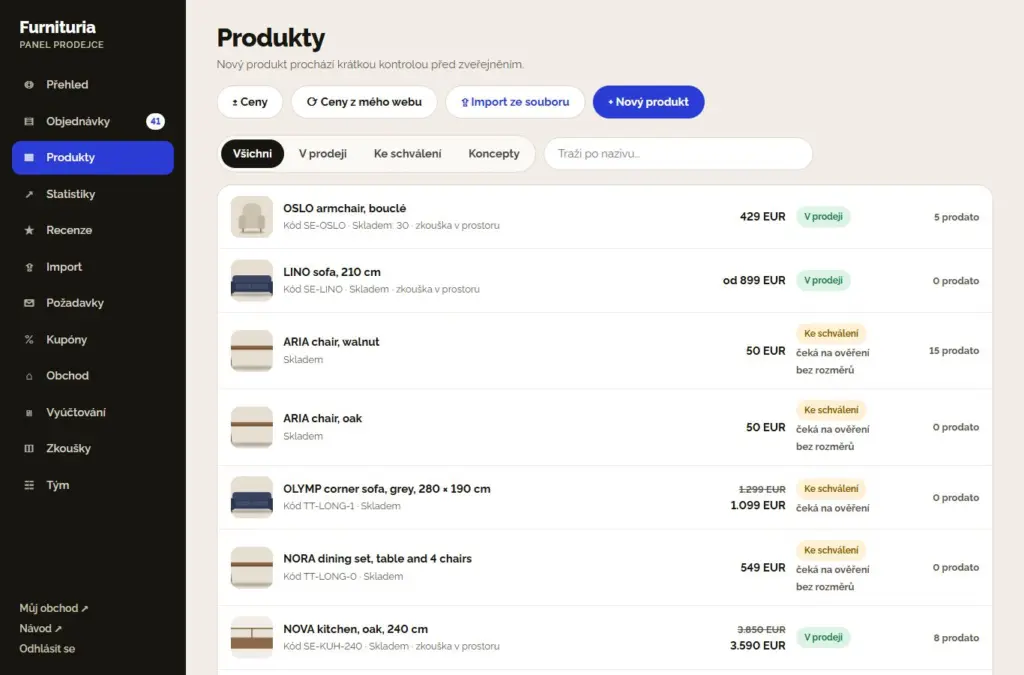
V menu Produkty filtrujete podle stavu (Vše, V prodeji, Ke schválení, Koncepty) a hledáte podle názvu nebo kódu. Tlačítka nahoře:
- ± Ceny — změna cen pro více produktů najednou.
- Ceny z mého webu — synchronizace cen, akcí a dostupnosti s vaším webem.
- Import ze souboru a + Nový produkt.
Produkt, který jsme vrátili k úpravě, obsahuje naši poznámku — oprav jej a znovu odešli.
5Import celého katalogu
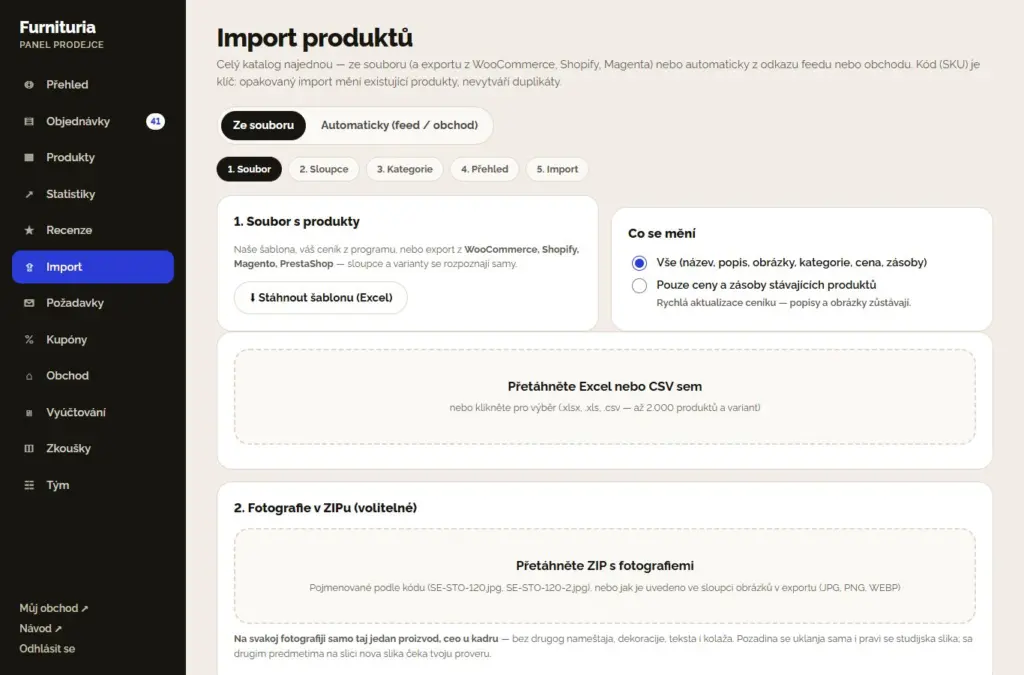
Produkty nemusíš zadávat jeden po druhém. V menu Import vybíráš:
Ze souboru — v pěti krocích: Soubor → Sloupce → Kategorie → Náhled → Import.
- Stáhněte si naši šablonu (Excel) nebo přetáhněte svůj ceník, případně export z WooCommerce, Shopify, Magenta nebo PrestaShopu (.xlsx, — do 2.000 produktů a variant). Sloupce a varianty se rozpoznají samy. Rozměry složeného kusu zapište do sloupců „Šířka kusu“, „Hloubka kusu“ a „Výška kusu“ (cm); bez nich se použije Délka/Šířka/Výška ze souboru. Zpráva po importu ukazuje, kolik produktů nemá rozměry — ty jsou v Produktech označeny jako „bez rozměrů“.
- Volitelně přetáhni ZIP s fotografiemi pojmenovanými podle kódu (např. SE-STO-120.jpg, SE-STO-120-2.jpg).
- Propoj své kategorie s našimi, zkontroluj produkty a chyby a poté spusť import.
„Pouze ceny a zásoby“ rychle aktualizuje ceník stávajících produktů — popisy a obrázky zůstávají.
Automaticky (feed / obchod) — zadejte odkaz na XML/CSV feed nebo adresu vašeho obchodu WooCommerce / Shopify. Produkty se importují a každou noc synchronizují: nové se přidávají, ceny a zásoby se aktualizují a ty, které již nejsou k dispozici, se odstraní.
Kód (SKU) je klíč: opětovný import mění stávající produkty, nevytváří duplikáty. Pokud je to pro tebe snazší, pošli nám adresu webu a import nastavíme my.
Objednávky
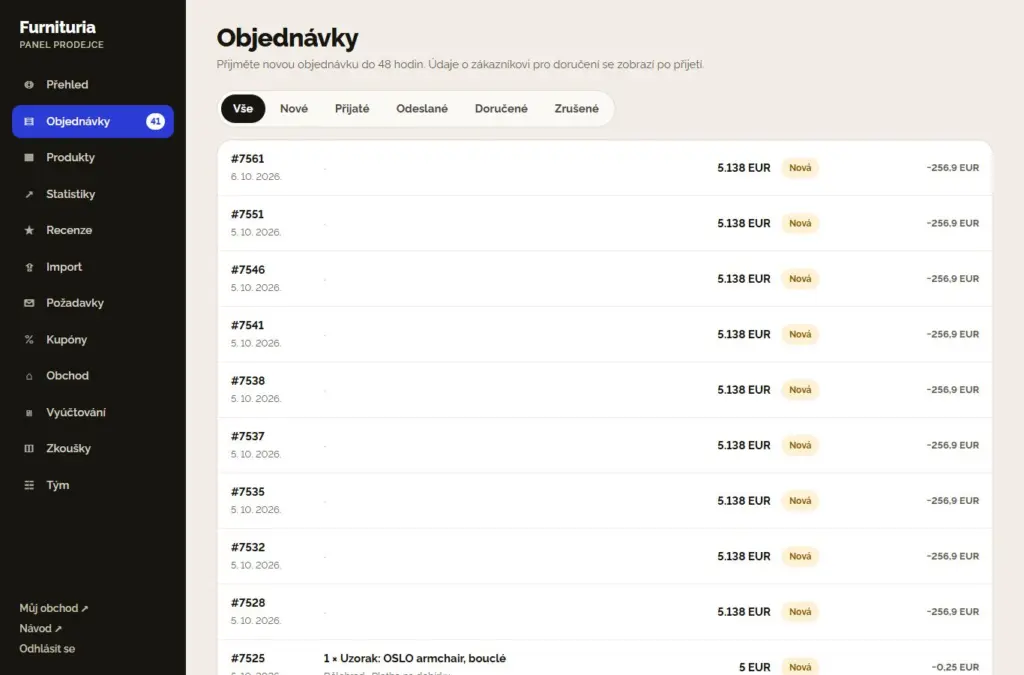
Když zákazník objedná váš produkt, obdržíte e-mail a oznámení v aplikaci a objednávka se objeví v nabídce Objednávky (počet nových je zobrazen vedle nabídky).
- NováPřijmi ji do 48 hodin — nebo zruš, pokud produkt není skladem.
- PřijatáTeprve nyní vidíš jméno, telefon a adresu zákazníka.
- OdeslánoČíslo zásilky je povinné — kupující sleduje doručení. Vezete sami? „Doručeno osobně“.
- DoručenáZboží dorazilo; zákazník potvrzuje převzetí a objednávka vstupuje do vyúčtování.
- VrácenáVrácení v zákonné lhůtě snižuje provizi.
6Seznam a jedna objednávka
Seznam filtruješ podle stavu: Vše, Nové, Přijaté, Odeslané, Doručené a Zrušené. U každé je uvedena částka a provize za danou objednávku.
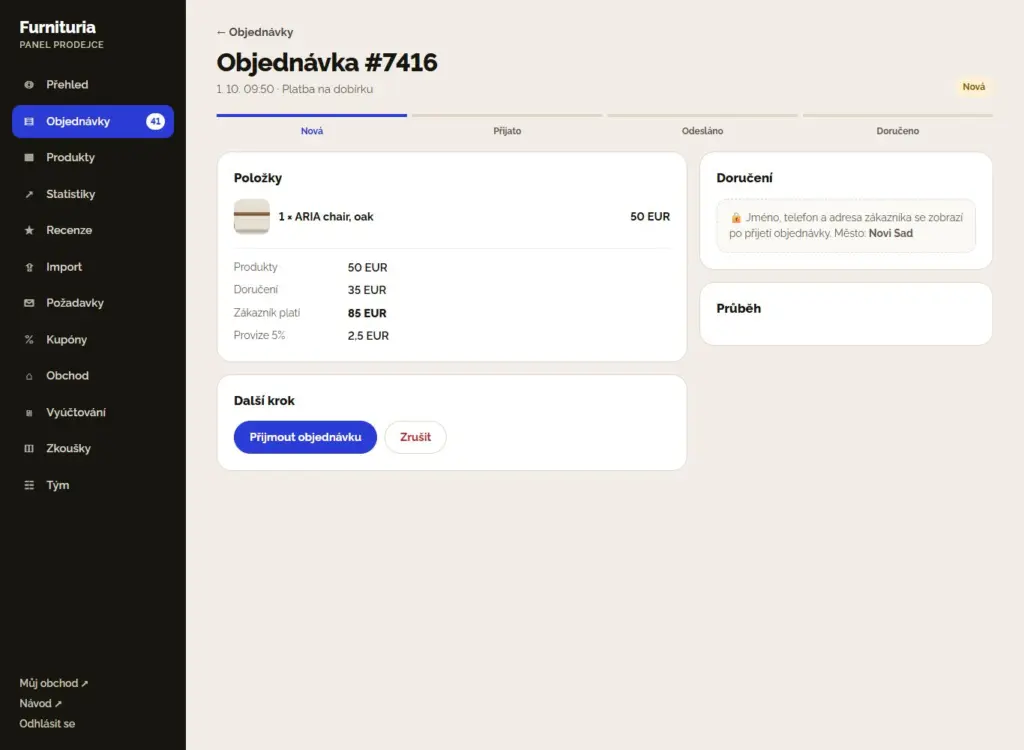
Když otevřeš objednávku, vidíš položky, dopravu, celkovou částku a provizi, průběh objednávky a tlačítko pro další krok (Přijmout objednávku, Odeslat, Doručeno, Zrušit).
- Údaje zákazníka (jméno, telefon, adresa) se zobrazí až po přijetí objednávky — předtím vidíš pouze město.
- Provize se počítá pouze z doručených produktů, bez dopravy. Zrušená objednávka se neúčtuje.
- Kupující ve svém účtu vidí průběh objednávky (Objednáno → Prodejce potvrdil → Odesláno → Dorazilo) a číslo zásilky a jedním kliknutím nahlásí „Dorazilo“ nebo „Nedorazilo“; žádost o potvrzení převzetí obdrží i e-mailem. Pokud nahlásí, že zásilka nedorazila, objednávka se označí ke kontrole.
- Rychlost přijetí a odeslání ovlivňuje tvé hodnocení prodejce.
✓Rychle a bez zmeškaných objednávek
- Nainstalujte si web jako aplikaci do telefonu a zapněte si oznámení (Můj účet) — nová objednávka dorazí okamžitě.
- Pokud objednávky přijímá někdo z vaší firmy, přidejte ho do Týmu s oprávněním „Objednávky“.
- U každé nové objednávky je napsáno, kolik času zbývá na její přijetí („Přijměte do 31 h“, červeně, když zbývá méně než 12 h). Pokud nová objednávka není přijata do 48 hodin, přijde vám připomínka e-mailem — a pomalé přijímání snižuje hodnocení prodejce.
- Hlášení zákazníků: když zákazník nahlásí problém (poškozeno, nedorazilo, špatný produkt), dostanete e-mail a hlášení se objeví v horní části menu Objednávky a přímo v objednávce. Odpovězte do 3 dnů a navrhněte řešení (výměna, oprava, vrácení peněz) — po uplynutí lhůty případ přebírá platforma a nevyřízená hlášení snižují vaše hodnocení prodejce. Zákazník odpovídá na stránce hlášení a potvrzuje, když je problém vyřešen.
7Vyzkoušení v místnosti a tokeny
Zákazník si vyfotí svůj pokoj a za půl minuty v něm uvidí váš produkt — díky tomu nakupuje jistěji a méně vrací zboží.
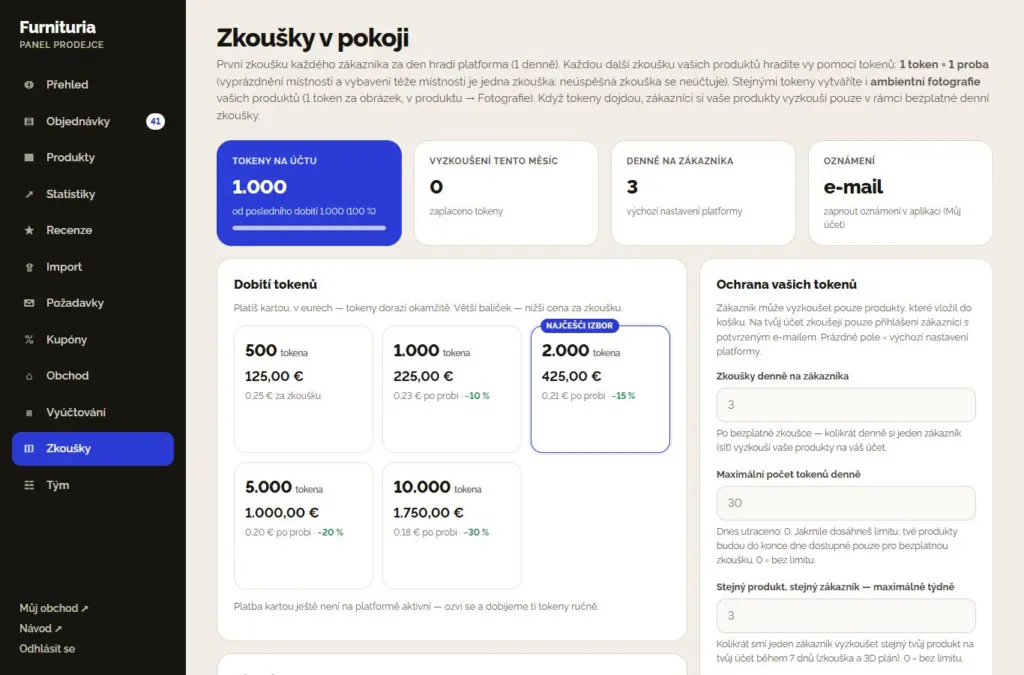
- První vyzkoušení každého zákazníka za den hradí platforma. Každé další vyzkoušení vašich produktů hradíte vy pomocí tokenů: 1 token = 1 vyzkoušení (0,25 € za vyzkoušení v základním balíčku).
- 3D plán bytu: zákazník z 2D půdorysu získá 3D zobrazení celého bytu s nábytkem z nabídky. První za den platí platforma; každý další stojí celkem 2 tokenů, rozdělených mezi prodejce z plánu podle počtu jejich kusů (první token tomu s nejvíce kusy). Neúspěšný plán se neúčtuje; v Historii je napsáno „3D plán bytu“.
- Vyprázdnění pokoje a vybavení téhož pokoje je jedna zkouška. Neúspěšná zkouška se neúčtuje. Když zákazník zkouší produkty více prodejců najednou, platí se jeden token — platí jej první prodejce ze zkoušky, který má dostupné zkoušky.
- Balíčky: 500 vyzkoušení za 125,00 €, 1000 vyzkoušení za 225,00 € (−10 %), 2000 vyzkoušení za 425,00 € (−15 %), 5000 vyzkoušení za 1.000,00 € (−20 %) a 10000 vyzkoušení za 1.750,00 € (−30 %). Platíte kartou (PayPal), v eurech — tokeny dorazí okamžitě.
- Kolikrát umožníte zákazníkovi vyzkoušet: po bezplatné zkoušce může zákazník zkušebně vyzkoušet vaše produkty na váš účet tolikrát denně (výchozí 3). Vaše tokeny jsou navíc chráněny: zákazníci zkoušejí pouze produkty z košíku, na váš účet zkoušejí pouze přihlášení uživatelé s ověřeným e-mailem, stejný zákazník stejný produkt maximálně 3krát týdně a denně utratíte maximálně 30 tokenů — vše můžete změnit v Zkoušky → „Ochrana vašich tokenů“. Jakmile dosáhnete denního limitu, obdržíte e-mail a oznámení v aplikaci, abyste jej mohli v případě potřeby navýšit.
- Oznámení: když stav klesne na 70, 50, 30, 10 a 0 % posledního dobití, přijde vám e-mail a oznámení v aplikaci.
Když tokeny dojdou, zákazníci si vaše produkty stále mohou zkoušet v rámci bezplatného denního vyzkoušení. Každé vyzkoušení je v Historii.
Vyzkoušení je přesné tak, jak přesná jsou vaše data: dobrá fotografie a skutečné rozměry produktu (krok 4.4) poskytují věrný obraz v pokoji zákazníka.
8Vyúčtování a provize
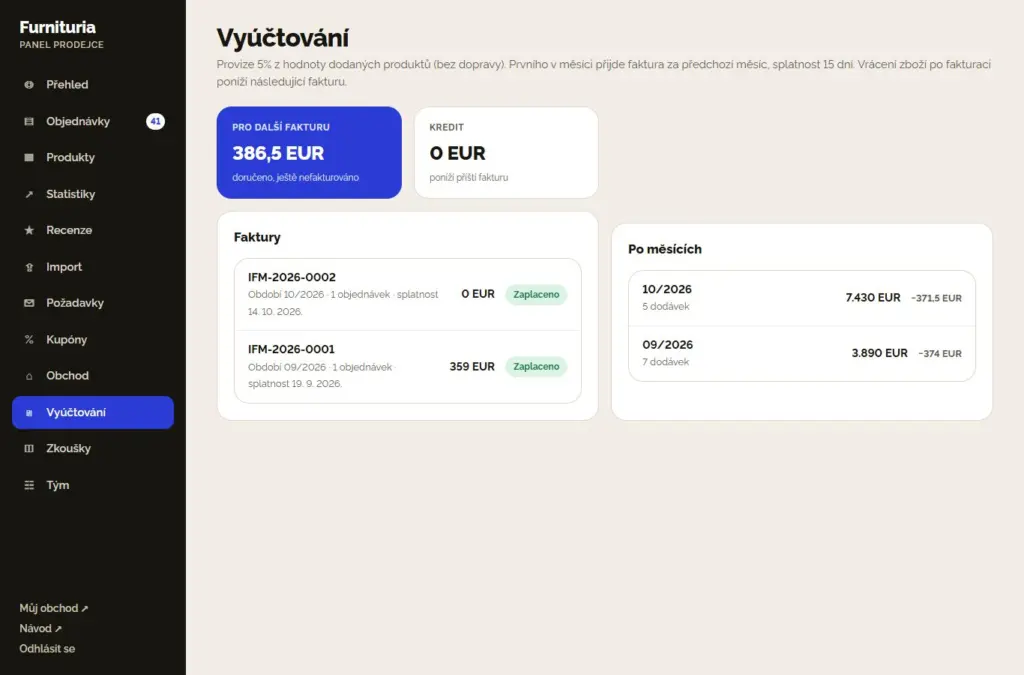
- Provize je 5% z hodnoty dodaných produktů, bez dopravy. Neexistuje žádné měsíční předplatné ani zápisné.
- Peníze od zákazníka jdou přímo vám (dobírkou nebo na váš účet). My vám jednou měsíčně pošleme fakturu za provizi.
- Prvního v měsíci přijde faktura za předchozí měsíc se splatností 15 dní.
- Vrácení zboží po fakturaci snižuje následující fakturu (položka Kredit).
- Po uplynutí lhůty přijde upomínka. Pokud faktura není uhrazena ani 7 dní po splatnosti, může být obchod dočasně skryt z prodeje — vrací se po zaplacení.
V nabídce Vyúčtování vidíte částku pro příští fakturu, všechny faktury se stavem a obrat po měsících.
9Statistiky a hodnocení prodejce
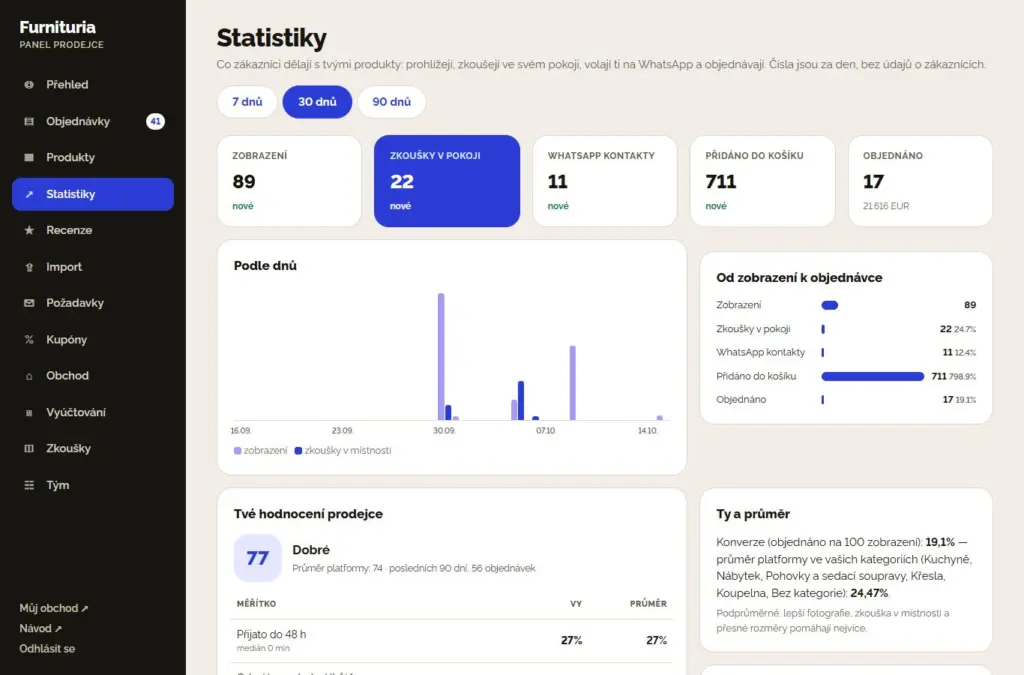
Statistiky ukazují, co zákazníci dělají s vašimi produkty — za 7, 30 nebo 90 dní: zobrazení, vyzkoušení v pokoji, WhatsApp kontakty, přidání do košíku a objednávky, a cestu od zobrazení k objednávce.
- Podle produktu vidíte, který produkt přitahuje pozornost a který se neprodává.
- Kde jsou vaši zákazníci — objednávky a obrat podle měst.
- V jakých místnostech zkoušejí — v jakých prostorech zákazníci zkoušejí tvé produkty: typ místnosti, styl, velikost místnosti a barvy. Bez fotografií a údajů o zákaznících. Přizpůsob fotografie, popis a nabídku prostorům, ve kterých si zákazníci skutečně vybírají.
- Zákazníci hledají, ale na webu to není — vyhledávání bez výsledků. Pokud to vyrábíte nebo prodáváte, přidejte to: zákazníci už to hledají.
- Týdenní přehled chodí e-mailem každé pondělí: čísla za týden, hodnocení, tipy a „Zákazníci hledají podle rozměrů pokoje“ — jaké kusy zákazníci hledali pro pokoje daných velikostí, kolikrát se žádný produkt nevešel a jakou šířku potřebují. Vypnout jej můžete v sekci Prodejna.
Hodnocení prodejce (0–100) se počítá za posledních 90 dní: přijetí do 48 hodin, odeslání v termínu, zrušení, vrácení, problémy s doručením, odeslání s číslem zásilky a hodnocení zákazníků. U každého měřítka vidíte průměr platformy a radu, co zlepšit.
Recenze, kupóny a tým
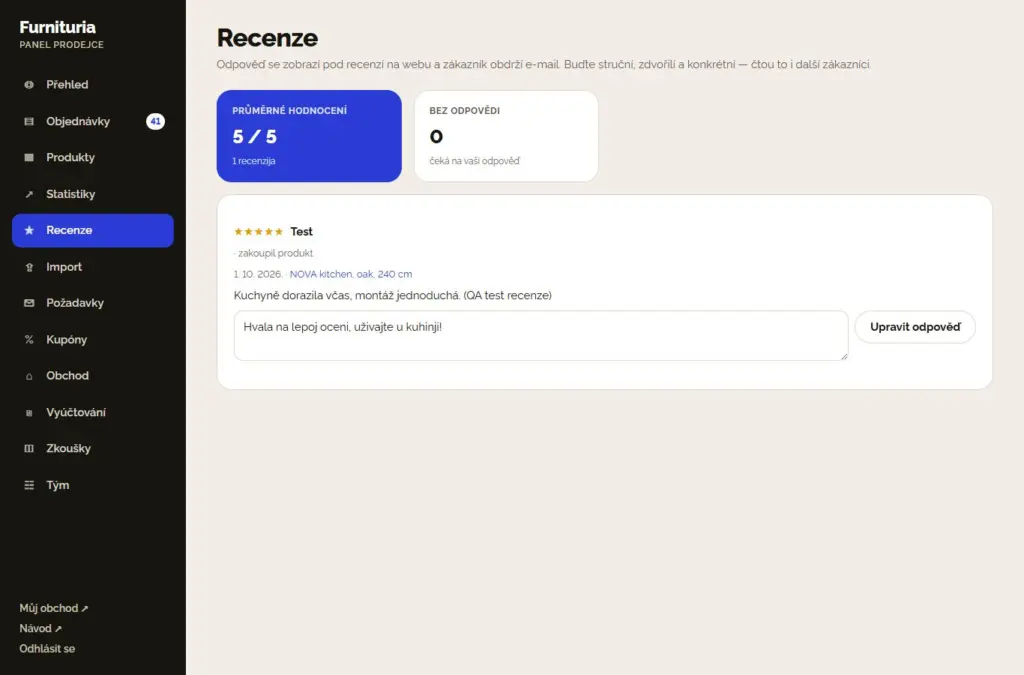
Recenze
Hodnocení a komentáře zákazníků k tvým produktům. Odpovídej veřejně — zákazníci vidí hodnocení i tvou odpověď. Laskavá odpověď i na špatné hodnocení buduje důvěru.
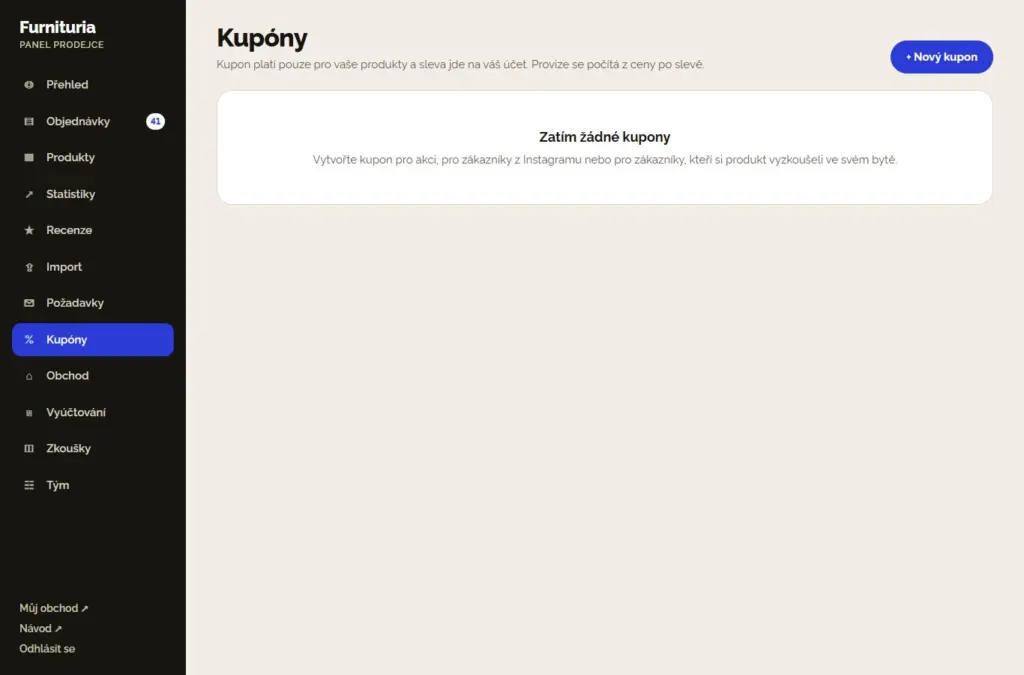
Kupóny
Vytvořte kupón pro akce, pro zákazníky z Instagramu nebo pro ty, kteří si produkt vyzkoušeli ve svém bytě. Kupón platí pouze pro vaše produkty, slevu hradíte vy a provize se počítá z ceny po slevě. Nahoře je Nabídka po vyzkoušení: kolik zákazníků si po vyzkoušení v místnosti vyžádalo slevu na který produkt — jedním kliknutím jim odešlete nabídku. Níže jsou Sestavy: spojte své produkty do setu se slevou na celou sestavu.
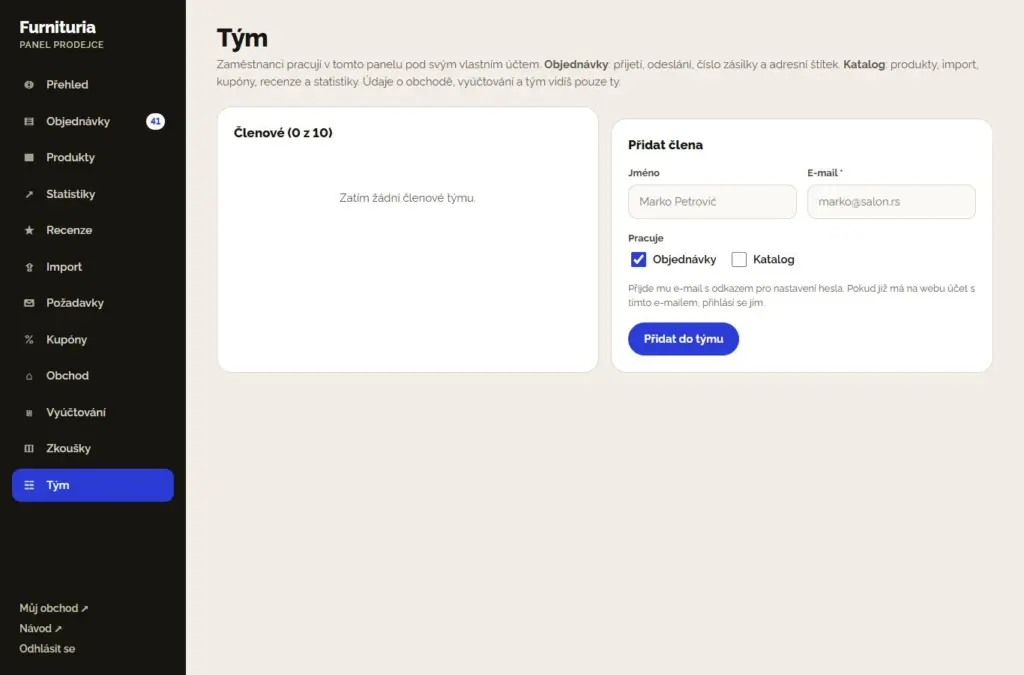
Tým
V panelu může pracovat až 10 zaměstnanců pod svým vlastním účtem. Objednávky: přijetí, odeslání, číslo zásilky. Katalog: produkty, import, kupóny, recenze a statistiky. Údaje o obchodu, vyúčtování a tým vidíte pouze vy.
Tipy pro lepší prodej
Fotografie
Celý produkt, dobře osvětlený, na světlém pozadí. Alespoň 3 snímky: zepředu, z rohu a detail materiálu. Bez textu a koláží.
Přesné rozměry
Rozměry složeného produktu, ne krabice, plus rozměry balení. Od nich závisí, zda zákazník věří, že se vejde: filtr „Vejde se do mého pokoje“, uspořádání místnosti, kontrola průchodu do místnosti a nákres při zkoušce.
Vlastnosti a varianty
Vyplň barvu, materiál a další vlastnosti — tak se produkt zobrazí ve filtrech. Barvy uváděj jako varianty, ne jako samostatné produkty.
Rychlá odpověď
Přijmi objednávku ve stejný den a odešli ji s číslem zásilky. Rychlost je největší částí hodnocení prodejce.
Videohovor
Odpovídej na WhatsAppu a videohovorech — zákazník, který vidí produkt naživo, nakupuje častěji.
Zkouška v pokoji
Zapni vyzkoušení u všech produktů a udržuj tokeny na účtu — produkt, který zákazník vidí ve svém pokoji, se prodává lépe.
Časté dotazy prodejců
Jak dlouho trvá schválení přihlášky a nových produktů?
Přihlášku kontrolujeme co nejdříve a dáme ti vědět e-mailem, jakmile bude prodejna schválena. Zatímco čekáš, produkty a údaje o prodejně můžeš normálně upravovat. Prodejce pozvaný e-mailem na schválení nečeká.
Jak dostanu peníze od zákazníka?
Přímo: zákazník platí vám — na dobírku nebo převodem na váš bankovní účet, podle toho, jak si vyberete v Obchodě. Platforma nedrží vaše peníze; jednou měsíčně vám posíláme pouze fakturu za provizi z dodaného zboží.
Proč musím zadat rozměry produktu?
Podle šířky a hloubky složeného produktu si zákazník ověřuje, zda se mu kus vejde do pokoje, a vyzkoušení v pokoji vykreslí produkt ve skutečné velikosti. Rozměry krabice místo rozměrů produktu dávají špatný obraz — proto jsou rozměry v kroku 4 povinné.
Kde odpovídám na dotazy zákazníků k produktu?
Zákazníci kladou otázky na stránce produktu („Otázky a odpovědi“). Obdržíte e-mail a otázku uvidíte v panelu → Recenze → Otázky zákazníků. Vaše odpověď se zveřejní u produktu (bez e-mailu zákazníka) a zákazníkovi dorazí e-mailem; nevhodnou otázku skryjte. Odpovídejte rychle a věcně — čtou to i další zákazníci a asistent na stránce produktu využívá vaše odpovědi.
Jak prodám vystavený kus ze salonu?
U produktu, v kroku „Prodej a zkouška“, zapněte „Outlet: vystavený kus“: cena vystaveného kusu (nižší než běžná), počet kusů a krátký stav. Vystavený kus se prodává vedle nového produktu — má svůj vlastní počet kusů a zásoba nového produktu zůstává stejná; když se všechny vystavené kusy prodají, blok zmizí sám a zrušená objednávka je vrátí zpět. V objednávce položka zní „Outlet (vystavený kus): název (stav)“.
Co znamená „V projektech zákazníků“ ve statistikách?
Zákazníci si plánují pokoj s rozpočtem a vkládají do svých projektů jednotlivé kusy nábytku. Ve statistikách vidíte, kolik projektů obsahuje vaše produkty — pouze číslo, bez údajů o zákaznících. Produkt, který je v mnoha projektech, ale zřídka se kupuje, je kandidátem na set, nabídku po vyzkoušení nebo prodej jako výstavní kus.
Jak mám posílat vzorky látek nebo materiálů?
U produktu, v kroku „Prodej a zkouška“, zapněte kartu „Vzorky“ a zadejte cenu vzorku (0 = zdarma). Zákazník zvolí „Objednat vzorek“ — u produktů s variantami obdrží vzorek vybrané barvy. Přijde vám běžná objednávka s položkou „Vzorek: název — barva“, bez dopravy podle vašeho ceníku (vzorek posíláte poštou, zahrnuto v ceně) a bez odečtení ze skladu. Zákazník, který obdržel vzorek, je „teplý“ zákazník — ozvěte se mu po pár dnech.
Jak nabídnout výrobu na míru?
Otevřete produkt v panelu a zapněte kartu „Na míru“: minimální a maximální šířka, krok, příplatek za krok a dodatečná doba výroby. Cena produktu platí pro nejmenší šířku. Zákazník si vybere šířku na stránce produktu (nebo zadá svou stěnu), ihned vidí cenu a zkoušku v pokoji v dané šířce; šířka je uvedena v názvu položky objednávky. Funguje pro produkty bez variant.
Co jsou „Poptávky“ v panelu?
Zákazníci popisují pokoj nebo kuchyni na míru (typ, rozměry, rozpočet, dodací lhůta, město, popis, často i půdorys z Rozvržení místnosti). Poptávku vidí prodejci ze zákazníkovy země, kteří takový nábytek vyrábějí nebo nabízejí výrobu na míru — dorazí vám e-mailem a v panelu → Poptávky. Pošlete nabídku: cena, dodací lhůta, platnost v dnech a co zahrnuje; můžete ji měnit, dokud se zákazník nerozhodne. Kontakt zákazníka nevidíte. Když vaši nabídku přijme, vloží se mu do košíku jako váš produkt a dorazí vám jako běžná objednávka (doprava dle vašeho ceníku, provize jako u ostatního).
Jak si mám účtovat montáž, vynesení nebo odvoz starého nábytku?
V části Obchod → Služby k produktu přidejte službu s cenou za kus a případně kategoriemi (např. instalace spotřebičů pouze pro kuchyně). Zákazník ji zaškrtne na stránce produktu a cenu vidí okamžitě; služba se zahrne do ceny položky, je uvedena v názvu objednávky v panelu i v e-mailu a provize se počítá z celkové ceny položky. Službu provádíte vy při doručení.
Proč zadávám rozměry balení?
Podle nich si zákazník na stránce produktu ověřuje „Projde ke mně do pokoje?“ — skrz dveře, zatáčku z chodby, výtah a schodiště. Balík, který neprojde, znamená vrácení; proto zadejte skutečné rozměry krabice (u více balíků — toho největšího).
Co je „Zákazníci hledají podle rozměrů pokoje“ v přehledu?
Zákazníci v asistentovi a filtru „Vejde se do mého pokoje“ zadávají rozměry pokoje. V týdenním přehledu vidíte, jaké kusy z vaší nabídky hledají, pro pokoje jakých velikostí, kolikrát se žádný produkt nevešel a jakou šířku potřebují — to je znamení, že máte přidat menší modely nebo nabídnout výrobu na míru.
Co znamená „V jakých místnostech zkoušejí“ ve statistikách?
Při každém vyzkoušení vašeho produktu zaznamenáváme pouze okolnosti: typ místnosti, zvolený styl, barvy a přibližnou velikost místnosti — bez fotografie a bez údajů o zákazníkovi. Ve Statistikách vidíte tyto podíly za 7, 30 nebo 90 dnů a v týdenním přehledu nejčastější prostor. Pokud se vaše pohovka nejčastěji zkouší v malých obývacích pokojích skandinávského stylu, takové fotografie a menší modely dejte do popředí.
Co je „Nabídka po zkoušce“?
Zákazník, který si vyzkoušel váš produkt ve své místnosti, může sám zapnout možnost „Upozornit mě, když prodejce nabídne slevu“. V nabídce Kupóny vidíte, kolik zákazníků čeká na nabídku pro který produkt — adresy nevidíte. Zvolíte slevu (5–50 %), lhůtu (2–14 dnů) a případně krátkou zprávu; platforma každému zákazníkovi odešle osobní kód, který platí pouze pro daný produkt a pouze pro jeho adresu. Pro stejný produkt můžete nabídku odeslat jednou za 14 dnů a zákazník obdrží maximálně jednu nabídku na produkt měsíčně.
Jak získám fotografii produktu v zařízené místnosti?
U produktu, v kroku Fotografie, vyberte místnost (obývací pokoj, ložnice, jídelna, kuchyně, pracovna, dětský pokoj, předsíň, terasa) a styl, poté klikněte na „Vytvořit ambientní fotografii“. AI umístí váš produkt — se stejným tvarem, barvou a materiálem — do upravené místnosti. Nejlepšího výsledku dosáhnete se studiovou fotografií bez pozadí. Stojí 1 token; pokud se obrázek nepodaří vytvořit, token se neodečte. Obrázek přidejte do galerie nebo jej zahoďte; je označen jako AI ilustrace.
Jak vytvořím sadu produktů?
V menu Kupóny, karta Sady → „+ Nová sada“: název, sleva na celou sadu (3–40 %) a 2–8 vašich produktů s množstvím (např. pohovka + 2 křesla + konferenční stolek). Zákazník vidí sadu na stránce každého produktu, který je její součástí, s cenou před a po slevě, přidá ji do košíku jedním kliknutím a může si ji uspořádat v rozvržení místnosti. Sleva platí, když je v košíku celá sada, a vztahuje se pouze na kusy, které ji tvoří; provize se počítá z ceny po slevě. Do sady lze přidat produkty bez variant, skladem a bez výroby na míru.
Může mi systém napsat popis produktu?
Může navrhnout: v produktu, v kroku Fotografie, klikněte na „Navrhnout název, popis a vlastnosti“. Z fotografie a zadaných rozměrů získáte název, krátký popis, popis s nejdůležitějšími body, kategorii a vlastnosti (barva, materiál…) ze seznamu platformy. Pokud rozměry nejsou zadány, návrh je odhadne pouze pro pole rozměrů — nezapomeňte je zkontrolovat. Návrh zkontrolujete a aplikujete jedním kliknutím, poté jej můžete podle potřeby upravit. Je to zdarma.
Co je „3D plán bytu“ v historii tokenů?
Zákazník si z půdorysu svého bytu vytvořil 3D zobrazení celého bytu s nábytkem z nabídky, ve kterém jsou i vaše produkty. Po bezplatném denním 3D plánu zákazníka stojí jeden 3D plán celkem 2 tokenů, rozdělených mezi prodejce z plánu podle počtu kusů. Zákazník okamžitě vidí všechny produkty z plánu s cenami a tlačítkem „Přidat vše do košíku“.
Co se stane, když vyčerpám tokeny?
Zákazníci mohou tvé produkty stále zkoušet v bezplatné denní zkoušce, kterou hradí platforma, ale ne více. Přijde ti upozornění na 70, 50, 30, 10 a 0 % stavu, takže si je včas dobiješ v menu Zkoušky.
Co když zákazník vrátí zboží?
Zákazník má zákonné právo odstoupit od nákupu na dálku. Objednávku pak označíš jako vrácenou; pokud již byla fakturována, provize se vrací formou kreditu na další faktuře.
Mám vlastní web — musím vše zadávat znovu?
Ne. V menu Import zadej adresu své WooCommerce nebo Shopify prodejny, nebo odkaz na feed — produkty se importují a každou noc synchronizují. Můžeš také importovat Excel ceník. Pokud to nejde, pošli nám adresu webu a import nastavíme my.
Může v panelu pracovat někdo jiný z firmy?
Možné: v nabídce Tým přidejte až 10 zaměstnanců, každého s oprávněním pro Objednávky a/nebo Katalog. Každý pracuje pod svým účtem; údaje o obchodu, vyúčtování a tým vidíte pouze vy.
Zkouška vykreslila produkt špatně — co mám dělat?
Zkontrolujte rozměry (krok 4) a hlavní fotografii: obrázek celého produktu zepředu bez dalších předmětů poskytuje nejvěrnější výsledek. Pokud se kus nábytku do pokoje zákazníka nevejde, systém ho před zkouškou upozorní — obrázek je vždy ilustrační, nikoliv měření.
Připraveni na první produkt?
Panel prodejce najdete na adrese /prodavac/. Pokud vám cokoli není jasné, napište nám.