За продавачи
Ръководство за продавачи
Всичко необходимо, за да отвориш магазин, да добавиш продукти и да продаваш — стъпка по стъпка, със снимки от панела на продавача.
Какво включва ръководството
Всяка секция следва панела на продавача така, както го виждаш. Снимките са от реалния панел — кликни върху снимката, за да я отвориш в пълен размер.
От регистрацията до първата продажба
- РегистрацияПопълни формуляра и приеми условията за продавачи.
- Данни за магазинаЛого, фирмени данни, WhatsApp, доставка.
- Първи продуктПет кратки стъпки — или импортиране на целия каталог.
- ПоръчкаПриеми я в рамките на 48 часа и я изпрати.
- ДоставкаКупувачът потвърждава получаването — продажбата е завършена.
1Как да станеш продавач
Отвори страницата Стани продавач и попълни формуляра: име на магазина, пълно име на фирмата, ЕИК, адрес, лице за контакт, телефон, WhatsApp и имейл. Накрая избери парола и приеми Условията за продавачи.
- Регистрацията без покана чака нашето одобрение. Междувременно вече можеш да добавяш продукти и данни за магазина — те стават видими за купувачите веднага след като одобрим профила.
- Ако си получил покана по имейл, регистрацията чрез линка от поканата отваря магазина веднага, без чакане.
- Когато Условията за продавачи се променят, панелът ще те помоли да ги приемеш отново при следващото влизане.
Панелът на продавача винаги е на адрес /prodavac/.
2Панел на продавача — Преглед
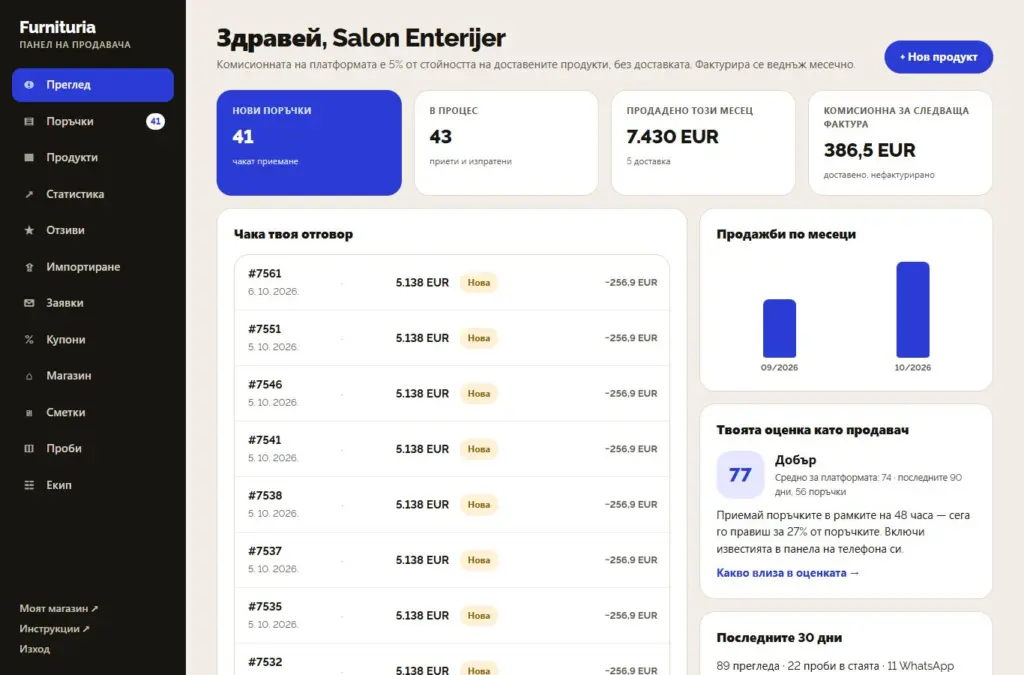
Първата страница на панела показва какво се случва и какво те очаква:
- Първи стъпки — докато магазинът не е готов, най-отгоре има списък от 7 стъпки (лого и описание, данни на фирмата, начин на плащане, доставка и връщане, WhatsApp, първи продукт, значка „Верифициран продавач“). Всяка стъпка води директно към мястото за настройка; завършените получават ✓, а списъкът изчезва, когато всичко е готово.
- Нови поръчки, които чакат да бъдат приети, поръчки в процес и оборота за този месец.
- Комисионна за следващата фактура — сума за доставени стоки, които все още не са фактурирани.
- Чака твоя отговор — списък с нови поръчки; с кликване отваряш поръчката.
- Твоята оценка като продавач и кратък съвет какво да подобриш (повече в секция Статистика).
Вляво е менюто в шест раздела: Преглед; Продажби (Поръчки, Заявки за оферта); Каталог (Продукти, Импорт, Купони); Клиенти (Ревюта и въпроси, Проби в стаята); Резултати (Статистика, Отчети); Настройки (Магазин, Екип). Числото до раздела показва какво те чака: нови поръчки и заявки от клиенти, запитвания за оферта без твоята оферта, неотговорени въпроси. На телефона отдолу са Преглед, Поръчки, Продукти и Магазин, а всичко останало е под Меню. Бутонът + Нов продукт е винаги горе вдясно.
Ако отгоре се появи червена лента „Попълни задължителните фирмени данни“, продуктите не могат да бъдат добавени в количката, докато не ги попълниш — кликни Попълни данните →.
3Данни за магазина
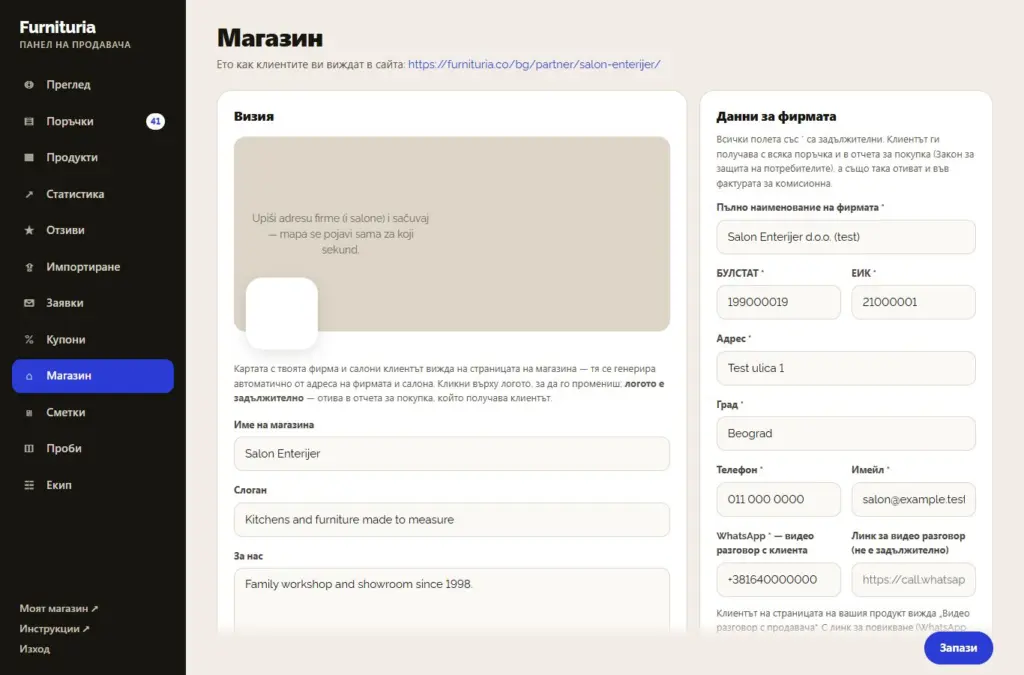
В менюто Магазин редактираш всичко, което купувачът вижда за теб, по раздели: Визия, Данни на фирмата, Доставка и плащане, Шоуруми, Услуги и Куриерски служби. „Запази“ на който и да е раздел запазва всички данни на магазина; услугите и куриерските служби имат собствен бутон. Разделът с червена точка има задължително поле, което липсва. Полетата с * са задължителни.
- Визия: лого (задължително — включва се и в отчета за покупка, който купувачът получава), име на магазина, слоган и текст „За нас“. Картата с фирмата и салоните се генерира автоматично от адресите.
- Доставка и връщане: цена на доставка, сума, над която доставката е безплатна, срок за доставка в работни дни и твоите условия за връщане.
- Доставка от партньор на платформата (ако има партньор за вашата държава): включете „Предложи доставка от партньор на платформата с внасяне“ — купувачът в количката избира между вашата доставка и партньорската (двама души, внасяне в жилището, договорена цена). Когато приемете поръчката, партньорът получава нареждане по имейл и взема стоката от вас.
- Доставка до други държави (furnituria.co): изберете държавите, до които изпращате, цената и срока на тази доставка, след което на продукта включете „Изпращам и до други държави“. Купувачите от тези държави виждат само тези продукти — за по-малки предмети, уникати и винтидж, не за обемни мебели.
- Плащане: с наложен платеж и/или чрез превод по твоята банкова сметка — парите от купувача отиват директно при теб.
- Салони: град, адрес и работно време. Купувачът получава бутон „Запази час за посещение“ върху продукта и в магазина, а заявката пристига при теб в WhatsApp.
- Услуги към продукта: монтаж, внасяне в апартамента, изнасяне на стари мебели или ваша услуга — цена за брой, бележка за купувача и категории, за които се отнася (нищо избрано = всички продукти). Купувачът ги маркира на страницата на продукта преди „Добави в количката“; услугата се включва в цената на артикула и фигурира в името на поръчката.
- Данни за фирмата: пълно име, ЕИК, адрес, град, телефон, имейл и банкова сметка. Купувачът ги получава с поръчката (Закон за защита на потребителите), а те се използват и за фактурата за комисионна.
- WhatsApp е задължителен: купувачът може да те покани на видео разговор от страницата на продукта, за да види артикула на живо. Ако добавиш линк за видео разговор (WhatsApp → Обаждания → Създай линк за разговор → Видео), разговорът се отваря веднага.
Включи и Седмичен отчет по имейл — в понеделник пристигат цифри, оценка и съвети.
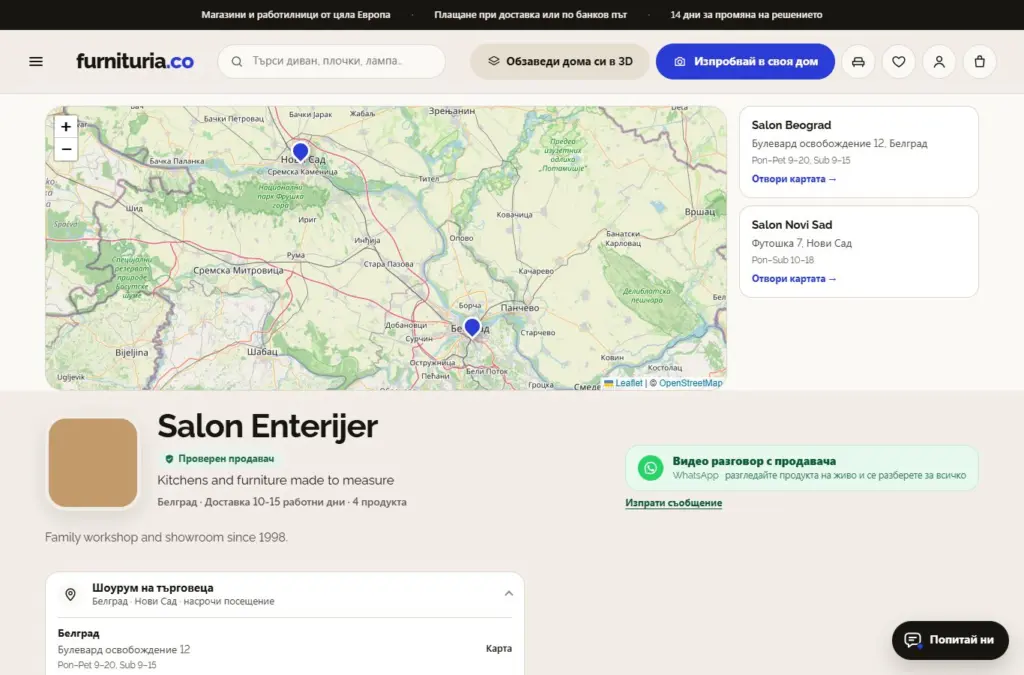
✓Така те виждат клиентите
Твоят магазин има собствена страница в сайта: карта със салони, лого, оценка, срок за доставка, бутон за видео разговор и всички твои продукти. Линкът към нея е в панела долу вляво — Моят магазин ↗.
Проверен продавач: след като проверим твоята фирма (регистър, отговорно лице, шоурум или работилница, сметка и контакти), до името ти върху продуктите и на страницата на магазина ще се появи зелен етикет „Проверен продавач“. Купувачите му се доверяват повече — свържи се с нас, ако искаш проверка.
На страницата на всеки продукт купувачът вижда блок „Продава и доставя“ с твоето име, срок и цена за доставка, както и раздел Продавач с данните на фирмата и условията за връщане.
Нов продукт, стъпка по стъпка
В меню Продукти виждаш всички свои продукти със статус (В продажба, За одобрение, Чернова), цена и наличност. Кликни върху + Нов продукт — въвеждането става в пет стъпки; „Напред →“ няма да те пусне, докато задължителните полета не са попълнени.
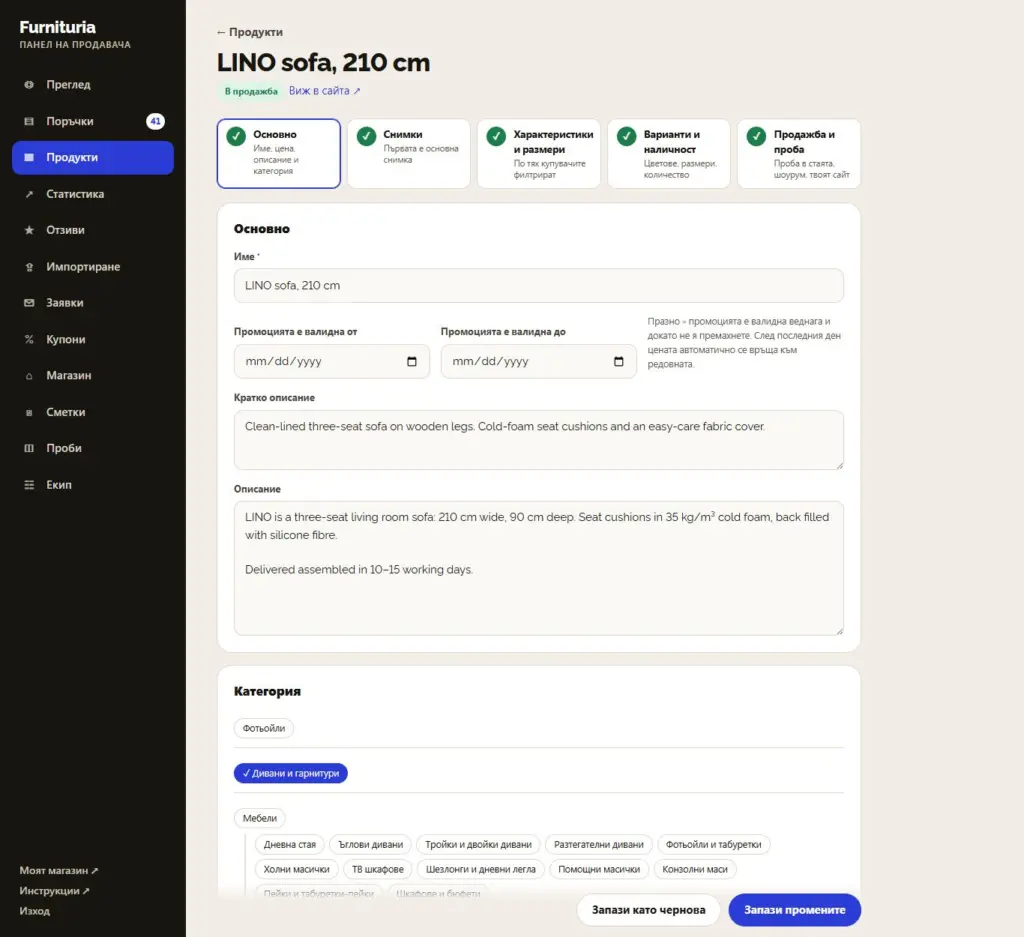
4.1Основно
- Име: вид + модел + отличителни белези, напр. „Тройка диван LINO, 210 см“. Без главни букви и удивителни знаци.
- Цена и, по желание, промоционална цена с дати „Промоцията важи от / до“. Празни дати = промоцията важи веднага и докато не я премахнеш; след последния ден цената автоматично се връща към редовната.
- Код (SKU) — твоят продуктов код. Чрез него системата разпознава продукта при импорт и актуализация на цените.
- Кратко описание (две–три изречения) и Описание (материал, пълнеж, начин на доставка, монтаж, поддръжка).
- Категория — избери най-тясната подходяща (напр. Всекидневна → Дивани).
Ако продуктът има варианти (напр. същият диван в няколко цвята), включи „Продуктът има варианти“ над цената — цените се въвеждат веднага в следващата стъпка.
4.2Варианти и наличност
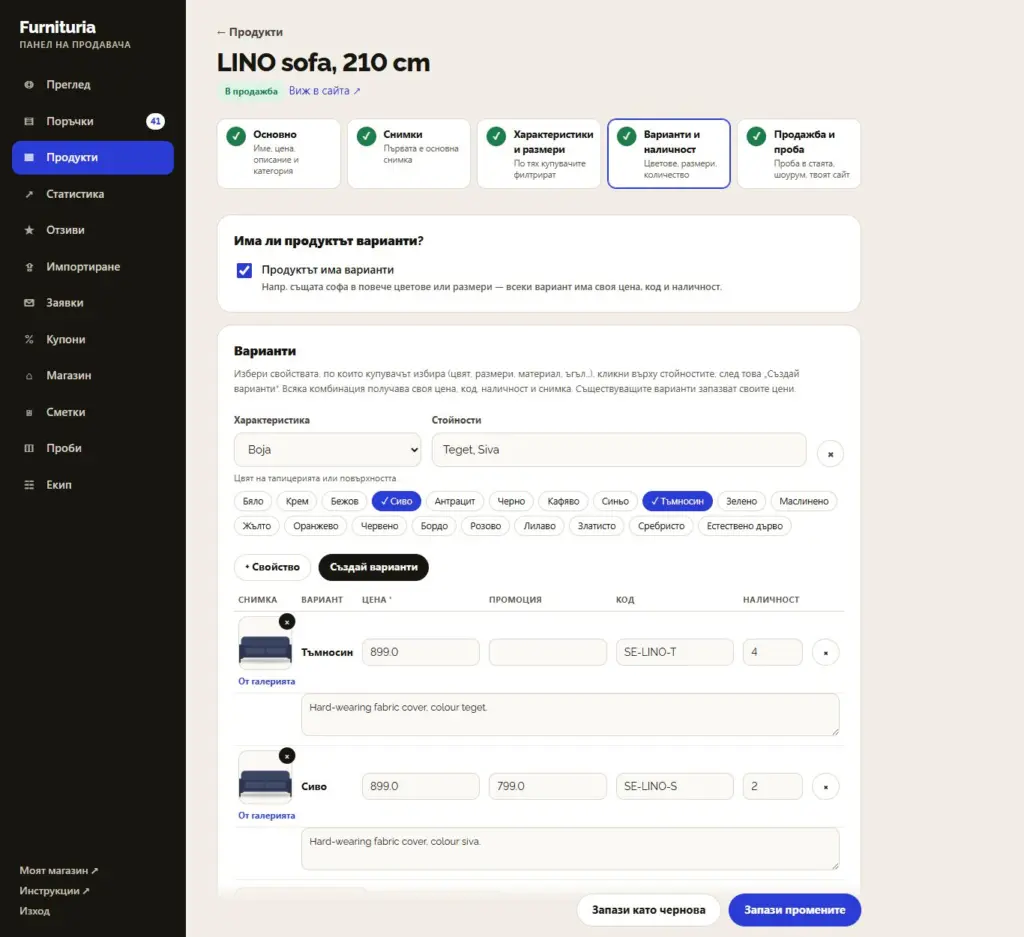
Включи Продуктът има варианти (в стъпка 1, над цената), когато един и същ продукт е в няколко цвята, размери или материали — не създавай отделен продукт за всеки цвят. Вариантите създаваш веднага във втората стъпка:
- Изберете свойство, по което клиентът избира (напр. Цвят) и кликнете върху стойностите (Тъмносин, Сив).
- Кликни Създай варианти — всяка комбинация получава свой ред.
- За всеки вариант въведи цена, по желание промоция, код и наличност, избери снимка (бутон „От галерията“, когато добавиш снимки в следващата стъпка) и кратко описание.
„Приложи към всички“ въвежда една и съща цена или наличност за всички варианти. Съществуващите варианти запазват цените си при добавяне на нови. Продукт без варианти тук получава само наличност.
4.3Снимки
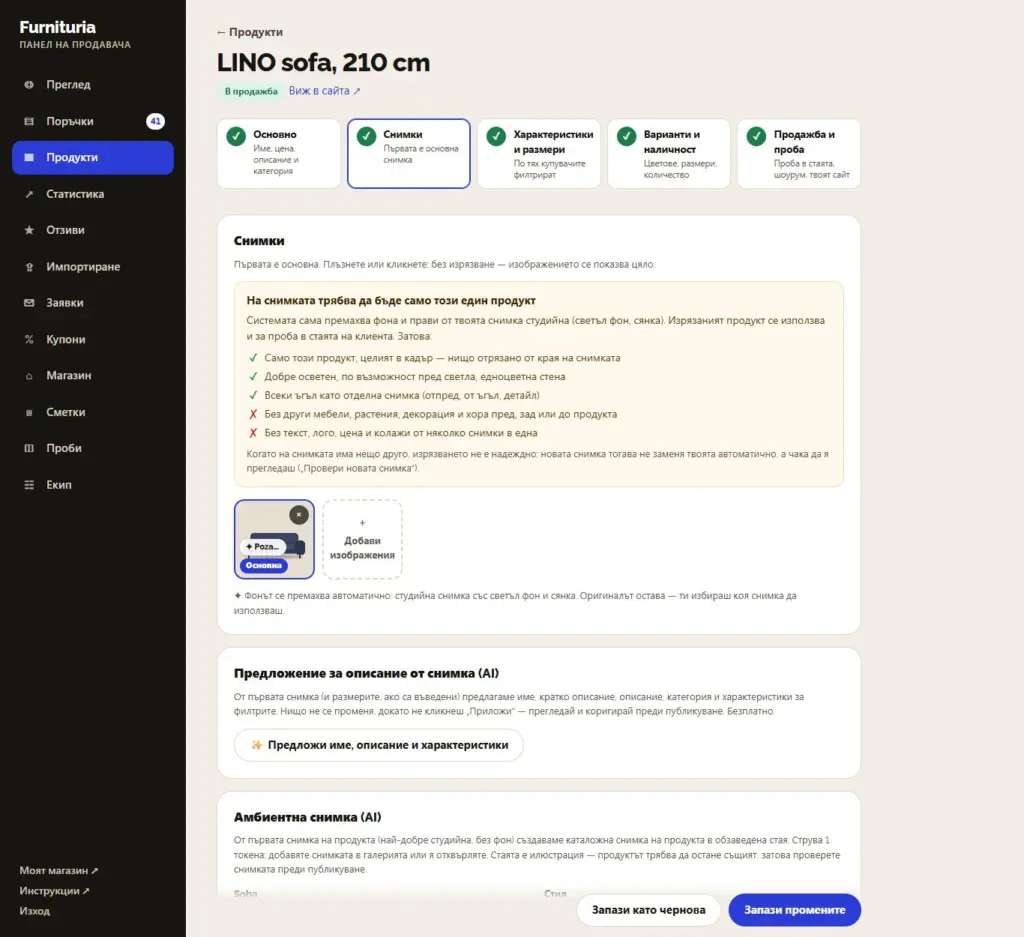
Плъзни снимките или кликни Добави снимки. Първата е основна — нея купувачът вижда в каталога. Променяй подредбата чрез плъзгане; снимката се показва цялата, без изрязване.
- Фонът се премахва автоматично и безплатно: всяка нова снимка отива в опашката за премахване на фон. Когато резултатът е добър, продуктът получава изчистена снимка; в противен случай панелът ще те помоли да провериш. Оригиналът винаги се запазва — „Върни оригинала“ го възстановява.
- На снимката трябва да бъде само този един продукт, целият в кадър (нищо отрязано от края на снимката) — без други мебели, растения, декорация и хора пред, зад или до него, и без текст, лого, цена и колажи. Всеки ъгъл (отпред, отстрани, детайл) добави като отделна снимка.
- Защо: системата изрязва продукта и от него прави студийна снимка и снимка за проба в стаята на купувача. С други предмети на снимката изрязването не е надеждно — такава нова снимка не замества твоята, а чака да я прегледаш („Провери новата снимка“).
- Поне една снимка е задължителна.
- Предложение за описание от снимка (AI): кликни „Предложи име, описание и характеристики“ — от първата снимка (и размерите, ако са въведени) получаваш предложение за име, кратко описание, описание с булети, категория и характеристики за филтрите. Прегледай го и кликни „Приложи“; нищо не се променя автоматично. Безплатно, до 60 предложения на ден.
- Амбиентна снимка (AI): под снимките избери стая и стил и кликни „Създай амбиентна снимка“. След около половин минута получаваш каталожна снимка на продукта в обзаведена стая, която можеш да добавиш в галерията или да отхвърлиш. Струва 1 токен (същият като за проба в стая). Стаята е илюстрация, а продуктът трябва да остане същият — провери снимката преди публикуване.
Снимките и имената се сравняват автоматично с тези на останалите продавачи. Продукт с чужда снимка остава „На проверка“, докато не го коригираш или платформата не го одобри.
4.4Характеристики и размери
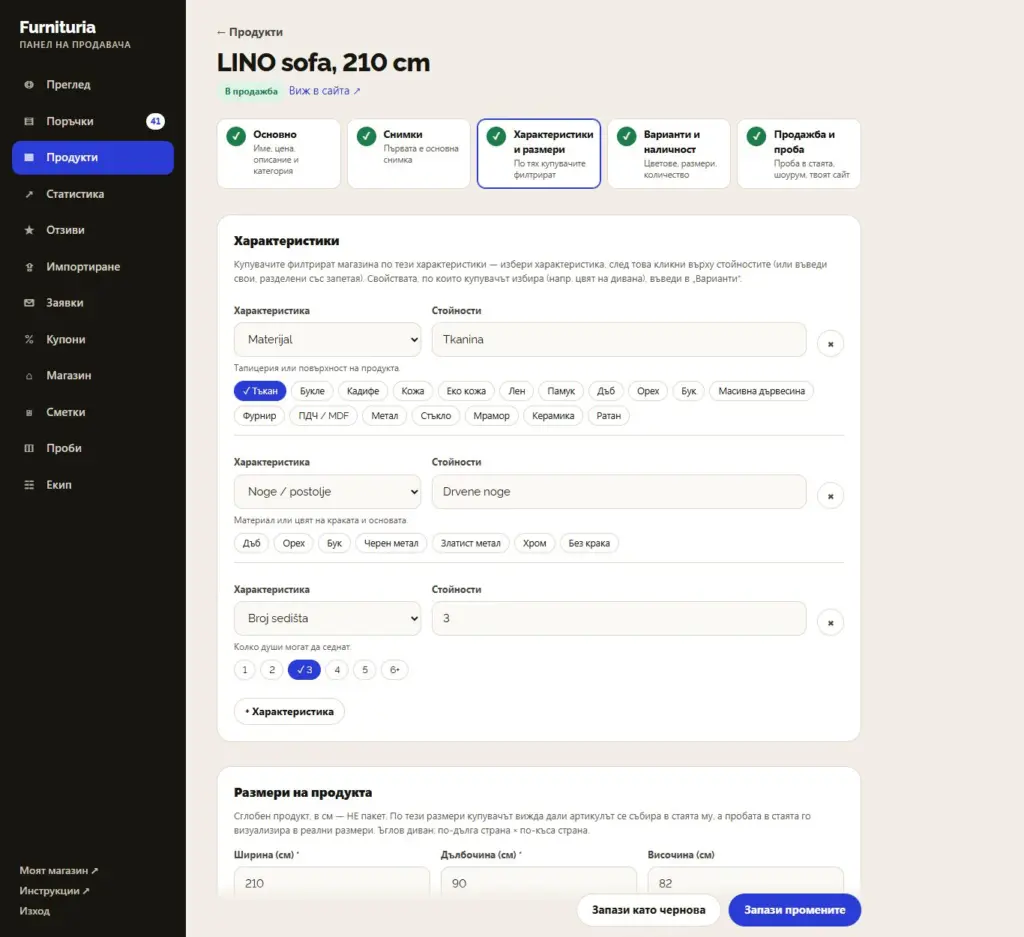
Характеристиките са това, по което клиентите филтрират каталога: Цвят, Материал, Крака / основа, Брой места, Функция, Форма… Изберете характеристика, след което кликнете върху стойностите (или въведете свои, разделени със запетая). Колкото повече характеристики, толкова по-често вашият продукт ще се появява във филтрите.
Размерите на продукта са задължителни: ширина и дълбочина на сглобения продукт в см — не на опаковката. За ъглов диван: по-дълга страна × по-къса страна.
- По тези размери клиентът вижда дали артикулът се събира в стаята му, а пробата в стаята го изчертава в реален размер.
- Грешните размери (напр. размери на кашона) дават грешна представа при пробата — тогава клиентът вижда съкратен или променен диван.
- Размерите на опаковката и теглото се въвеждат отделно по-долу. Те служат за доставка и за проверка на „Ще влезе ли в стаята?“ на страницата на продукта: купувачът въвежда ширината на вратата и коридора, асансьора или стълбището, а ние проверяваме дали пакетът преминава. При повече пакети въведете размерите на най-големия.
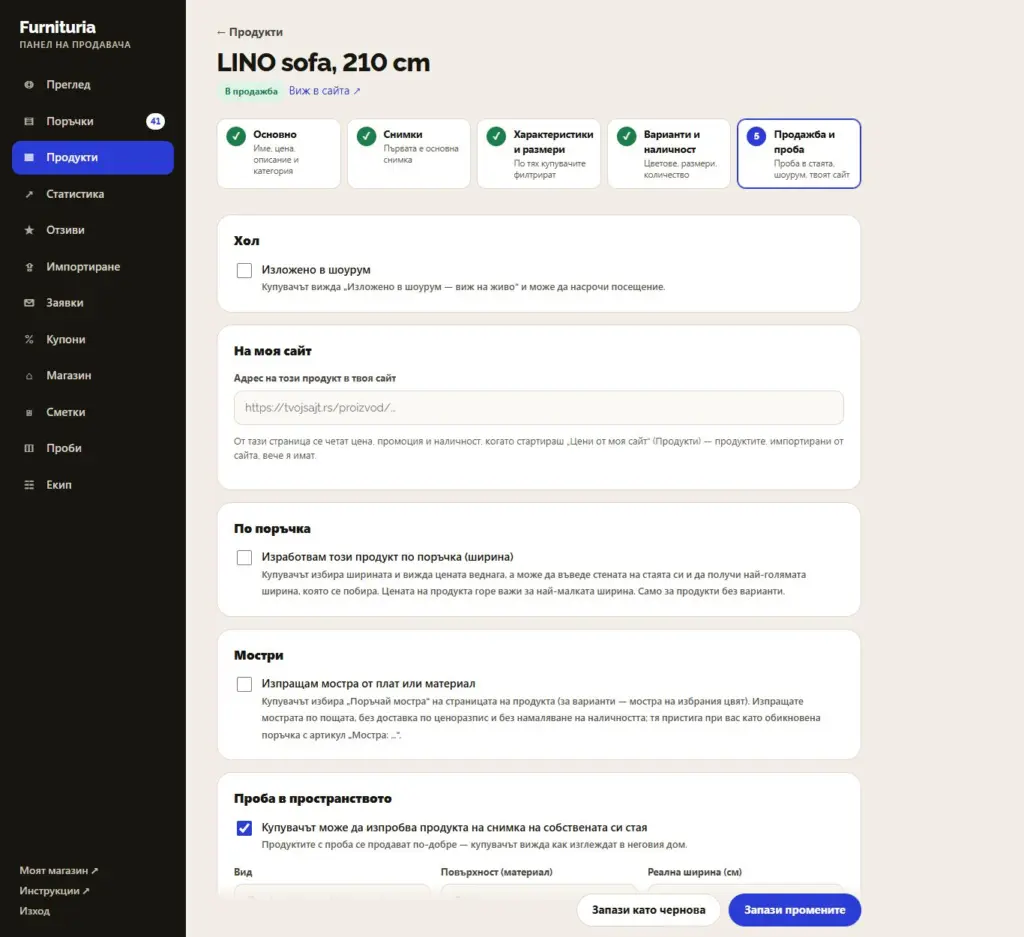
4.5Проба и продажба
Първата карта е проба в стая; останалите опции са събрани под „Още опции за продажба“ (отварят се сами, когато някоя вече е включена).
- Проба в пространството: включете „Клиентът може да изпробва продукта на снимка на стаята си“. Вид е Артикул (мебели, осветление, декор) или Материал (плочки, паркет, тапети, боя); за материал изберете и повърхност (стена, под, стена и под).
- Може да се види в шоурум: купувачът вижда „Може да се види в шоурум“ и в менюто „Свържи се с продавача“ записва посещение.
- На моя сайт: адресът на този продукт във вашия сайт. От него се извличат цената, промоцията и наличността, когато стартирате „Цени от моя сайт“ в Продукти.
- По поръчка: ако изработвате продукт в различни ширини, включете раздела „По поръчка“ и въведете минималната и максималната ширина, стъпката (напр. 10 см), доплащането за стъпка и допълнителния срок за изработка. Цената на продукта важи за минималната ширина. Купувачът избира ширина и веднага вижда цената, може да въведе дължината на стената си и да получи най-голямата ширина, която се събира, а пробата в стаята чертае артикула в тази ширина. Избраната ширина се вижда в името на артикула в поръчката. Само за продукти без варианти.
- Мостри: включете „Изпращам мостра от плат или материал“ и въведете цената на мострата (0 = безплатно). Купувачът на страницата на продукта избира „Поръчай мостра“ (при вариантите — избрани цветове); мострата пристига като поръчка с артикул „Мостра: …“, без доставка по ценоразпис и без намаляване на наличността — изпращате я по пощата.
- Аутлет: изложен артикул: за продукт без варианти включи „Продавам изложен артикул“ — цена на артикула (по-ниска от редовната), брой и състояние. Купувачът под „Други опции за покупка“ вижда спестяването и „Купи изложен артикул“, артикулът е и на страницата Аутлет, а купувачите с продукта в списъка с желания получават имейл. Изложените артикули имат собствен брой; наличността на новия продукт не се променя.
- Снимка за проба не е задължителна: за артикул най-добра е снимка на самия продукт без фон (PNG), за материал — квадратен мостра. Без нея се използва основната снимка.
Накрая: Запази като чернова (клиентите не го виждат) или Изпрати за публикуване. Ако платформата проверява новите продукти, продуктът е „За одобрение“, докато не го одобрим; промените по вече публикуван продукт влизат в сила веднага.
✓Списък с продукти
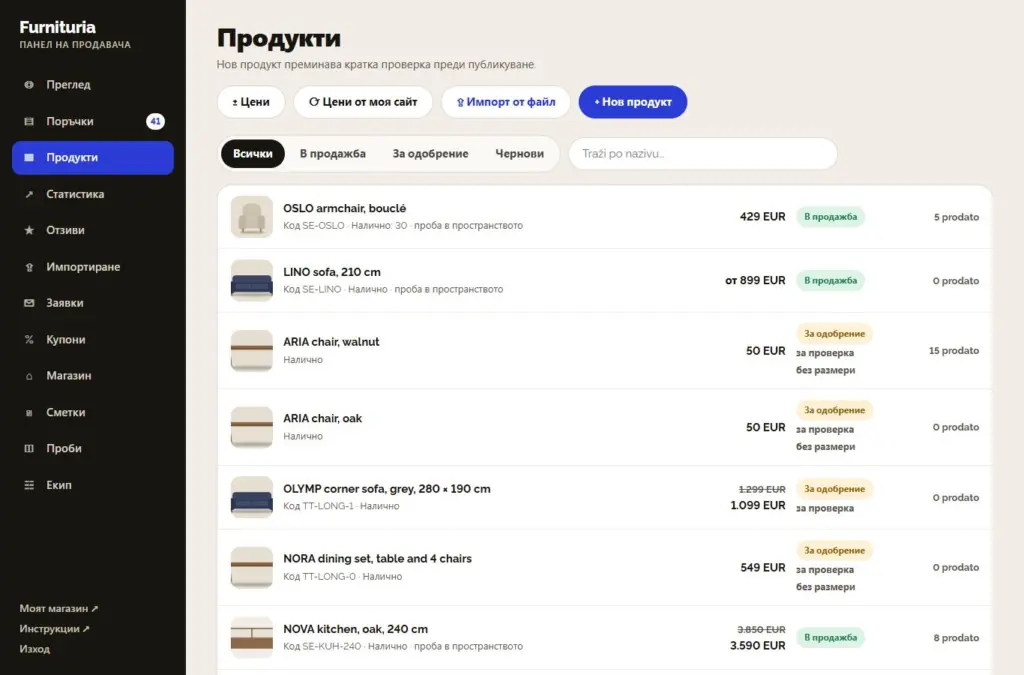
В менюто Продукти филтрирате по статус (Всички, В продажба, За одобрение, Чернови) и търсите по име или код. Бутони отгоре:
- ± Цени — промяна на цените за няколко продукта наведнъж.
- Цени от моя сайт — синхронизиране на цени, промоции и наличност с вашия сайт.
- Импортиране от файл и + Нов продукт.
Продуктът, който върнахме за корекция, има наша бележка — коригирай го и го изпрати отново.
5Импортиране на целия каталог
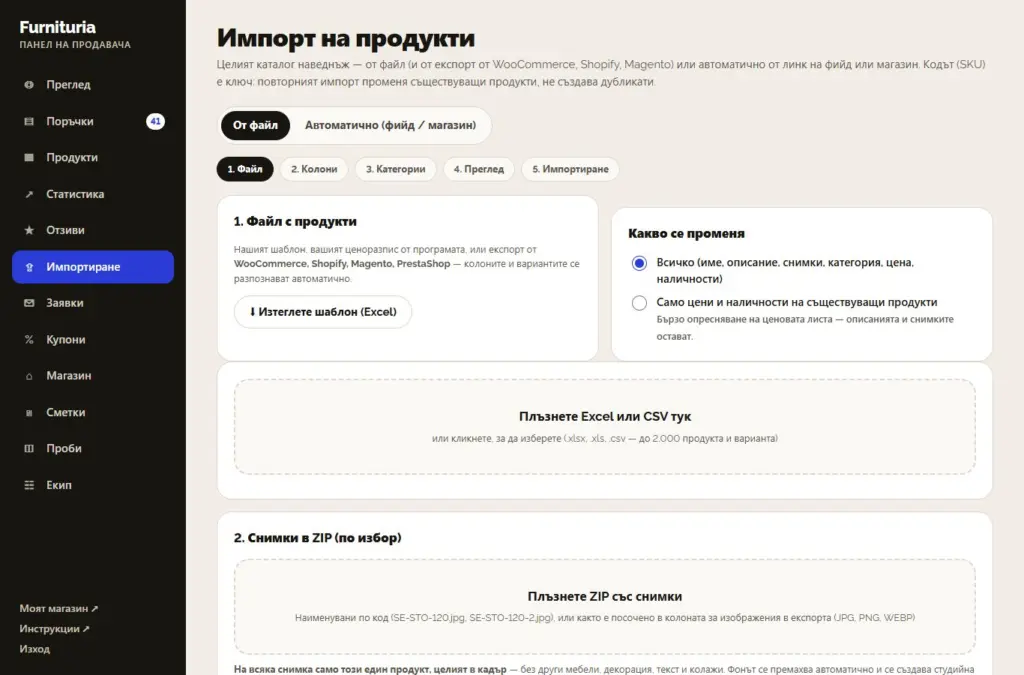
Не е необходимо да въвеждаш продуктите един по един. В менюто Импортиране избираш:
От файл — в пет стъпки: Файл → Колони → Категории → Преглед → Импортиране.
- Изтегли нашия шаблон (Excel) или плъзни своя ценоразпис, т.е. експорт от WooCommerce, Shopify, Magento или PrestaShop (.xlsx, .xls, .csv — до 2.000 продукта и варианта). Колоните и вариантите се разпознават автоматично. Размерите на сглобения артикул въведи в колоните „Ширина на артикула“, „Дълбочина на артикула“ и „Височина на артикула“ (cm); без тях се вземат Дължина/Ширина/Височина от файла. Отчетът след импортирането показва колко продукта нямат размери — те са маркирани в Продукти като „без размери“.
- По желание плъзни ZIP с фотографии, именувани според кода (напр. SE-STO-120.jpg, SE-STO-120-2.jpg).
- Свържи своите категории с нашите, прегледай продуктите и грешките, след което стартирай импортирането.
„Само цени и наличности“ бързо опреснява ценоразписа на съществуващите продукти — описанията и снимките остават.
Автоматично (feed / магазин) — въвеждаш линк към XML/CSV feed или адреса на своя WooCommerce / Shopify магазин. Продуктите се импортират и всяка нощ се синхронизират: новите се добавят, цените и наличностите се променят, а тези, които вече ги няма, се премахват.
Кодът (SKU) е ключът: повторното импортиране променя съществуващите продукти, не създава дубликати. Ако ти е по-лесно, кажи ни адреса на сайта и ние ще настроим импортирането.
Поръчки
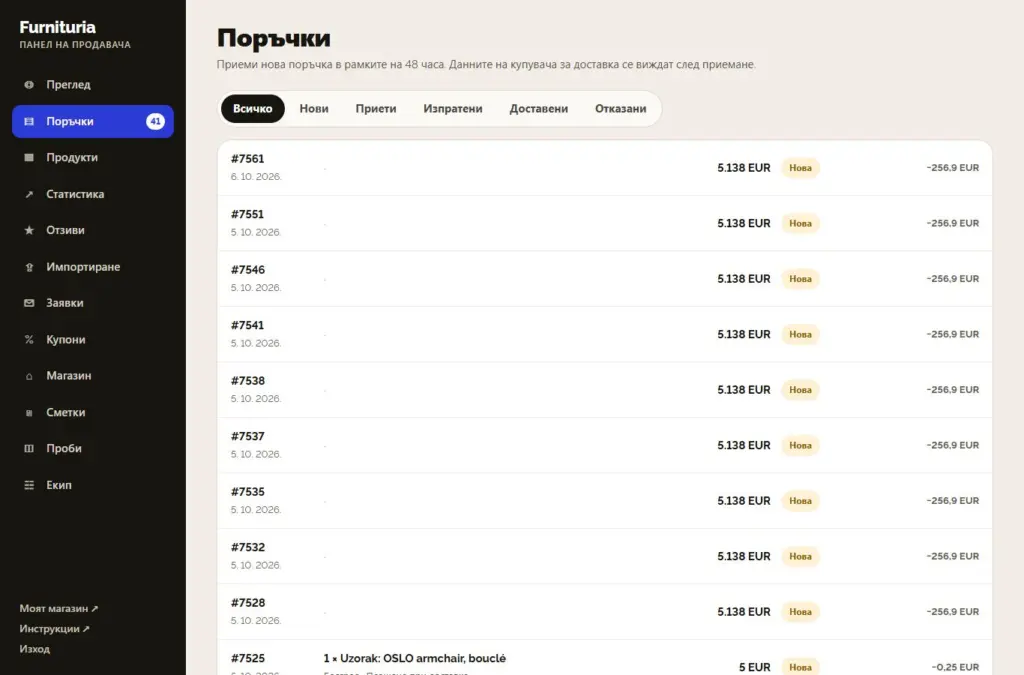
Когато клиент поръча твой продукт, получаваш имейл и известие в приложението, а поръчката се появява в менюто Поръчки (броят на новите е изписан до менюто).
- НоваПриеми я в рамките на 48 часа — или я откажи, ако продуктът липсва.
- ПриетаЕдва сега виждаш името, телефона и адреса на клиента.
- ИзпратеноНомерът на пратката е задължителен — купувачът следи доставката. Носиш сам? „Доставено лично“.
- ДоставенаСтоката е пристигнала; клиентът потвърждава получаването, а поръчката влиза в отчета.
- ВърнатаВръщането в законовия срок намалява комисионната.
6Списък и една поръчка
Филтрираш списъка по статус: Всички, Нови, Приети, Изпратени, Доставени и Отказани. Към всяка има сума и комисионна за тази поръчка.
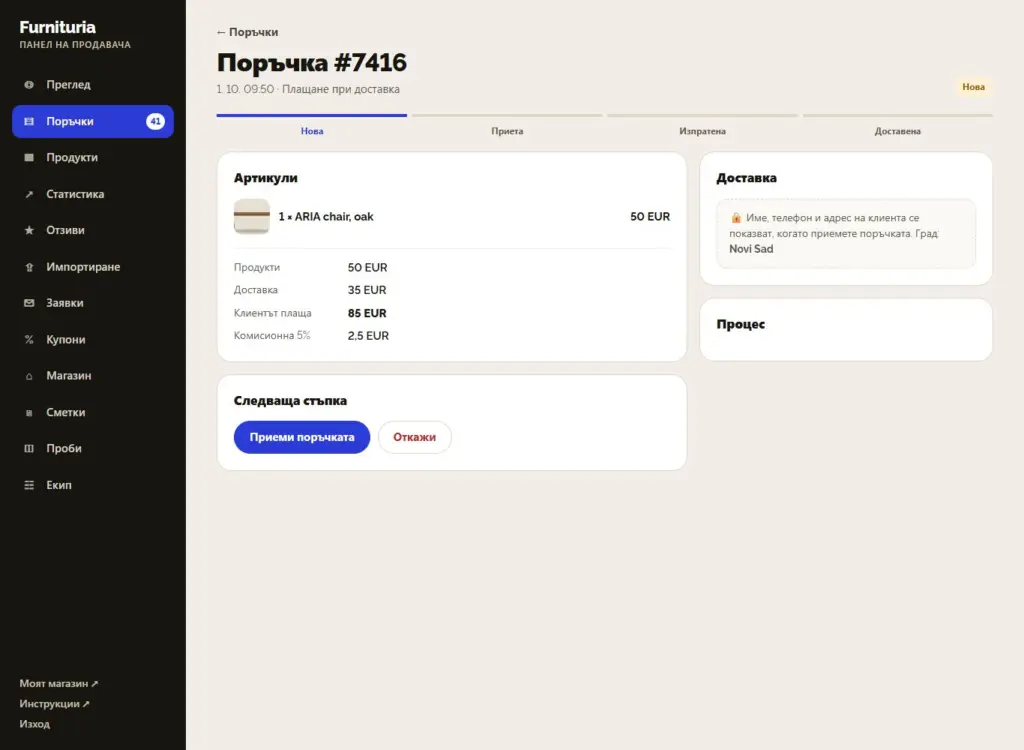
Когато отвориш поръчката, виждаш артикулите, доставката, общата сума и комисионната, движението на поръчката и бутон за следваща стъпка (Приеми поръчката, Изпрати, Доставено, Откажи).
- Данните на клиента (име, телефон, адрес) се появяват едва след като приемеш поръчката — преди това виждаш само града.
- Комисионната се начислява само върху доставените продукти, без доставката. Отказаната поръчка не се таксува.
- Купувачът в своя профил вижда статуса на поръчката (Поръчано → Продавачът потвърди → Изпратено → Пристигна) и номера на пратката, и с един клик съобщава „Пристигна“ или „Не е пристигнало“; молба за потвърждение на приемането получава и по имейл. Ако съобщи, че пратката не е пристигнала, поръчката се маркира за проверка.
- Скоростта на приемане и изпращане влияе на твоята оценка като продавач.
✓Бързо и без пропуснати поръчки
- Инсталирай сайта като приложение на телефона си и включи известията (Моят профил) — новите поръчки пристигат незабавно.
- Ако поръчките се приемат от някой друг във фирмата ти, добави го в Екип с права „Поръчки“.
- До всяка нова поръчка пише колко време ти остава да я приемеш („Приеми до 31 ч.“, в червено, когато останат по-малко от 12 ч.). Ако новата поръчка не бъде приета до 48 часа, получаваш напомняне по имейл — а бавното приемане понижава рейтинга на продавача.
- Сигнали от купувачи: когато купувач докладва проблем (повредено, не е пристигнало, грешен продукт), получаваш имейл, а сигналът се появява най-отгоре в менюто Поръчки и в самата поръчка. Отговори в рамките на 3 дни и предложи решение (замяна, ремонт, връщане) — след изтичане на срока случаят се поема от платформата, а неотговорените сигнали понижават рейтинга ти на продавач. Купувачът отговаря на страницата на сигнала и потвърждава, когато проблемът е решен.
7Проба в стаята и токени
Клиентът снима стаята си и след половин минута вижда твоя продукт в нея — така купува по-сигурно и връща стоката по-рядко.
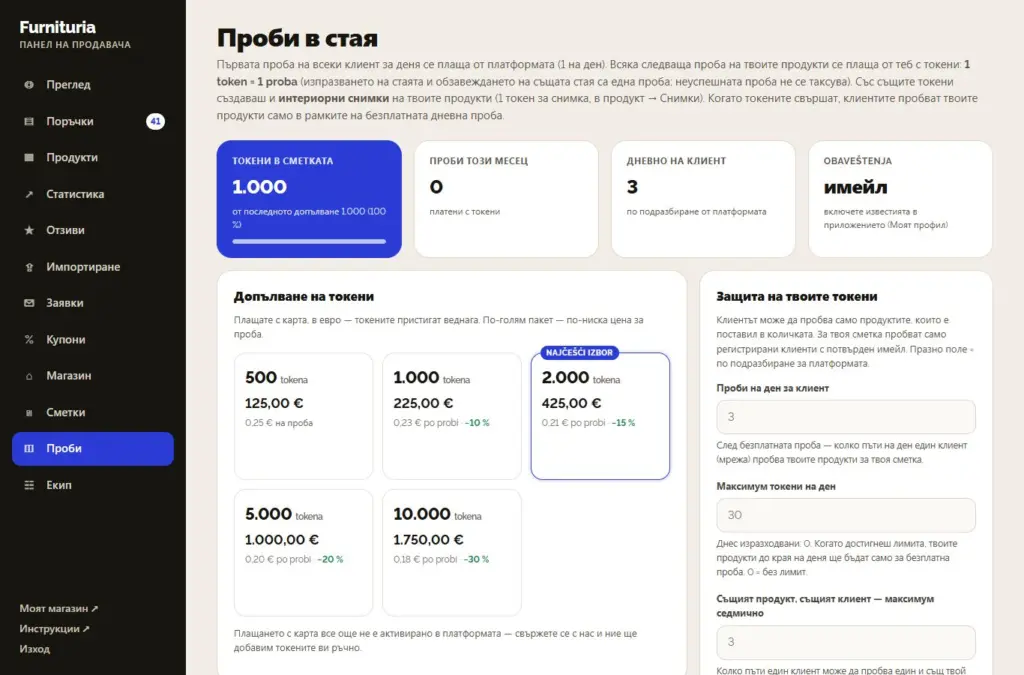
- Първата проба на всеки клиент за деня се заплаща от платформата. Всяка следваща проба на твои продукти се заплаща от теб с токени: 1 токен = 1 проба (0,25 € на проба в базовия пакет).
- 3D план на апартамента: купувачът от 2D етажен план получава 3D изглед на целия апартамент с мебели от офертата. Първият за деня се плаща от платформата; всеки следващ струва общо 2 токена, разпределени между продавачите в плана според броя на техните артикули (първият токен за този с най-много артикули). Неуспешният план не се таксува; в Историята пише „3D план на апартамента“.
- Изпразването на стаята и обзавеждането на същата стая са една проба. Неуспешната проба не се таксува. Когато купувачът пробва продукти на няколко продавачи едновременно, се плаща един токен — плаща го първият продавач от пробата, който има налични проби.
- Пакети: 500 проби за 125,00 €, 1000 проби за 225,00 € (−10 %), 2000 проби за 425,00 € (−15 %), 5000 проби за 1.000,00 € (−20 %) и 10000 проби за 1.750,00 € (−30 %). Плащаш с карта (PayPal), в евро — токените пристигат веднага.
- Колко проби даваш на купувача: след безплатната проба, толкова пъти дневно един купувач може да изпробва твоите продукти за твоя сметка (по подразбиране 3). Освен това твоите токени са защитени: купувачите пробват само продукти от количката, за твоя сметка само регистрирани потребители с потвърден имейл, един и същ купувач за един и същ продукт най-много 3 пъти седмично, а дневно харчиш най-много 30 токена — всичко това променяш в Проби → „Защита на твоите токени“. Когато достигнеш дневния лимит, ще получиш имейл и известие в приложението, за да го увеличиш при нужда.
- Известия: когато балансът падне на 70, 50, 30, 10 и 0 % от последното зареждане, ще получиш имейл и известие в приложението.
Когато токените свършат, клиентите все още могат да пробват твоите продукти чрез безплатната дневна проба. Всяка проба се записва в История.
Пробата е толкова точна, колкото са точни твоите данни: добра снимка и реални размери на продукта (стъпка 4.4) дават вярна картина в стаята на клиента.
8Сметки и комисионна
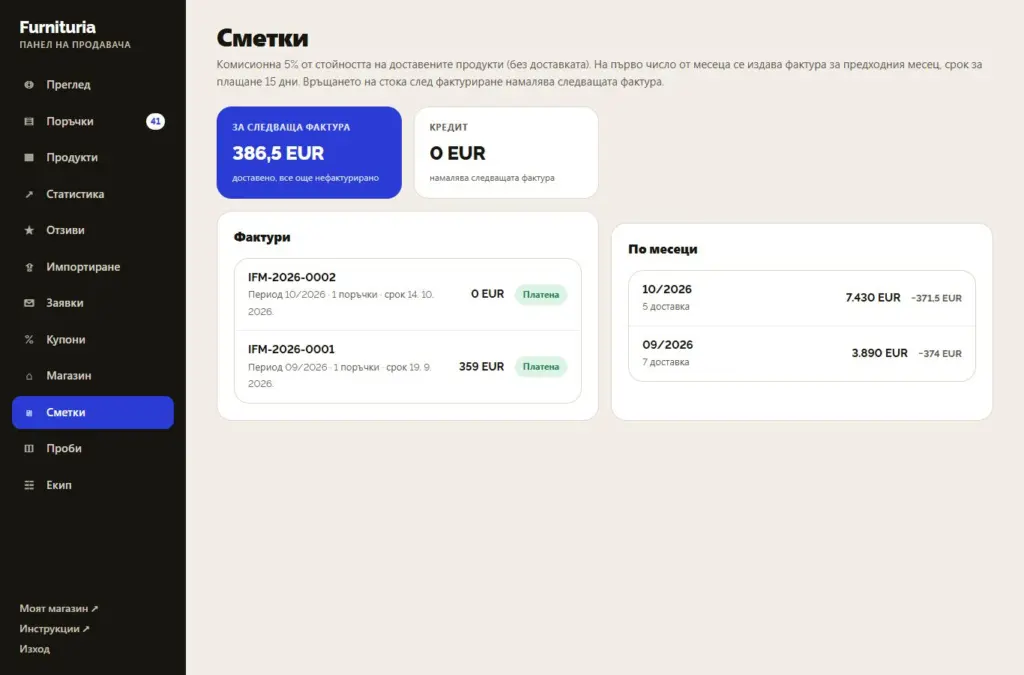
- Комисионната е 5% от стойността на доставените продукти, без доставката. Няма месечен абонамент или такса за включване.
- Парите от клиента отиват директно при теб (с наложен платеж или по твоя сметка). Ние ти изпращаме фактура за комисионната веднъж месечно.
- На първо число от месеца пристига фактурата за предходния месец със срок на плащане 15 дни.
- Връщането на стока след фактуриране намалява следващата фактура (позиция Кредит).
- След изтичане на срока се изпраща напомняне. Ако фактурата не е платена и 7 дни след крайния срок, магазинът може временно да бъде скрит от продажба — връща се след плащане.
В меню Сметки виждаш сумата за следващата фактура, всички фактури със статус и оборота по месеци.
9Статистика и рейтинг на продавача
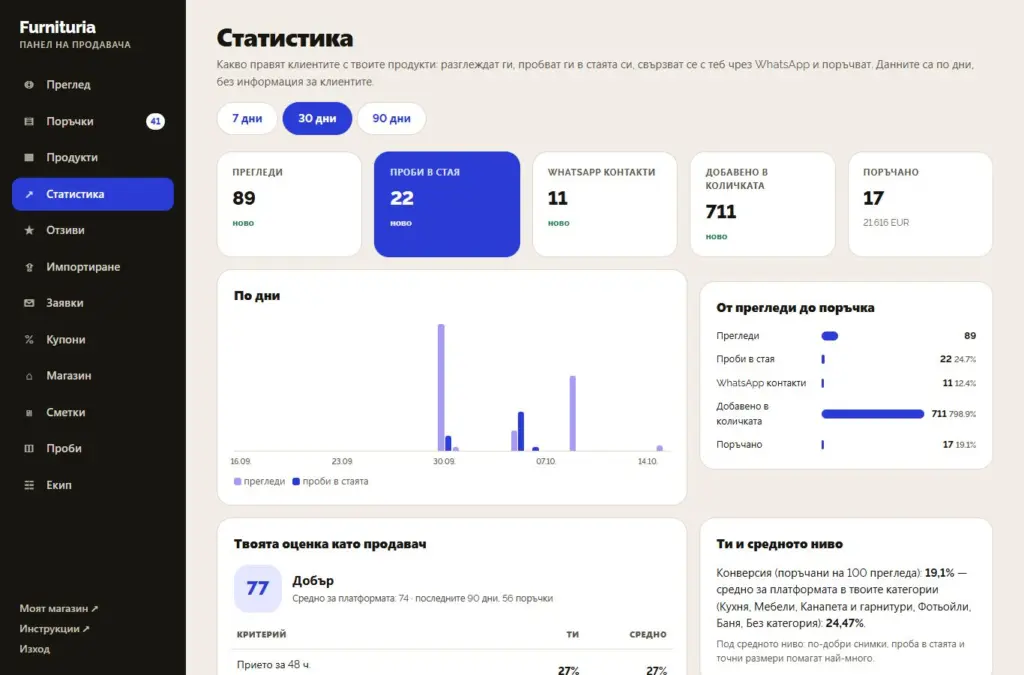
Статистика показва какво правят клиентите с твоите продукти — за 7, 30 или 90 дни: прегледи, проби в стаята, WhatsApp контакти, добавени в количката и поръчани, както и пътя от прегледа до поръчката.
- По продукт виждаш кой продукт привлича внимание и кой не се продава.
- Къде са твоите клиенти — поръчки и оборот по градове.
- В какви стаи пробват — в какви пространства клиентите пробват твоите продукти: вид стая, стил, размер на стаята и цветове. Без снимки и данни за клиентите. Адаптирай снимките, описанието и офертата към пространствата, в които клиентите наистина избират.
- Клиентите търсят, а в сайта няма — търсения без резултати. Ако произвеждаш или продаваш това, добави го: клиентите вече го търсят.
- Седмичен отчет пристига по имейл всеки понеделник: брой седмици, оценка, съвети и „Купувачите търсят по размери на стаята“ — какви артикули са търсили купувачите за стаи с какви размери, колко пъти нито един продукт не се е събрал и до каква ширина им е необходима. Можете да го изключите в Магазина.
Рейтинг на продавача (0–100) се изчислява за последните 90 дни: приемане в рамките на 48 часа, изпращане в срок, откази, връщания, проблеми с доставката, изпращане с номер на пратка и оценки от клиенти. До всеки показател виждаш средната стойност за платформата и съвет какво да подобриш.
Отзиви, купони и екип
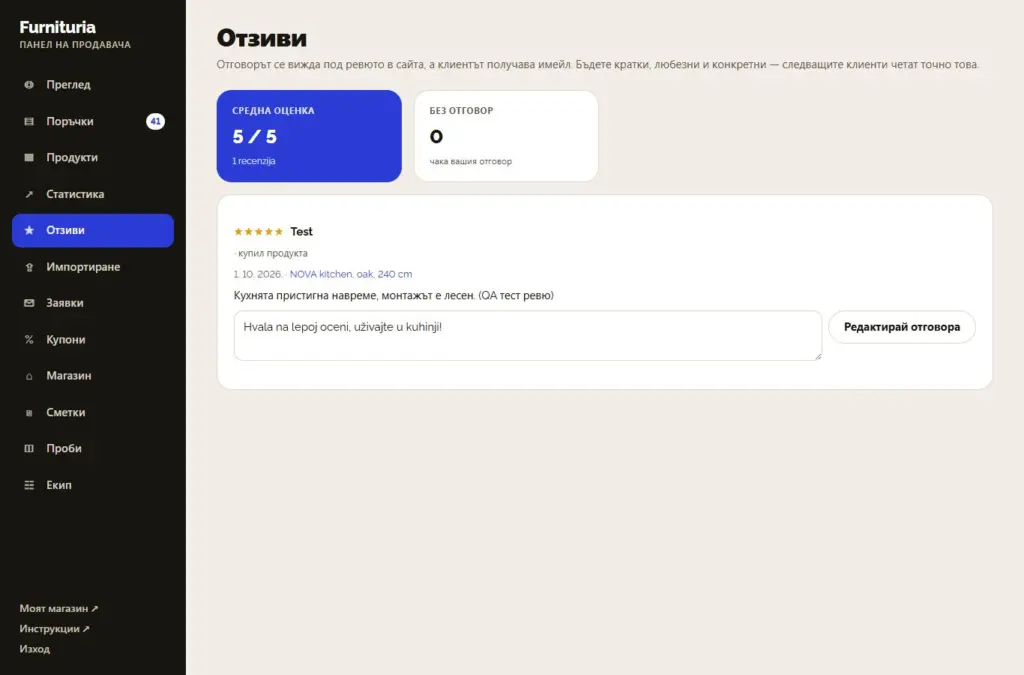
Отзиви
Оценки и коментари на купувачи за твоите продукти. Отговаряй публично — купувачите виждат и оценката, и твоя отговор. Любезният отговор дори на лоша оценка изгражда доверие.
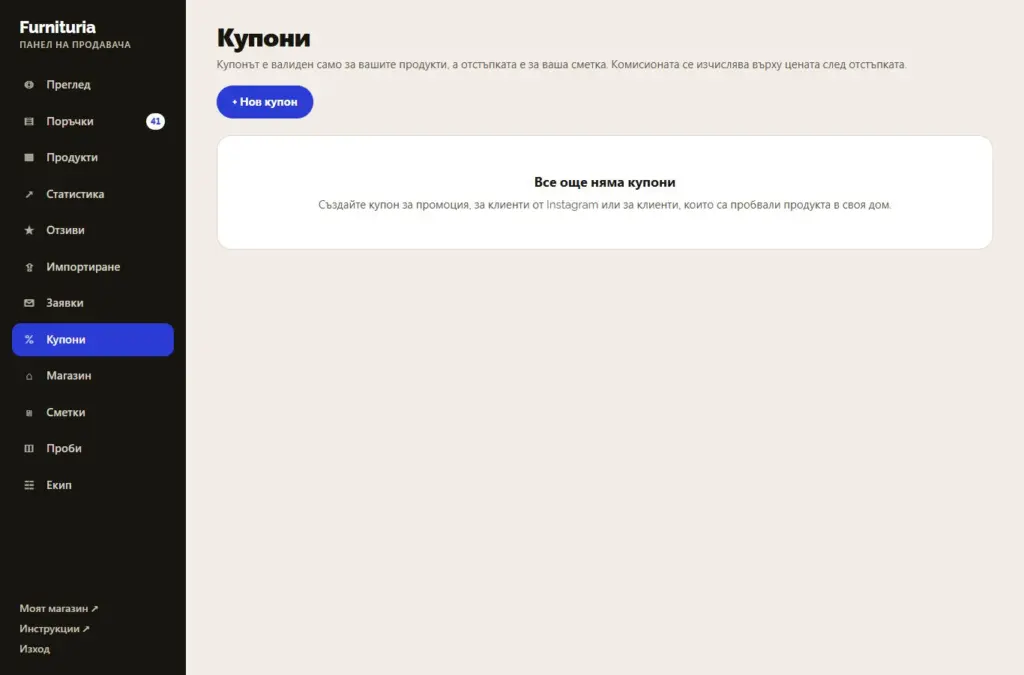
Купони
Създай купон за промоция, за клиенти от Instagram или за тези, които са пробвали продукта в дома си. Купонът важи само за твоите продукти, отстъпката е за твоя сметка, а комисионната се изчислява върху цената след отстъпката. Най-отгоре е Оферта след проба: колко клиенти са поискали отстъпка за кой продукт след проба в стаята — с един клик им изпращаш оферта. Отдолу са Комплекти: обедини своите продукти в сет с отстъпка за целия комплект.
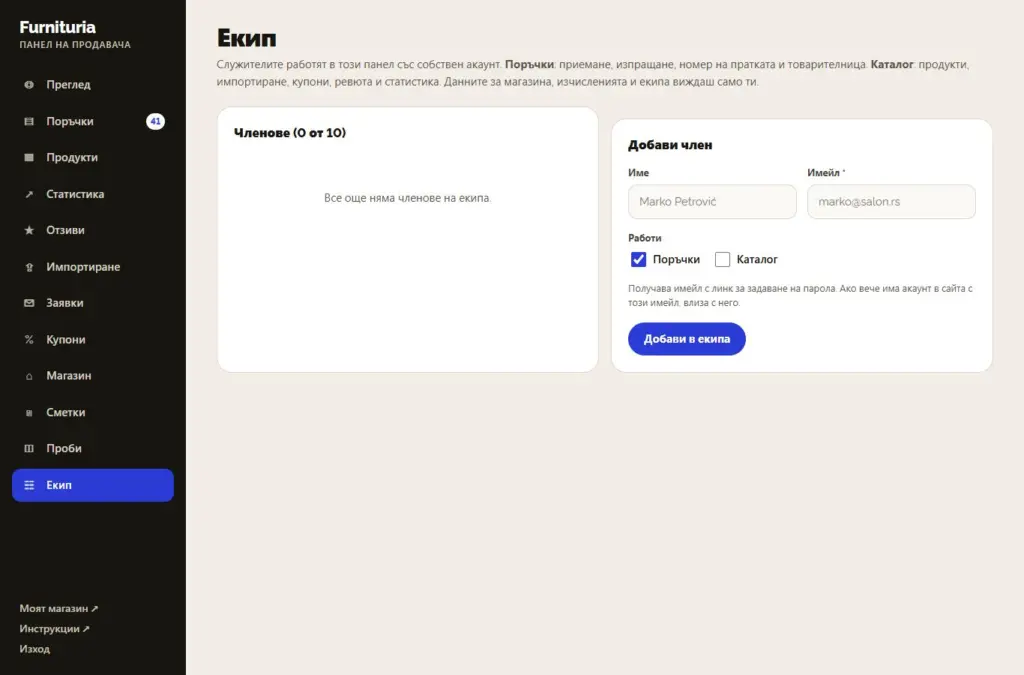
Екип
До 10 служители работят в панела със собствен акаунт. Поръчки: приемане, изпращане, номер на пратка. Каталог: продукти, внос, купони, ревюта и статистика. Данните за магазина, отчетите и екипа виждаш само ти.
Съвети за по-добри продажби
Снимки
Цял продукт, добре осветен, на светъл фон. Поне 3 снимки: отпред, отстрани и детайл на материала. Без текст и колажи.
Точни размери
Размери на сглобения продукт, не на кашона, плюс размерите на опаковката. От тях зависи дали клиентът ще повярва, че се събира: филтър „Събира се в моята стая“, разположение на стаята, проверка на пътя до стаята и чертеж в пробата.
Характеристики и варианти
Попълни цвят, материал и други характеристики — така продуктът излиза във филтрите. Цветовете като варианти, не като отделни продукти.
Бърз отговор
Приеми поръчката в същия ден и изпрати с номер на пратка. Бързината е най-голямата част от оценката на продавача.
Видео разговор
Отговаряй на WhatsApp и видео разговори — купувачът, който види продукта на живо, купува по-често.
Проба в стаята
Включи проба на всички продукти и поддържай токени в наличност — продуктът, който купувачът види в стаята си, се продава по-добре.
Често задавани въпроси от продавачи
Колко се чака за одобрение на регистрацията и новите продукти?
Преглеждаме регистрацията възможно най-скоро и те уведомяваме по имейл, когато магазинът е одобрен. Докато чакаш, можеш нормално да редактираш продуктите и данните на магазина. Продавач, поканен по имейл, не чака одобрение.
Как получавам парите от купувача?
Директно: купувачът плаща на теб — с наложен платеж или по банков път, както избереш в Настройки на магазина. Платформата не държи твоите пари; веднъж месечно ти изпращаме само фактура за комисионната върху доставената стока.
Защо трябва да въведа размерите на продукта?
По ширината и дълбочината на сглобения продукт купувачът проверява дали мебелът се събира в стаята му, а пробата в стаята чертае продукта в реален размер. Размерите на кашона вместо размерите на продукта дават грешна представа — затова размерите в стъпка 4 са задължителни.
Къде отговарям на въпроси на купувачи за продукта?
Купувачите задават въпроси на страницата на продукта („Въпроси и отговори“). Получавате имейл, а въпроса виждате в панела → Отзиви → Въпроси от купувачи. Вашият отговор се публикува към продукта (без имейла на купувача) и купувачът го получава по имейл; скрийте нежеланите въпроси. Отговаряйте бързо и конкретно — следващите купувачи четат точно това, а асистентът на страницата на продукта използва вашите отговори.
Как да продам изложен артикул от шоурум?
В продукта, стъпка „Продажба и проба“, включи „Аутлет: изложен артикул“: цена на артикула (по-ниска от редовната), брой и кратко състояние. Изложеният артикул се продава заедно с новия продукт — има собствен брой, а наличността на новия продукт остава същата; когато всички изложени артикули се продадат, блокът изчезва сам, а отказаната поръчка ги връща. В поръчката артикулът се изписва като „Аутлет (изложен артикул): име (състояние)“.
Какво означава „В проектите на клиентите“ в статистиката?
Клиентите планират стая с бюджет и поставят артикули в своите проекти. В Статистиката виждате колко проекта съдържат вашите продукти — само брой, без данни за клиентите. Продукт, който е в много проекти, а рядко се купува, е кандидат за комплект, оферта след проба или мостра.
Как да изпращам мостри от плат или материали?
В продукта, в стъпка „Продажба и проба“, включете раздела „Мостри“ и въведете цената на мострата (0 = безплатно). Клиентът избира „Поръчай мостра“ — при продукти с варианти получава мостра от избрания цвят. Пристига обикновена поръчка с артикул „Мостра: име — цвят“, без доставка по вашия ценоразпис (мострата изпращате по пощата, включено в цената) и без намаляване на наличността. Клиентът, получил мостра, е „топъл“ клиент — свържете се с него след няколко дни.
Как да предложа изработка по поръчка?
Отворете продукта в панела и включете раздела „По поръчка“: минимална и максимална ширина, стъпка, доплащане за стъпка и допълнителен срок за изработка. Цената на продукта важи за минималната ширина. Купувачът избира ширина на страницата на продукта (или въвежда своята стена), вижда цената веднага и пробата в стаята в тази ширина; ширината стои в името на артикула в поръчката. Работи за продукти без варианти.
Какво представляват „Заявки“ в панела?
Клиентите описват стая или кухня по поръчка (вид, размери, бюджет, срок, град, описание, често и план от „Разпределение на стаята“). Заявката се вижда от продавачи от страната на клиента, които изработват такива мебели или предлагат изработка по поръчка — тя пристига при вас по имейл и в панела → Заявки. Изпратете оферта: цена, срок на изработка, колко дни е валидна и какво включва; можете да я променяте, докато клиентът не реши. Контактите на клиента не виждате. Когато приеме вашата оферта, тя отива в количката му като ваш продукт и пристига при вас като обикновена поръчка (доставка по вашия ценоразпис, комисионна като за останалите).
Как да таксувам монтаж, внасяне или изнасяне на стари мебели?
В Магазин → Услуги към продукта добавете услуга с цена за брой и, ако е необходимо, категории (напр. монтаж на уреди само за кухни). Купувачът я маркира на страницата на продукта и вижда цената веднага; услугата се включва в цената на артикула, фигурира в името на поръчката в панела и в имейла, а комисионната се изчислява върху общата цена на артикула. Услугата се извършва от вас, при доставката.
Защо въвеждам размерите на опаковката?
По тях купувачът на страницата на продукта проверява „Ще влезе ли в стаята?“ — през врати, завой в коридора, асансьор и стълбище. Пакет, който не преминава, означава връщане; затова въведете реалните размери на кутията (при повече пакети — на най-големия).
Какво е „Купувачите търсят по размери на стаята“ в отчета?
Купувачите в асистента и филтъра „Събира се в моята стая“ въвеждат размерите на стаята. В седмичния отчет виждате кои артикули от вашата оферта търсят, за стаи с какви размери, колко пъти нито един продукт не се е събрал и до каква ширина им е необходима — знак да добавите по-малки модели или да предложите изработка по поръчка.
Какво означава „В какви стаи пробват“ в статистиката?
При всяка проба на твой продукт записваме само обстоятелствата: вид стая, избран стил, цветове и приблизителен размер на стаята — без снимка и без данни за клиента. В Статистиката виждаш тези дялове за 7, 30 или 90 дни, а в седмичния отчет — най-честото пространство. Ако твоят диван най-често се пробва в малки дневни в скандинавски стил, постави такива снимки и по-малки модели на преден план.
Какво е „Оферта след проба“?
Клиент, който е пробвал твоя продукт в стаята си, може сам да включи „Уведоми ме, ако продавачът предложи отстъпка“. В менюто Купони виждаш колко клиенти чакат оферта за кой продукт — адресите не ги виждаш. Избираш отстъпка (5–50 %), срок (2–14 дни) и по желание кратко съобщение; платформата изпраща на всеки клиент личен код, който важи само за този продукт и само за неговия адрес. За един и същ продукт можеш да изпратиш оферта веднъж на 14 дни, а клиентът получава най-много една оферта за продукт на месец.
Как да получа снимка на продукт в обзаведена стая?
В продукта, в стъпка Снимки, избери стая (дневна, спалня, трапезария, кухня, кабинет, детска, антре, тераса) и стил, след което кликни „Създай амбиентална снимка“. AI поставя твоя продукт — със същата форма, цвят и материал — в подредена стая. Най-добър резултат дава студийна снимка без фон. Струва 1 токена; ако снимката не се получи, токенът не се изразходва. Добави снимката в галерията или я отхвърли; тя е маркирана като AI илюстрация.
Как да създам комплект продукти?
В меню Купони, раздел Комплекти → „+ Нов комплект“: име, отстъпка за целия комплект (3–40 %) и 2–8 от твоите продукти с количество (напр. диван + 2 фотьойла + холна маса). Купувачът вижда комплекта на страницата на всеки продукт от него, с цена преди и след отстъпката, добавя го в количката с един клик и може да го подреди в разположението на стаята. Отстъпката важи, когато в количката е целият комплект и се прилага само върху артикулите, които го съставят; комисионната се изчислява върху цената след отстъпката. В комплект могат да влизат продукти без варианти, налични на склад и без изработка по поръчка.
Може ли системата да ми напише описание на продукта?
Може да предложи: в продукта, в стъпка Снимки, кликни „Предложи име, описание и характеристики“. От снимката и въведените размери получаваш име, кратко описание, описание с най-важните точки, категория и характеристики (цвят, материал…) от списъка на платформата. Ако размерите не са въведени, предложението ги оценява само за полетата с размери — задължително ги провери. Преглеждаш и прилагаш предложението с един клик, след което при нужда го коригираш. Безплатно е.
Какво е „3D план на апартамента“ в историята на токените?
Клиентът е направил 3D визуализация на целия апартамент с мебели от офертата въз основа на етажния план на своя апартамент, като в него са включени и вашите продукти. След безплатния дневен 3D план на клиента, един 3D план струва общо 2 токена, разпределени между продавачите в плана според броя на артикулите. Клиентът веднага вижда всички продукти от плана с цени и бутон „Добави всички в количката“.
Какво се случва, когато изразходвам токените?
Купувачите все още могат да пробват твоите продукти в безплатната дневна проба, която се плаща от платформата, но не повече от това. Получаваш известие при 70, 50, 30, 10 и 0 % от наличността, така че допълни навреме в менюто Проби.
Какво става, ако купувачът върне стоката?
Купувачът има законово право да се откаже от покупка от разстояние. Тогава маркираш поръчката като върната; ако вече е фактурирана, комисионната се връща чрез кредит в следващата фактура.
Имам собствен сайт — трябва ли да въвеждам всичко наново?
Не. В менюто Внос въведи адреса на своя WooCommerce или Shopify магазин, или линк към фийд — продуктите се внасят и всяка нощ се синхронизират. Можеш и да импортираш Excel ценоразпис. Ако не се получава, изпрати ни адреса на сайта и ние ще настроим вноса.
Може ли някой друг от фирмата да работи в панела?
Може: в менюто Екип добави до 10 служители, всеки с права за Поръчки и/или Каталог. Всеки работи със собствен акаунт; данните за магазина, отчетите и екипа виждаш само ти.
Пробата начерта продукта грешно — какво да правя?
Проверете размерите (стъпка 4) и основната снимка: изображение на целия продукт, отпред, без други предмети, дава най-точен резултат. Ако артикулът не се побира в стаята на клиента, системата го предупреждава преди пробата — а снимката винаги е илюстрация, а не измерване.
Готови ли сте за първия продукт?
Панелът за продавачи е на адрес /prodavac/. За всичко, което не е ясно — пишете ни.